
Sidst opdateret: 31 august 2026
Gælder for:

Du kan gennemgå optagelser, der er foretaget via HubSpots opkaldsværktøjeller via en tredjepartsudbyder af opkaldstjenester, der er integreret med HubSpot.
Hvis du er en bruger med en tildelt Sales Hub- eller Service Hub Professional - eller Enterprise-licens,kan du transskribere og analysere optagelser. Dette giver dig mulighed for at coache dit team mere effektivt og få værdifuld indsigt i kunderne ud fra optagelserne og transskriptionerne.
Bemærk:
- Enhver bruger, der optager opkald foretaget fra HubSpot, kan gennemgå og coache på baggrund af opkaldsoptagelsen. Kun optagelser foretaget af brugere med tildelte Sales Hub eller Service HubProfessional- eller Enterprise-licenser, transskriberes automatisk.
- Talebeskeder til numre, der er tilknyttet et delt arbejdsområde som f.eks. indbakken eller helpdesken, bliver ikke transskriberet.
- Optagelser foretaget via videokonferenceintegrationer (f.eks. Zoom, Microsoft Teams osv.) opretter mødeoptagelser i HubSpot. Lær, hvordan du gennemgår disse typer optagelser.
Hvis du bruger HubSpot-mobilappen, kan du læse, hvordan du gennemgår optagelser, når du er på farten.
Før du går i gang
- Konfigurer opkaldsværktøjet. Du kan:
Bemærk: HubSpotunderstøtter kun en udvalgt gruppe af tredjepartsudbydere af opkaldstjenester. Få mere at vide om, hvilke udbydere der understøttes, i HubSpot App Marketplace.
- HubSpot-opkaldsoptagelser er aktiveret som standard. Sørg for, at opkaldsoptagelse er aktiveret i dine indstillinger.
- Tjek lovgivningen om optagelse af opkald i dit område.
Aktivér optagelse, transskription og analyse af opkald
Abonnement kræves A Sales Hub ellerService HubProfessional- ellerEnterprise- abonnement for at kunne bruge transskriptionsanalyse baseret på Conversation Intelligence.
Conversation Intelligence (CI) understøtter transskription og analyse af opkald foretaget af brugere med en Sales Seat eller Service Seat. Dette omfatter opkald foretaget via HubSpots opkaldsværktøj og visse tredjepartsudbydere af opkaldstjenester. Ved at bruge CI i HubSpot kan du:
- Gennemgå optagelser: Brug talerspor, delingsmuligheder, transskriptioner og søgefunktioner til at gennemgå opkald.
- Få adgang til optagelser i opkaldsindekset: Opkald i opkaldsindekset kan filtreres efter egenskaber såsom bruger, team, opkaldsresultat og varighed.
- Søge efter nøgleord: Brug den globale søgefunktion til at finde nøgleord i opkaldsoptagelser.
- Få adgang til tilknyttede poster: Få et overblik over optagelsesdetaljer på tilknyttede poster for at få yderligere kontekst.
- Gennemgå sporede termer: Brug sporede termer til at oprette rapporter om opkaldsindhold (kunEnterprise ).
- På din HubSpot-konto skal du klikke på
indstillingsikonet på den øverste navigationslinje. - Gå til Opkald > Opkaldsopsætning i menuen i venstre sidepanel.
- Klik på fanen Opkaldskonfigurationer.
- Slå kontaktenfor Opkaldsoptagelse til. Hvis denne indstilling ikke er slået til, vises knappenOptag ikke, når du foretager et opkald.
- Transskription og analyse er aktiveret som standard. Hvis den ikke er aktiveret, kan superadministratoren aktivere knappenTransskriptioner og analyse. Få mere at vide om, hvordan HubSpot bruger data til at forbedre kvaliteten af dine transskriptioner.
- Sådan aktiverer du sporede termer:
- Klik påRediger sporede termer.
- Klik på + Tilføj kategori i panelet til højre.
- Rediger kategorin avnet ogde sporede termer.
- Klik på " Gem".
Automatiske tilknytninger
Abonnement kræves A Der kræves et ellerService HubProfessional- ellerEnterprise-abonnement er påkrævet for at kunne bruge automatiske tilknytninger.
Med Conversation Intelligence kan du få adgang til automatiske tilknytninger. Dette værktøj giver dig mulighed for at knytte opkald til relevante CRM-poster, såsom kontakter, virksomheder, aftaler og sager.
- Opkald til kontakt: For hvert møde, der er knyttet til opkaldet, vil op til fem kontakter, der er knyttet til det pågældende møde, blive knyttet til opkaldet.
- Opkald til virksomhed: For hver kontakt, der er knyttet til opkaldet, vil op til fem virksomheder, der er knyttet til den pågældende kontakt, blive knyttet til opkaldet.
- Opkald til aftale: En AI-model søger efter ligheder mellem opkaldet og aftaler i din konto. Modellen kan f.eks. se, om aftalen og opkaldet er knyttet til den samme virksomhed, eller om aftalens navn indgår i opkaldets navn.
- Opkald til ticket: En AI-model søger efter ligheder mellem opkaldet og tickets på din konto. Modellen kan f.eks. se, om ticketet og opkaldet begge er knyttet til den samme kontakt, eller om ticketets emne indgår i opkaldets navn.
Som standard knytter HubSpot AI automatisk opkaldsoptagelser til den primære virksomhed, der er knyttet til opkaldets deltagere. Sådan deaktiverer du denne funktion:
- På din HubSpot-konto skal du klikke på
indstillingsikonet på den øverste navigationslinje. - Gå tilOpkald > Opkaldsindstillinger i menuen i venstre sidepanel.
- Klik på fanen Opkaldskonfigurationer.
- Sluk for kontakten "Kobl automatisk opkald til tilknyttede objekter ved hjælp af HubSpot AI ".
Gennemse optagelser
Sådan får du adgang til optagelsen og tilføjer noter:
- Klik på Mere på din HubSpot-konto, og navigér derefter til CRM > Opkald. Hvis Mere ikke vises på din konto, skal du navigere direkte til CRM > Opkald.
- Klik på opkaldetstitel.
- For at starte optagelsen skal du klikke på Afspil til venstre på gennemgangsskærmen. Du kan også bruge knapperne til at springe frem eller at spole tilbage. Hvis du gennemgår en Zoom-cloudoptagelse, kan du også afspille, sætte på pause eller springe frem.
- Klik nederst på Notes og derefter på Add notes for at tilføje noter til opkaldet. For at sende en notifikation til et andet teammedlem skal du skrive @ efterfulgt af brugerens navn. Indtastdin note, og klik derefter på Save. Hvis du har en Sales Hub eller Service Hub Professional- ellerEnterprise -konto, kan du også tilføje trådede indbyggede kommentarer.
- Nederst kan du se et AI-genereret opkaldsresumé(Sales Hub eller Service HubProfessional eller Enterprise). Resuméet er opdelt i flere afsnit: formålet med opkaldet, vigtige diskussionspunkter, trufne beslutninger, stemning og næste trin. Dette felt kan ikke redigeres. Brug tekstfeltet Noter nedenfor til at tilføje yderligere oplysninger.
- Hvis du vil bede Breeze Assistant om yderligere oplysninger om opkaldet, skal du skrive dit spørgsmål i tekstfeltet"Stil et spørgsmål". Eksempler på spørgsmål er: "Nævnte kunden et budget?" eller "Hvad var den overordnede tone hos den, der talte?"
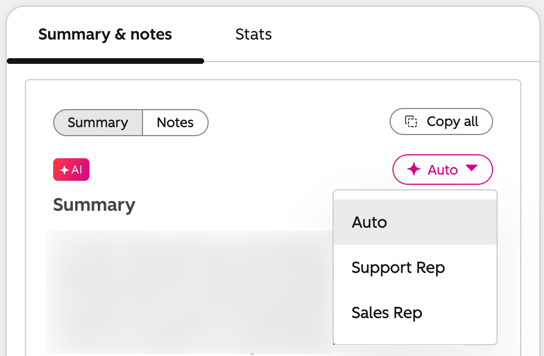
- Du kan vælge skræddersyede skabeloner til dine opkaldsresuméer ved at klikke på»Auto« og derefter vælge»Supportmedarbejder « eller»Salgsmedarbejder«. For supportmedarbejdere fokuserer oversigterne på løsning af sager. Dette giver medarbejderne en hurtig og nem måde at forstå det aktuelle problem, årsagerne/diagnosen, de iværksatte tiltag, resultatet og kundens holdning. For salgsmedarbejdere fokuserer oversigterne på indsigt i aftaler og potentielle kunder. De giver et overblik over salgsmål og diskussionspunkter, nyttige råd og tips til coaching samt indvendinger og bekymringer.
- For at give feedback på oversigten skal du klikke påikonet op eller tommelfinger ned.
- Klik på ikonet for at kopiere beskeden for at kopiere resuméet.
- Klik på " Luk" for at skjule resuméet.
Bemærk: For at kunne bruge Breeze-opkaldsoversigter skal du aktivere Breeze Assistantog opkaldsoptagelse på din konto.
- Hvis du har en Sales Hub eller Service Hub Professional- ellerEnterprise-konto, skal du til højre klikke mellem fanerneInsights,Stats ogTranscript for at se sporede termer, opkaldsstatistikker og opkaldstranskriptet. For at kopiere et transkript skal dupå fanen Transcript klikke på Kopier transkript til udklipsholder. Du kan kun se sporede termer, hvis du har en Sales Hub eller Service HubEnterprise -konto, og en superadministrator har tilføjet sporede termer.
Del optagelser eller tilføj optagelser til afspilningslister
Du kan dele optagelser med teammedlemmer eller tilføje optagelser til coaching-afspilningslister for at hjælpe med at træne medarbejdere.- Sådan deler du optagelsen:
- Klik på knappen Del øverst til højre.
- Klik på rullemenuen »Send e-mail til« for at tilføje teammedlemmer, som optagelsen skal deles med.
- Skriv enbesked i tekstfeltet.
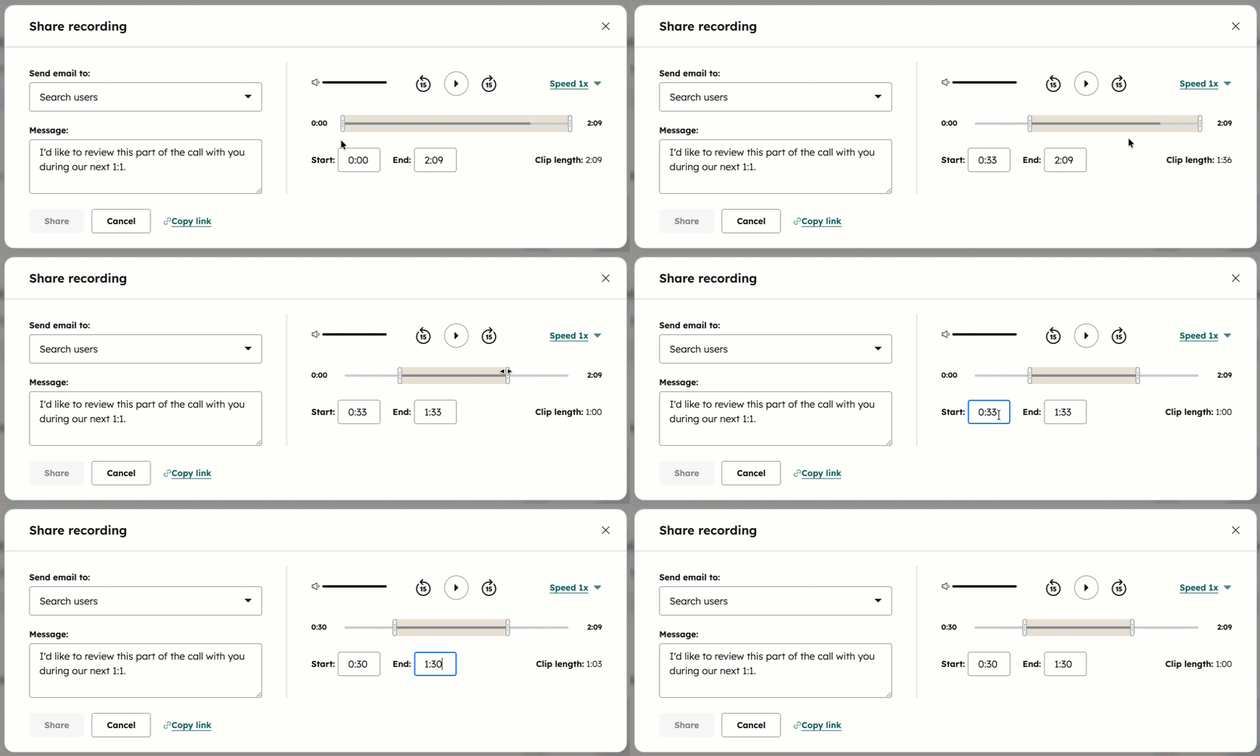
- Brug afspilningshåndtagene eller tekstfelterne "Start " og "Slut " til at justere den del af optagelsen, du vil dele.
- Klik på " Del " eller "Kopier link". Hvis du har en Sales Hub eller Service Hub Professional- ellerEnterprise-konto, kan du også dele specifikke uddrag fra transskriptionen.
Bemærk: Brugere med tilladelse til at se et uddrag af en optagelse kan også lytte til hele optagelsen. Formålet med uddraget er at give et klart fokus og en klar retning.
- Sådan tilføjer du en optagelse til en afspilningsliste:
- Klik på + Tilføj til afspilningsliste.
- Klik på rullemenuenVælg afspilningsliste for at tilføje optagelsen til forskellige afspilningslister.
- Indtast en beskrivelse i tekstfeltet.
- Brug afspilningshåndtagene eller tekstfelterne Start og Slut til at justere den del af optagelsen, du vil dele.
- Klik på Tilføj.
Gennemse sporede termer
Du kan oprette sporede termer for at springe til de steder i transskriptionen, hvor termen nævnes.
Abonnement kræves A Sales Hub ellerService HubEnterprise -abonnement for at kunne bruge sporede termer.
Tilladelser kræves Kun superadministratorer kan tilføje eller redigere sporede termer.
- Klik på fanenInsights i panelet til højre for at se sporede termer.
- Klik påRediger for at redigere sporede termer.
- I panelet til højre kan du klikke på + Tilføj kategori for at tilføje kategorier til sporede termer.
- For at tilføje et sporet udtryk til en kategori skal du klikke på+ Tilføj sporet udtryk og derefterindtaste det sporede udtryk i tekstfeltet.
- Klik på " Gem" nederst i det højre panel.
Tilføj opkaldsdeltagere og se opkaldsstatistikker
Abonnement kræves A Der kræves et ellerService HubProfessional- eller Enterprise- abonnement for at kunne tilføje samtaledeltagere og se opkaldsstatistikker.
Du kan se opkaldsstatistikker ved at knytte deltagernes kontaktoplysninger til opkaldet.
- For at knytte opkaldsdeltagere til poster skal du klikke påDeltagere øverst. I panelet til højre skal du klikke på knappen »Link« ved siden af deltageren i afsnittet»Opkaldsmodtager «. Indtast kontaktens navn i søgefeltet. Hvis der ikke findes en post, skal du klikke på+ Tilføj kontakt for at oprette en post for kontakten. Klik derefter på»Link«. For at fjerne en kontakt skal du klikke på knappen »Link« igen for at bryde forbindelsen.

- For at få adgang til opkaldsmodtagerens kontaktoplysninger skal du i højre panel klikke på kontaktensnavn for at blive ført til den pågældende kontaktpost.
- Når du har tilføjet deltagere, skal du i højre panel klikke på fanen Statistik for at se følgende opkaldsstatistikker.
- Opkaldsejerens taletid: den procentdel af tiden, hvor opkaldsejeren taler.
- Talhastighed: antallet af ord pr. minut for opkaldsejeren.
- Længste monolog: den længste periode, hvor opkaldsejeren taler.
- Længste kundeberetning: den længste periode, hvor en kunde taler.
- Interaktivitet: omfangetaf interaktion under opkaldet.
- Tålmodighed: antallet af pauser mellem deltagerne.
Gennemgå udskrifter og tilføj trådede kommentarer direkte i teksten
Abonnement kræves A Der kræves et ellerService HubProfessional- ellerEnterprise- abonnement er påkrævet for at gennemgå transskriptioner og tilføje trådede indbyggede kommentarer.
Når du gennemgår transskriptioner, kan du tilføje trådede indbyggede kommentarer eller dele et link til en bestemt del af transskriptionen. Medarbejdere kan nemt svare på kommentarer, hvilket holder samtalerne fokuserede og sikrer, at alle relevante oplysninger er samlet ét sted.
Bemærk: Automatisk transskription er tilgængelig for de sprog, HubSpot understøtter til opkaldstransskription. HubSpot bruger automatisk sproggenkendelse og transskriberer på det eller de sprog, der genkendes i optagelsen. Få mere at vide om HubSpots sprogudbud.
- Klik på fanen»Transkription« i panelet til højre for at se samtaletranskriptionen. Brug søgefeltet til at søge efter bestemte nøgleord. Resultaterne viser alle dele af transkriptionen, hvor nøgleordet er blevet brugt.
- For at sende en meddelelse til et andet teammedlem eller tilføje en kommentar med tidsstempel skal du gøre et af følgende:
- Klik på fanen "Kommentarer" under afspilningen af optagelsen. Skriv @ efterfulgt af brugerens navn i tekstfeltet. Indtast din kommentar, og klik derefter på "Gem".
-
- Sådan tilføjer du et tidsstempel:
- Skriv tidsstemplet under tekstfeltet, og klik derefter på tekstfeltet for at anvende tidsstemplet. Under fanen " Transkription " til højre springer den til den pågældende del af transkriptionen.
- Sådan tilføjer du et tidsstempel:
-
-
- I transskriptionenskal du holde markøren over den del af transskriptionsuddraget, du vil tilføje en kommentar til. Klik på knappen"Kommentar". I fanen"Kommentarer" under afspilningen af optagelsen åbnes et tekstfelt med det korrekte tidsstempel.
- Klik på "Kommentar".
- Klik på knappen"Svar" under en af kommentarerne for at starte en tråd. Når du har skrevet dit svar, skal du klikke på "Svar".
-
- For at dele en bestemt del af transskriptionen skal du holde markøren over det pågældende uddrag og derefter klikke på knappen"Del". I dialogboksen kan du bruge markørerne langs talersporet eller indtaste start- ogsluttidspunktet for at ændre længden på optagelsesklippet. Hvis du vil dele hele optagelsen, skal du sikre dig, at markørerne langs talersporet er placeret ved begyndelsen og slutningen af optagelsen.
Bemærk: Brugere med tilladelse til at se et optagelsesklip kan også lytte til hele optagelsen. Formålet med klippet er at give et klart fokus og en klar retning.
Samtaleudvidelse til opkaldstransskriptioner (BETA)
En Enterprise -abonnement for at kunne bruge samtaleudvidelse til samtaleudskrifter.
Konversationsberigelse til opkaldstransskriptioner kan opdatere kontakt- og virksomhedsoplysninger på baggrund af de indsigter, der findes i ustrukturerede opkaldstransskriptioner.
Bemærk: Hvis du er superadministrator, kan du tilmelde dig betaversionen af samtaleudvidelse til udskrifter.
Når funktionen er aktiveret, vil samtaleberigelse:
- Gennemgår udskrifter af indgående opkald
- Identificerer forskellige talere i samtalen
- Udtrækker relevante datapunkter
- Opdaterer eksisterende poster eller opretter nye i henhold til konfigurationen
Krav
For at kunne anvende samtaleberigelse til samtaletransskriptioner gælder følgende krav:
- Conversational Intelligence skal være aktiveret.
- Opkaldstransskriptioner skal være logget på din konto.
Aktivér samtaleudvidelse for samtaleudskrifter
Sådan aktiverer du samtaleudvidelse for samtaleudskrifter:
- På din HubSpot-konto skal du klikke på
indstillingsikonet på den øverste navigationslinje. - Gå til Datahåndtering > Dataudvidelse i menuen i venstre sidepanel
- Klik på fanen "Samtaleudvidelse ".
- Slå kontakten forudvidelse af samtaleudskrifter til.
Nu opdateres følgende kontakt- og virksomhedsegenskaber:
- Kontakter:
- Stillingsbetegnelse
- Anciennitet
- Telefonnummer
- Foretrukket navn
- Indkøbsrolle
- Andre standardkontaktattributter, der kan fastlægges
- Virksomhed:
- Branche
- Antal medarbejdere
- Årlig omsætning
- Vigtige webteknologier
- Nuværende teknologiportefølje
- Yderligere oplysninger om virksomheden, når disse er tilgængelige
Knyt optagelser
til
andre poster
Som standardknytter HubSpot AIautomatisk optagelser til den primære virksomhed, der er knyttet til opkaldets deltagere.
Du kan også knytte en optagelse til andre kontakt-, virksomheds-, aftale-, ticket- eller mødeposter i dit CRM. Optagelsen vises på den tilknyttede posts tidslinje, så du kan få adgang til optagelsens detaljer for at få mere kontekst.
- Klik på Mere på din HubSpot-konto, og navigér derefter til CRM > Opkald. Hvis Mere ikke vises på din konto, skal du navigere direkte til CRM > Opkald.
- Klik på opkaldets titel.
- Klik på Tilknytninger øverst.
- For at tilføje en tilknytning skal du i højre panel klikke på + Tilføj ved siden af en af fanerne for objekter eller aktiviteter. Optagelsen vil nu blive tilknyttet det pågældende objekt eller den pågældende aktivitet.
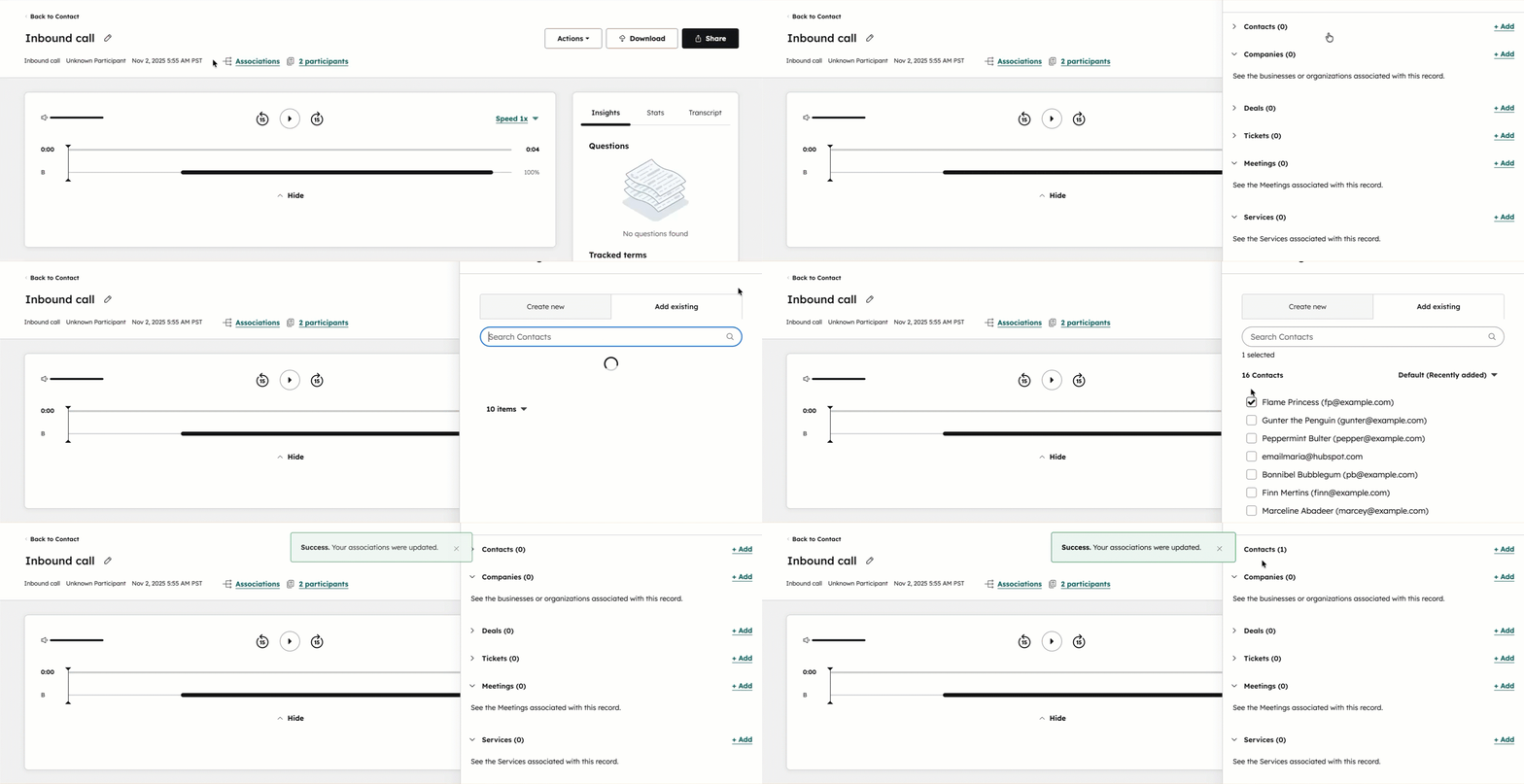
De tilknyttede poster vises også på siden Opkaldsindeks. Hvis de tilknyttede poster ikke vises i tabellen, skal du redigere tabellens kolonner.
