
Sidst opdateret: 19 december 2025
Gælder for:
-
 Marketing Hub
Professional, Enterprise
Marketing Hub
Professional, Enterprise
-
 Salg Hub
Professional, Enterprise
Salg Hub
Professional, Enterprise
-
 Service Hub
Professional, Enterprise
Service Hub
Professional, Enterprise
-
 Data Hub
Professional, Enterprise
Data Hub
Professional, Enterprise
-
 Content Hub
Professional, Enterprise
Content Hub
Professional, Enterprise
-
 Smart CRM
Professional, Enterprise
Smart CRM
Professional, Enterprise
-
 Commerce Hub
Professional, Enterprise
Commerce Hub
Professional, Enterprise
-
 HubSpot-kreditter kræves
Når du har oprettet og konfigureret kundeagenten, kan du redigere dens indholdskilder og tildele eller fjerne den fra livekanaler. Du kan også redigere din kundeagents profil og tilpasse overdragelsesmeddelelser.
Hvis du har et Enterprise-abonnement, kan du holde styr på alle handlinger, der vedrører oprettelse, redigering, offentliggørelse, fjernelse af offentliggørelse eller sletning, i din kontos centraliserede revisionslog.
Tilladelser kræves Der kræves tilladelse til at redigere kundeservicemedarbejderen for at oprette, redigere og administrere kundeservicemedarbejderen.
Licenser kræves Der kræves en tildelt betalt plads for at oprette, redigere og administrere kundeagenten.
KonfigurerKonfigurer din kundeagents indstillinger
Under fanen Konfiguration kan du redigere din kundeagents profil og tilpasse overdragelsesmeddelelser.
Rediger din kundeservicemedarbejders profil
Sådan redigerer du din kundeservicemedarbejders profil:
- På din HubSpot-konto skal du navigere til Service > Kundeagent.
- Gå til fanen Administrer.
- I feltet Agentnavn skal du indtaste et navn til din kundeservicemedarbejder.
- Klik på rullemenuen Personlighed, og tildel din kundeagent en række egenskaber og adfærdsmønstre. Du kan vælge mellem følgende muligheder: Venlig,Professionel, Afslappet, Empatisk eller Vittig.
Kundeservicemedarbejderen registrerer kundens browsersprog og svarer på det pågældende sprog. Få mere at vide om HubSPots sprogudbud.
Rediger indholdskilder
Du kan tilføje, redigere eller fjerne de indholdskilder, som din kundeservicemedarbejder bruger til at besvare spørgsmål.
Tilføj indholdskilder
- På din HubSpot-konto skal du navigere til Service > Kundeagent.
- Gå til fanen Administrer .
- Klik på Videnkilder i menuen i venstre sidepanel.
- Klik på Tilføj indhold øverst til højre.
- For at synkronisere HubSpot-indhold skal du vælge Fra HubSpot.
- Markér afkrydsningsfeltet ud for det indhold, du vil tilføje. Du kan synkronisere artikler fra vidensdatabasen, websidesider, landingssider og blogs.
- Klik på Gem.
- For at bruge en eksisterende fil eller uploade en fil
skal du
vælge Upload en fil.
Bemærk: Kun filtyperne .docx, .htm, .xhtml, .cfg, .pptx, .mpg, .conf, .mpeg, .csv, .json, .html, .text, .txt, .mp4, .pdf, .rst, .avi, .mov, .xml, .md og .webm understøttes.
- I panelet til højre skal du søge efter og vælge en eksisterende fil. Klik derefter på Indsæt filer.
-
- Klik på Upload for at uploade en ny fil.
- For at synkronisere eksterne URL'er skal du klikke på Importer fra offentlige URL'er.
- Indtast en offentlig URLi feltet Importer offentlige URL'er .Klik derefter på Tilføj.
-
- For at synkronisere alle tilknyttede sider på et domæne skal du markere afkrydsningsfeltet Importer relaterede URL'er. Op til 1.000 URL'er inden for domænet bliver automatisk gennemgået og synkroniseret.
- For at oprette et kort svar skal du vælge Korte svar.
- Brug tekstfelterne til at indtaste spørgsmålet og svaret.
- Klik på Opret.

Rediger korte svar
- På din HubSpot-konto skal du navigere til Service > Kundeagent.
- Gå til fanen Performance.
- Klik på Videnhuller i venstre sidepanel .
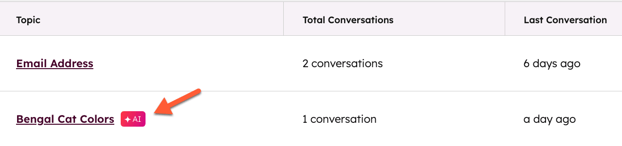
- Klik på navnet på det svar, du vil redigere. Emner med AI-anbefalede svar vises med et breezeSingleStar Breeze-ikon.
- I højre panel kan du bruge tekstfelterne til at redigere spørgsmålet eller svaret.
- Når du er færdig, skal du klikke på Opret og løs.
Bemærk: Kundeservicemedarbejderen synkroniseres automatisk igen, hvis der foretages opdateringer af synkroniserede videnbaseartikler. Andre indholdskilder synkroniseres automatisk igen hver uge.
Fjern indholdskilder
- På din HubSpot-konto skal du navigere til Service > Kundeagent.
- Gå til fanen Administrer .
- Klik på Viden i venstre sidepanel og derefter påIndholdskilder.
- Øverst i tabellen kan du navigere mellem fanerne for at vælge den kilde, du vil redigere.
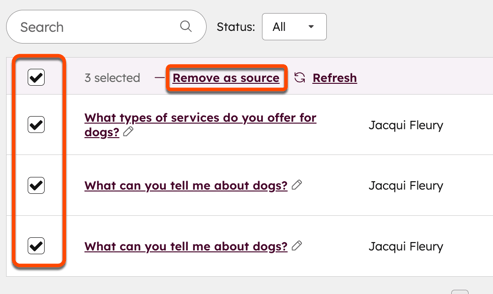
- I tabelvisningen skal du markere afkrydsningsfeltet ud for den kilde, du vil fjerne, og derefter klikke på Fjern som kilde.
- For at forhindre kundeservicemedarbejderen i at citere indholdet skal du slå citater fra. Hvis du bruger privat indhold, slås citater automatisk fra.

Konfigurer e-mail-registrering på messaging-kanaler
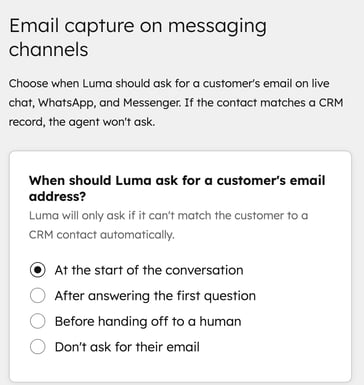
Du kan vælge, hvornår kundeservicemedarbejderen skal bede om kundens e-mail på live chat, WhatsApp og Facebook Messenger-kanaler.
Hvis den besøgende allerede matcher en eksisterende kontaktpost, f.eks. en tilbagevendende besøgende, der er identificeret via cookies, vil kundeservicemedarbejderen ikke bede om deres e-mail igen.
- På din HubSpot-konto skal du navigere til Service > Kundeagent.
- Naviger til fanen Administrer.
- Klik på Kanalindstillinger > Beskeder i menuen i venstre sidepanel.
- Vælg en indstilling under Hvornår skal Luma bede om kundens e-mailadresse?
Administrer de kanaler, som kundeservicemedarbejderen er tildelt
- På din HubSpot-konto skal du navigere til Service > Kundeagent.
- Gå til fanen Administrer.
- Klik på Implementering og kanaler i menuen i venstre sidepanel, og klik derefter på Implementering.
- For at tildele agenten til en ny kanal skal du klikke på Implementer agent øverst til højre.
- På siden Kanalvalg skal du klikke på rullemenuen og vælge, om du vil forbinde en kanal fra en indbakke eller en helpdesk.
- Vælg en kanal.
- Du kan tildele agenten til WhatsApp-, Facebook-, Opkald (BETA)-, live chat- eller e-mail-kanaler.
- Hvis du har tilmeldt dig beta Implementer kundeservicemedarbejder til brugerdefinerede kanaler, kan du tildele kundeagenten til brugerdefinerede kanaler. Få mere at vide om at forbinde brugerdefinerede kanaler til helpdesk og samtaleindbakken.
- Klik på Implementer.
- For at fjerne agenten fra en kanal skal du holde markøren over kanalen og klikke på Fjern.
- Hvis du vil redigere kanalens routingregler, skal du klikke på Rediger menneskelig overdragelse i tabellen . Følg derefter trinene i denne artikel for at redigere overdragelsesprocessen.
Sæt kundeservicemedarbejderens tildeling på pause
Kundeservicemedarbejderen bruger HubSpot-kreditter. Hvis dine kreditter løber tør, vil medarbejderen midlertidigt ikke blive tildelt nye samtaler på alle tilknyttede kanaler, indtil din næste nulstillingsdato eller indtil du køber flere kreditter. Hvis du har købt ekstra kreditkapacitetspakker, kan dine kreditter blive opgraderet automatisk, hvis dit forbrug overstiger din nuværende tildeling. Få mere at vide om automatiske opgraderinger.
Du kan også manuelt sætte kundeservicemedarbejderen på pause. Dette kan være nyttigt, når du opdaterer eller gennemgår indholdskilder eller foretager ændringer i medarbejderens konfiguration.
Sådan pauser du manuelt tildelingen af kundeservicemedarbejdere:
- På din HubSpot-konto skal du navigere til Service > Kundeagent.
- Gå til fanen Administrer.
- Klik på Implementering og kanaler i menuen i venstre sidepanel.
- Klik på Pause [kundeagent] øverst til højre.
- Klik på Pause [kundeagent] i dialogboksen.
Når den er sat på pause, vil kundeservicemedarbejderen fortsætte med at håndtere eksisterende tråde, indtil samtalen er afsluttet, men vil ikke blive tildelt nye tråde. Nye samtaler vil blive tildelt baseret på de regler, du har konfigureret på sidenHandoff.
Bemærk: Når kundeservicemedarbejderens tildeling er sat på pause, vil besøgende ikke længere se " Powered by AI " i overskriften på livechatten.
Sådan genoptager du manuelt tildelingen af kundeservicemedarbejdere:
- På din HubSpot-konto skal du navigere til Service > Kundeagent.
- Gå til fanen Administrer.
- Klik på Deployment & Channels i menuen i venstre sidepanel.
- Gå til banneren øverst på siden, og klik på Genoptag implementering.
- Klik på Genoptag implementering i dialogboksen.
Administrer tildeling af kundeservicemedarbejdere i workflows eller bots (BETA)
Hvis du har tilmeldt dig beta-versionen af Deploy Customer Agent through Workflows and Chatflow Bots, kan du tildele kundeservicemedarbejderen til en arbejdsgang eller en regelbaseret chatbot.
- På din HubSpot-konto skal du navigere til Service > Kundeagent.
- Gå til fanen Administrer.
- Klik på Workflows og bots i menuen i venstre sidepanel.
- I tabellen kan du se de workflows og regelbaserede chatbots, som kundeservicemedarbejderen i øjeblikket er tildelt.
Få mere at vide om tildeling af kundeservicemedarbejderen til en arbejdsgang eller en regelbaseret chatbot.
Rediger overdragelsesprocessen
For at oprette brugerdefinerede overdragelsesudløsere, kontrollere, hvornår agenten overdrager til en medarbejder, og konfigurere routingregler, skal du lære, hvordan dukonfigurerer kundeservicemedarbejderens overdragelsesproces.
Giv kundeservicemedarbejderen adgang til og mulighed for at opdatere CRM-data
Giv kundeservicemedarbejderen adgang til specifikke CRM-egenskaber, så vedkommende kan levere information i realtid under kundeinteraktioner og opdatere CRM-poster med de oplysninger, kunderne deler. Få mere at vide omat give kundeservicemedarbejderen adgang til og mulighed for at opdatere CRM-data.
Se et eksempel på og test din kundeservicemedarbejder
Når du har redigeret din kundeagent, kan du teste, hvordan den reagerer på spørgsmål og udfører handlinger. Forhåndsvisning og test af din kundeagent bruger ikke HubSpot-kreditter. Få mere at vide om test af din kundeagent.
Analyser din kundeservicemedarbejders præstation
På fanen Ydeevne kan du lære, hvordan du analyserer din kundeservicemedarbejders ydeevne og identificerer og adresserer eventuelle videnhuller. Få mere at vide om analyse af din kundeservicemedarbejder.
