Sidst opdateret: 3 december 2025


Få adgang til HubSpots salgsværktøjer direkte i din indbakke, når du skriver e-mails med HubSpot Sales Chrome-udvidelsen installeret.
Før du går i gang
- For at bruge mødeværktøjet i Gmail skal du have en tilsluttet kalender.
- For at bruge dit sekvensværktøj i Gmail skal du have en tilsluttet personlig e-mail.
Uddrag
Når du skriver en e-mail i Gmail, kan du indsætte en tekstblok ved hjælp af et uddrag.
- Skriv en ny e-mail i Gmail, og tilføj en modtager. Hvis du tilføjer en e-mailmodtager, efter at du har indsat et snippet, opdateres alle personaliseringstokens, der er inkluderet i snippet, med modtagerens oplysninger.
- I composer-vinduet skal du klikke på rullemenuen More og vælge Snippets.

- De senest anvendte uddrag vises. Vælg et uddrag, som du vil føje til din e-mail, eller brug søgefeltet til at finde et uddragsnavn eller en genvej.
- Klik på Vis alle for at navigere til dashboardet med uddrag i HubSpot.
Skabeloner
Du kan oprette eller indsætte salgsskabeloner i Gmail.
- Skriv en ny e-mail i Gmail, og tilføj en modtager. Hvis du tilføjer en e-mailmodtager, efter at du har indsat en skabelon, vil alle personaliseringstokens, der er inkluderet i skabelonen, blive opdateret med modtagerens oplysninger.
- Klik på Skabeloner under emnelinjen i komponistvinduet.
- Klik på Opret ny for at oprette en ny skabelon. Opsæt din skabelon i skabeloneditoren, og klik derefter på Gem.
- For at indsætte en skabelon skal du klikke på navnet på en skabelon. Nyligt anvendte skabeloner vises i rullemenuen, men du kan også bruge søgefeltet til at finde en skabelon ved hjælp af navnet eller klikke på Vis alle for at se alle skabeloner.
- For at redigere en skabelon skal du holde musen over skabelonen og klikke på Rediger. Opdater skabelonindholdet i editoren, og klik derefter på Gem.
- Når du har valgt en skabelon, bliver den føjet til din e-mails emne og brødtekst.

<div class="gmail_signature" dir="ltr">{Your Email Signature}</div>
Gem en e-mail som en skabelon
Når du har sendt en e-mail i Gmail, som du vil bruge igen, kan du gemme den på din HubSpot-konto som en skabelon.
- Åbn Gmail, og find en sendt e-mail, som du gerne vil gemme som skabelon.
- Klik på ikonet Gem øverst i e-mailen.

- I dialogboksen skal du indtaste et navn til skabelonen og foretage ændringer efter behov.
- Klik på Gem skabelon.
Dokumenter
Du kan indsætte et dokumentlink for at spore, hvem der ser dine dokumenter, og se dataene i HubSpot.
- Skriv en ny e-mail i Gmail, og tilføj en modtager.
- Klik på rullemenuen Mere i komponistvinduet, og vælg Dokumenter.
- Hold musen over et dokument for at få adgang til en forhåndsvisning af dokumentets indhold. Vælg et dokument , som du vil føje til din e-mail, eller brug søgefeltet til at finde et dokument ved hjælp af navnet.
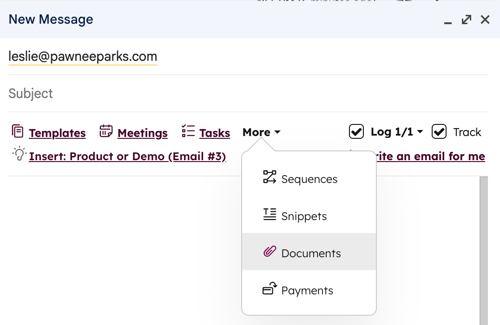
- Klik på Vis alle for at navigere til dit dokument-dashboard i HubSpot.
- Når du vælger et dokument, vises der et link til dokumentet i e-mailens brødtekst. For at redigere hyperlink-teksten skal du klikke på linket og vælge Skift.
- I dialogboksen skal du indtaste linkets tekst i feltet Tekst, der skal vises. Klik derefter på OK.
Møder
Du kan indsætte et af dine mødelinks i en Gmail-mail, så dine kontakter kan få adgang til din planlægningsside. Du kan også indsætte foreslåede tider direkte i e-mailen, så dine kontakter kan vælge et ledigt tidsrum direkte fra e-mailen.
- Skriv en ny e-mail i Gmail, og tilføj en modtager.
- Klik på Møder i komponistvinduet, og vælg Planlægningslinks. Vælg derefter et mødelink.
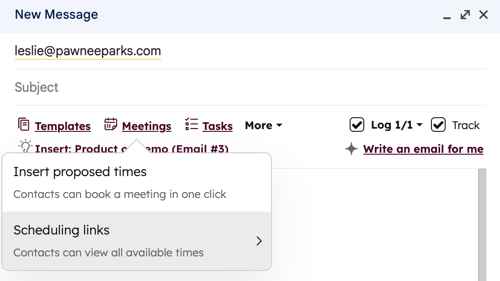
- Navnet på mødet vil blive indsat i din e-mail, og det vil blive hyperlinket med URL'en til din planlægningsside. Hvis du vil ændre den linktekst, som modtagerne ser, skal du klikke på planlægningslinket i e-mailens brødtekst og vælge Skift.
- I dialogboksen skal du indtaste linkets tekst i feltet Tekst, der skal vises. Klik derefter påOK.
Betalinger
Abonnement kræves Der kræves et Starter-, Professional- eller Enterprise-abonnement for at indsætte et betalingslink.
Hvis du har konfigureret betalingsværktøjet til at dele betalingslinks med dine kontakter, kan du indsætte et betalingslink direkte i en e-mail ved hjælp af udvidelsen.
- Skriv en ny e-mail i Gmail, og tilføj en modtager.
- Klik på rullemenuen Mere i komponistvinduet, og vælg derefter Betalinger.
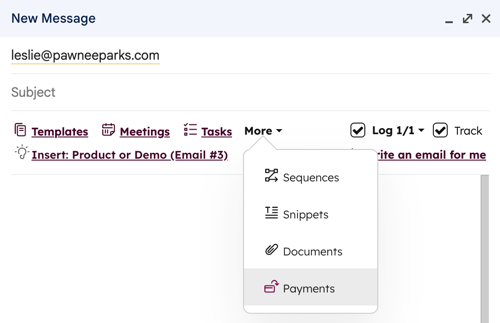
- Vælg det betalingslink , du vil dele i e-mailen.
- Klik på Send.
E-mailmodtageren kan derefter klikke på betalingslinket for at gennemføre betalingsprocessen. Læs mere om at indsamle betalinger i HubSpot.
Sekvenser
Abonnement kræves Et Sales Hub- eller Service Hub Professional- eller Enterprise-abonnement er påkrævet for at tilmelde kontakter til en sekvens.
Licenser kræves til visse funktioner Der kræves et tildelt salgs- eller servicesæde for at tilmelde kontakter til en sekvens.
En tilsluttet personlig e-mail er nødvendig for at tilmelde kontakter til sekvenser fra Gmail.
- Skriv en ny e-mail i Gmail, og tilføj en modtager.
- Klik på Sequences i composer-vinduet.
- I dialogboksen kan du bruge søgefeltet til at søge efter en sekvens efter navn, eller du kan klikke på rullemenuen Ejer og vælge en filterindstilling.
- Kolonnen Sidst brugt på er brugerspecifik, så den viser de sekvenser, du sidst har sendt. Klik på en kolonneoverskrift for at sortere dine sekvenser.
- Hold musen over en sekvens, og klik på Vælg.
- I det næste vindue kan du tilpasse teksten i dine sekvensskabeloner og dine sekvensindstillinger. Læs mere om, hvordan du tilpasser indholdet i din sekvens-e-mail.
- Angiv den e-mailskabelon, du vil have sekvensen til at starte ved, indstil forsinkelser mellem sekvenstrin, og angiv tidspunkter, du vil have hver sekvensskabelon til at sende. Når du er klar, skal du klikke på Start sekvens.
Opgaver
Du kan oprette en opfølgningsopgave, når du har sendt en e-mail i Gmail.
- Skriv en ny e-mail i Gmail, og tilføj en modtager.
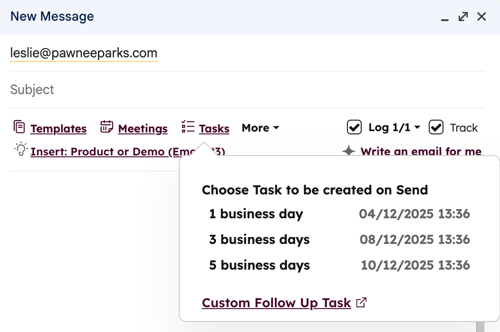
- Klik på Opgaver i komponistvinduet.
- Vælg en opgave, der skal oprettes, når e-mailen sendes, eller klik på Brugerdefineret opfølgningsopgave.
- I dialogboksen skal du indtaste et navn til opgaven i feltet Opgavetitel og derefter bruge dato- og tidsvælgeren til at vælge den dato og det klokkeslæt , hvor opgaven skal udføres.
- Klik på Gem.
- Klik på Send for at sende din e-mail og oprette opgaven. Se, hvordan du opretter og administrerer opgaver ved hjælp af sidepanelet i Gmail.
Bemærk: Hvis du bruger indstillingen Planlagt afsendelse, oprettes der ikke en opgave. Du skal sende e-mailen manuelt for at oprette en opfølgningsopgave.