
Sidst opdateret: 17 april 2026


Tilladelser kræves Der kræves kontoadgangstilladelser for at forbinde kanaler til samtaleindbakken.
Kanaler repræsenterer de forskellige måder , dine brugere kan kontakte dit team på. Du kan knytte kanaler til samtaleindbakken, så beskeder sendt til en af disse kanaler samles i indbakken. Du skal desuden have tilladelsen »Kontoadgang« for at kunne redigere i de indbakker, du knytter til. En kanal kan være af en af følgende typer:
- Team-e-mail: Tilslut en team-e-mail-kanal, hvis du ønsker, at e-mails sendt til en delt team-e-mail-adresse skal vises i indbakken. Du kan tilslutte en Gmail- eller Office 365-e-mail-konto eller oprette en hostet e-mail-konto. Når denne kanal er tilsluttet, kan du tilpasse afsenderens navn (kun HubSpot-hostede e-mail-konti), afsenderadressen, teamets e-mail-signatur og styre, hvilke teammedlemmer indgående e-mails videresendes til.
- Chat: Tilslut en chatkanal for at tilføje chatflows til dine websidesider. Du kan tilpasse dit teams tilgængelighed og dine chatflows' branding, når du opsætter kanalen.
- Facebook Messenger: Tilslut din Facebook Messenger-kanal for at tilføje en chatflow til din Facebook-virksomhedsside. Beskeder sendt til din virksomhed på Facebook vises i din indbakke.
- Formular: Tilslut en formularkanal for at indsamle formularindsendelser i indbakken. Dit team kan derefter svare på indsendelsen, som de ville gøre med enhver anden indgående samtale. Når du tilslutter en HubSpot-formular, kan der oprettes en ticket i indbakken for hver ny indsendelse.
- WhatsApp Business-konto: Hvis du har en Marketing Hub- eller Service Hub Professional - eller Enterprise-konto, kan du forbinde en WhatsApp Business-konto for at sende og modtage beskeder fra et verificeret WhatsApp-telefonnummer. Få mere at vide om, hvordan du forbinder en WhatsApp Business-konto som en kanal i HubSpot.
- Opkald: Hvis du har en Sales Hub eller Service HubProfessional- eller Enterprise-konto, kan du tilknytte en opkaldskanal for at starte en samtaletråd, der kan bruges sammen med chat, e-mail og andre delte kanaler.
- SMS: Hvis du har en Marketing Hub Professional- eller Enterprise-konto og SMS Access-tilføjelsen, kan du tilknytte dit SMS-nummer som en kanal i samtaleindbakken. Når den er tilknyttet, kan du administrere og besvare indgående SMS-beskeder direkte i indbakken. Lær, hvordan du administrerer og besvarer marketing-SMS-beskeder i samtaleindbakken.
- Brugerdefineret kanal: Hvis du har en Sales Hub eller Service HubProfessional- eller Enterprise-konto, kan du integrere en ekstern messaging-app via API'en til brugerdefinerede kanaler og administrere indgående beskeder i samtalerne. Du kan enten installere eksisterende apps fra HubSpot App Marketplace, såsom WeChat, Telegram, LINE, Viber, Slack, eller opbygge din egen integration fra bunden via API'en til brugerdefinerede kanaler. Få mere at vide om at forbinde apps til brugerdefinerede kanaler med indbakken i samtalerne.
Du kan forbinde kanaler til en eksisterende indbakke eller når du opretter en ny indbakke.
Bemærk: Konti oprettet efter 1. april 2024 kan ikke oprette tickets fra kanaler, der er forbundet til indbakken. Det anbefales, at du bruger helpdesk til at oprette og administrere tickets.
Tilslut og tilpas en team-e-mail-kanal
Med en team-e-mailkanal kan dit team se, administrere og besvare e-mails sendt til en delt e-mailadresse i samtaleindbakken. Alle indgående e-mails sendt til en tilknyttet team-e-mailadresse vil være synlige for alle brugere, der har adgang til indbakken.E-mails modtaget, før du tilknyttede kontoen til HubSpot, vises ikke i indbakken.
Dette adskiller sig fra en tilknyttet individuel e-mail-konto, som er en e-mail-adresse, der er unik for en bestemt bruger og ikke bruges af andre i dit team. Du kan ikke bruge den samme e-mail-adresse som en brugers individuelle e-mail-konto og en team-e-mail-adresse i HubSpot. Få mere at vide om de forskellige indbakkeforbindelser.
Bemærk: Team-e-mailadresser kan kun bruges én gang. Du kan f.eks. ikke forbinde den samme e-mailadresse til helpdesk og som en kanal i samtaleindbakken. Hvis du forsøger at forbinde en team-e-mailadresse, der allerede er forbundet til helpdesk, får du fejlmeddelelsen: Kontoen er allerede forbundet til et andet værktøj i HubSpot.
Tilslut en team-e-mailadresse-kanal
Sådan forbinder du din team-e-mailadresse:
- På din HubSpot-konto skal du klikke på
indstillingsikonet på den øverste navigationslinje. - I menuen i venstre sidepanel skal du navigere til Indbakke > Indbakker. Hvis du har oprettet flere indbakker, skal du bruge rullemenuen Aktuel visning til at vælge den indbakke, du vil forbinde en kanal til.
- Klik på Tilslut en kanal.
- Vælg Team-e-mail.
- Klik på Næste.
- Afhængigt af hvor din e-mailadresse er hostet, skal du vælge Gmail, Office 365 eller Anden e-mailkonto. Hvis din indbakke ikke er hostet hos Office 365 eller Google, eller hvis du bruger en Google Groups-konto eller et e-mailalias til at kommunikere med kontakter, skal du vælge Anden e-mailkonto. Dette giver dig mulighed for at videresende e-mails fra din e-mailklient til indbakken for samtaler.
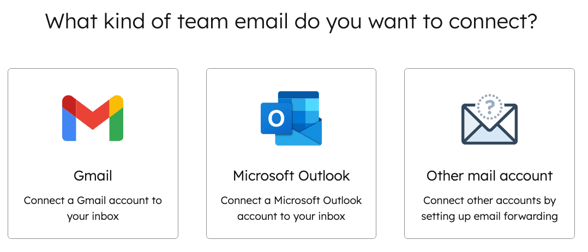
- Bemærk: IMAP og Office 365 GCC High- og DOD-miljøer understøttes ikke.
- Gennemgå vilkårene for deling af denne e-mail-konto med HubSpot, og klik derefter på Fortsæt.
- Vælg eller indtast den e-mailadresse, du vil forbinde, indtast dine loginoplysninger, og afslut forbindelsesprocessen for at give HubSpot adgang til din indbakke.
- Du bliver omdirigeret til skærmbilledet E-mailoplysninger, hvor du kan tilpasse de oplysninger, som kontakterne vil se, når de modtager en e-mail fra dig, herunder afsenderens navn og e-mail-signatur.
- For at tilpasse det afsender-navn, der vises, skal du klikke på rullemenuen Afsender-navn og vælge et af følgende:
- Bemærk: Du kan kun tilpasse afsenderens navn for e-mailkonti, der hostes af HubSpot. Hvis du bruger Gmail eller Office 365, administreres afsenderens navn hos din e-mailudbyder og kan ikke redigeres i HubSpot.
-
- Agent- og firmanavn: Kontakter vil se brugerens navn og firmanavnet, når de modtager en e-mail. Indtast firmanavnet i tekstfeltet.
- Firmanavn: Kontakter vil se firmanavnet, når de modtager en e-mail. Indtast firmanavnet i tekstfeltet.
- Sådan tilføjer du en team-e-mail-signatur:
- Klik på Tilføj team-signatur. Denne signatur gælder for e-mails, der sendes direkte fra samtaleindbakken. Få mere at vide om, hvordan du konfigurerer din e-mail-signatur for e-mails, der sendes fra CRM-poster.
-
- I tekstfeltet kan du tilpasse dit teams e-mail-signatur i den enkle editor eller klikke på HTML og redigere signaturen i HTML. Brug værktøjslinjen til formateret tekst nederst til at formatere teksten, indsætte et link eller indsætte et billede. For at indsætte et personaliseringstoken, der udfylder afsenderens navn, skal du klikke på rullemenuen Indsæt token og vælge Fulde navn, Fornavn eller Efternavn.
- Til højre kan du få et eksempel på afsenderens navn og e-mail-signaturen, og derefter skal du klikke på Næste.
-
Licenser kræves Der kræves en tildelt Sales Seat eller Service Seat for at konfigurere og blive inkluderet i routingregler.
- Sådan videresendes indgående e-mails automatisk til bestemte brugere og teams i din konto:
- Klik for at aktivere kontakten Tildel samtaler automatisk .
- Klik på rullemenuen Tildel til , og vælg en videresendelsesindstilling:
- Specifikke brugere og teams: Tildel indgående e-mails til de valgte brugere eller teams. Vælg brugerne eller teams fra rullemenuen Specifikke brugere og teams.
- Kontaktindehaver: Tildel indgående e-mails til en kontakts indehaver. Kontakten skal have en indehaver tildelt til sin post og spores med en cookie. Hvis indehaveren er offline, sendes indsendelsen via e-mail til den besøgendes indehaver.
- Som standard tildeles indgående samtaler kun til agenter, der er tilgængelige. Hvis der ikke er nogen agenter tilgængelige, vil e-mail-samtalen ikke blive tildelt. Du kan fjerne markeringen i afkrydsningsfeltet Tildel kun til tilgængelige brugere for at deaktivere tildeling baseret på agenters tilgængelighed.
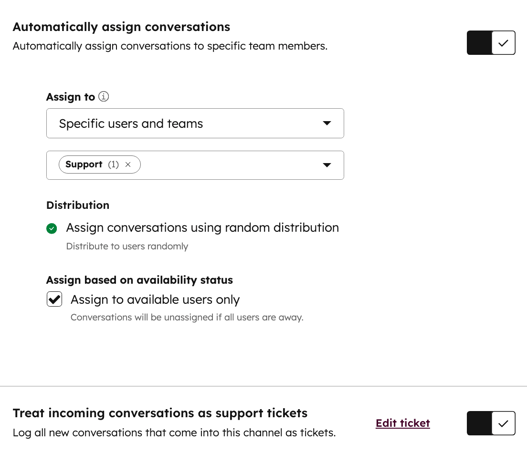
- Sådan redigerer du standardticketegenskaberne, herunder ticketpipeline og -fase:
- Klik på Rediger ticket ved siden af indstillingen Behandl indgående samtaler som supporttickets .
- Brug rullemenuerne i panelet til højre til at redigere egenskaberne.
- Som standard vil ticket-ejeren være den samme som samtaleejeren, hvis du har oprettet regler for automatisk tildeling i indbakken. For at ændre ticket-ejeren skal du klikke på rullemenuen Ticket-ejer og vælge en anden mulighed.
- Klik på Gem.
- Bemærk: Der er en begrænsning på antallet af objekter, der kan knyttes til en kontaktpost. Hvis en kontaktpost når grænsen, oprettes der ikke automatisk en ticket, når de starter en samtale. Få mere at vide om de tekniske begrænsninger for objektknytninger i HubSpots produkt- og servicekatalog.
- Klik på Forbind og afslut.
Din team-e-mail er nu tilknyttet, og du kan skrive og besvare e-mails i samtaleindbakken. Hvis en besøgende sender en e-mail til samtaleindbakken ved hjælp af en e-mailadresse, der ikke allerede er knyttet til en kontaktpost i din konto, opretter HubSpot automatisk en ny kontaktpost for den pågældende e-mail.
Rediger indstillinger for team-e-mail-kanalen
Sådan redigerer du indstillingerne for team-e-mail-kanalen:
- På din HubSpot-konto skal du klikke på
indstillingsikonet på den øverste navigationslinje. - I menuen i venstre sidepanel skal du navigere til Indbakke > Indbakker. Hvis du har oprettet flere indbakker, skal du bruge rullemenuen Aktuel visning til at vælge den indbakke, som teamets e-mailkanal er forbundet til.
- Hold markøren over teamets e-mailadresse, og klik på Rediger.
- Under fanen Konfiguration kan du redigere afsenderens navn og adresse, signaturen og den tilknyttede kontakt for videresendte e-mails. Som standard registreres en e-mail, når den videresendes til indbakken, i den oprindelige afsenders kontaktpost. For i stedet at registrere e-mails i posten for den afsender, der videresendte e-mailen, skal du klikke for at slå kontakten Vælg oprindelig afsender af videresendte e-mails fra.
- På fanen Automatisering kan du ændre reglerne for tildeling af e-mail-korrespondance eller reglerne for automatisering af tickets.
Tilslut og tilpas en chatkanal
Med en chatkanal tilknyttet din samtaleindbakke kan besøgende starte en samtale med dit team direkte fra din hjemmeside. Medlemmer af dit team kan svare fra samtaleindbakken. Du kan også tilpasse udseendet af chat-widgeten, herunder widgetens farve og avatar, og indstille dit teams tilgængelighedspræferencer. Få mere at vide om at tilknytte og tilpasse en chatkanal i samtaleindbakken.
Tilslut og tilpas en Facebook Messenger-kanal
For at svare på indgående beskeder sendt fra din Facebook-virksomhedsside skal du tilslutte en Facebook Messenger -konto som en kanal i din samtaleindbakke. Når du forbinder Facebook Messenger, oprettes og aktiveres et standardchatflow på din konto. Dette er den primære chatflow , der bruges på din Facebook Messenger-side. Du kan få adgang til denne standardchatflow ved at redigere din Facebook Messenger-kanal eller i chatflow-værktøjet. Du kan også oprette tilpassede Facebook Messenger-chatflows.
Tilladelser kræves du skal have adgangstilladelsertil kontoen i HubSpot og være administrator for din Facebook-virksomhedsside for at kunne forbinde en Facebook Messenger-konto til HubSpot.
Tilslut en Facebook Messenger-kanal
- På din HubSpot-konto skal du klikke på
indstillingsikonet på den øverste navigationslinje. - Gå til Indbakke & Helpdesk > Indbakker i menuen i venstre sidepanel. Hvis du har oprettet flere indbakker på din konto, skal du bruge rullemenuen Aktuel visning til at vælge den indbakke, du vil forbinde en kanal til.
- Klik på »Tilslut en kanal«.
- Vælg Facebook Messenger.
- Klik på Fortsæt med Facebook.
- Log ind på din Facebook-konto i pop op-vinduet. Pop op-vinduer skal være tilladt i din browser for at du kan logge ind på din Facebook-konto fra pop op-vinduet.
- Bemærk: Du skal have en administratorrolle på den Facebook-side, du vil forbinde. Bekræft eller rediger din nuværende rolle for at fortsætte med forbindelsesprocessen.
- Klik på Tilslut ved siden af den Facebook-side, du vil tilslutte.
- Bemærk: Du kan ikke forbinde en Facebook Messenger-konto til mere end én HubSpot-konto.
- I tekstfeltet Hilsen skal du indtaste en besked, der skal vises, første gang en besøgende starter en samtale med dig.
- Klik på Næste.
- For at sende et svar til besøgende umiddelbart efter, at de har sendt deres første besked, skal du indtaste et svar i tekstfeltet Send øjeblikkeligt svar .
-
Licenser kræves Der kræves en tildelt salgs- eller servicesæde for at kunne oprette og blive inkluderet i viderestillingsregler.
- Som standard forbliver indgående beskeder ufordelt i indbakken, så dit team kan sortere dem. Du kan indstille videresendelsesregler, så indgående beskeder automatisk videresendes til bestemte brugere og teams i din konto:
- Klik for at aktivere kontakten Tildel samtaler automatisk .
- Klik på rullemenuen Tildel til , og vælg en videresendelsesindstilling:
- Specifikke brugere og teams: Tildel indgående beskeder til de valgte brugere eller teams. Vælg brugerne eller teams fra rullemenuen Specifikke brugere og teams.
- Kontaktindehaver: Tildel indgående beskeder til en kontakts indehaver. Kontakten skal have en indehaver tildelt til sin post og spores med en cookie. Hvis indehaveren er offline, sendes henvendelsen via e-mail til den besøgendes indehaver.
- Klik på Næste.
- For at få et eksempel på, hvordan din hilsen og dit øjeblikkelige svar vil se ud, skal du bruge knapperne Hilsen og Øjeblikkeligt svar over eksempelbilledet.
- Klik på Færdig nederst til højre.
Du bliver omdirigeret til dine indbakkeindstillinger, hvor du vil se din Facebook-virksomhedsside opført med statusknappen aktiveret. Når en besøgende klikker på knappen Send besked på din Facebook-virksomhedsside, åbnes Messenger-vinduet nederst til højre. Den besøgende kan skrive og sende en besked, som derefter vises i samtaleindbakken.
Når en besøgende interagerer med Facebook-virksomheden eller -botten, specificerer Facebook Messengers platformspolitik, at der kan sendes beskeder inden for syv dage for en forespørgsel, der ikke kan løses inden for det standardmæssige beskedvindue. Hvis din virksomhed f.eks. er lukket i weekenden, når en forespørgsel kommer ind, har du syv dage til at svare. Automatiske beskeder eller indhold, der ikke er relateret til brugerforespørgsler, kan ikke sendes uden for det standardmæssige beskedvindue på 24 timer.
Lær, hvordan du svarer på indgående beskeder i din samtaleindbakke.
Rediger indstillingerne for Facebook Messenger-kanalen
Sådan redigerer du indstillingerne for Facebook Messenger-kanalen:
- På din HubSpot-konto skal du klikke på
indstillingsikonet på den øverste navigationslinje. - I menuen i venstre sidepanel skal du navigere til Indbakke og helpdesk > Indbakker. Hvis du har oprettet flere indbakker, skal du bruge rullemenuen Aktuel visning til at vælge den indbakke, som din Facebook Messenger-kanal er forbundet til.
- Hold markøren over en tilknyttet Facebook Messenger-konto, og klik på Rediger.
- Hvis du har aktiveret databeskyttelsesindstillingerne i din konto, kan du aktivere GDPR for en tilknyttet Messenger-konto for at indhente en besøgendes samtykke til at behandle deres data.
- Bemærk: Selvom disse funktioner findes i HubSpot, er dit juridiske team den bedste kilde til at give dig rådgivning om overholdelse af lovgivningen i din specifikke situation.
- Klik for at aktivere knappen Anvend GDPR på Facebook Messenger .
- Klik på rullemenuen, og vælg en af følgende muligheder:
- Eksplicit samtykke: Besøgende skal klikke på Jeg accepterer, før de kan sende en besked.
- Implicit samtykke: Besøgende giver implicit samtykke, når de starter en samtale med dig. Teksten om samtykke til databehandling vises stadig, men de behøver ikke at klikke på " Jeg accepterer" for at starte samtalen.
- I tekstfeltet " Samtykke til databehandling " skal du indtaste en tekst, der forklarer, hvorfor du har brug for at gemme og behandle den besøgendes personlige oplysninger.
- I tekstfeltet " Hilsen " kan du også redigere den besked, der vises, når en kontakt starter en samtale for første gang. For at ændre den automatiske svarbesked skal du gå til din primære chatflow.
- Bemærk: Da Facebook Messengers profil-API ikke tillader HubSpot at indsamle en besøgendes e-mailadresse, kan der oprettes dubletter , hvis en besøgende starter en samtale på flere sider.
Indstil HubSpot Conversations som den primære modtager for Facebook Messenger
Hvis du har tilknyttet en Facebook Messenger-konto til en samtaleindbakke, men indgående beskeder ikke vises i indbakken, har du muligvis en anden app angivet som primær modtager i dine Facebook-indstillinger. Når to forskellige chat-apps er integreret med en Facebook-side, styrer og modtager den primære modtager-app som standard alle indgående beskeder. Få mere at vide om,hvordan du konfigurerer HubSpot Conversations som primær modtager på Facebook.
Tilslut og tilpas en formularkanal
Når en besøgende indsender en formular, der er forbundet med Conversations-indbakken, kan du besvare deres forespørgsel i indbakken, ligesom du ville besvare en e-mail. For HubSpot-formularer kan du også oprette en tilhørende ticket for den besøgendes anmodning.
Bemærk: Alle konti oprettet efter 1. april 2024 kan ikke oprette tickets fra kanaler, der er forbundet med indbakken. Lær i stedet, hvordan du administrerer tickets i helpdesk. Ellers kan du bruge indbakken som en delt indbakke.
Tilslut en formularkanal
- På din HubSpot-konto skal du klikke på
indstillingsikonet på den øverste navigationslinje. - I menuen i venstre sidepanel skal du navigere til Indbakke og helpdesk > Indbakker. Hvis du har flere indbakker oprettet på din konto, skal du bruge rullemenuen Aktuel visning til at vælge den indbakke, du vil forbinde en kanal til.
- Klik på Tilslut en kanal.
- Vælg Formularer.
- Vælg en eksisterende formular, eller opret en ny formular:
- Hvis du forbinder en eksisterende formular, skal du klikke på rullemenuen Vælg en formular og vælge en eksisterende formular. For at oprette tickets, når en kontakt indsender denne formular, skal du sikre dig, at ticketegenskaber er inkluderet i formularen. Klik derefter på Næste.
-
- Hvis du opretter en ny formular, skal du klikke på Opret ny formular. Giv din formular et navn, og konfigurer felter og indstillinger. Ticketfelter er som standard inkluderet i formularen for at angive ticketnavn, beskrivelse, pipeline og status, når ticketet oprettes via formularindsendelsen. Når du har tilpasset din formular, skal du klikke på Opdater formular. Klik derefter på Næste nederst til højre.
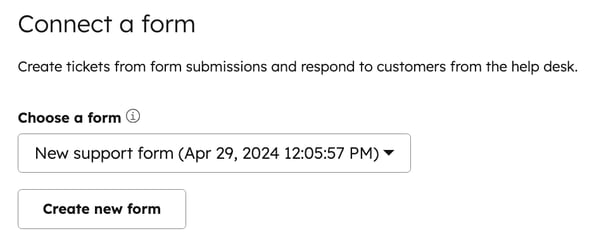
- Hvis du opretter en ny formular, skal du klikke på Opret ny formular. Giv din formular et navn, og konfigurer felter og indstillinger. Ticketfelter er som standard inkluderet i formularen for at angive ticketnavn, beskrivelse, pipeline og status, når ticketet oprettes via formularindsendelsen. Når du har tilpasset din formular, skal du klikke på Opdater formular. Klik derefter på Næste nederst til højre.
Bemærk: Felterne Ticket Pipeline og Ticket Status er som standard inkluderet i nye formularer, men er skjulte og vises ikke i editoren eller på den live formular. Du kan redigere ticket-pipeline eller -status, når du redigerer standard-ticketegenskaberne i dine formularindstillinger.
- Sådan opretter du tildelingsregler, så indsendte formularer automatisk videresendes til bestemte brugere og teams på din konto:
-
Licenser kræves Der kræves en tildelt salgs- eller servicesæde for at kunne oprette og blive inkluderet i videresendelsesregler.
- Slå kontakten Tildel samtaler automatisk til.
- Klik på rullemenuen Tildel til , og vælg en videresendelsesindstilling:
- Specifikke brugere og teams: Tildel indkommende formularindsendelser til de valgte brugere eller teams. Vælg brugerne eller teams fra rullemenuen Specifikke brugere og teams.
- Kontaktindehaver: Tildel indkommende formularindsendelser til en kontakts indehaver. Kontakten skal have en indehaver tildelt til sin post og spores med en cookie. Hvis indehaveren er offline, sendes indsendelsen via e-mail til den besøgendes indehaver.
- Som standard tildeles indgående samtaler kun til agenter, der er tilgængelige. Hvis der ikke er nogen tilgængelige agenter, forbliver samtalen ikke tildelt. Du kan fjerne markeringen i afkrydsningsfeltet »Tildel kun til tilgængelige brugere« for at deaktivere tildeling baseret på agenters tilgængelighed.
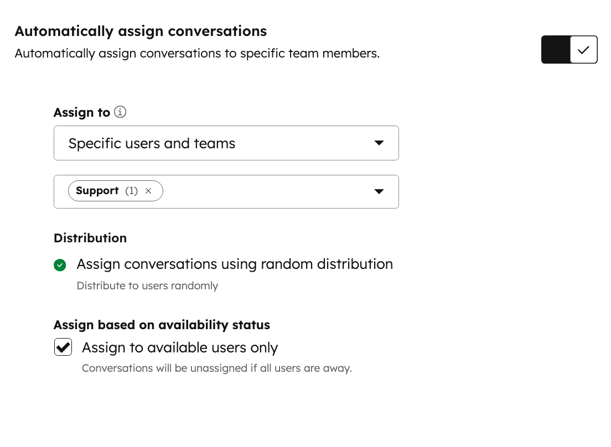
Bemærk: Indgående beskeder kan kun videresendes automatisk til brugere med tildelte Sales Hub eller Service Hub betalte pladser. Hvis brugeren ikke har adgang til en betalt plads, kan du ikke medtage dem i dine tildelingsregler.
- Klik på Gem.
- For at tilpasse ticketegenskaberne skal du klikke på Rediger ticket.
- Brug rullemenuerne i panelet til højre til at redigere egenskaberne.
- Som standard vil ticket-ejeren være den samme som samtaleejeren, hvis du har oprettet regler for automatisk tildeling i indbakken. For at ændre ticket-ejeren skal du klikke på rullemenuen Ticket-ejer og vælge en anden mulighed.
-
- Klik på Gem.
- Klik på Gem for at afslutte tilknytningen af din formular.
Du kan også forbinde enhver formular til indbakken direkte fra formularredigeringsværktøjet. I venstre panel i formularredigeringsværktøjet, i afsnittet Ticketegenskaber , skal du klikke for at aktivere knappen Automatisk oprettelse af ticket . Dette tilføjer standardticketfelterne til formularen, så der automatisk oprettes et ticket for hver indsendelse af formularen. For at redigere tildelingsreglerne skal du gå til indstillingerne for formularkanalen.
Når en besøgende indsender formularen, vises indsendelsen i indbakken, hvor du kan besvare kundens forespørgsel. Hvis formularkanalen fjernes fra samtaleindbakken, fjernes ticketegenskaberne også automatisk fra formularen.
Bemærk: Skjulte formularfelter vises ikke i indsendelsen i indbakken, men vises stadig i dashboardet for formularindsendelser og på kontaktpersonens tidslinje.
Hvis en kontaktperson har nået sin grænse for formularindsendelser, oprettes der ikke en billet, når vedkommende indsender en formular, der er knyttet til indbakken for samtaler.
Rediger indstillinger for formularkanal
Sådan redigerer du formularkanalindstillingerne:
- På din HubSpot-konto skal du klikke på
indstillingsikonet på den øverste navigationslinje. - I menuen i venstre sidepanel skal du navigere til Indbakke og helpdesk > Indbakker. Hvis du har oprettet flere indbakker, skal du bruge rullemenuen Aktuel visning til at vælge den indbakke, du har tilknyttet formularkanalen til.
- For at redigere formularfelterne skal du holde markøren over formularkanalen og klikke på rullemenuen Indstillinger og derefter vælge Administrer formular.
- For at redigere tildelingsreglerne eller ticketegenskaberne skal du holde markøren over formularkanalen og klikke på Rediger.
-
- Slå kontakten Tildel samtaler automatisk til eller fra. Hvis den er slået til, skal du bruge rullemenuerne til at redigere tildelingsreglerne.
- For at tilpasse ticketegenskaberne skal du klikke på Rediger ticket.
Bemærk: Konti oprettet efter 1. april 2024 kan ikke oprette billetter fra kanaler, der er forbundet til indbakken. Det anbefales, at du bruger helpdesk til at oprette og administrere billetter.
- Klik på Gem.
Tilslut en WhatsApp Business-konto som en kanal
Abonnement kræves Der kræves et Marketing Hub- eller Service Hub Professional- eller Enterprise-abonnement for at forbinde en WhatsApp Business-kanal til samtaleindbakken.
Tilslut en WhatsApp Business-konto for at sende og modtage beskeder fra et verificeret WhatsApp-telefonnummer. Få mere at vide om, hvordan du tilslutter en WhatsApp Business-konto som en kanal i HubSpot.
Tilslut en opkaldskanal
Abonnement kræves Der kræves et Sales Hub- eller Service Hub Professional- eller Enterprise-abonnement for at forbinde en opkaldskanal til samtaleindbakken.
Opret en opkaldskanal for at starte en samtaletråd, der kan bruges sideløbende med chat, e-mail og andre fælles kanaler. Få mere at vide om , hvordan du opretter opkaldskanaler, modtager opkald og administrerer opkaldskanaler.
Tilslut en brugerdefineret kanal
Abonnement kræves Der kræves et Sales Hub- eller Service Hub Professional- eller Enterprise-abonnement for at forbinde en brugerdefineret kanal til samtaleindbakken.
Integrer en ekstern messaging-app via API'en til brugerdefinerede kanaler, og administrer indgående beskeder i samtaleindbakken. Du kan enten installere eksisterende apps fra HubSpot App Marketplace, såsom WeChat, Telegram, LINE, Viber, Slack, eller opbygge din egen integration fra bunden via API'en til brugerdefinerede kanaler. Få mere at vide om, hvordan du forbinder apps til brugerdefinerede kanaler med samtaleindbakken.
