
Sidst opdateret: 25 august 2026
Gælder for:

Tilladelser kræves Der kræves superadministratorrettigheder for at kunne bestride betalinger.
Hvis en køber bestrider en betaling, kan du følge med i og håndtere bestridelsen direkte i din HubSpot-konto. Fra betalingsoversigten kan du se status for hver enkelt bestridelse, uploade dokumentation og besvare anmodninger fra din betalingsudbyder. Du modtager e-mail-beskeder under hele bestridelsesprocessen, og du kan få adgang til den fulde historik og detaljer fra betalingsoversigten. Læs mere om processen for løsning af tvister.
Der kan indgives indsigelser mod betalinger, der er opkrævet via HubSpot Payments eller Stripe som betalingsudbyder.
Sådan får du besked om tvister
Du modtager en e-mail-besked, når en tvist indledes, vindes eller tabes. Beskeder kan slås fra i dine indstillinger for betalingsbeskeder. Klik på "Gør indsigelse mod tvisten " i e-mailen for at påbegynde dit svar på en tvist.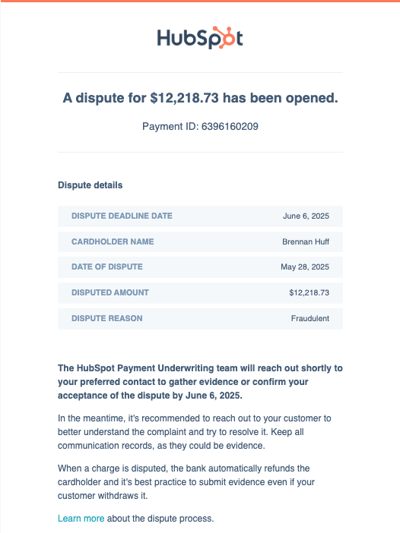
Bemærk: Hvis du bruger HubSpot Payments, vil e-mails om indledte og tabte tvister indeholde enten »Payments underwriting vil kontakte dig « eller »Pengene vil blive trukket fra din konto om tre dage«. Få mere at vide om tilbageførsler. Hvis du bruger Stripe som betalingsudbyder, administrerer Stripe processen direkte, så teksten i e-mailen vil være anderledes.
Se en liste over betalinger med status »Omstridt«
- Klik på Mere på din HubSpot-konto, og navigér derefter til Omsætning > Betalinger. Hvis Mere ikke vises på din konto, skal du navigere direkte til Omsætning > Betalinger.
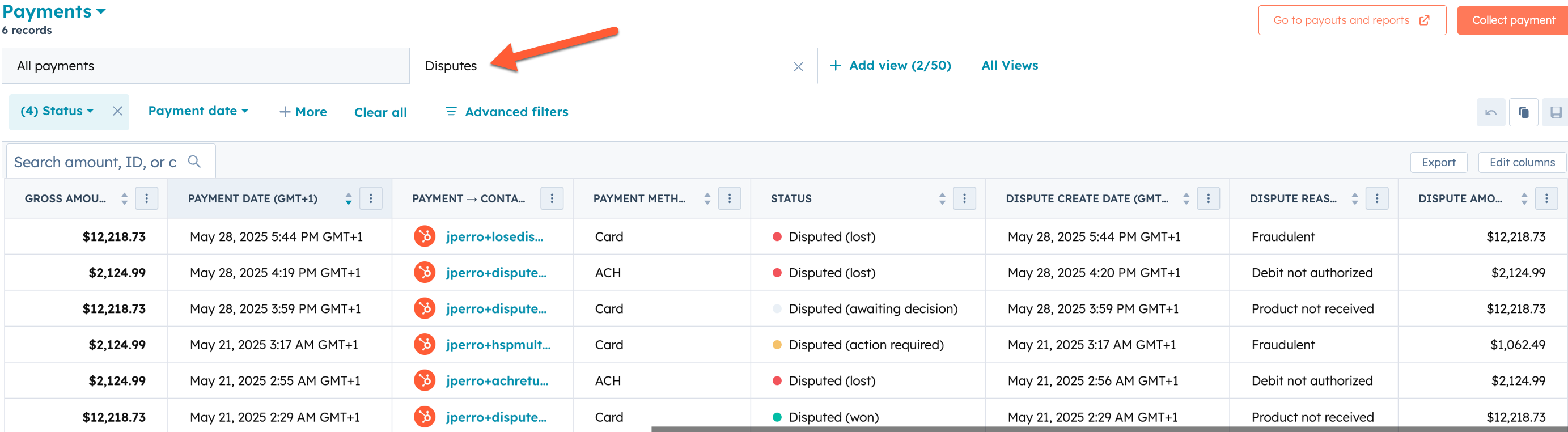
- Klik på fanen " Tvister " øverst.
- De omstridte betalinger vises. Følgende kolonner vises:
- Bruttobeløb
- Betalingsdato
- Tilknyttet kontaktperson for betalingen
- Betalingsmetode (f.eks. kort, ACH)
- Status
- Dato for oprettelse af tvist
- Årsag til tvisten (f.eks. svindel, produkt ikke modtaget)
- Tvistbeløb
- Frist for tvisten
- Dato for afslutning af tvisten
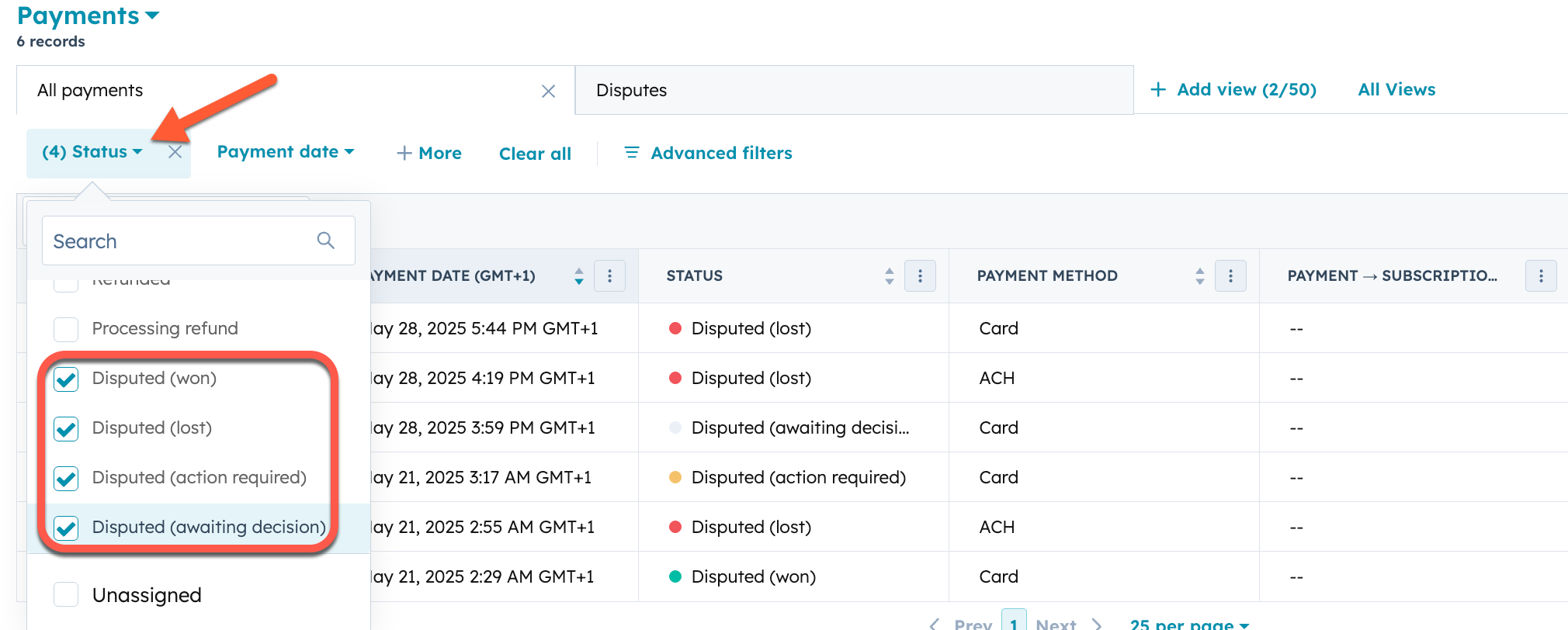
- Status for en tvist vedrørende en betaling kan være:
- Omstridt (kræver handling): tvisten er indledt og skal imødegås eller accepteres.
- Omstridt (afventer afgørelse): tvisten er blevet imødegået og afventer bankens afgørelse.
- Omstridt (vundet): Banken har truffet afgørelse til fordel for forhandleren.
- Omstridt (tabt): Banken har truffet afgørelse til fordel for kortindehaveren.
- Hvis du vil filtrere en anden visning, skal du klikke på Status øverst til venstre, vælge en eller flere af tviststatusene og gemme visningen.
- For at se detaljer om tvisten skal du i kolonnen Bruttobeløb klikke på betalingsbeløbet for en betaling.
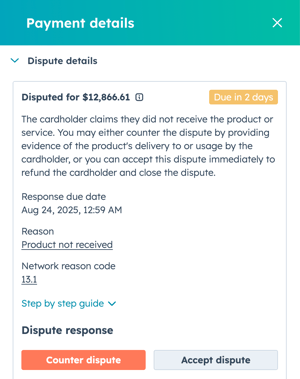
- I panelet til højre kan du se oplysningerne om tvisten under " Tvistdetaljer".
Svar på tvister
Svar på tvister med statusen " Tvist" (handling påkrævet) fra betalingsoversigtssiden, og upload dokumentation direkte fra betalingen. Sådan svarer du på en tvist:
- Klik på Mere på din HubSpot-konto, og navigér derefter til Omsætning > Betalinger. Hvis Mere ikke vises på din konto, skal du navigere direkte til Omsætning > Betalinger.
- Klik øverst på fanen Tvister.
- Klik på beløbet for den omstridte betaling i kolonnen " Bruttobeløb ".
- I panelet til højre under " Tvistoplysninger":
- Klik på " Gensvar på tvist " for at besvare tvisten.
- Besvar spørgsmålene vedrørende tvisten, og klik derefter på " Næste".
- Tilføj eventuelle yderligere oplysninger, og klik derefter på " Næste".
- Upload dit bevismateriale, indtast eventuelle yderligere oplysninger, og klik derefter på " Gennemse".
- Klagen vil derefter få statusen " Omstridt (afventer afgørelse) ".
- Du kan følge status for tvisten i betalingsoversigten.
- Klik på Accepter tvist for at acceptere og lukke tvisten.
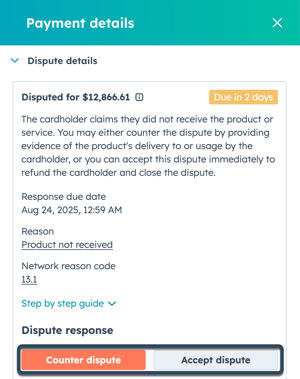
- Klik på " Gensvar på tvist " for at besvare tvisten.
Følg tvister
Følg aktiviteter og tidslinjer for tvister fra betalingsoversigten:
- Klik på Mere på din HubSpot-konto, og navigér derefter til Omsætning > Betalinger. Hvis Mere ikke vises på din konto, skal du navigere direkte til Omsætning > Betalinger.
- Klik på fanen " Tvister " øverst.
- Klik på betalingsbeløbet for en omstridt betaling i kolonnen " Bruttobeløb ".
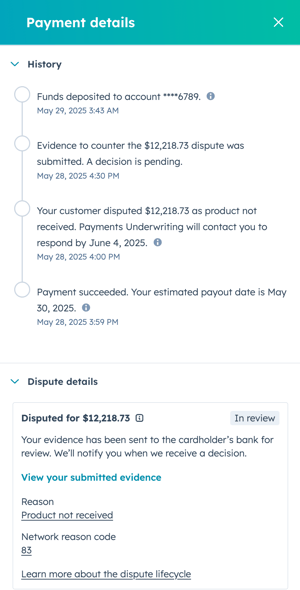
- Gå til kortet "Historik " for at se betalingshistorikken. Tvistoplysningerne og betalingstidslinjen opdateres med tviststatus gennem hele tvistprocessen.
- Gå til kortet "Tvistoplysninger" for at se oplysningerne om tvisten.
Tvistegenskaber
Egenskaber ved tvister kan tilføjes som kolonner på indekssiden for betalinger og bruges i andre HubSpot-værktøjer, såsom segmenter, rapporter og arbejdsgange. Egenskaber ved tvister omfatter:
- Oprettelsesdato for tvist: den dato, hvor tvisten blev oprettet.
- Tvistbeløb: det beløb, der blev bestridt.
- Frist for tvist: fristen for en afgørelse i tvisten.
- Årsag til tvisten: årsagen til tvisten.
Næste trin
- Læs mere om håndtering af betalinger, herunder gennemgang af transaktionsgebyrer, gentagelse af mislykkede betalinger og anmodning om en ny betalingsmetode fra en kontaktperson. Du kan også downloade betalings- og udbetalingsrapporter samt eksportere betalingsdata.
- Få mere at vide om, hvordan du mindsker risikoen for betalingssvindel.
- Læs mere om analyse af betalingsindtægter.
