
Sidst opdateret: 21 august 2026


Brug tilbud til at dele priser med købere, registrere godkendelse af tilbud, indhente underskrifter og modtage betalinger. Når du har oprettet og sendt tilbud, kan du se, administrere, følge op på og eksportere dem fra din konto. Gennemgå alle tilbud på din konto, og opdater eller rediger dem efter behov.
Du kan filtrere, medunderskrive, tilbagekalde, arkivere, annullere og slette tilbud samt markere dem som underskrevne. Du kan også spore status for tilbud ved at overvåge aktiviteten og bruge rapporter samt eksportere tilbud til brug i andre værktøjer.
Bemærk:
- Denne artikel henviser til tilbudsværktøjet, som er en del af HubSpots AI-drevne CPQ og er tilgængeligt i en Revenue HubProfessional- eller Enterprise-konto.
- Hvis du ikke har en Revenue HubProfessional- eller Enterprise-konto , kan du læse mere om ældre tilbud. Læs mere omforskellene i mellem ældre tilbud og Revenue Hub -tilbud.
- Hvis du har adgang til de gamle tilbud og får tildelt en Revenue Hub -licens, mister du adgangen til de gamle tilbud og de gamle tilbudsskabeloner. Hvis indstillingen, der tillader oprettelse af ældre tilbud er aktiveret, kan du vælge, hvilken tilbudstype der skal oprettes. Eller, for at genvinde adgang til ældre tilbud og ældre tilbudsskabeloner, skal du ændre pladsen til en kerne- eller visningsplads.
Se tilbud
Tilladelser kræves Der kræves superadministratorrettigheder eller rettigheder til at se eller redigere aftaler for at kunne se tilbud.
Se tilbud fra tilbudsoversigtssiden, aftaleoversigtssiden eller i tavlevisninger på aftaleoversigtssiden eller i salgsarbejdsområdet.
Se tilbud på indekssiden for tilbud
Indeksiden for tilbud viser alle tilbud sammen med deres status. Fra indeksiden kan du se tilbud i forskellige tabelvisninger eller tilføje brugerdefinerede visninger. Administrer udkast til og offentliggjortetilbud, og naviger til andre tilbudsværktøjer, herunder temaredigereren, skabelonværktøjet, tilbudsrapportering, analyse af offentliggjorte tilbud og siden til gendannelse af poster.
- Brug fanerne øverst på indekssiden til at se alle tilbud, tilbud, der snart udløber, tilbud, der afventer accept, eller tilbud, der afventer godkendelse. Klik Tilføj visning øverst til højre for at tilføje en brugerdefineret visning.
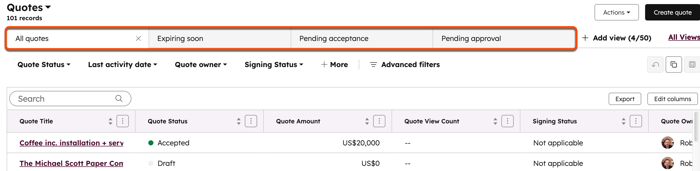
- For atfiltrere indekssiden skal du klikke på rullemenuerne Status, Dato for sidste aktivitet, Ejer og Underskriftsstatus eller klikke på Avancerede filtre over tabellen. Få mere at vide om tilbuds- og underskriftsstatusser.
- For at opsætte avancerede filtre skal du klikke på "Avancerede filtre".
- Klik på + Tilføj filter i panelet til højre. Søg efter og vælg den egenskab, du vil filtrere efter, og angiv derefter filterkriterierne. For at tilføje et andet filter til filtergruppen skal du klikke på + Tilføj filter under "og" .
- For at tilføje en yderligere filtergruppe skal du klikke på + Tilføj filtergruppe under " eller".
- Klikpå X øverst til højrei panelet, når du har oprettet dit filter. Få mere at vide om opsætning af filtre og gemning af visninger.
- For at navigere til andre tilbudsværktøjer skal du klikke på Handlinger øverst til højre og derefter vælge en indstilling:
- Tilpas tilbudsformat: tilpas udseendet af tilbud, herunder skrifttyper, farver, layout og stil.
- Tilpas tilbudsskabeloner: Opret og rediger tilbudsskabeloner , som sælgerne kan bruge til at fremskynde udarbejdelsen af et tilbud og til at standardisere tilbud til købere.
- Gå til tilbudsrapporter:Gå til analyseværktøjet for omsætning.
- Analyser dine offentliggjorte tilbud: Analyser offentliggjorte tilbud.
- Rediger egenskaber: Se standardegenskaber for tilbud, og tilføj eller rediger brugerdefinerede egenskaber til brug i tilbud.
- Gendan poster: Gendan slettede tilbud. Tilbud, der har onlinebetalinger eller e-signatur aktiveret, kan ikke gendannes.
- Download offentliggjorte tilbud: download alle offentliggjorte tilbud. Et downloadlink vil blive sendt via e-mail.

Se tilbud i aftaleoversigter
Se tilbud fra indekssiden for aftaler, tavlevisningen på indekssiden for aftaler eller salgsarbejdsområdet.
Sådan vises tilbud på indekssiden for aftaler:
- Klik på Mere i din HubSpot-konto, og navigér derefter til CRM > Aftaler. Hvis Mere ikke vises på din konto, skal du navigere direkte til CRM > Aftaler.
- Hvis kolonnen " Deal Quote " ikke er tilføjet til indekssiden:
- Klik påRediger kolonner øverst til højre.
- Markér afkrydsningsfeltet " Deal Quote", og klik på "Anvend".
- Se tilbuddet i kolonnen »Deal Quote «.

- Tilbud kan have følgende status med en tilhørende farveindikator:
- Intet tilknyttet tilbud: grå.
- Udkast: grå.
- Offentliggjort: gul.
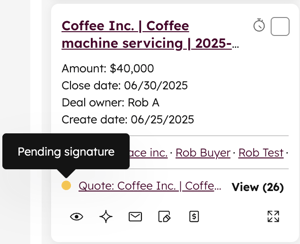
- Afventer underskrift: gul.
- Offentliggjort – sendt: gul.
- Afsendt – afventer underskrift: gul.
- Afventer godkendelse: gul.
- Ændringer anmodet om: rød.
- Offentliggjort – set: gul.
- Gennemset – afventer underskrift: gul.
- Afventer medunderskrift: gul.
- Godkendt: grøn.
Sådan får du adgang til tilbud fra oversigten over aftaler eller tavlevisningen i salgsarbejdsområdet:
- Få adgang til bestyrelsesvisningen fra oversigtssiden for aftaler eller salgsarbejdsområdet:
- Klik på Mere i din HubSpot-konto, og navigér derefter til CRM > Aftaler. Hvis Mere ikke vises på din konto, skal du navigere direkte til CRM > Aftaler. Klik på ikonet øverst til venstre.
- Klik på Mere på din HubSpot-konto, og navigér derefter til Salg > Arbejdsområde for salg. Hvis Mere ikke vises på din konto, skal du navigere direkte til Salg > Arbejdsområde for salg. Hvis du er superadministrator, kan du tilmelde din konto til Kanban-tavlen for aftaler, der nu findes i salgsarbejdsområdet . Klik på fanen " Aftaler " øverst.
- Tilbud vises nederst på et aftalekort.
Administrer tilbud
Tilladelser kræves Du skal have superadministratorrettigheder eller redigeringsrettigheder til aftaler for at kunne redigere tilbud.
Tilladelser kræves Der kræves superadministratorrettigheder eller sletningsrettigheder for aftaler for at slette tilbud.
På tilbudsoversigtssiden kan du administrere udkast, offentliggjorte eller udløbne tilbud. Offentliggjorte tilbud kan administreres, uanset om de er blevet accepteret eller ej, eller om de afventer betaling eller er blevet betalt.
Når du får vist en forhåndsvisning af et tilbud, vises en sidebjælke med kort, der viser tilbudsoplysninger og tilknytninger, vedhæftede filer og data fra HubSpot-værktøjer. Lær, hvordan du tilpasser sidebjælken til forhåndsvisning af tilbud.
Administrer udkast til tilbud
- Klik på Mere på din HubSpot-konto, og navigér derefter til Omsætning > Tilbud. Hvis Mere ikke vises på din konto, skal du navigere direkte til Omsætning > Tilbud.
- Hold markøren over et udkast til et tilbud, og klik på knappen Vis eksempel.
- Klik på Handlinger øverst til højre, og vælg derefter en mulighed:
- Vis tilbud: Se og rediger tilbuddet.
- Aktivitet: Seaktiviteten for tilbuddet.
- Klon: klon et eksisterende tilbud. Klonede tilbud indeholder det oprindelige tilbuds tilknytninger til poster samt linjeposternes egenskabsværdier, herunder pris, betingelser og rabat.
- Annuller: Annuller tilbuddet. Tilbuddet forbliver på din konto, men det kan ikke redigeres. Du kan stadig se tilbuddet og få adgang til det i rapporter, arbejdsgange og tilknyttede poster.
- Slet: Slet tilbuddet fra din konto. Lær, hvordan du gendanne slettede udkast til tilbud.
Bemærk: Udkast til tilbud kan indgå i arbejdsgange.
Administrer offentliggjorte og udløbne tilbud
Licenser kræves A Revenue Hub plads er påkrævet for at hente og redigere tilbud.
- Klik på Mere på din HubSpot-konto, og navigér derefter til Omsætning > Tilbud. Hvis Mere ikke vises på din konto, skal du navigere direkte til Omsætning > Tilbud.
- Hold markøren over et tilbud, og klik på knappen Vis eksempel.
- Klik på "Handlinger" øverst til højre, og vælg derefter en af følgende muligheder:
- Vis tilbud: Se citatet i tilbudsredigeringsværktøjet.
- Vis offentliggjort citat: Se det offentliggjorte citat.
- Aktivitet: se aktiviteten for tilbuddet.
- Kopier godkendelseslinket: kopier linket til godkende tilbuddet. Dette gælder kun for tilbud, , der kræver godkendelse.
- Kopier link: Kopier tilbudets URL.
- Send via e-mail: Åbn Send tilbud for at at sende tilbuddet via e-mail.
- Download: Download en PDF-fil med tilbuddet.
- Medunderskriv: Når tilbuddet kræver en medunderskrift, skal du vælge denne mulighed for at åbne tilbuddet og medunderskrive det.
- Marker som underskrevet: Når tilbuddet kræver en skriftlig underskrift, skal du manuelt markere tilbuddet som underskrevet.
- Konverter til faktura eller abonnement: Konverter tilbuddet til en faktura eller et abonnement. Muligheden for at konvertere til en faktura vises for tilbud med engangsposter. Muligheden for at konvertere til et abonnement vises for tilbud med tilbagevendende poster , hvis du ikke er tilmeldt betaversionen af Connected CPQ, Billing og Payments.
- Klon: klon et eksisterende tilbud. Klonede tilbud indeholder det oprindelige tilbuds tilknytninger til poster samt linjeposternes egenskabsværdier, herunder pris, betingelser og rabatter.
- Hent og rediger: foretag ændringer i et tilbud, der allerede er offentliggjort. Tilbud kan hentes frem, før de er godkendt, accepteret af alle parter eller betalt.
Bemærk: Hvis et tilbud kræver flere elektroniske underskrifter, og ikke alle parter har underskrevet tilbuddet elektronisk, kan tilbuddet tilbagekaldes, redigeres eller slettes.
-
- Arkiv: Marker et tilbud som arkiveret. Tilbuddet fjernes fra offentlig visning, skjules på standardindeksvisningen og forhindrer købere i at få adgang til det. Du kan stadig se, downloade, klone og slette tilbuddet på din konto. Se dine arkiverede tilbud ved at filtrere indeksvisningen efter arkivstatus. Arkiverede tilbud, hvor onlinebetalinger eller e-signatur er aktiveret, kan ikke gendannes.
- Annuller: Annuller tilbuddet. Tilbuddet forbliver på din konto, men kan ikke redigeres. Link-URL'en til tilbuddet deaktiveres. Du kan stadig se annullerede tilbud og få adgang til dem i rapporter, arbejdsgange og tilknyttede poster.
- Slet: Slet tilbuddet for permanent at fjerne det fra din konto og forhindre købere i at få adgang til tilbuddet. Slettede tilbud, hvor onlinebetalinger eller e-signatur er aktiveret, kan ikke gendannes. For at slette et offentliggjort tilbud, der ikke er blevet accepteret eller betalt, skal du vælge Tilbagekald & rediger, og vælg derefter Slet.
Opdater manuelt det primære tilbud for en aftale
Et primært tilbuder det offentliggjorte eller accepterede tilbud, der er knyttet til en aftale, og som opdaterer aftalens beløb og linjeposter. Det primære tilbud for en aftale kan opdateres manuelt, afhængigt af dets status:
- Offentliggjort:Det primære tilbud kan kun opdateres til et andet offentliggjort tilbud. For at tildele et accepteret tilbud som det primære tilbud skal du oprette et nyt tilbud og knytte det til aftalen.
-
Accepteret: Det primære tilbud kan kun opdateres til et andet accepteret tilbud.
Sådan opdateres det primære tilbud for en aftale manuelt:
-
Klik på Mere i din HubSpot-konto, og navigér derefter til CRM > Aftaler. Hvis Mere ikke vises på din konto, skal du navigere direkte til CRM > Aftaler.
- Klik på navnet påaftalen.
- I højre sidepanel, på kortet"Tilbud", skal du holde markøren over det tilbud, du vil gøre til det primære tilbud. Klik påikonet med de tre vandrette prikker ( og vælg "Indstil som primært". Hvis kortet "Tilbud" ikke vises som standard i aftaleposten, kan du læse, hvordan du manuelt tilføje det.
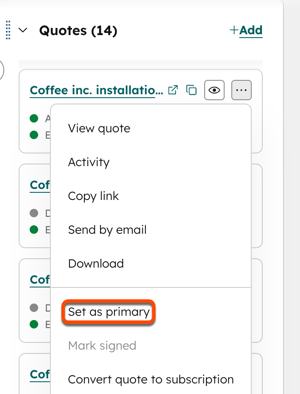
- Klik på "Indstil som primært " i dialogboksen for at bekræfte.
- Aftalens beløb og linjeposter opdateres, så de afspejler det tilknyttede primære tilbud.
Analyser tilbud
Se et resumé af aktiviteterne vedrørende offentliggjorte tilbud, herunder udløbsdatoer, en oversigt over tilbudspipeline, oplysninger om offentliggjorte tilbud og anbefalede opfølgninger.
Du kan også bruge tilbudsrapportering til at få en mere detaljeret analyse eller til at oprette brugerdefinerede rapporter for tilbud.
- Klik på Mere på din HubSpot-konto, og navigér derefter til Omsætning > Tilbud. Hvis Mere ikke vises på din konto, skal du navigere direkte til Omsætning > Tilbud.
- Klik påHandlinger øverst til højre, og vælg derefterAnalyser dine offentliggjorte tilbud.
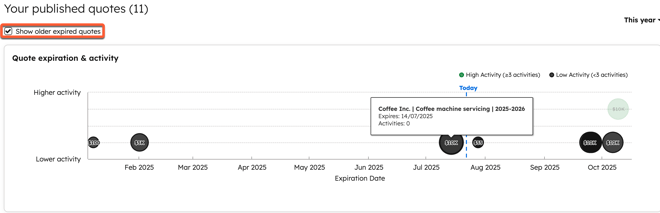
- For at filtrere, hvilke tilbud der vises, baseret på deres udløbsdato, skal du øverst til højre i diagrammet Dine offentliggjorte tilbud klikke på rullemenuen for tidsperiode og vælge en tidsperiode.
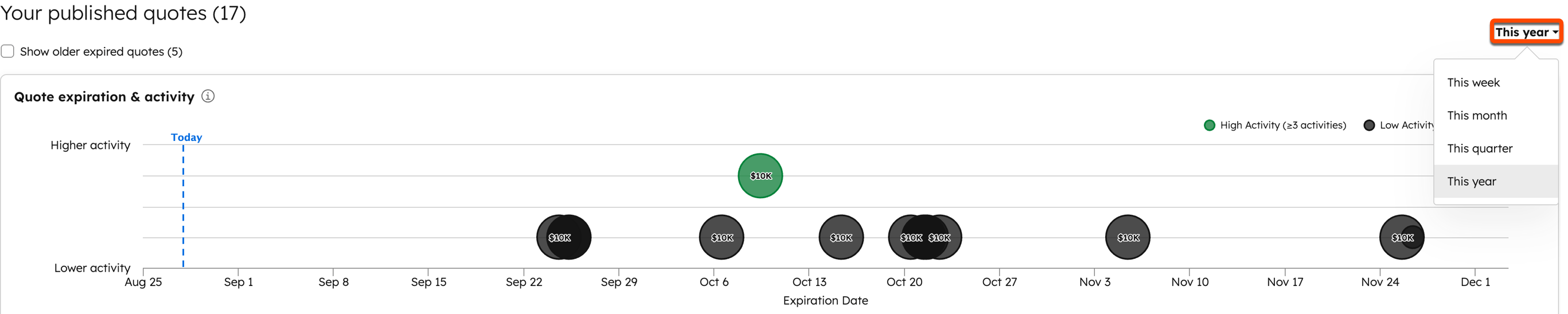
- Tilbud med færre aktiviteter end den tærskel, der er angivet i tilbudsindstillingerne, fremhæves med sort. Tilbud med flere aktiviteter end aktivitetstærsklen fremhæves med grønt. Hold markøren over en tilbudsboble for at se tilbudsnavnet, udløbsdatoen og antallet af aktiviteter. Marker afkrydsningsfeltet Vis ældre udløbne tilbud for at se tidligere udløbne tilbud.
- Under "Pipeline-oversigt" kan du se værdien af tilbud med høj aktivitet og tilbud, der risikerer at udløbe, sammen med din procentvise tilbudsacceptprocent.
- Under»Seneste aktivitet på tilbud« kan du se den seneste aktivitet på tilbud med angivelse af navn, dato for seneste aktivitet, tilbudsbeløb og udløbsdato.
- Under"Anbefalede opfølgninger" kan du se anbefalede opfølgninger på tilbud baseret på aktivitet på tilbuddet og udløbsdatoer (f.eks. tilbud, hvor der ikke har været aktivitet i lang tid, eller tilbud, der snart udløber). Klik på"Send en opfølgning" for at åbne dialogboksen"Send tilbud ".
Knyt tilbud til brugerdefinerede objekter
Abonnement kræves Der kræves et Enterprise-abonnement for at oprette brugerdefinerede objekter.
Tilladelser kræves Der kræves superadministratorrettigheder for at konfigurere datamodellen.
Knyt tilbud til brugerdefinerede objekter for at give bedre kontekst i din datamodel, når du bruger brugerdefinerede objekter sammen med HubSpots standardobjekter. Få mere at vide om begrænsninger for tilknytning i produkt- og servicekataloget.
- Opret et brugerdefineret objekt.
- Klik på Mere på din HubSpot-konto, og navigér derefter til Datastyring > Datamodel. Hvis Mere ikke vises på din konto, skal du navigere direkte til Datastyring > Datamodel.
- Klik påRediger datamodel øverst til højre.
- Klik på Vis alle på kortet for det brugerdefinerede objekt.

- Klik på + ved siden af kortet for det brugerdefinerede objekt.

- Klik på rullemenuenVælg det objekt, du vil knytte til [navn på brugerdefineret objekt], og vælgTilbud.
- Klik påOpret.
- Sådan tilføjer, viser eller fjerner du tilknytninger til tilbud fra et brugerdefineret objekt:
- Gå til følgende i din HubSpot-konto CRM > [brugerdefineret objekt].
- Klik på navnet på en post i det brugerdefinerede objekt.
- I højre sidepanel skal du gå til kortet "Tilbud". Hvis kortet "Tilbud" ikke vises som standard på din post, kan du læse, hvordan du manuelt tilføje det til din HubSpot-post.
- Klik på+ Tilføj for at knytte eksisterende tilbud til det brugerdefinerede objekt.
- I panelet til højre skal du markere afkrydsningsfelterne ud for de tilbud, du vil knytte, og klikke på "Gem".
- For at se, kopiere eller få et eksempel på tilbuddet eller fjerne tilknytningen skal du holde markøren over tilbuddet og vælge en af følgende muligheder:
- Klik påikonet for at åbne linket ( ) for at åbne tilbuddet i en ny browserfane.
- Klik påikonet kopiere for at kopiere et link til tilbuddet.
- Klik påikonet for forhåndsvisning for at se tilbudsoplysningerne i det højre panel.
- Klik påikonet med de tre vandrette prikker, og vælg en indstilling for at administrere tilbuddet. Klik på Fjern tilknytning for at fjerne tilknytningen mellem tilbuddet og det brugerdefinerede objekt. Få mere at vide om administration af udkast til tilbud og administration af offentliggjorte tilbud.
Spor tilbudsaktivitet
Tilladelser kræves Der kræves superadministratorrettigheder eller visnings- eller redigeringsrettigheder til aftaler for at kunne se tilbudsaktivitet.
Når et tilbud deles, sporer HubSpot nøgleaktiviteter, både frakøbere og interne brugere. Dette hjælper dig med at forstå, hvordan købere interagerer med tilbud, og hvilke interne handlinger der har fundet sted.
Køberaktivitet
Følgende sporede handlinger logges som aktivitet på tilbuddet:
- Tilbud sendt: Tilbuddet er blevet delt med køberen.
- Tilbud set: Køberenhar åbnet tilbuddet via tilbudslinket. Hvis en køber åbner den PDF-fil, der er vedhæftet e-mailen, tæller dette ikke som en visning af tilbuddet.
- Tilbud downloadet: Køberenhar downloadet PDF-filen.
- Tilbud udskrevet: Køberenhar udskrevet dokumentet.
- Tilbud underskrevet af køber: Tilbuddet er blevet e-underskrevet af køberen.
- Tilbud underskrevet manuelt: Tilbuddetblev markeret som underskrevet.
- Tilbud accepteret: Tilbuddet har gennemgået alle nødvendige trin, såsom intern godkendelse, acceptmetode (f.eks. elektronisk underskrift) eller betaling.
Sælgeraktivitet
Følgende sælgerhændelser spores på tilbud:
- Tilbud offentliggjort: Tilbuddeter blevet offentliggjort.
- Godkendelse af tilbud anmodet om:Der er anmodet om godkendelse.
- Godkendelse af tilbud afvist / ændringer anmodet om: Tilbuddet er blevet afvist, eller der er anmodet om ændringer.
- Tilbud godkendt: Tilbuddeter blevet godkendt.
- Tilbud tilbagekaldt: Tilbuddeter blevet tilbagekaldt.
- Tilbud medkontraheret: tilbuddeter blevet medkontraheret.
- Tilbud omfordelt: Den person, der skal underskrive tilbuddet elektronisk, er blevet omfordelt.
- Underskriftsforsøg mislykkedes: køberen forsøgte at underskrive tilbuddet, men underskriften mislykkedes.
- Chat startet: Køberen har startet en chat med afslutnings agenten.
- Tilbud udløbet: tilbuddet er udløbet.
Se aktiviteter på indekssiden
- Klik på Mere på din HubSpot-konto, og navigér derefter til Omsætning > Tilbud. Hvis Mere ikke vises på din konto, skal du navigere direkte til Omsætning > Tilbud.
- Brug følgende kolonner i tabellen til at forstå aktiviteten:
- Dato for seneste aktivitet: datoen for den seneste aktivitet på tilbuddet.
- Antal aktiviteter: det samlede antal aktiviteter på tilbuddet.
- Antal aktiviteter siden sidste kommunikation: Antallet af aktiviteter siden den sidste kommunikation blev sendt til en kontaktperson for tilbuddet.
- Antal visninger: antallet af visninger af et tilbud.
Se aktiviteter på tilbud
- Klik på Mere på din HubSpot-konto, og navigér derefter til Omsætning > Tilbud. Hvis Mere ikke vises på din konto, skal du navigere direkte til Omsætning > Tilbud.
- Hold musen over et tilbud, og klik på knappen "Vis eksempel".
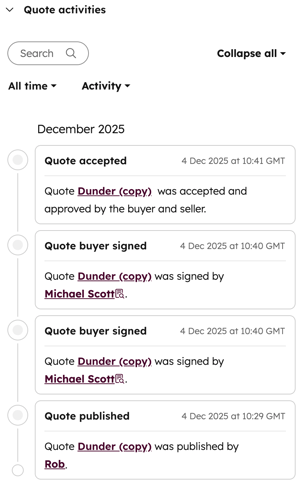
- Se aktiviteten i højre sidepanel på kortet"Tilbudsaktiviteter".
Se tidslinjen for aktiviteter på et tilbud
- Klik på Mere på din HubSpot-konto, og navigér derefter til Omsætning > Tilbud. Hvis Mere ikke vises på din konto, skal du navigere direkte til Omsætning > Tilbud.
- Hold markøren over et tilbud, og klik på knappen "Vis eksempel".
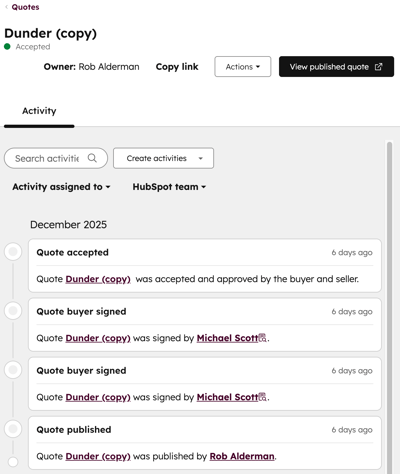
- Klik på "Handlinger" øverst til højre, og vælg derefter"Aktivitet".
- Den fulde aktivitetstidslinje vises.
Rapport om tilbud
Udarbejd rapporter om tilbud ved hjælp af indtægtsanalysepakken eller ved at oprette en rapport for et enkelt objekt ved hjælp af tilbudsobjektet.
Eksporter tilbud
Tilladelser kræves Der kræves superadministrator- eller eksportrettigheder for at eksportere tilbud.
- Klik på Mere på din HubSpot-konto, og navigér derefter til Omsætning > Tilbud. Hvis Mere ikke vises på din konto, skal du navigere direkte til Omsætning > Tilbud.
- Klik på " Eksporter" øverst i tabellen.
- I dialogboksen:
- Indtast et eksportnavn i tekstfeltetEksportnavn.
- Klik på rullemenuenFilformat, og vælg etformat.
- Klik på rullemenuenSprog for kolonneoverskrifter, og vælg etsprog.
- Klik påTilpas for atvælge eksportindstillinger:
- UnderEgenskaber inkluderet i eksport skal du vælge en indstilling for, hvilke egenskaber der skal medtages i eksporten.
- UnderTilknytninger inkluderet i eksport skal du markere afkrydsningsfeltetInkluder navne på tilknyttede poster for at inkludere navne på tilknyttede poster (f.eks. aftalen eller fakturaen).
- UnderTilknytninger inkluderet i eksport skal du vælge, om der skal medtages op til 1.000tilknyttede posterelleralle tilknyttede poster.
- Klik påEksporter. Få mere at vide om eksport af poster.
Brug tilbud med HubSpot-konnektoren til Claude
Bemærk: Hvis du er superadministrator, kan du tilmelde din konto til "Opret tilbud og analyser indtægter via Claude Connector" .
Brug HubSpot-konnektoren til Claude til at integrere HubSpot-tilbudskonteksten i Claude. Få mere at vide om HubSpot-konnektoren til Claude, herunder understøttede funktioner og vejledning til implementering.
Brug tilbud med HubSpot Agent CLI
Bemærk: Hvis du er superadministrator, kan du tilmelde din konto til Indtægtsdata i HubSpot Agent CLI .
Hvis du udvikler AI-agent- eller kommandolinje-workflows, kan du hente tilbudsposter ved hjælp af HubSpot Agent CLI. Få mere at vide om HubSpot Agent CLI, herunder understøttede funktioner og vejledning til implementering.
Næste trin
- Administrer godkendelse af tilbud for at lære, hvordan du administrerer og godkender tilbud, der kræver godkendelse.
- Tilpas tilbudsbranding for at konfigurere, hvordan tilbud vises for køberen.
- Tilpas tilbudsskabeloner for at oprette standardiserede, genanvendelige skabeloner til tilbud, hvilket sparer sælgerne tid og sikrer ensartethed.
