
Sidst opdateret: 17 marts 2026
Gælder for:

Aktiviteter i en postens tidslinje kan knyttes til andre poster, enten automatisk eller manuelt. Aktiviteter omfatter opkald, personlige e-mails, møder, noter, opgaver, brevpost, LinkedIn, SMS og WhatsApp-beskeder. Når en aktivitet knyttes til en kontakt, en virksomhed, en aftale, en ticket eller et brugerdefineret objekt, vises aktiviteten i den pågældende posts aktivitetstidslinje.
Du kan også se historikken for tilknyttede aktiviteter på en post eller knytte poster til hinanden.
Automatiske aktivitetstilknytninger
Aktiviteter på en post knyttes automatisk til bestemte tilknyttede poster. Om en aktivitet knyttes automatisk, afhænger af aktivitetstypen, hvor aktiviteten først blev logget, og de objekter, der er tilknyttet.
I dine aktivitetsindstillinger kan du se standardindstillingerne for tilknytning for at forstå, hvordan aktiviteter tilknyttes, eller tilpasse logikken for automatisk tilknytning, så den passer bedre til dine forretningsbehov.
Standardtilknytninger af aktiviteter
Følgende er de automatiske standardtilknytninger, hvis du ikke har tilpasset indstillingerne for tilknytning af aktiviteter. Hvis du har tilpasset automatiske tilknytninger af aktiviteter, skal du se dine indstillinger for at se den forventede adfærd i din konto.
- Virksomhedsaktiviteter: Hvis en aktivitet først registreres i en virksomhedsoptegnelse, knyttes den automatisk til virksomhedens fem seneste tilknyttede åbne aftaler (dvs. aftaler, der ikke befinder sig i fasen "afsluttet-vundet" eller "afsluttet-tabt"). En-til-en-e-mails, der sendes, og udgående opkald, der foretages fra en virksomhed, knyttes også til de kontakter, der blev sendt e-mails til eller ringet til.
- Kontaktaktiviteter: Hvis en aktivitet først registreres på en kontaktpost, knyttes den automatisk til kontaktens primære virksomhedog de fem seneste tilknyttede åbne aftaler (dvs. aftaler, der ikke er i fasen "afsluttet-vundet" eller "afsluttet-tabt").
Bemærk: Der er nogle undtagelser for aktiviteter, der registreres på kontaktposter:
- Individuelle e-mail-svar, der sendes fra en post på en computer, knyttes til de samme poster som den første e-mail i tråden (f.eks. hvis en kontakt modtog den første e-mail, men ikke svarene i tråden, vil kontakten stadig blive knyttet til svar-e-mails).
- Hvis en ny e-mail eller et svar sendes i HubSpot-mobilappen, vil e-mailen kun blive knyttet til de kontakter, der blev sendt e-mail til. Den vil ikke automatisk blive knyttet til andre tilknyttede poster, selvom de var knyttet til trådens første e-mail.
- Hvis en e-mail eller en WhatsApp-besked (ny eller svar) oprettes via samtaleindbakken eller helpdesken, vil den blive knyttet til de kontakter, der blev sendt e-mail til/besked til. Den vil ikke automatisk blive knyttet til andre tilknyttede poster, selvom de var knyttet til trådens første e-mail/besked. Du kan manuelt knytte andre objekter til hver tråd individuelt.
- Hvis en kontakt tidligere var knyttet til en anden virksomhed, vil kontaktens tidligere aktiviteter ikke automatisk blive knyttet til den nye tilknyttede virksomhed. De tidligere aktiviteter forbliver knyttet til den tidligere virksomhedsoptegnelse.
- Opgaver, der oprettes fra HubSpot Sales Chrome-udvidelsen til Gmail, knyttes ikke automatisk til kontaktens tilknyttede virksomhed eller de fem seneste åbne aftaler.
- Opgaver, der oprettes fra sekvenser på kontakter, knyttes ikke automatisk til nogen af kontaktens tilknyttede poster. Opkald, e-mails og møder, der oprettes som følge af en sekvens, knyttes automatisk til kontaktens tilknyttede primære virksomhed og de fem seneste åbne aftaleposter.
- Handelsaktiviteter: hvis en aktivitet først logges på en handelspost, vil den automatisk blive knyttet til handelens primære virksomhed og de fem seneste tilknyttede åbne handler (dvs. handler, der ikke befinder sig i fasen "afsluttet-vundet" eller "afsluttet-tabt"). En-til-en-e-mails, der sendes, og udgående opkald, der foretages fra en handel, vil også blive knyttet til de kontakter, der blev e-mailet eller ringet til.
- Ticketaktiviteter: Hvis en aktivitet først registreres i en ticketpost, knyttes den automatisk til ticketens primære virksomhed. En-til-en-e-mails og udgående opkald fra en ticket knyttes også til de kontakter, der blev e-mailet eller ringet til.
- Aktiviteter i brugerdefinerede objekter: Aktiviteter, der registreres i brugerdefinerede objekter, knyttes ikke automatisk til nogen tilknyttede poster. En-til-en-e-mails og udgående opkald fra et brugerdefineret objekt vil dog blive knyttet til de kontakter, der blev sendt e-mails til eller ringet til.
Tilpas automatiske knytninger for poster og aktiviteter
Tilladelser kræves Der kræves superadministratorrettigheder for at tilpasse automatiske tilknytninger for poster og aktiviteter.
I dine aktivitetsindstillinger kan du tilpasse de poster, som aktiviteter automatisk knyttes til. Du kan f.eks. knytte møder oprettet på kontakter til kun den seneste tilknyttede aftale i stedet for de fem seneste aftaler. Aktiviteter oprettet fraHubSpot-udviklede integrationsapps følger altid standardindstillingerne for tilknytning.
Lær, hvordan du konfigurerer brugerdefinerede automatiske aktivitetskoblinger i denne artikel.
Kobl manuelt en eksisterende aktivitet til en anden post
Hvis dine aktiviteter ikke automatisk kobles til bestemte poster, kan du manuelt koble aktiviteter til andre poster.
Antallet af koblinger, en aktivitet kan have , afhænger af objektet, aktivitetstypen og dit HubSpot-abonnement.
- Gå til dine poster (f.eks. CRM > Aftaler).
- Klik på navnet på den post, som aktiviteten skal knyttes til.
- Find den aktivitet, du vil knytte til en post. Hvis aktivitetsdetaljerne er skjult, skal du klikke på udvidelsesikonet øverst til venstre i aktiviteten for at åbne den.
- Klik på [x] tilknytninger nederst til højre i aktiviteten.
- I pop op-vinduet kan du se alle poster, der er knyttet til aktiviteten, under fanen Tilknytninger, eller du kan klikke på objektfanerne for kun at se poster for det pågældende objekt, der er knyttet til aktiviteten.
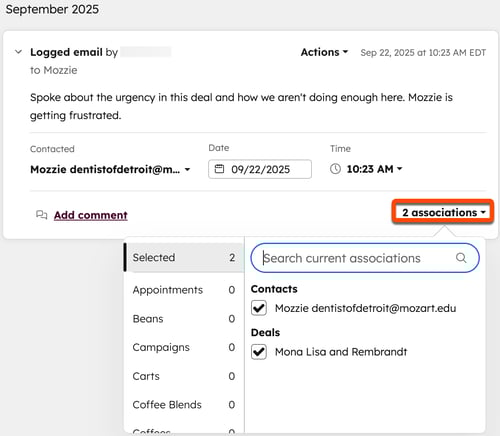
- Klik på fanen for det objekt, du vil knytte.
- I feltet Søg [objekt] skal du indtaste navnet på den post, du vil knytte yderligere poster til.
- Marker afkrydsningsfeltet ved siden af posten. Aktiviteten vises nu i den pågældende posts tidslinje.
- Find den aktivitet, du vil administrere. Hvis aktivitetsdetaljerne er skjult, skal du klikke på ikonet til øverst til venstre i aktiviteten for at åbne den.
- Klik på [x] tilknytninger nederst til højre i aktiviteten.
- Fjern markeringen i afkrydsningsfeltet ved siden af postens navn.
Lær, hvordan du manuelt opretter en ny aktivitet og tilføjer tilknytninger.
Tilknyt tidligere aktiviteter til en ny aftale eller et nyt ticket
Når du opretter en ny aftale eller et nyt ticket, kan du tilknytte den nye aftale/det nye ticket til en anden post og automatisk tilføje den pågældende posts tidligere aktiviteter til den nye aftales/det nye tickets tidslinje.
Bemærk: Kun opkald, e-mails, noter, møder og opgaver tilføjes automatisk til den nye aftales/billets tidslinje. Andre typer aktiviteter (f.eks. klik på marketing-e-mails, indsendte formularer, sidevisninger) tilføjes ikke. Der tilføjes op til 2.000 af de seneste aktiviteter pr. tilknyttet post.
- Gå til dine aftaler eller tickets:
- Aftaler: På din HubSpot-konto skal du navigere til CRM > Deals.
- Tickets: På din HubSpot-konto skal du navigere til CRM > Tickets.
- Klik på Opret [aftale/ticket] øverst til højre.
- I panelet til højre, i afsnittet Knyt tilbud/billet til, skal du klikke pårullemenuerne [Virksomhed/Kontakt], derefter søge efter og vælge denvirksomhed/kontakt, der skal knyttes til den nye post.
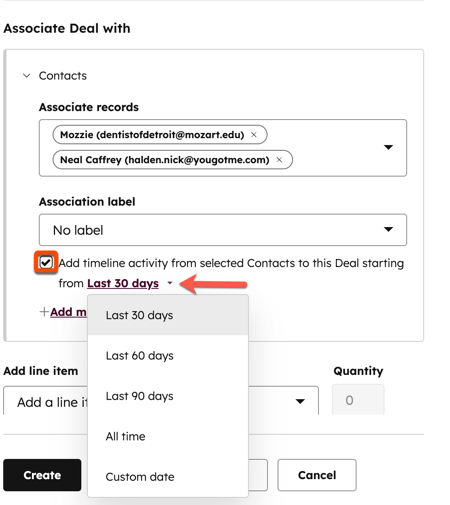
- For at knytte aktiviteter på disse poster til den nye post skal du markere afkrydsningsfeltet Tilføj tidslinjeaktivitet fra [eksisterende post] til denne [aftale/ticket]. Klik på rullemenuen De sidste 30 dage, og vælg det tidsrum, inden for hvilket postens tidligere aktiviteter skal knyttes til den nye post.
- Udfyld de øvrige felter, og klik på Opret. Det resulterende objekt vil indeholde aktiviteterne fra de tilknyttede poster baseret på den valgte tidsramme.
Få mere at vide om oprettelse af aftaler, oprettelse af tickets og tilpasning af formularen til oprettelse af poster.
