
Sidst opdateret: 1 april 2026

Lær, hvordan du kan se og administrere dine kontakters abonnementsindstillinger via CRM-oversigtssider, poster eller arbejdsgange. E-mail-abonnementsindstillinger er knyttet til en e-mailadresse og ikke til en kontakt. Det betyder, at abonnementsstatus bevares, hvis kontakten slettes og oprettes igen med den samme e-mailadresse.
Bemærk: Dinkonto bruger muligvis personlige navne for hvert objekt (f.eks. konto i stedet for virksomhed). Denne artikel henviser til objekter ved hjælp af deres standardnavne i HubSpot.
Administrer abonnementer for individuelle kontakter
Du kan gennemgå, abonnere på eller afmelde kontakter manuelt fra deres post:- På din HubSpot-konto skal du navigere til CRM > Kontakter.
- Klik på kontaktens navn.
- I venstre sidepanel, under afsnittet Kommunikationsabonnementer, skal du klikke på Vis abonnementer.
- I højre panel viser fanenAbonnementer en kontaktpersons aktuelle abonnementer.
- Hvis du har købt tilføjelsesprogrammet Brands og ser alle mærker, kan du filtrere kontaktens abonnementer efter mærke. Klik på rullemenuen Brand, og vælg et mærke.
- Du kan se historikken for kontaktens abonnementsaktivitet ved at klikke på fanen Historik.
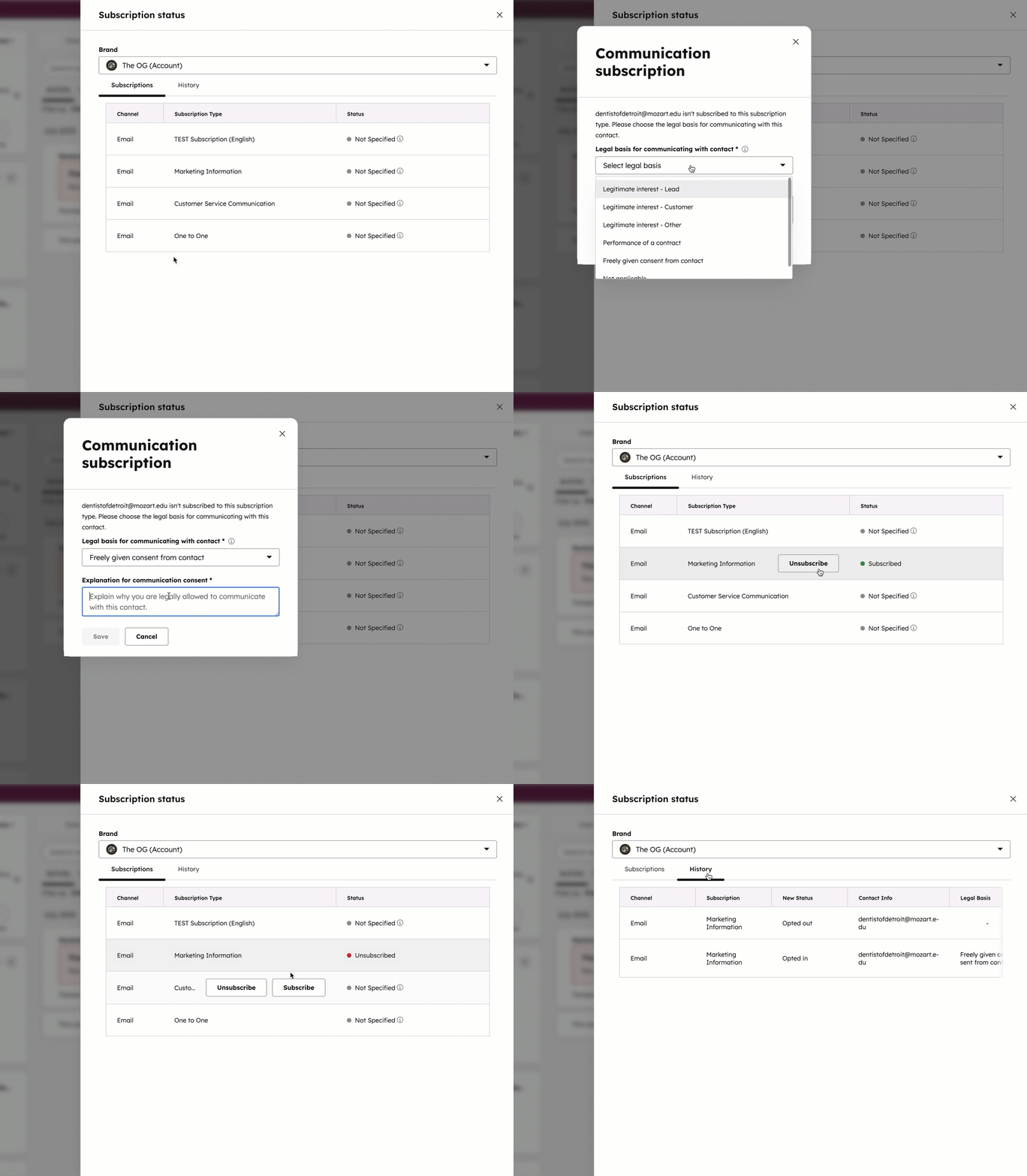
- Sådan abonnerer eller genabonnerer du manuelt en kontakt på en bestemt abonnementstype:
- Hold markøren over abonnementstypen:
- Hvis kontakten endnu ikke har angivet sine præferencer for modtagelse af e-mails for abonnementet, skal du klikke på Abonner.
- Hvis kontakten tidligere har fravalgt at modtage e-mails for abonnementstypen, kan du genabonnere ved at klikke på Genabonner.
- I dialogboksen skal du klikke pårullemenuen Kommunikationsabonnementstyperog derefter vælge enabonnementstype.
- Vælg etretsgrundlag for kommunikation, og indtast en forklaring på samtykket til kommunikation. Derudover skal du også tilføje et retsgrundlag for at kunnespore og gemme kontaktens oplysninger i din database.
- Klikpå Gem.
- Hold markøren over abonnementstypen:
- Hvis du manuelt vil afmelde en kontakt fra et abonnement, skal du holde markøren over abonnementet og derefter klikke påAfmeld.
Opdater abonnementer samlet
Du kan tilmelde eller afmelde kontakter fraabonnementstyper samlet fra kontaktindekssiden eller automatisk via arbejdsgange.
Bemærk: Hvis en kontakt selv har afmeldt et abonnement, kan det pågældende abonnement ikke tilføjes ved hjælp af samlede handlinger. I stedet kan du tilmelde dem igen fra deres individuelle post.
Opdater abonnementer på kontaktindekssiden
Abonnement kræves
- A Marketing Hub Professional- eller Enterprise-abonnement er påkrævet for at administrere SMS-abonnementer.
- Et Marketing eller Service Hub Professional- eller Enterprise-abonnement er påkrævet for at administrere WhatsApp-abonnementer.
Opdater en kontakts abonnementstype samlet på kontaktindekssiden. Du kan også fjerne en fravalg af alle e-mail-status, der blev tilføjet manuelt af en bruger i din HubSpot-konto.
- På din HubSpot-konto skal du navigere til CRM > Kontakter.
- Markér afkrydsningsfelterne ud for de kontakter, hvis abonnementer du vil opdatere.
- Klik på rullemenuen Mere, og vælg derefter Rediger kommunikationsabonnementer.
- I panelet til højre:
- Hvis du har flere meddelelseskanaler, skal du vælge enkanal:
- E-mail: Opdater kontaktens præferencer for e-mailabonnementer.
- WhatsApp: Hvis du har tilknyttet en WhatsApp-forretningskonto til din samtaleindbakke eller helpdesk, skal du opdatere kontaktens WhatsApp-abonnementsindstillinger.
- SMS: Hvis du harkonfigureret SMS-beskeder i HubSpot, skal du opdatere kontaktens SMS-abonnementsindstillinger.
- Klik påNæste.
- Vælg den ønskede status. Afhængigt af dine indstillinger for databeskyttelse varierer navnene på statusmærkerne:
- Hvis du har aktiveret databeskyttelsesindstillinger:
- Tilmeld: Kontakten tilmeldes de valgte abonnementer.
- Ikke tilmeldt: Kontakten vil hverken blive tilmeldt eller afmeldt de valgte abonnementer.
- Fravælg: Kontakten fravælges de valgte abonnementer.
- Hvis du har deaktiveret indstillingerne for databeskyttelse:
- Tilmeld: Kontakten tilmeldes de valgte abonnementer.
- Ikke tilmeldt: Kontakten vil hverken være tilmeldt eller fravalgt de valgte abonnementer.
- Afmeld: Kontakten vil blive afmeldt de valgte abonnementer.
- Hvis du har aktiveret databeskyttelsesindstillinger:
- Hvis du har flere meddelelseskanaler, skal du vælge enkanal:
-
- Klik på rullemenuen for kommunikationsabonnementstyper, og marker derefter afkrydsningsfelterne for de abonnementstyper, du vil opdatere.
-
- Hvis du har aktiveret indstillingerne for databeskyttelse, skal du vælge et retsgrundlag for kommunikation med kontakten. Du skal også tilføje etretsgrundlag for at kunne behandle, spore og gemme kontaktens oplysninger i din database.
-
- Indtast en forklaring på samtykke til kommunikation for disse kontakter.
- Hvis din opdatering påvirker 10.000 eller flere kontakter eller mere end 10 % af din kontos samlede antal kontakter, skal du i dialogboksen markere afkrydsningsfeltet for at bekræfte og derefter klikke påAfslut.
- Klik på Afslut.
- 10.000 eller flere kontakter
- .
- 10 % eller mere af de samlede kontakter på din konto.
Opdater abonnementsstatus for kontakter med en arbejdsgang
Abonnement kræves Der kræves et Professional- eller Enterprise-abonnement for at kunne bruge arbejdsgange.
Du kan tilmelde dine kontakter til en kommunikationsabonnementstype samlet ved hjælp af en kontaktbaseret arbejdsgang.
Du kan ikke bruge denne handling til at genabonnere kontakter, der selv har afmeldt et abonnement. Du kan dog bruge denne arbejdsgangshandling til at genabonnere kontakter, der tidligere blev afmeldt via brugerhandlinger i din konto, såsom manuelle afmeldinger eller arbejdsgangshandlingen Administrer kommunikationsabonnement.
Når du tilmelder en modtager igen, skal du sikre dig, at du har samtykke til at sende marketing-e-mails til den pågældende modtager. Sådan opdaterer du kontakters abonnementsstatus ved hjælp af en workflow:
- På din HubSpot-konto skal du gå til Automatisering > Arbejdsgange.
- Vælg en eksisterende workflow, eller opret en kontaktbaseret workflow.
- Konfigurer dine tilmeldingsudløsere for at bestemme, hvilke kontakter der skal tilmeldes.
- Klik på +-ikonetfor at tilføje dine workflow-handlinger.
- Klik på CRM i venstre panel for at udvide sektionen, og vælg derefter Administrer kommunikationsabonnementer.
- Klik pårullemenuen Meddelelseskanal, og vælg derefter en kanal:
- E-mail: Opdater kontaktens præferencer for e-mail-abonnementer.
- WhatsApp: Hvis du har tilknyttet en WhatsApp-forretningskonto til din samtaleindbakke eller helpdesk, skal du opdatere kontaktens WhatsApp-abonnementsindstillinger.
- SMS: Hvis du harkonfigureret SMS-beskeder i HubSpot, skal du opdatere kontaktens SMS-abonnementsindstillinger.
- Klik på rullemenuen " Abonnementsstatus " for at vælge entilmeldingsstatus.
- Klik på rullemenuen Kommunikationstype, og vælg derefter enabonnementstype.
- Hvis du har aktiveret indstillingerne for databeskyttelse, skal du klikke på rullemenuen Juridisk grundlag for kommunikation med kontakt og derefter vælge en mulighed. Angiv derefter en forklaring på, hvorfor du lovligt har tilladelse til at kommunikere med den tilmeldte kontakt.
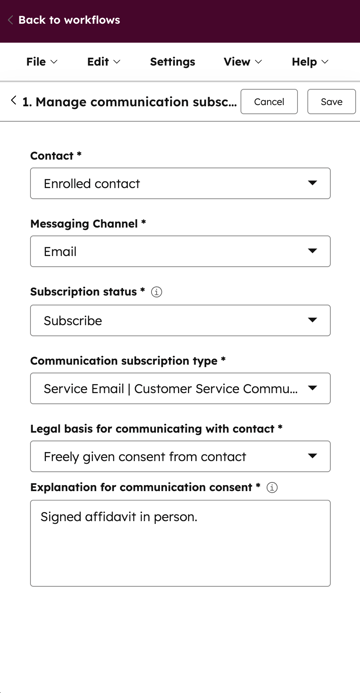
- Klik på Gem.
- Tilføj eventuelle yderligere handlinger til din arbejdsgang, og rediger indstillingerne for arbejdsgangen.
- Når du er færdig, skal du klikke på " Gennemse og offentliggør" øverst til højre .
Fjern en kontakt fra et abonnement
Hvis du har deaktiveret " " i dine databeskyttelsesindstillinger, kan du sende marketing-e-mails til en kontakt uden udtrykkelig tilmelding fra vedkommende. HubSpot registrerer, når en kontakt afmelder sig din mailingliste, men du kan også manuelt fjerne en kontakt eller fjerne en gruppe af kontakter via en import.
Bemærk: Dit juridiske team er altid den bedste kilde til at give dig rådgivning om overholdelse af lovgivningen i din specifikke situation.
Brug egenskaberne for kontakter, der
har fravalgt
e-mails
Hvis indstillingerne for databeskyttelse er slået fra på din konto, kan du kontrollere, om en kontakt har fravalgt dine abonnementer, ved hjælp af egenskabernefor fravalgte e-mails:
- På din HubSpot-konto skal du navigere til CRM > Kontakter.
- Klikpå kontaktens navn.
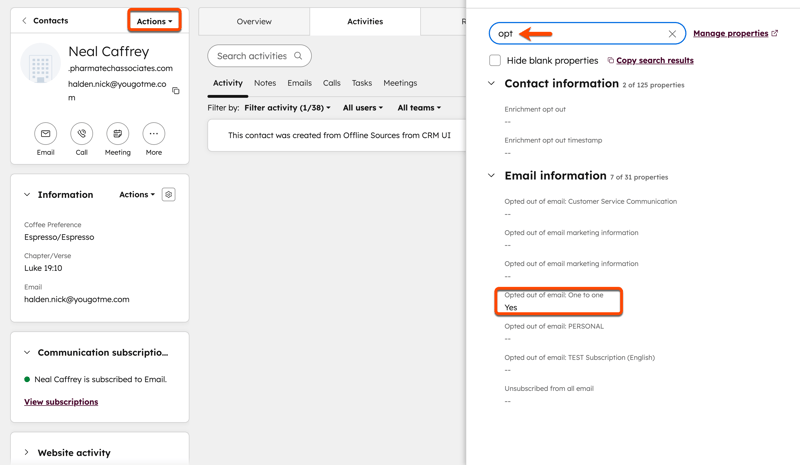
- Klik på Handlinger i venstre sidepanel, og vælg derefterVis alle egenskaber.
- I panelet til højre:
- Skriv Opt into søgefeltet Søg i egenskabsnavne. Du vil se en egenskabOpted out of email for hver e-mailtype i din konto sammen med egenskaben Unsubscribed from all email.
-
- Hvis en kontakt har afmeldt en bestemt abonnementstype, f.eks. En-til-en, vil den tilhørende egenskab have værdien Ja.
- Hvis en kontakt har afmeldt al kommunikation, vil egenskaben " Afmeldt alle e-mails" have værdien " true".
Bemærk: Når kontaktattributten "Afmeldt al e-mail" har værdien " true":
- Du kan ikke ringe til kontakten uden først at angive et engangsretsgrundlag for at kommunikere med vedkommende.
- Hvis din konto bruger brands, kan værdien være "true", selvom kontakten kun har afmeldt sig ét brand. I dette tilfælde anbefales det, hvis du filtrerer kontakter for at sende en besked, at filtrere på baggrund af specifikke brandabonnementer frem for egenskaben "Afmeldt alle e-mails".
Filtrer kontakter efter deres abonnementer
For at filtrere kontakter baseret på deres abonnementer kan du filtrere på kontaktindekssiden efter fravalgsstatus eller i segmenter efter specifikke abonnementer.
Filtrer efter fravalgsstatus i indekssidevisninger
Sådan filtrerer du efter fravalgsstatus på kontaktindekssiden:
- På din HubSpot-konto skal du navigere til CRM > Kontakter.
- Klik påAvancerede filtre. Få mere at vide om filtrering af poster.
- I panelet til højre:
- Søg efter Fravalgt.
- Vælg egenskaben Fravalgt for det abonnement, du vil filtrere efter, og angiv derefter dine kriterier.
Du kan f.eks. filtrere for at se kontakter,der har fravalgt marketing-e-mails, men ikke har fravalgt personlig e-mail-kommunikation.
- På din HubSpot-konto skal du navigere til CRM > Kontakter.
- Klik påAvancerede filtre.
- I panelet til højre:
- Søg efter Fravalgt.
- Klik på Fravalgt e-mail-marketinginformation.
- Klik på rullemenuen Søg, og vælg Ja.
- Klik på Tilføj filter og søgefter Fravalgt.
- Klikpå Fravalgt e-mail: En til en.
- Klik på rullemenuenSøg, og vælgNej.
- Klik påX øverst til højre.
Filtrer efter abonnementer i segmenter
Sådan opretter du et segment til at filtrere kontakter efter deres abonnementer:
- På din HubSpot-konto skal du navigere til CRM > Segmenter.
- Opret eller rediger et kontaktbaseret aktivt segment.
- Klik på Tilføj filter.
- Klik på fanenBegivenheder.
- Klik på E-mail-abonnementer som begivenhedskategori.
- Klik på E-mailabonnement.
- Vælg en indstilling: Kontakt har tilmeldt sig alle, Kontakt har afmeldt sig alle eller Kontakt har ikke tilmeldt sig alle.
- Klik på rullemenuen Søg, og marker derefterafkrydsningsfelternefor de abonnementer, du vil filtrere efter.
- Klik på Næste øverst til højre.
- I panelet til højre skal du konfigurere dine segmentindstillinger.
- Når du er færdig, skal du klikke påGem og behandl segment.
- På din HubSpot-konto skal du navigere til CRM > Segmenter.
- Opret eller rediger et kontaktbaseret aktivt segment.
- Klik på Tilføj filter.
- Klik på fanenBegivenheder.
- Klik på E-mail-abonnementer som begivenhedskategori.
- Klik på E-mailabonnement.
- Klik på rullemenuen Søg, og marker derefterafkrydsningsfelterne forMarketingoplysninger ogEn til en.
- Klik på Næste øverst til højre.
- I panelet til højre skal du konfigurere dine segmentindstillinger.
- Når du er færdig, skal du klikke påGem og behandl segment.
