
Sidst opdateret: 18 maj 2026

I din HubSpot-konto kan du sammenlægge to poster af samme objekt til én post. Den tilbageværende post samler aktiviteter, tilknytninger og de fleste egenskabsværdier fra begge poster. Du kan f.eks. sammenlægge dublerede kontakter for at bevare den historiske kontekst og samle deres aktivitetstidslinjer.
Bemærk: Din konto bruger muligvis personlige navne for hvert objekt (f.eks. konto i stedet for virksomhed). Denne artikel henviser til objekter ved hjælp af deres standardnavne i HubSpot.
Før du går i gang
Når du forbereder dig på at flette poster, bør du forstå, hvordan dine postdata vil blive påvirket. Den forventede adfærd ved fletning af poster varierer afhængigt af, hvilke objekts poster du fletter. Få mere at vide om, hvad der sker med dine data for hver type fletning.
Det er også vigtigt at bemærke, at når du først har sammenlagt to poster, er det ikke muligt at ophæve sammenlægningen. For kontakter og virksomheder kan du oprette en ny post med de sammenlagte e-mailadresser eller domænenavne. For alle objekter kan du bruge egenskabenSammenlagte [post]-id'er til at se tidligere sammenlagte poster.
Tilladelser kræves Der kræves tilladelser til at flette poster eller superadministratorrettigheder for at flette poster.
Flet poster
Sådan fletter du poster i din konto:
- Naviger til dine poster:
- Kontakter: På din HubSpot-konto skal du navigere til CRM > Kontakter.
- Virksomheder: På din HubSpot-konto skal du navigere til CRM > Virksomheder.
- Aftaler: På din HubSpot-konto skal du navigere til CRM > Deals.
- Tickets: På din HubSpot-konto skal du navigere til CRM > Tickets.
- Aftaler(hvisaktiveret): På din HubSpot-konto skal du navigere til CRM > Aftaler.
- Kurser(hvisaktiveret): På din HubSpot-konto skal du navigere til CRM > Kurser.
- Oplysninger(hvisaktiveret): På din HubSpot-konto skal du navigere til CRM > Lister.
- Tjenester(hvisaktiveret): På din HubSpot-konto skal du navigere til CRM > Tjenester.
- Brugerdefinerede objekter: På din HubSpot-konto skal du navigere til CRM og derefter vælge brugerdefineret objekt.
- Klik pånavnet på den post, du vil have som primær. Det er den, der forbliver på din konto.
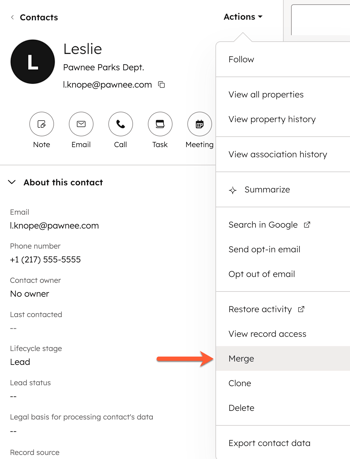
- Klik på rullemenuen Handlinger i venstre panel, og vælg derefter Flet.
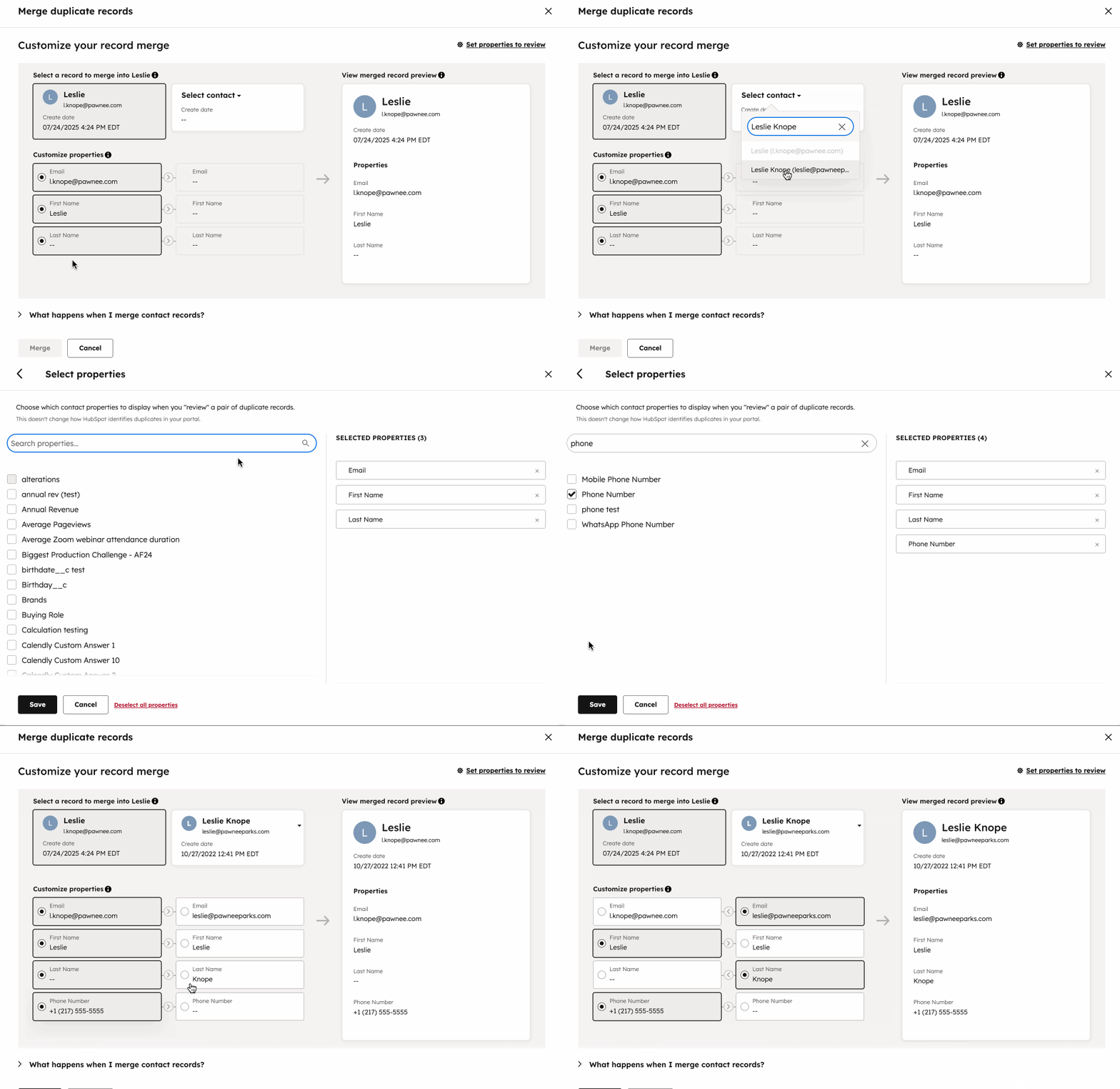
- I dialogboksen skal du klikke på rullemenuen, søge efter og vælge den post, der skal flettes sammen med den primære post. Denne betragtes som din sekundære post.
- For at vælge, hvilke egenskabsværdier der skal bevares i den resulterende post, skal du klikke på de værdier, du vil beholde. Som standard vælges den primære posts egenskaber, da de generelt bevares efter en sammenlægning.
- For at ændre, hvilke egenskaber der vises, når du sammenligner posterne, skal du klikke på Indstil egenskaber, der skal gennemgås. Klik på Anvend, når du har valgt egenskaberne.
- Klik på Flet.
Bemærk: Hvis du fletter poster, mens du er i et opkald, afbrydes opkaldet automatisk.
Du får besked om, at sammenlægningen er i gang. Det kan tage op til 30 minutter, før alle posters aktiviteter er synkroniseret.
Hvis din sammenlægning mislykkes, kan det skyldes en sammenlægningsgrænse. Du kan ikke sammenlægge poster, hvis de har været inkluderet i i alt mere end 250 sammenlægninger (f.eks. hvis kontakt A og kontakt B hver har været involveret i 130 sammenlægninger). Når denne grænse er nået, skal du enten oprette en ny post eller manuelt redigere posten i stedet for at sammenlægge. Der er også visse scenarier, hvor du ikke kan sammenlægge virksomheder.
Se poster, der er blevet sammenlagt
Du kan bruge egenskaberne for sammenflettede [post]-id'er til at se, hvilke poster der tidligere har været involveret i en sammenfletning. Du kan få adgang til denne egenskab på en enkelt post eller filtrere alle dine poster ud fra, om de har en værdi for egenskaben.
Sådan vises egenskaben på en enkelt post:
- Gå til dine poster.
- Klik på navnet på en post.
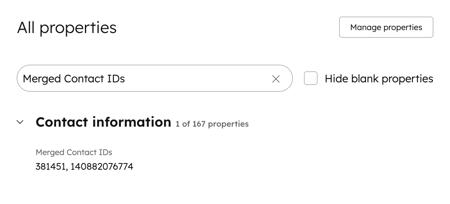
- Klik på Handlinger i venstre panel, og klik derefter på Vis alle egenskaber.
- Indtast Flettet i søgefeltet.
- Hvis posten var involveret i en sammenlægning, vil egenskaben Sammenlagte [post]-id'er indeholde post-id- værdierne for alle poster, der tidligere er blevet sammenlagt med den pågældende post.
- Hold markøren over ejendomsværdienMerged [record] IDs, og klik påDetaljer for at se, hvem der udførte sammenlægningen, og tidsstemplet for, hvornår den fandt sted.
- Lær, hvordan du redigerer, hvilke egenskaber der vises i venstre sidepanel.
Sådan vises alle poster for et bestemt objekt, der har været involveret i en sammenlægning:
- Naviger til dine poster.
- Klik på Alle filtre over tabellen.
- I det højre panel skal du indtaste Sammenflettet i søgefeltet og derefter vælge Sammenflettede [post]-id'er.
- Vælg er kendt.
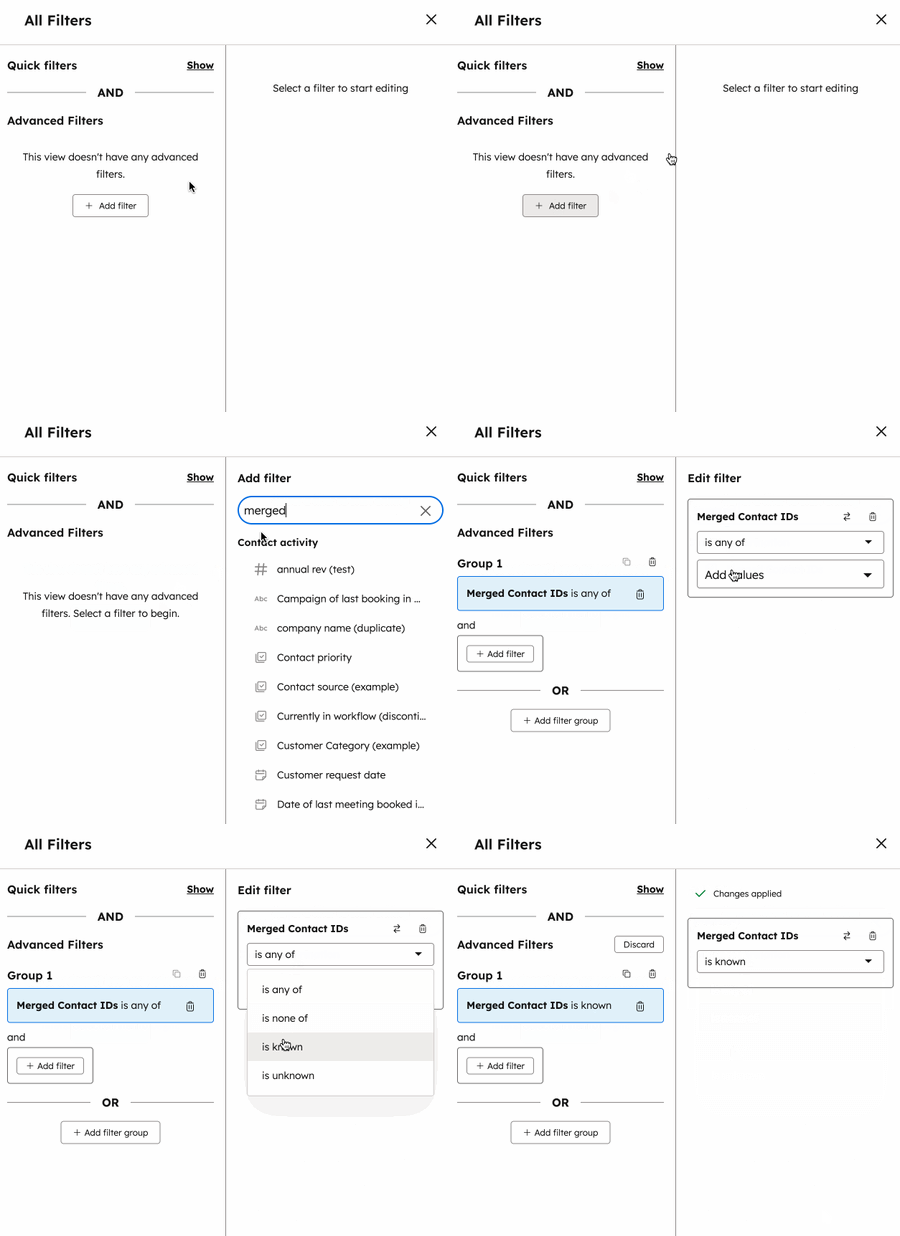
- Klik på X øverst til højre for at lukke panelet.
- Visningen vil kun indeholde poster, der er blevet inkluderet i en sammenlægning. For disse poster vil egenskaben indeholde Record ID-værdierne for alle poster, der tidligere er blevet sammenlagt til den pågældende post.
Få mere at vide om filtrering af dine poster.
Eksporter historik for sammenflettede poster
Gennemgå detaljer om sammenflettede poster samlet via eksport med data op til 90 dage tilbage. Eksporten indeholder egenskabsværdierne for posterne før sammenfletningen og tidsstemplet for, hvornår sammenfletningerne fandt sted. Muligheden for at eksportere sammenfletningshistorik vises kun for sammenfletninger, der fandt sted i værktøjet Datakvalitet.
Sådan eksporterer du historikken for sammenlagte poster:
-
I din HubSpot-konto skal du navigere til Datahåndtering > Datakvalitet.
- Klik på fanen Administrer dubletter.
- Klik på Handlinger, og vælg derefterEksporter sammenlægningshistorik.
- I pop op-vinduet skal du vælgedatointerval og filtype.
- Klik på Eksporter sammenlægningshistorik.
- Download filen fra e-mail-meddelelsen.
Hvad sker der, når jeg sammenlægger poster?
Abonnement kræves
- A Sales eller Service HubProfessional- eller Enterprise -abonnement er påkrævet for at sammenlægninger kan påvirke playbooks.
- Der kræves etProfessional- eller Enterprise -abonnement for at sammenlægninger kan påvirke tilmelding til arbejdsgange eller Salesforce-synkronisering.
Når du sammenlægger poster, sker følgende som standard:
- Record-ID: Der oprettes et nyt unikt Record-ID for den resulterende sammenflettede post. Du kan bruge egenskaben Sammenflettede [record]-ID'er til at søge ved hjælp af den oprindelige Record-ID-værdi.
- Oprettelsesdato: Værdien for den ældste post bevares.
- Egenskabsværdier: Generelt prioriteres egenskabsværdierne fra den primære post, hvilket betyder, at værdierne i den sammenflettede post vil afspejle værdierne fra den primære post. Undtagelser omfatter post-id, oprettelsesdato samt visse kontakt- og virksomhedsegenskaber. Hvis du ønsker det, kan du vælge, hvilke egenskabsværdier der skal bevares i den resulterende sammenflettede post.
- Tidsstempler for egenskabsværdier: Når en sammenlægning opdaterer en egenskabsværdi, er det tidsstempel, der vises, datoen og klokkeslættet for sammenlægningen, ikke den oprindelige dato fra kilderegistreringen.
Bemærk: Hvis den primære post ikke har en værdi for en egenskab (f.eks. null, tom), bruges den sekundære posts værdi.
- Aktiviteter: Alle tidslinjeaktiviteter for begge poster, der er inkluderet i sammenlægningen, vises i den nye post.
- Tilknytninger: Alle tilknyttede poster fra begge poster, der er inkluderet i sammenlægningen, vises i den nye post. For virksomhedstilknytninger med mærketPrimær prioriteres den primære virksomhed fra den primære sammenlægningspost. Den sekundære posts primære tilknytning vises stadig i den nye post, men mærket Primær fjernes.
- Segmentmedlemskab: Den sekundære post fjernes fra alle statiske segmenter. Aktive segmentmedlemskaber kan ændre sig som følge af dataændringer fra sammenlægningen.
- Formularindsendelser (kun kontakter): Alle cookies (HubSpot-brugertokens), der var tilknyttet en af kontakterne, vil blive sammenlagt til den primære kontakt, og den sekundære kontakts e-mailadresse vil blive permanent tilknyttet den primære kontakt. Hvis den sekundære kontakt indsender en formular på en enhed, som vedkommende tidligere har indsendt fra, vil indsendelsesdataene blive dedupliceret baseret på brugertoken og tilknyttet den primære kontakt. Hvis kontakten indsender en formular fra en ny enhed ved hjælp af e-mailadressen fra den sekundære kontaktpost, vil denne indsendelse blive afspejlet i den primære kontakts post.
- Tilmelding til arbejdsgange: De poster, der indgår i sammenlægningen, vil blive afmeldt alle arbejdsgange.
- Den resulterende post tilmeldes ikke automatisk til nogen arbejdsgange som følge af dataændringer, der er sket under sammenlægningen, medmindre du har tilladt kontakttilmelding fra sammenlægninger.
- Hvis du har tilladt tilmelding fra sammenflettede poster, kan den resulterende post fremover tilmeldes workflows på grund af ændringer i egenskaber eller handlinger, der ikke er relateret til sammenfletningen.
- Playbooks: registrerede playbooks på begge poster, der er inkluderet i sammenlægningen, vises på den nye post. Udkast til playbooks på nogen af posterne bevares ikke.
- Salesforce-synkronisering:
- Kontakter: Kun den primære kontakt vil fortsat synkroniseres med Salesforce-posten. Hvis den sekundære kontakt blev synkroniseret med Salesforce, vil den pågældende post i Salesforce ikke længere synkroniseres med HubSpot, da posten ikke længere eksisterer.
- Virksomheder: Muligheden for at sammenlægge virksomheder afhænger af din version af HubSpot-Salesforce-integrationen:
- Gammel version: Du kan ikke sammenlægge virksomheder. For at rydde op i dubletter i HubSpot, mens integrationen er installeret, kan du slette de ekstra dubletter af virksomheder i HubSpot ved hjælp af værktøjet til håndtering af dubletter. Sørg for at beholde den virksomhed i HubSpot, der synkroniseres med den primære konto i Salesforce. Hvis du har dubletter af virksomheder, der synkroniseres fra Salesforce, kan du enten sammenlægge kontiene eller slette de ekstra dubletter af konti i Salesforce. Hvis din konto har aktiveret HubSpot-indstillingen til automatisk at oprette og knytte virksomheder til kontakter, anbefales det også at deaktivere denne indstilling for at undgå fremtidige dubletter. Få mere at vide om administration af dubletter af virksomheder fra Salesforce.
- Ny version: Du kan flette virksomheder. Lær, hvordan du opgraderer din HubSpot-Salesforce-integration til den nyeste version, og hvordan virksomhedsfletninger interagerer med din datasynkronisering.
Fletningslogikken afhænger af det objekt og den post, du arbejder med. Nedenfor kan du se undtagelser eller særlig adfærd for de relevante objekter.
Undtagelser ved sammenlægning af virksomheder
Følgende virksomhedsegenskaber er undtagelser fra standardfusionslogikken:
- Virksomhedsdomænenavn: mens domænenavnet for den primære virksomhed bevares som det primære domæne, tilføjes den sekundære virksomheds domænenavn som et sekundært domænenavn. Hvis den primære virksomhed ikke har et domænenavn før sammenlægningen, vælges den sekundære virksomheds domæneværdi.
- Livscyklusfase: Den fase, der er længst nede i tragten, bevares. Hvis den ene virksomhed f.eks. er en lead, og den anden er en kunde, vil den fusionerede virksomhed have livscyklusfasen Kunde.
- Analyseegenskaber: Disse egenskaber synkroniseres igen, og du vil se det samlede antal sidevisninger og besøg for begge virksomheder tilsammen.
- Oprindelig trafikkilde: Den ældste værdi for egenskaben for den oprindelige trafikkilde bevares, medmindre kilden er blevet opdateret manuelt. I så fald forbliver den manuelt opdaterede værdi.
Der er også scenarier, hvor sammenlægning af virksomheder ikke er mulig eller vil mislykkes:
- En virksomhed er i øjeblikket en moderselskab eller et datterselskab. Hvis forældre-barn-forholdet indeholder en løkke, kan sammenlægningen mislykkes.
Undtagelser ved sammenlægning af kontakter
Følgende kontaktegenskaber er undtagelser fra standardfletningslogikken:
- E-mail: mens e-mailadressen for den primære kontakt bevares som den primære e-mailadresse, vil den sekundære kontakts e-mailadresse blive tilføjet som en sekundær e-mailadresse.
- Livscyklusfase: Denfase, der er længst nede i tragten, bevares. Hvis den ene kontakt f.eks. er en lead, og den anden er en kunde, vil den sammenlagte kontakt have livscyklusfasen Kunde.
- Antal konverteringer og antal unikke indsendte formularer: Disse lægges sammen med værdierne for hver kontakt. Hvis den primære kontakt f.eks. har indsendt tre formularer, og den sekundære kontakt har indsendt to formularer, vil værdien for antal indsendte formularer være fem.
- Marketingkontaktstatus: Hvis din konto har marketingkontakter, bevares den mest markedsførbare status. Hvis den ene kontakt f.eks. er angivet som Marketing og den anden som Ikke-marketing, vil den sammenlagte kontakt blive angivet som Marketing.
- Analyseegenskaber: Disse egenskaber synkroniseres igen, og du vil se det samlede antal sidevisninger for begge kontakter tilsammen.
- Oprindelig trafikkilde: Den ældste værdi for egenskaben "Oprindelig trafikkilde" bevares, medmindre kilden er blevet opdateret manuelt. I så fald bevares den manuelt opdaterede værdi.
- Retsgrundlag: De seneste værdier fra begge kontaktposter bevares.
Ved tilmelding til arbejdsgange vil den primære kontakt som standard ikke automatisk blive tilmeldt nogen arbejdsgange som følge af dataændringer, der sker under sammenlægningen. Du kan dog vælge at tillade, at sammenlagte kontakter tilmeldes på tidspunktet for sammenlægningen i dine arbejdsgangsindstillinger.
Kan jeg ophæve sammenlægningen af poster?
Det erikke muligt at ophæve sammenlægning af poster. Brug egenskaberneSammenlagte [post]-id'er til at se, hvilke poster der tidligere er blevet sammenlagt til en eksisterende post. For kontakter og virksomheder kan du bruge den resulterende ekstra e-mailadresse eller det ekstra domænenavn til at oprette en ny post.
Hvis en sammenføjet kontakt har flere e-mailadresser, skal du slette den ekstra e-mailadresse i din sammenføjede kontakt og oprette en ny kontakt med den pågældende e-mailadresse:
- På din HubSpot-konto skal du navigere til CRM > Kontakter.
- Klik på kontaktens navn.
- I afsnittet Om denne kontakt skal du holde markøren over egenskaben E-mail og klikke påredigeringsikonet (blyanten).
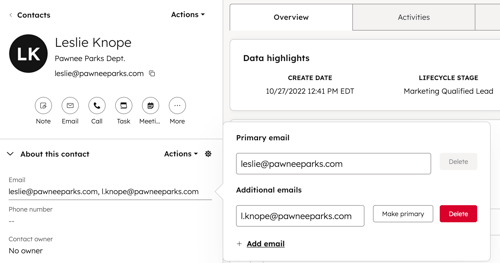
- Klik på Slet ved siden af den ekstra e-mail.
- Klik på Slet e-mail i dialogboksen for at bekræfte.
- Opret en ny kontakt med den slettede e-mailadresse.
Hvis en sammenføjet virksomhed har flere domæner, kan du slette det ekstra virksomhedsdomæne i den sammenføjede virksomhedsoptegnelse og oprette en ny virksomhed med det pågældende virksomhedsdomænenavn:
- På din HubSpot-konto skal du navigere til CRM > Virksomheder.
- Klik på virksomhedens navn.
- I afsnittet Om denne virksomhed skal du holde markøren over egenskaben Virksomhedsdomænenavn og klikke påredigeringsikonet (blyanten).
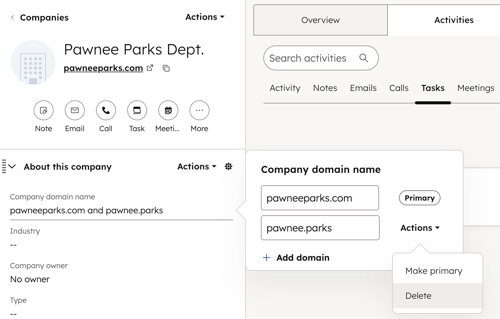
- Ved siden af det ekstra domæne skal du klikke på rullemenuen Handlinger og derefter vælge Slet. Din ændring gemmes automatisk. Få mere at vide om, hvordan du fortryder en ændring af en egenskabsværdi.
- Opret en ny virksomhed med det slettede virksomhedsdomænenavn.
