
Sidst opdateret: 23 juli 2026
Gælder for:

Tilladelser kræves Der kræves superadministratorrettigheder eller visningsrettigheder for abonnementer for at kunne se abonnementer.
Tilladelser kræves Superadministrator eller redigeringsrettigheder til abonnementer er påkrævet for at administrere og redigere abonnementer.
Når abonnementer er blevet oprettet i HubSpot,
kan
du se, administrere og opdatere abonnementsposter fra din konto. Få mere at vide om , hvordan abonnementer i HubSpot fungerer.
Du kan opdatere tilknyttede kontakter, faktureringsadresser, varelinjer, forfaldsdatoer, betalingsmetoder og status. Derudover kan du sætte abonnementer på pause, genoptage, annullere, slette eller eksportere dem.
Før du går i gang
Husk følgende, når du redigerer et abonnement:
-
Du kan ikke redigere et abonnement, der ikke genererer fakturaer.
-
Du kan kun redigere abonnementer med en status på Aktiv eller Planlagt.
-
Du kan ikke redigere et abonnement inden for to dage før den næste betalingsfrist. Dette sikrer, at kunderne får tilstrækkelig varsel inden den næste betalingsdato.
-
Hvis du ikke er fordeler dine ændringer, kan du foretage så mange ændringer som nødvendigt inden den næste faktureringsperiode. Den næste betaling for abonnementet opkræves på baggrund af den senest gemte ændring.
-
Ændring af et abonnement, der betales via PAD'er kan have konsekvenser for overholdelsen af lovgivningen. Kontakt venligst din juridiske afdeling for yderligere oplysninger.
Vis
abonnementer
Vis abonnementer på indekssiden eller i tilknyttede CRM-poster. Hvert abonnement har en af følgende statusser:
- Aktiv: Alle planlagte betalinger er blevet behandlet, og abonnementet vil fortsat blive faktureret i henhold til tidsplanen.
- Ubetalt: Den planlagte betaling for den aktuelle faktureringsperiode mislykkedes. Der sendes en e-mail til kunden med anmodning om at opdatere betalingsoplysningerne. Få mere at vide om håndtering af mislykkede abonnementsbetalinger.
- Annulleret: Abonnementet er blevet annulleret før udløbet af løbetiden. Kunderne vil ikke blive opkrævet for annullerede abonnementer.
- Udløbet: Kunden er blevet opkrævet i henhold til den oprindelige faktureringsperiode, og der forventes ingen yderligere opkrævninger. Kunderne vil ikke blive opkrævet for udløbne abonnementer.
- Planlagt: Abonnementets fakturering er udsat til en senere dato, som angivet i egenskaben Startdato.
- Pauset: Abonnementet er sat på pause. Pausede abonnementer kan genoptages.
Vis abonnementer på indekssiden
Brug abonnementsindekssiden til at se alle abonnementer. Opret og brug gemte visninger til at filtrere abonnementer efter specifikke kriterier.
- Klik på Mere i din HubSpot-konto, og navigér derefter til Omsætning > Abonnementer. Hvis Mere ikke vises på din konto, skal du navigere direkte til Omsætning > Abonnementer.
- Alle abonnementer vises. Indekssiden for abonnementer indeholder også to standardvisninger, som du kan få adgang til ved at klikke på fanerne Ubetalt og Planlagt øverst. Disse visninger filtrerer abonnementer baseret på egenskaben Status. Få mere at vide om abonnementsstatusser.
- For at redigere de kolonner, der vises i tabellen, skal du klikke på Rediger kolonner øverst til højre i tabellen.
- For at filtrere oversigtssiden skal du klikke på rullemenuerne "Status " og "Næste faktureringsdato " eller klikke på "Avancerede filtre " over tabellen.

- Når du har klikket på Avancerede filtre:
- Klik på + Tilføj filter i panelet til højre. Søg efter og vælg den egenskab, du vil filtrere efter, og angiv derefter filterkriterierne. Hvis du vil tilføje et andet filter til filtergruppen under "og", skal du klikke på + Tilføj filter.
- For at tilføje en yderligere filtergruppe skal du klikke på + Tilføj filtergruppe under " eller".
- Klik på X øverst til højre i panelet, når du har konfigureret dit filter. Få mere at vide om at konfigurere filtre og gemme visninger.
- For at gemme en visning til senere brug skal du klikke på ikonet "Gem" øverst til højre i tabellen.
- For at få et eksempel på abonnementsoplysningerne skal du holde markøren over abonnementet og klikke på "Eksempel". Se detaljerne i panelet til højre.
- For at se abonnementsoplysningerne skal du klikke påabonnementsnavnet. Abonnementsoplysningerne åbnes. Få mere at vide om layoutet på oplysningssider.
Vis abonnementer på tilknyttede CRM-poster
Sådan viser du et abonnement fra en af de tilknyttede poster (f.eks. en kontakt, en virksomhed eller en faktura):
- Gå til dine poster. For eksempel:
- Klik på Mere i din HubSpot-konto, og navigér derefter til CRM > Kontakter. Hvis Mere ikke vises på din konto, skal du navigere direkte til CRM > Kontakter.
- Klik på Mere på din HubSpot-konto, og navigér derefter til CRM > Virksomheder. Hvis Mere ikke vises på din konto, skal du navigere direkte til CRM > Virksomheder.
- Klik på Mere på din HubSpot-konto, og navigér derefter til Omsætning > Faktura. Hvis Mere ikke vises på din konto, skal du navigere direkte til Omsætning > Faktura.
- Klik på navnet på den post, der er knyttet til abonnementet.
- I højre sidepanel skal du gå til kortet Abonnementer for at se abonnementsstatus og startdato. Hvis kortet Abonnementer ikke vises som standard på din post, kan du manuelt tilføje kortet til din HubSpot-post.
- For at få flere oplysninger skal du holde markøren over abonnementet og klikke påikonet "Vis eksempel".
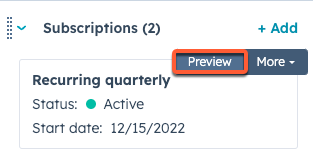
- I panelet til højre kan du gennemgå abonnementsoplysningerne. Få mere at vide omadministration af abonnementer (f.eks. redigering, opsigelse eller sletning af abonnementer).
Opdater kontakt- og faktureringsadresseoplysninger
Skift den kontakt, der er knyttet til et abonnement
Et abonnement kan kun være knyttet til én kontakt ad gangen. Hvis du har brug for at skifte den kontakt, der er knyttet til et abonnement, kan du gøre det fra abonnementspanelet. For eksempel kan det i løbet af et abonnements løbetid være nødvendigt at skifte hovedkontaktperson, hvis den oprindelige køber er skiftet til en anden virksomhed.
- Klik på Mere i din HubSpot-konto, og navigér derefter til Omsætning > Abonnementer. Hvis Mere ikke vises på din konto, skal du navigere direkte til Omsætning > Abonnementer.
- Klik på abonnementetsnavn.
- I højre sidepanel skal du rulle ned til kortetKontakter og derefter klikke på Erstat.
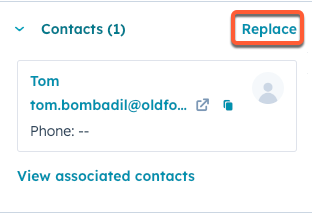
- I panelet til højre skal du vælge en eksisterende kontakt eller klikke på fanen Opret ny for at oprette en ny kontaktpost.
- Klik på " Gem".
Følgende meddelelser sendes til den nye kontakt:
- Kvitteringer for gennemførte abonnementsbetalinger.
- E-mails om opdatering af betalingsmetode ved mislykkede betalinger og opdateringsanmodninger.
- Påmindelser om kommende abonnementsbetalinger, hvis indstillingen er aktiveret.
- Meddelelser om ændringer i abonnementet, herunder opgraderinger, nedgraderinger og opdateringer af de næste betalingsdatoer.
- Opsigelse af abonnement.
Opdater faktureringsadressen
for
et
abonnement Opdater faktureringsadressen for et abonnement. Når du opdaterer faktureringsadressen:
- Adressen knyttes til abonnementet og alle fremtidige fakturaer for abonnementet.
- Adressen vil blive brugt til at beregne eventuelle automatiske afgifter.
Sådan redigerer du et abonnements faktureringsadresse:
- Klik på Mere i din HubSpot-konto, og navigér derefter til Omsætning > Abonnementer. Hvis Mere ikke vises på din konto, skal du navigere direkte til Omsætning > Abonnementer.
- Hold markøren over et abonnement, og klik på Vis eksempel.
- Klik på Handlinger øverst til højre i panelet til højre, og vælg derefter Rediger abonnement.
- Klik påRediger adresse underFaktureringsadresse.
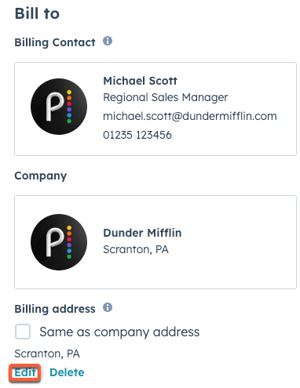
- I panelet til højre skal du opdatere adresseoplysningerne og derefter klikke påGem.
- Klik nederst til venstre på Gem for at gemme abonnementet. Indtast eventuelle interne noter i dialogboksenOpdater abonnement. Disse noter føjes til de tilknyttede tidslinjer for aftaler, kontakter og virksomheder. Du kan også få adgang til disse noter i andre værktøjer, såsom segmenter, arbejdsgange og rapporter, via egenskaben Årsag til seneste ændring. Når du er færdig, skal du klikke på Opdater abonnement.
Rediger en abonnements linjeposter
Det kan være nødvendigt at ændre detaljerne for et abonnement uden at opsige det, f.eks. når en kunde ønsker at opgradere eller nedgradere sit abonnement.
Du kan f.eks.:
- Ændre prisen på eksisterende linjeposter.
- Tilføje en ny linjepost, som kunden har accepteret at abonnere på.
- Fjerne en eksisterende linjepost, som kunden ikke længere ønsker at abonnere på.
- Øge eller reducere antallet af linjeposter, som en kunde oprindeligt har abonneret på.
- Tilføje eller fjerne rabatter på varelinjer.
Bemærk: Ændringer, der foretages direkte i CRM-linjepostregistreringer knyttet til et abonnement, påvirker ikke faktureringen. For at opdatere det, der faktureres, skal du redigere abonnementet ved hjælp af den proces, der er beskrevet nedenfor.
Når du opdaterer linjeposterne i et abonnement,skal du aktivere pro rata-beregning for automatisk at opkræve eller tilbagebetale det pro rata-beregnede beløb. Dette betyder, at både du og kunden straks kan se ændringerne i faktureringen, i stedet for at skulle vente til den næste faktureringscyklus. For månedlige abonnementer beregnes det forholdsmæssige beløb på baggrund af en 30-dages faktureringscyklus. For årlige abonnementer ganger HubSpot det samlede beløb for den 30-dages faktureringscyklus med 12.
Vær opmærksom på følgende ved forholdsmæssig fordeling:
- Kun abonnementer med en automatiseret opkrævningsproces kan prorateres. Hvis et abonnement f.eks. er oprettet til automatisk at fakturere en kunde, men betalingen ikke opkræves automatisk som en del af faktureringsabonnementet, vil det ikke være muligt at proratere dette abonnement.
- Når du gemmer ændringer vedrørende pro rata-beregning af et abonnement, sendes der en e-mail til den kontaktperson, der er knyttet til abonnementet.
- Planlagte abonnementer kan ikke prorateres, da faktureringsperioden endnu ikke er begyndt. I stedet kan du ændre det planlagte abonnement uden proratering.
Når du anvender pro rata-beregning på de ændringer, du har foretaget i et abonnements linjeposter:
- Hvis du opgraderer abonnementet ved at tilføje flere linjeposter eller hæve priserne, opkræver HubSpot automatisk det forholdsmæssige beløb via den registrerede betalingsmetode.
- Hvis du nedgraderer et abonnement ved at fjerne linjeposter eller sænke priserne, refunderer HubSpot automatisk det forholdsmæssige beløb til den tidligere betalingsmetode.
Sådan redigerer du linjeposterne i et abonnement:
- Klik på Mere i din HubSpot-konto, og navigér derefter til Omsætning > Abonnementer. Hvis Mere ikke vises på din konto, skal du navigere direkte til Omsætning > Abonnementer.
- Hold markøren over et abonnement, og klik på Vis eksempel.
- Klik på Handlinger øverst til højre i panelet til højre , og vælg derefter Rediger abonnement.
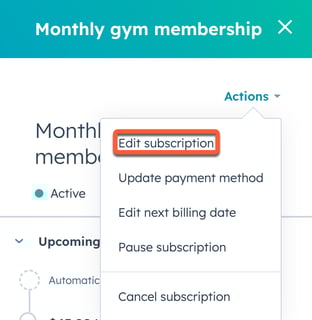
- Sådan tilføjer du nye linjeposter: Klik på Tilføj linjepost øverst til højre, og vælg derefter Vælg fra produktbibliotek eller Opret brugerdefineret linjepost. I panelet til højre skal du vælge eller indtaste oplysningerne om linjeposten og derefter klikke på Gem. Få mere at vide om, hvordan du tilføjer linjeposter til abonnementer.
Bemærk: Alle ny tilføjede varelinjer faktureres i henhold til den frekvens, der allerede er angivet i abonnementet. Hvis et abonnement f.eks. fornyes månedligt, faktureres alle varelinjer, du tilføjer, månedligt. Dette gælder også, når du tilføjer produkter fra dit produktbibliotek, der er indstillet til en anden frekvens. Nye varelinjer faktureres desuden for den resterende løbetid af abonnementet.
- For at fjerne en linjepost skal du holde markøren overlinjeposten, klikke på Handlinger og derefter vælge Slet.
- Rediger en linjepost ved hjælp af kolonnerne i linjepostredigeringsværktøjet eller ved at klikke på linjepostensnavn og bruge panelet til højre, og klik derefterpå Gem.
- Som standard træder dine ændringer i kraft i den næste faktureringscyklus. Hvis du vil anvende ændringerne med det samme og automatisk opkræve eller tilbagebetale det forholdsmæssige beløb ved gemning, skal du aktivere kontakten "Fordel ændringer forholdsmæssigt". Forholdsmæssig fordeling er ikke mulig, hvis der ikke er tilføjet en onlinebetalingsmulighed til abonnementet. Få mere at vide om forholdsmæssig fordeling af abonnementsændringer.
- Klik på Gem nederst til venstre for at gemme dine ændringer.
- I dialogboksen Opdater abonnement skal du indtaste eventuelle interne noter. Disse noter føjes til tidslinjerne for den tilknyttede aftale, kontakt og virksomhed. Du kan også få adgang til disse noter i andre værktøjer, såsom segmenter, arbejdsgange og rapporter, via egenskaben Årsag til seneste ændring. Når du er færdig, skal du klikke på Opdater abonnement.
Når dine ændringer er gemt, sker følgende:
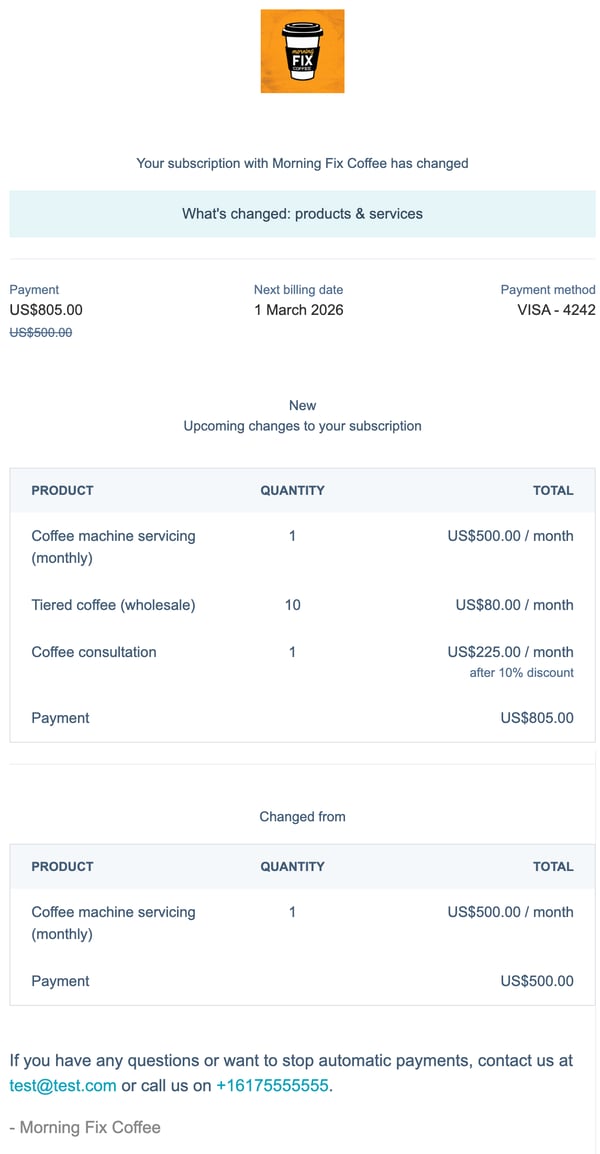
- Der sendes en e-mail til den kontakt, der er knyttet til abonnementet, for at informere vedkommende om ændringerne. E-mailen vil se ud som i følgende eksempel:
- Abonnementsoplysningerne opdateres, så ændringerne vises:
- Egenskaben"Sidst ændret den" viser datoen for ændringen. Posten viser også, at der er foretaget ændringer i abonnementet, som vil blive anvendt efter den næste betaling. Få mere at vide om abonnementsegenskaber.
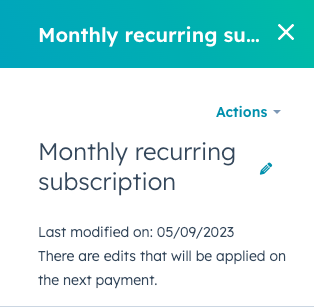
- Egenskaben"Sidst ændret den" viser datoen for ændringen. Posten viser også, at der er foretaget ændringer i abonnementet, som vil blive anvendt efter den næste betaling. Få mere at vide om abonnementsegenskaber.
-
- Når ændringerne træder i kraft, opdateres egenskaberne " Månedlig tilbagevendende omsætning " og " Årlig tilbagevendende omsætning ", så de afspejler ændringerne. Få mere at vide om abonnements-egenskaber.
Rediger forfaldsdatoen for
den
næste
betaling på
et abonnement
Du kan opdatere forfaldsdatoen for den næste betaling på et abonnement fra abonnementsoplysningerne, hvilket giver dig og din kunde større fleksibilitet i forhold til kommende betalinger.
- Klik på Mere i din HubSpot-konto, og navigér derefter til Omsætning > Abonnementer. Hvis Mere ikke vises på din konto, skal du navigere direkte til Omsætning > Abonnementer.
- Hold markøren over et abonnement, og klik på " Vis eksempel".
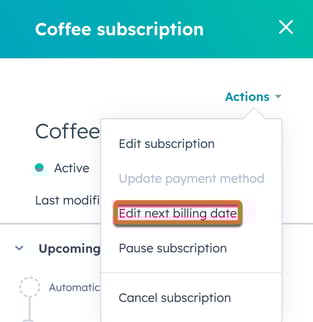
- Klik på Handlinger øverst til højre i panelet til højre, og vælg derefter Rediger næste faktureringsdato.
-
Klik på feltet "Ny faktureringsdato", og vælg en dato. Som standard vil kunden hverken blive opkrævet eller få en tilbagebetaling for den opdaterede faktureringsdato. For at opkræve eller tilbagebetale kunden for den opdaterede faktureringsperiode skal du redigere abonnementet og aktivere knappen "Fordel ændringer pro rata ". Klik på"Opdater".
Bemærk: Kun abonnementer med en automatisk opkrævningsproces kan fordeles pro rata. Hvis et abonnement f.eks. er indstillet til automatisk at fakturere en kunde, men betalingen ikke opkræves automatisk som en del af faktureringsabonnementet, vil det ikke være muligt at fordele dette abonnement pro rata.
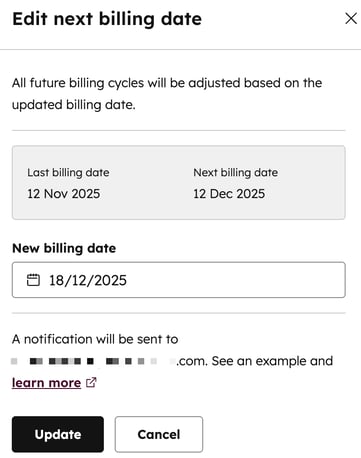
Når den næste forfaldsdato er opdateret, sender HubSpot kunden en e-mail, der bekræfter den nye næste faktureringsdato.
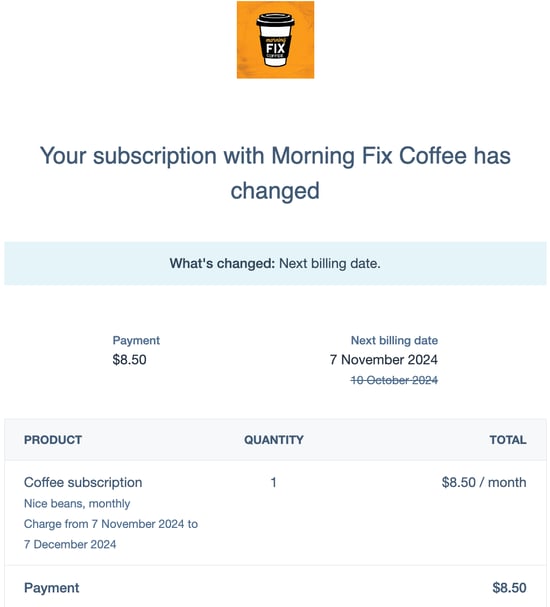
Abonnementsoplysningerne vil også afspejle den nye faktureringscyklus i egenskaberne "Næste faktureringsdato" og"Slutdato". Egenskaben "Sidst ændret " opdateres for at angive den dato, hvor betalingsdatoen blev opdateret. Få mere at vide om abonnements-egenskaber.
Fjern et betalingsgebyr
Hvis der er tilføjet et gebyr til betalingen, kan du fjerne det fra abonnementet. Når du fjerner et betalingsgebyr, fjernes det for alle fremtidige betalinger, men tidligere gebyrbetalinger fordeles ikke pro rata eller refunderes.
- Klik på Mere i din HubSpot-konto, og navigér derefter til Omsætning > Abonnementer. Hvis Mere ikke vises på din konto, skal du navigere direkte til Omsætning > Abonnementer.
- Hold markøren over et abonnement, og klik på Vis eksempel.
- Klik på Handlinger øverst til højre i panelet til højre, og vælg derefter Fjern betalingsgebyr.
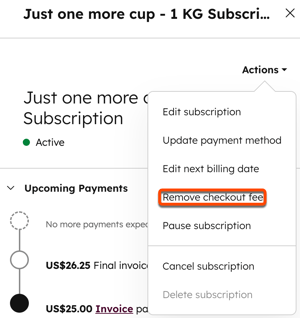
- Klik påFjern betalingsgebyr i dialogboksen.
Opdater den betalingsmetode, der bruges til et abonnement
Betalingsmetoden for et abonnement kan opdateres ved at sende kunden en e-mail med et link til at opdatere deres betalingsmetode. Muligheden for at opdatere betalingsmetoden er kun tilgængelig, efter at der er foretaget en første betaling på abonnementet. Hvis en abonnementsbetaling er mislykket, kan du læse mere om opdatering af betalingsmetoder for mislykkede abonnementsbetalinger.
Når du opdaterer betalingsmetoden:
-
Anmodningen om opdatering af betalingsmetoden bruger de betalingsmetoder, der er defineret i værktøjet, fra den tilknyttede kasse (f.eks. faktura, betalingslink eller tilbud). Hvis fakturaen f.eks. kun tillader ACH-bankdebet, kan kunden kun betale med ACH-bankdebet.
- Hvis køberen oprindeligt betalte med en betalingsmetode, der var forbundet med et gebyr, kan vedkommende kun opdatere sin betalingsmetode til en anden betalingsmetode af samme type. Hvis der f.eks. kun opkræves et gebyr for kortbetalinger, og køberen oprindeligt betalte med kort, kan vedkommende opdatere sin betalingsmetode til et andet kort, men ikke til en anden betalingsmetodetype, såsom bankoverførsel.
Når en betalingsmetode opdateres, opkræves alle forfaldne abonnementsbeløb automatisk via den nye betalingsmetode. Betalingsmetoden kan kun opdateres for abonnementer, hvor betalingsopkrævningen er automatiseret. Hvis et abonnement f.eks. er oprettet til automatisk at fakturere en kunde, men betalingen ikke opkræves automatisk som en del af faktureringsabonnementet, vil det ikke være muligt at opdatere betalingsmetoden for abonnementet.
Send kunden et link til at opdatere sin betalingsmetode
- Klik på Mere i din HubSpot-konto, og navigér derefter til Omsætning > Abonnementer. Hvis Mere ikke vises på din konto, skal du navigere direkte til Omsætning > Abonnementer.
- Hold markøren over et abonnement, og klik på Vis eksempel.
- Klik på Handlinger øverst til højre i panelet til højre, og vælg derefter Opdater betalingsmetode.
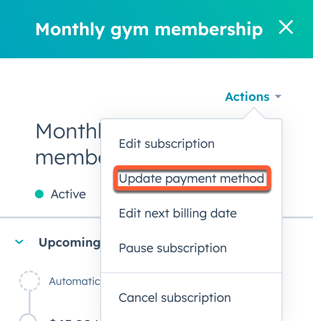
- Gennemgå indholdet i dialogboksen, og klik på Send link. Linket sendes til e-mailadressen for den kontakt, der er knyttet til abonnementet. Kunden modtager linket i en e-mail:

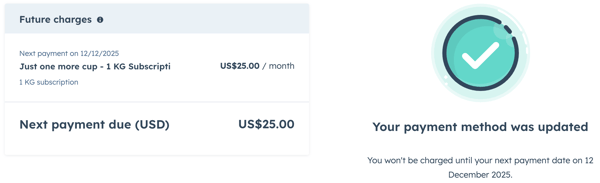
- Når kunden klikker på " Opdater betalingsmetode" i e-mailen, bliver vedkommende ført til betalingssiden, hvor vedkommende kan gennemgå sit abonnement og indtaste en ny betalingsmetode.
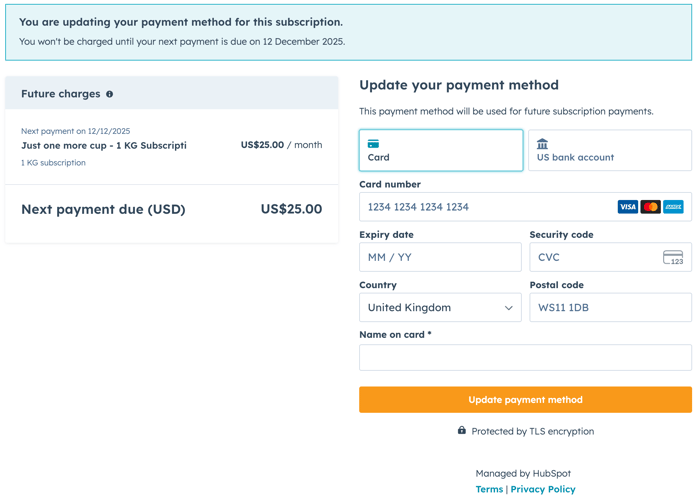
- En bekræftelsesside bekræfter opdateringen. Den nye betalingsmetode vil blive brugt til alle fremtidige automatiske betalinger for abonnementet.
Opdater betalingsmetode ved mislykkede betalinger
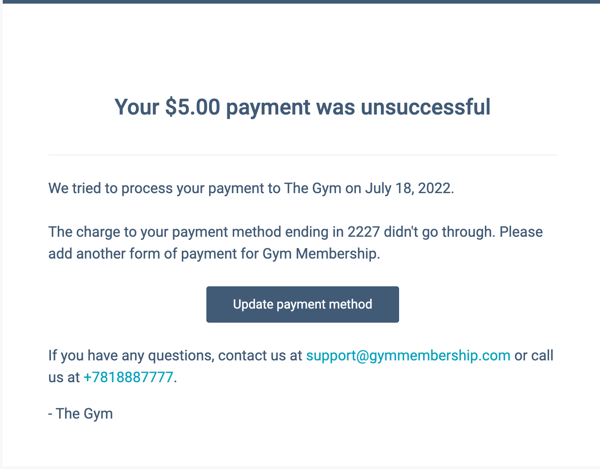
Hvis en kundes betalingsmetode mislykkes ved gennemførelse af en betaling for et abonnement, sendes der en e-mail til kunden med et link til at opdatere betalingsmetoden. I mellemtiden vil HubSpot automatisk forsøge at trække beløbet igen efter en fastlagt tidsplan. Du kan også manuelt forsøge at gennemføre en mislykket betaling igen.
I den e-mail, der sendes til kunden, når en betaling mislykkes, kan vedkommende klikke på »Opdater betalingsmetode«.
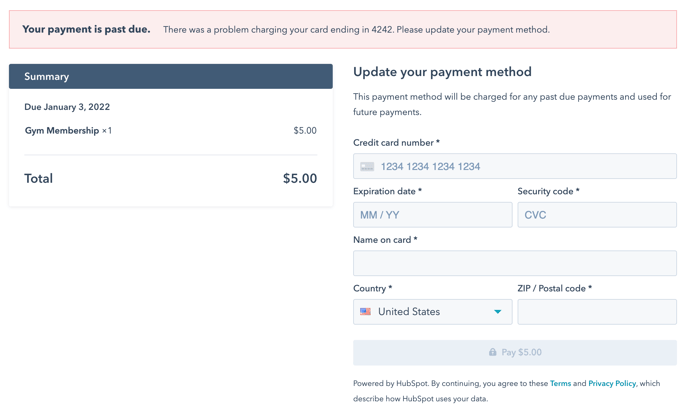
Kunden bliver videreledt til betalingssiden, hvor vedkommende kan gennemgå sit abonnement og opdatere sine betalingsoplysninger. Eventuelle ubetalte abonnementsbetalinger vil blive opkrævet via den opdaterede betalingsmetode. Hvis du ikke ønsker, at denne e-mail sendes automatisk, når en betaling mislykkes, kan du deaktivere denne funktion i indstillingerne.
Sæt et abonnement
på pause eller genoptag det
I stedet for at opsige et abonnement kan en kunde måske ønske at sætte sit abonnement på pause for at genoptage det senere.
Sæt et abonnement på pause
- Klik på Mere i din HubSpot-konto, og navigér derefter til Omsætning > Abonnementer. Hvis Mere ikke vises på din konto, skal du navigere direkte til Omsætning > Abonnementer.
- Hold markøren over et abonnement, og klik på Vis eksempel.
- Klik på Handlinger øverst til højre i panelet til højre, og vælg derefter Pause abonnement.
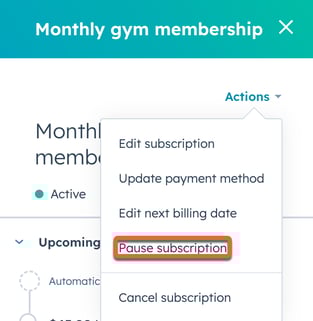
- I dialogboksen skal du indtaste eventuelle noter i feltet Interne noter. Noterne føjes til tidslinjerne for den tilknyttede aftale, kontakt og virksomhed. Du kan også få adgang til disse noter i andre værktøjer, såsom segmenter, arbejdsgange og rapporter, via egenskaben Årsag til seneste ændring. Få mere at vide om abonnementsegenskaber.
- Når du er færdig, skal du klikke på Opdater abonnement.
- Abonnementsstatus vises som " Pauset" med den dato, hvor det blev sat på pause.
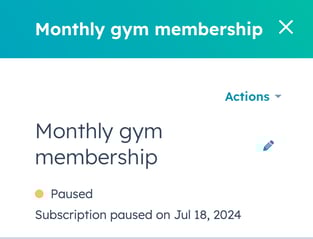
Der sendes en meddelelse til kunden, og al fakturering og opkrævning af betaling sættes på pause, indtil abonnementet genoptages.
Genoptag et abonnement
- Klik på Mere i din HubSpot-konto, og navigér derefter til Omsætning > Abonnementer. Hvis Mere ikke vises på din konto, skal du navigere direkte til Omsætning > Abonnementer.
- Hold markøren over et abonnement, og klik på " Vis eksempel".
- Klik på Handlinger øverst til højre i panelet til højre, og vælg derefter Genoptag abonnement.
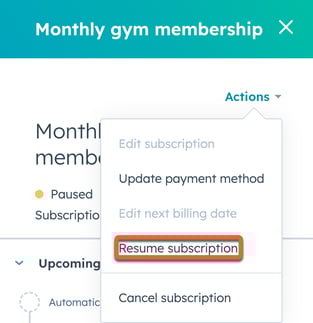
- I dialogboksen skal du klikke på feltet " Skift næste faktureringsdato " og vælge en dato.
- Klik på Genoptag.
- Abonnementsstatus opdateres til Aktiv, og den nye fakturadato vises.
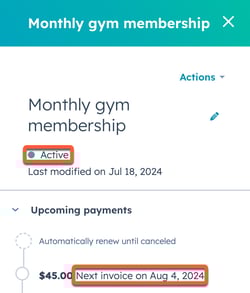
Hvis abonnementet genoptages med det samme, sendes der en kvittering eller faktura til kunden. Hvis abonnementet genoptages med virkning fra en fremtidig dato, sendes der en meddelelse til kunden med den nye faktureringsdato.
Annuller eller slet et abonnement
Annuller et abonnement
Når du har annulleret et abonnement, annulleres det med det samme, og kunden vil ikke længere blive opkrævet. Du kan vente med at annullere indtil afregningsperiodens udløb, eller du kan annullere abonnementet og udstede en refusion for de ubrugte servicedage.
Hvis du annullerer et abonnement, hvor der er en ventende bankoverførsel, f.eks. ACH, vil den ventende betaling ikke automatisk blive annulleret og refunderet. Du skal
selvudstede en refusionfor den ventende betaling.
Du kan også oprette en abonnementsbaseret arbejdsgang, der sender en meddelelse til dit team, når en kundes næste betaling forfalder, for at minde dem om at opsige abonnementet.
Bemærk: Hvis du ikke har en refusionspolitik, bør du overveje at opsige abonnementet tættere på faktureringsdatoen.
Sådan opsiger du et abonnement:
- Klik på Mere i din HubSpot-konto, og navigér derefter til Omsætning > Abonnementer. Hvis Mere ikke vises på din konto, skal du navigere direkte til Omsætning > Abonnementer.
- Hold markøren over et abonnement, og klik på Vis eksempel.
- Klik på Handlinger øverst til højre i panelet til højre, og vælg derefter Annuller abonnement.
- Klik på Annuller abonnement i dialogboksen.
- Kunden modtager en e-mail om opsigelse af abonnementet.

Slet et abonnement
Tilladelser kræves Du skal have superadministratorrettigheder eller rettigheder til at slette abonnementer for at kunne slette et abonnement.
Opsagte eller udløbne abonnementer kan slettes. Når et abonnement er slettet, kan det ikke gendannes. For at bevare en kopi af dine abonnementer anbefales det at eksportere dem, før du sletter dem.
Sådan sletter du et abonnement:
- Klik på Mere i din HubSpot-konto, og navigér derefter til Omsætning > Abonnementer. Hvis Mere ikke vises på din konto, skal du navigere direkte til Omsætning > Abonnementer.
- Hold markøren over et abonnement, og klik på Vis eksempel.
- Klik på Handlinger øverst til højre i panelet til højre, og vælg derefter Slet abonnement.
- Klik på Slet abonnement i dialogboksen.
Eksporter abonnementer
Tilladelser kræves Der kræves superadministratorrettigheder eller eksportrettigheder for at eksportere abonnementer.
- Klik på Mere i din HubSpot-konto, og navigér derefter til Omsætning > Abonnementer. Hvis Mere ikke vises på din konto, skal du navigere direkte til Omsætning > Abonnementer.
- For at eksportere en CSV-, XLS- eller XLSX-fil med dine abonnementer skal du klikke på Eksporter øverst til højre i tabellen.
- I dialogboksen:
-
- Indtast et navn for eksporten i feltet Eksportnavn.
- Klik på rullemenuen "Filformat", og vælg etformat.
- Klik på rullemenuenSprog for kolonneoverskrifter, og vælg etsprog.
- Klik for at udvideafsnittet Tilpasfor at tilpasse eksporten yderligere:
- UnderEgenskaber inkluderet i eksporten skal du vælge, hvilkeegenskaber der skal medtages i eksporten.
- Under "Tilknytninger inkluderet i eksport" skal du markere afkrydsningsfeltet "Inkluder navn på tilknyttet post " for at inkludere navne på tilknyttede poster (f.eks. fakturanavnet).
- UnderTilknytninger inkluderet i eksport skal du vælge, om der skal medtages op til 1.000tilknyttede poster elleralle tilknyttede poster.
- Klik på "Eksporter".
Læs mere om eksport af poster.
Brug abonnementsdata på tværs af HubSpot
Abonnement kræves Der kræves et Professional-ellerEnterprise-abonnement for at oprette workflows.
Brug abonnementsegenskaber i andre værktøjer, såsomworkflowsogsegmenter, til at automatisere og organisere abonnementsdata på tværs af HubSpot.
Genengagér
opsagte
abonnenter
Opret et segment for opsagte abonnementer. Brug segmentet i en genengageringskampagne.
- Opret et segment, og vælg objektet " Abonnementer ", når du opretter segmentet.
- Tilføj følgende filtre:
- Status er enten " Opsagt" eller " Udløbet".
- Afmeldingsdatoen er mindre end 60 dage siden.
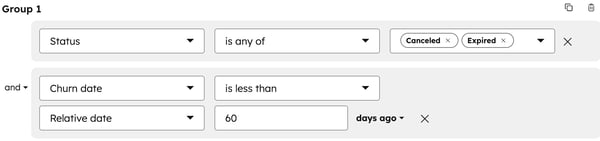
- Brug segmentet i en arbejdsgang til at genopbygge relationen til den tidligere abonnent via dine foretrukne marketingkanaler (f.eks. e-mail, sociale medier, SMS).
Upselling baseret på abonnementsniveau
Opret et segment for at tilbyde eksisterende kunder et højere abonnementsniveau.
- Opret en brugerdefineret egenskab til at gemme oplysninger om abonnementsniveauet. Hvis dine abonnementsniveauer f.eks. er "Basic", "Professional" og "Enterprise", skal du oprette en egenskab medfeltetypen"Dropdown-valg" med hver af disse niveauer som valgmuligheder.
- Opret et segment, og vælg objektet " Abonnementer ", når du opretter segmentet.
- Tilføj følgende filtre:
- Abonnementsniveauet erBasic.
- Status er en af følgende:Aktiv.

- Brug segmentet i en arbejdsgang til at tilmelde abonnenter til en opsalgssekvens.
Brug abonnementer med HubSpot-konnektoren til Claude
Bemærk: hvis du er superadministrator, kan du tilmelde din konto til "Opret tilbud og analyser omsætning via Claude-konnektoren" .
Brug HubSpot-connectoren til Claude for at integrere HubSpot-abonnementsdata i Claude. Få mere at vide om HubSpot-connectoren til Claude, herunder understøttede funktioner og vejledning til implementering.
Brug abonnementer med HubSpot Agent CLI
Bemærk: Hvis du er superadministrator, kan du tilmelde din konto til Revenue Data i HubSpot Agent CLI .
Hvis du udvikler AI-agenter eller kommandolinje-workflows, kan du hente abonnementsoplysninger ved hjælp af HubSpot Agent CLI. Få mere at vide om HubSpot Agent CLI, herunder understøttede funktioner og vejledning til implementering.
Næste trin
- Læs mere omadministration af fakturaer. For eksempel fakturaer knyttet til et abonnement.
- Læs mere omadministration af betalinger. For eksempel betalinger, der er foretaget i forbindelse med et abonnement.
