
Sidst opdateret: 3 august 2026
Gælder for:
-
 Marketing Hub
Professional, Enterprise
Marketing Hub
Professional, Enterprise
-
 Salg Hub
Professional, Enterprise
Salg Hub
Professional, Enterprise
-
 Service Hub
Professional, Enterprise
Service Hub
Professional, Enterprise
-
 Data Hub
Professional, Enterprise
Data Hub
Professional, Enterprise
-
 Smart CRM
Professional, Enterprise
Smart CRM
Professional, Enterprise
-
 Revenue Hub
Professional, Enterprise
Revenue Hub
Professional, Enterprise
Brug navigationsbjælken til arbejdsgange, når du opretter og redigerer dine arbejdsgange. Nedenfor finder du en oversigt over, hvordan navigationen er opbygget i arbejdsgangsredigeringsværktøjet. Når du bruger den nye navigationsbjælke i arbejdsgangsredigeringsværktøjet, kan du også benytte tastaturgenveje.
Tilladelser kræves Du skal have Superadministrator- eller Workflows -rettigheder for at kunne bruge værktøjet til arbejdsgange.
- Klik på Mere i din HubSpot-konto, og navigér derefter til Automatisering > Arbejdsgange. Hvis Mere ikke vises på din konto, skal du navigere direkte til Automatisering > Arbejdsgange.
- Klik på navnet på en eksisterende arbejdsgang, eller opret en ny arbejdsgang. Den nye navigationsbjælke til arbejdsgange vises øverst til venstre i arbejdsgangseditoren.
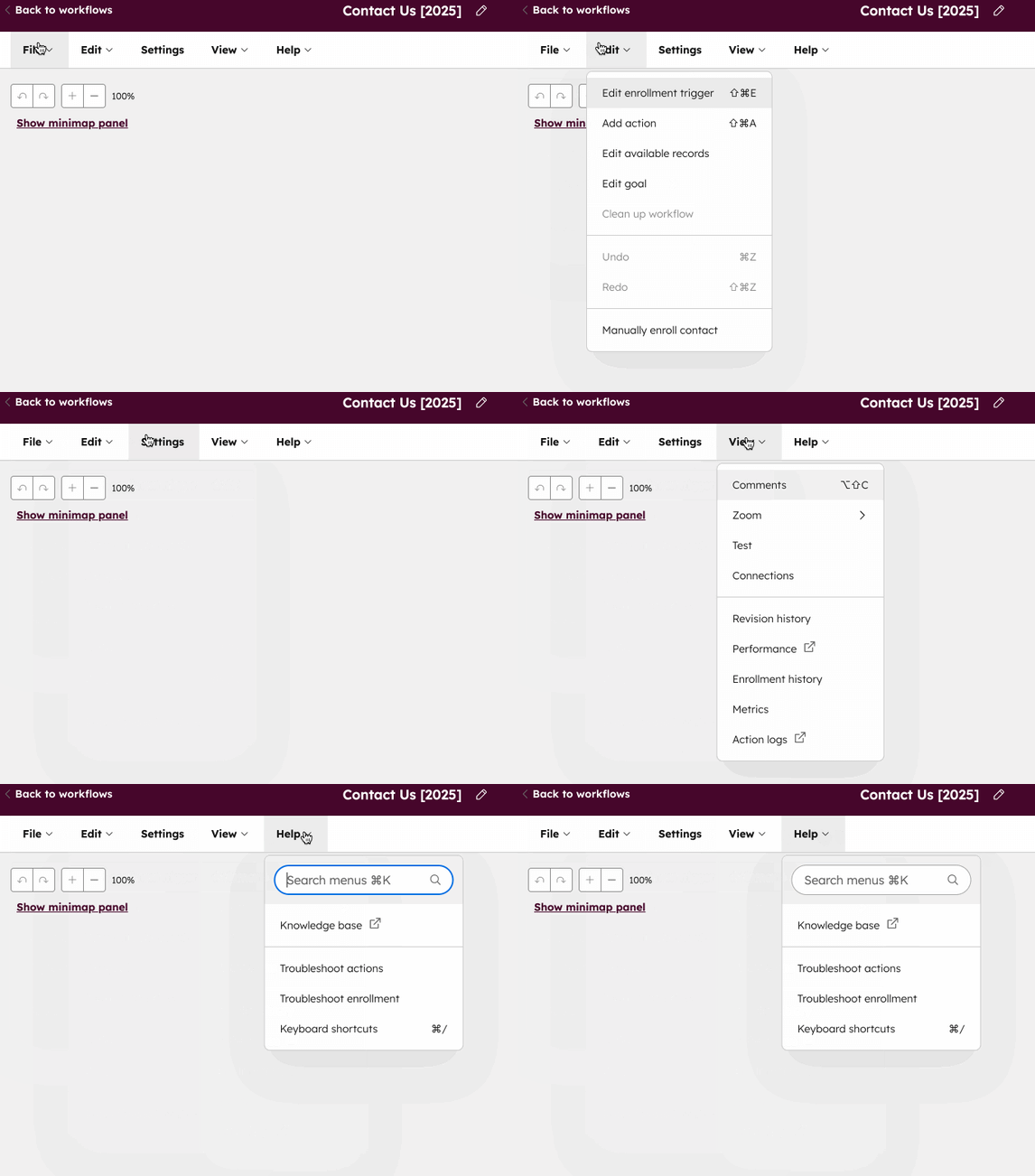
Fil
- Ny: Opret en ny workflow. Workflow-editoren åbnes i en ny fane.
- Klon: Opret en kopi af den eksisterende arbejdsgang.
- Eksporter som .PNG: Eksporter arbejdsgangen, som den vises i arbejdsgangseditoren, som en PNG-fil.
- Organiser: Administrer din arbejdsgangs detaljer, tilknytninger og organisering i arbejdsgangsværktøjet.
- Om denne arbejdsgang: Gennemgå og opdater arbejdsgangens navn og beskrivelse. Du kan bruge AI-assistenten til at generere en beskrivelse af arbejdsgangen.
- Tildel adgang til arbejdsgangen: Tildel arbejdsgangen til et bestemt team. Kun teams med adgang vil kunne redigere arbejdsgangen. Få mere at vide om at administrere adgangen til dine HubSpot-aktiver.
- Tilføj forretningsenhedsmærke: Hvis du har tillægget Forretningsenheder, kan du knytte din arbejdsgang til en bestemt forretningsenhed.
- Tilføj kampagnemærke: Hvis du har et Marketing Hub Professional- eller Enterprise-abonnement , kan du tilføje din arbejdsgang til en kampagne som et kampagneaktiv.
- Flyt til mappe: Føj arbejdsgangen til en eksisterende arbejdsgangsmappe. Få mere at vide om, hvordan du organiserer dine arbejdsgange med mapper.
- Slet: Slet arbejdsgangen. Når du har slettet en arbejdsgang, kan du stadig klone den i op til 90 dage. Få mere at vide om at slette arbejdsgange.
Rediger
- Rediger tilmeldingsudløser: Ændr tilmeldingsudløserne eller begivenhedstilmeldingsudløserne for arbejdsgangen.
- Tilføj handling: Tilføj en ny handling til arbejdsgangen. Denne handling tilføjes til slutningen af din arbejdsgang.
- Rediger tilgængelige poster: Rediger de poster, der kan bruges til at udløse handlinger, eller som har tilknyttede data, der bruges i felter som datavariabler.
- Rediger mål: Angiv et mål, og hold styr på dine fremskridt i kontaktbaserede arbejdsgange. Kontakter, der opfylder arbejdsgangens mål, vil automatisk blive afmeldt. Få mere at vide om brug af mål.
- Ryd op i arbejdsgangen: Strømlin din arbejdsgang automatisk. Hvis der ikke er muligheder for at rydde op i din arbejdsgang, vil denne indstilling være nedtonet.
- Fortryd: Tilbagefør den seneste ændring af din arbejdsgang i arbejdsgangseditoren.
- Gentag: Hvis du tidligere har valgt indstillingen Fortryd, kan du bruge denne til at foretage den samme ændring igen.
- Tilmeld manuelt [objekt]: Tilmeldmanuelt en post til arbejdsgangen.
Vis
- Kommentarer: Gennemseog tilføj kommentarer til arbejdsgangen i samarbejdssiden. Få mere at vide om at tilføje og administrere kommentarer i arbejdsgange.
- Zoom: Zoom ind for at se din arbejdsgang tættere på, og zoom ud for at få et bredere overblik over den. Du kan også se et forenklet minimap over arbejdsgangen.
- Test: Få et eksempel på, hvordan en post vil gennemløbe din arbejdsgang, hvis den tilmeldes.
- Forbindelser: Gennemgå de aktiver, der er knyttet til arbejdsgangen. Hvis en arbejdsgang f.eks. bruger en formularindsendelse som tilmeldingskriterium, vises formularen på denne liste. Få mere at vide om, hvordan du gennemgår din arbejdsgangs forbindelser.
- Revisionshistorik: Gennemgå historiske ændringer i arbejdsgangen. Få mere at vide om, hvordan du gennemgår din arbejdsgangs historik.
- Ydeevne: Gennemgå din arbejdsgangens ydeevne. Arbejdsgangens ydeevneside åbnes i en ny fane.
- Tilmeldingshistorik: Gennemgå tilmeldingerne til din arbejdsgang, herunder tilmeldinger fra mere end 90 dage siden.
- Metrikker: Gennemgå og brug konverterings- og ydeevnedata for dine workflow-handlinger til at analysere effektiviteten af hvert afsnit i workflowet. Få mere at vide om, hvordan du administrerer konverterings- og ydeevnedata for dit workflow.
- Handlingslogfiler: Gennemgå handlingslogfilerne for din arbejdsgang. Arbejdsgangens handlingslogfiler åbnes i en ny fane.
Indstillinger
- Indstillinger: Få adgang til arbejdsgangens indstillingsside. Få mere at vide om administration af arbejdsgangsindstillinger.
Hjælp
- Videnbase: Få adgang til vejledninger, referencedokumenter og fejlfindingsvejledninger til arbejdsgangen i HubSpots videnbase. Videnbasens side om arbejdsgangen åbnes i en ny fane.
- Fejlfinding: diagnosticér og udfør fejlfinding på problemer med udførelsen af arbejdsgangen. Få mere at vide om fejlfinding i arbejdsgange.
- Fejlfinding ved tilmelding: Find årsagen til, at en post ikke blev tilmeldt et workflow. Lær, hvordan du løser problemer med tilmelding.
Genveje
Brug tastaturgenveje til at gøre opsætningen af dine workflows hurtigere.
| Navigation | Handling | Genveje i Windows | Mac-genveje |
| Rediger tilmeldingsudløser | Ændr tilmeldingsudløserne eller begivenhedstilmeldingsudløserne for arbejdsgangen. | Ctrl + Shift + E | ⇧ + ⌘ + E |
| Tilføj handling | Tilføj en ny handling til arbejdsgangen. | Ctrl + Shift + A | ⇧ + ⌘ + A |
| Fortryd | Fortryd den seneste ændring i din arbejdsgang i arbejdsgangseditoren. | Ctrl + Z | ⌘ + Z |
| Gentag | Hvis du tidligere har valgt indstillingen Fortryd , kan du bruge denne funktion til at foretage den samme ændring igen. | Ctrl + Shift + Z | ⇧ + ⌘ + Z |
| Kommentarer | Gennemgå og tilføj kommentarer til arbejdsgangen i samarbejdssiden. | Alt + Shift + C | ⇧ + ⌘ + C |
| Zoom ind | Zoom ind for at få et nærmere billede af din arbejdsgang | Ctrl + + | ⌘ + + |
| Zoom ud | Zoom ud for at få et bredere overblik over din arbejdsgang | Ctrl + - | ⌘ + - |
| Zoom til 100 % | Zoom for at vise arbejdsgangen i fuld størrelse. | Ctrl + 0 | ⌘ + 0 |
| Zoom til 50 % | Zoom for at vise arbejdsgangen i halv størrelse. | Ctrl + 9 | ⌘ + 9 |
| Tastaturgenveje | Se en liste over tastaturgenveje | Ctrl + / | ⌘ + / |
