
Zuletzt aktualisiert am: 15 Dezember 2025
Mit einem der folgenden Abonnements verfügbar (außer in den angegebenen Fällen):
-
 Marketing Hub
Starter, Professional, Enterprise
Marketing Hub
Starter, Professional, Enterprise
-
 Sales Hub
Starter, Professional, Enterprise
Sales Hub
Starter, Professional, Enterprise
-
 Service Hub
Starter, Professional, Enterprise
Service Hub
Starter, Professional, Enterprise
-
 Data Hub
Starter, Professional, Enterprise
Data Hub
Starter, Professional, Enterprise
-
 Content Hub
Professional, Enterprise
Content Hub
Professional, Enterprise
-
 Intelligentes CRM –
Professional, Enterprise
Intelligentes CRM –
Professional, Enterprise
Erfahren Sie, wie Sie Ihr aktuelles HubSpot-Abonnement anzeigen und verwalten, Ihre Abonnement- und Dienstbeschränkungen ermitteln und einen Testlauf der HubSpot-Software starten können.
Berechtigungen erforderlich Abrechnungsadmin-Berechtigungen sind erforderlich, um abrechnungsbezogene Änderungen an Ihrem HubSpot-Account vorzunehmen.
Ihre HubSpot-Abonnements und Dienstlimits überprüfen
So zeigen Sie Ihre aktuellen Abonnements und Add-ons an:
Bitte beachten: Während des Testlaufs sind einige Funktionen möglicherweise eingeschränkt oder nicht verfügbar. Wenn Sie Fragen zur Verfügbarkeit einer bestimmten Funktion haben, wenden Sie sich an den Mitarbeiter, der Ihren Testlauf verwaltet.
- Klicken Sie in Ihrem HubSpot-Account oben rechts auf Ihren Accountnamen und dann auf Account & Abrechnung.
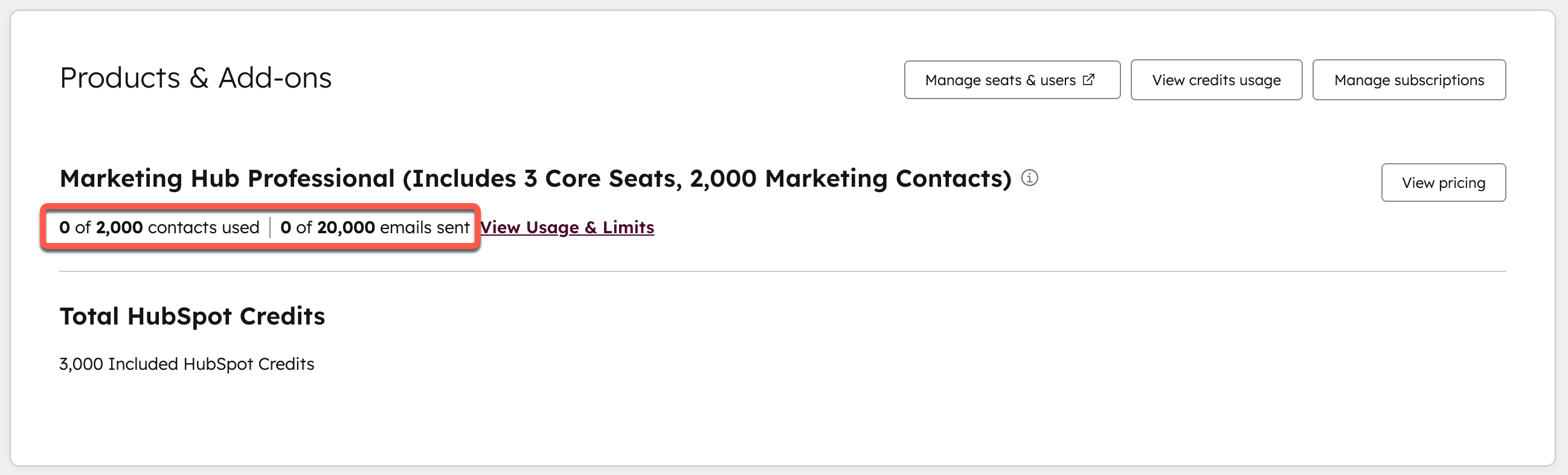
- Auf der Registerkarte Übersicht können Sie im Abschnitt Produkte & Add-ons Details zu Ihren aktuellen Abonnements und Add-ons anzeigen. Die geltenden Beschränkungen werden unter jedem Abonnement angezeigt:
-
- Bei Marketing Hub-Abonnements umfasst dies Ihr Limit für Kontakte und das monatliche Sendelimit für E-Mails.
- Bei allen Abonnements umfasst dies die Anzahl der Lizenzen, die in Ihrem Abonnement verfügbar sind, sowie alle Add-ons für zusätzliche Lizenzen.
- Um Ihre einzelnen Abonnements zu verwalten, klicken Sie auf Abonnements verwalten. Dadurch werden Sie zum Tab Abonnements weitergeleitet.
- Im Abschnitt Lizenzen sehen Sie, wie viele Lizenzen pro Abonnement-Stufe insgesamt zugewiesen sind. Klicken Sie auf Lizenzen & verwalten , um zu Benutzereinstellungen zu gelangen.
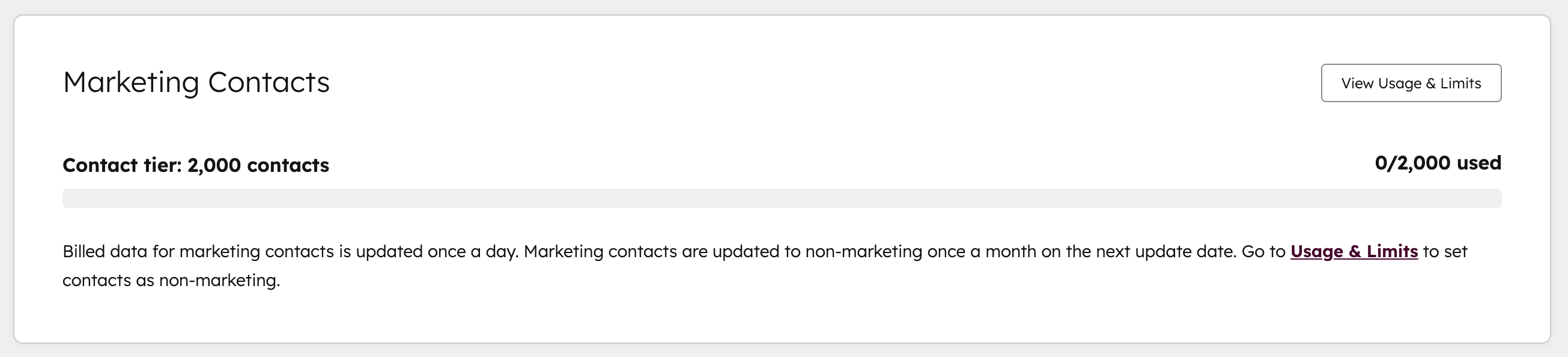
- Zeigen Sie im Abschnitt Marketingkontakte an, wie viele Marketingkontakte insgesamt pro Kontaktstufe zugewiesen sind. Um Kontakte als Nicht-Marketingkontakte einzustufen oder um Nutzung und Limits anzuzeigen, klicken Sie auf Nutzungslimits & anzeigen.
Einzelne HubSpot-Abonnements verwalten
So zeigen Sie die Details Ihres Abonnements an und nehmen Änderungen wie z. B. ein Upgrade oder die Kündigung der automatischen Verlängerung vor:
- Klicken Sie in Ihrem HubSpot-Account oben rechts auf Ihren Accountnamen und dann auf Account & Abrechnung.
- Klicken Sie auf die Registerkarte Abonnements .
- Oben auf der Seite können Sie Ihren aktuellen Abonnementzeitraum, das nächste Abrechnungsdatum und die dem Abonnement zugeordnete Zahlung Methode anzeigen. Erfahren Sie mehr über Abrechnungs- und Verpflichtungsbedingungen.
-
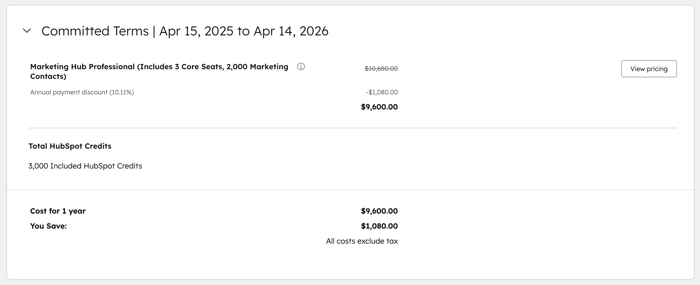
- Im Abschnitt Bestätigte Laufzeiten können Sie die aktuellen Laufzeiten, Kosten und Abrechnungsfrequenzen für jedes Abonnement in Ihrem Account anzeigen. Wenn Ihr Abonnement einen Legacy-Rabatt beinhaltet, erfahren Sie mehr über die Legacy-Rabatte.
-
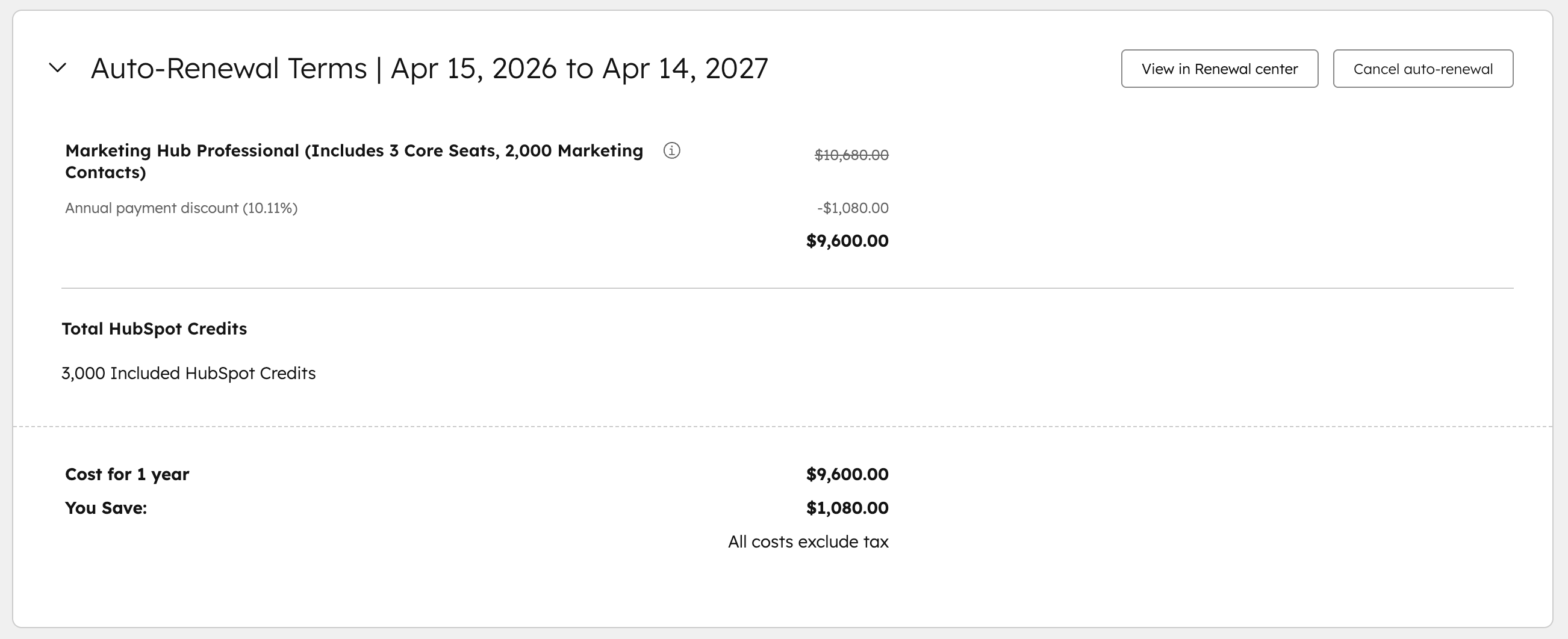
- Zeigen Sie im Abschnitt Bedingungen für die automatische Verlängerung die Bedingungen für die Verlängerung Ihres Abonnements an. Erfahren Sie mehr über Ihre Verlängerungsoptionen.
-
- Um ein Abonnement hochzustufen, klicken Sie rechts neben dem Abonnement auf "Preise anzeigen ".
- Um die automatische Verlängerung für ein Abonnement zu deaktivieren, klicken Sie auf Automatische Verlängerung kündigen. Erfahren Sie mehr über das Herabstufen oder Kündigen eines HubSpot-Abonnements.
Den Vertrag für Ihr HubSpot-Abonnement überprüfen
So können Sie den bestehenden Vertrag für Ihr HubSpot-Abonnement anzeigen oder herunterladen:
- Klicken Sie in Ihrem HubSpot-Account oben rechts auf Ihren Accountnamen und dann auf Account & Abrechnung.
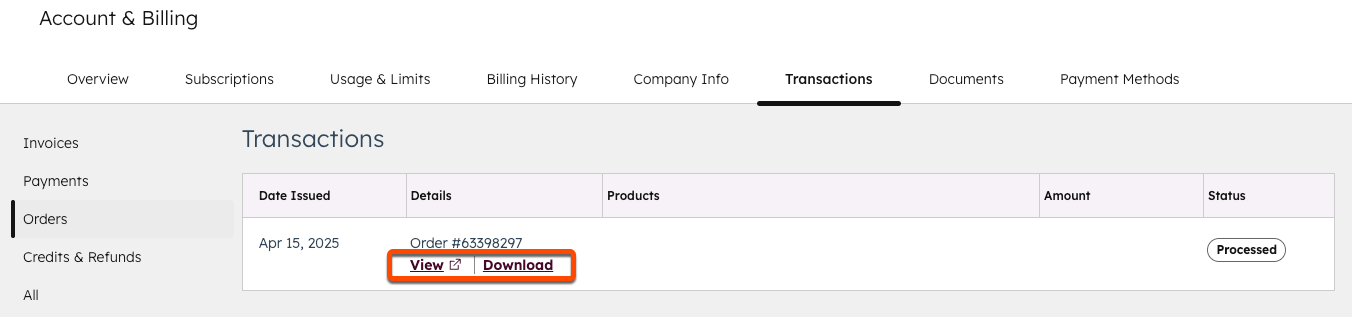
- Klicken Sie auf den Tab Transaktionen.
- Wählen Sie im Menü der linken Seitenleiste Bestellungen aus.
- Um die Bestelldetails in einem neuen Fenster anzuzeigen, klicken Sie auf Anzeigen.
- Um die Bestellung als PDF herunterzuladen, klicken Sie auf Herunterladen.
Häufig gestellte Fragen
Wen sollte ich kontaktieren, wenn ich Fragen zu meinem Account in Bezug auf die Abrechnung habe?
Wenn Sie spezielle Fragen zu Ihrem HubSpot-Account bezüglich der Abrechnung haben, wenden Sie sich bitte unter billing@hubspot.com per E-Mail an das Abrechnungsteam von HubSpot.
Erfahren Sie mehr darüber , zu welchen HubSpot-Teams Sie basierend auf Ihrem Ziel Kontakt aufnehmen sollten.
Warum wird ein früherer Rabatt auf mein Abonnement angewendet?
Wenn Sie Ihre Abrechnungsdetails überprüfen, sehen Sie möglicherweise einen früheren Rabatt für einige Ihrer Abonnements. Dies ist der Fall, wenn Sie ein Abonnement gekauft haben, bevor zum aktuellen Preismodell gewechselt wurde. In der Preisübersicht von HubSpot ist der aktuelle Preis pro Abonnement-Stufe aufgeführt.
Wie kann ich einen Testlauf eines der HubSpot-Tools starten?
So starten Sie einen Testlauf eines der HubSpot-Tools und -Software:
- Klicken Sie oben rechts in Ihrem HubSpot-Account auf Ihren Accountnamen und dann auf Preise & Funktionen.
- Klicken Sie unter dem Abonnement, für das Sie einen Testlauf starten möchten, auf Kostenlosen 14-tägigen Testlauf starten. Der Testlauf beginnt automatisch.
Alternativ können Sie auch auf eines der Tools klicken, die Sie testen möchten (z. B. Sequenzen ) und dann auf Kostenlosen 14-tägigen Testlauf starten . klicken. Oder Sie wenden sich an Ihren Customer Success Manager.
Werden mir nach Ablauf des Testlaufs Gebühren in Rechnung gestellt?
Wenn Sie derzeit einen Testlauf für ein HubSpot-Abonnement abgeschlossen haben, werden Sie nicht automatisch nach Ablauf des Testabonnements belastet.
Wie kann ich einen Testlauf stornieren?
Ein Testlauf endet automatisch nach 14 Tagen. Sie werden nach Ablauf des Testlaufs nicht automatisch belastet.
Zusätzliche Ressourcen
In den folgenden Ressourcen finden Sie weitere Informationen zu Verlängerungen, bestimmten Abonnementänderungen und zur Abrechnung.
Verlängerung und Abonnementänderungen
In den folgenden Ressourcen finden Sie weitere Hilfe zum Verständnis und zur Verwaltung Ihres HubSpot-Abonnements:
- Ihre HubSpot-Verlängerung überprüfen
- Ein HubSpot-Abonnement herabstufen oder kündigen
- Verstehen, wie Abonnements für bestimmte Funktionen funktionieren:
Abrechnung und Zahlungen
Hilfe bei der Bezahlung oder Aktualisierung von Abrechnungsdetails in Ihrem Account finden Sie in den folgenden Ressourcen:
