
Última actualización: 27 de julio de 2026
Disponible con cualquiera de las siguientes suscripciones, a no ser que se indique de otro modo:

La suscripción es obligatoria Se requiere una suscripción Starter, Pro o Enterprise para utilizar los pagos de HubSpot. El procesamiento de pagos con Stripe está disponible para todas las suscripciones.
Cuando un comprador realiza una compra mediante una factura, un enlace de pago,una cotización o una cotización anterior, se le redirige a una página de pago que incluye un resumen de su pedido. Esto ayuda a los compradores a saber cuánto se les va a cobrar y a realizar el pago de forma segura. La experiencia de pago es válida tanto para los pagos de HubSpot como para el procesamiento de pagos con Stripe. Más información sobre la configuración de la experiencia de pago del comprador.
En este artículo se describe lo que ocurre cuando un comprador utiliza una factura, un enlace de pago, una cotización o una cotización anterior para realizar una compra. Descubre más sobre lo que ocurre en tu cuenta de HubSpot cuando un comprador realiza un pago con éxito.
Antes de empezar
Comprender las limitaciones y consideraciones
- La página de pago sólo debe utilizarse para transacciones de pago online y no admite la recopilación de información confidencial de pago de sus clientes de forma oral o por teléfono.
- Los pagos de HubSpot y los pagos a través de la opción de procesamiento de pagos con Stripe requieren al menos 0,50 $ en el momento del pago. Si un proceso de pago solo incluye elementos de pedido con pago con retraso, plantéate combinarlos con otros productos o solicitar un depósito al finalizar la compra.
- Configuración de Google reCAPTCHA:
- Las cuentas de HubSpot que utilizan Pagos de HubSpot tienen Google reCAPTCHA activado de forma predeterminada. Si tus clientes no desean utilizar Google reCAPTCHA, no deben realizar el pago al finalizar la compra.
- Las cuentas de HubSpot que utilizan Stripe como opción de procesamiento de pagos pueden optar por desactivar Google reCAPTCHA en sus ajustes.
Revisar el resumen del pedido
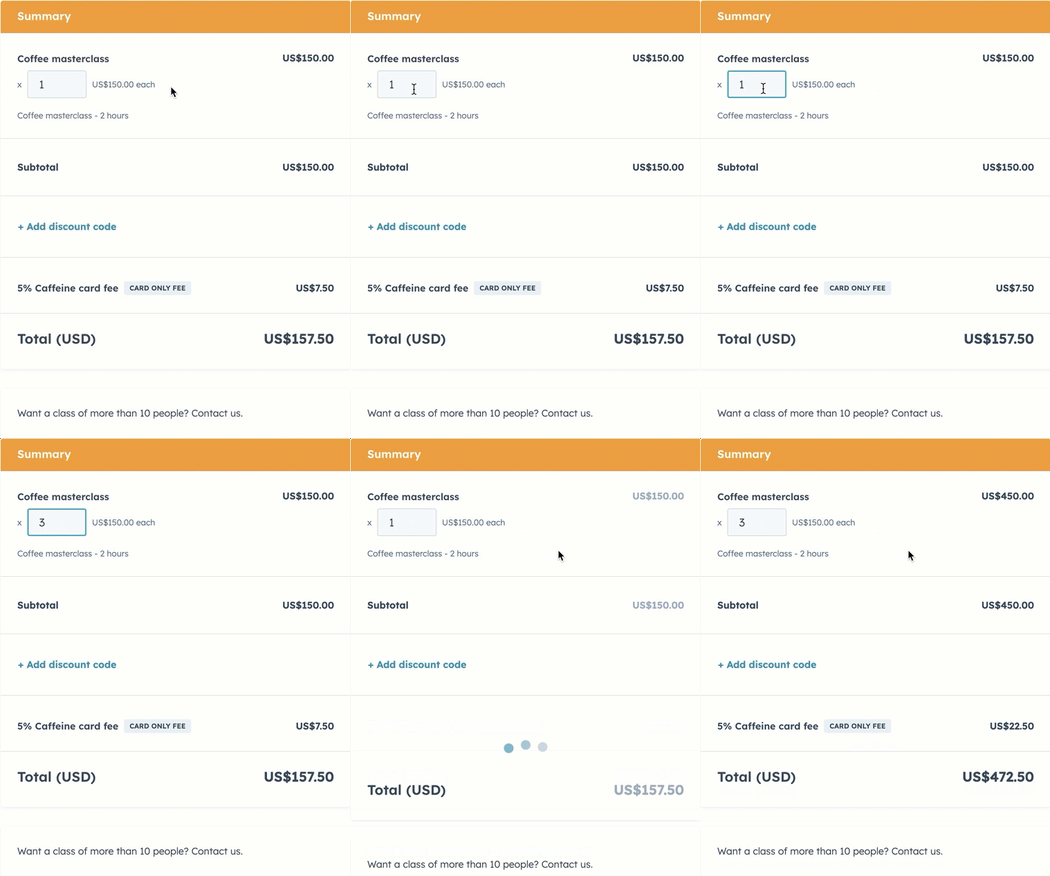
En la página de pago, el comprador puede revisar un resumen de su pedido, incluidos los elementos de pedido, descuentos, impuestos, tasas, la cantidad total adeudada y cualquier otro término incluido en la descripción del pago. Si la compra incluye artículos recurrentes, en el resumen del pedido se indica cuándo se cobrará cada pago futuro.
Si el comprador realiza el pago mediante un enlace de pago que le permite fijar su propio precio, seleccionar cantidades de productos o añadir productos opcionales, puede hacerlo en la sección de resumen del pedido.
Información de contacto y pago
Junto al resumen del pedido, los compradores pueden introducir su información de contacto y los detalles del pago. De forma predeterminada, HubSpot rellena automáticamente los campos de dirección de correo electrónico y nombre en la información de envío y facturación cuando un contacto conocido realiza el proceso de pago a través de una factura, una cotización o una cotización antigua. Puede desactivar esta opción en los ajustes de pago.
Dependiendo de la configuración de la factura, el enlace de pago, la cotización o la cotización anterior, los compradores pueden disponer de varias opciones de pago:
- Para todos los métodos de pago, el comprador debe rellenar los campos necesarios antes de poder enviar el pago:
- Tarjeta de crédito/débito: al realizar el pago con tarjeta, el comprador rellena los campos del formulario «Información de pago » y, a continuación, hace clic en «Pagar [cantidad en $]».
- Apple/Google Pay: al pagar con Apple o Google Pay, el comprador será objeto de redireccionamiento a Apple o Google para elegir su forma de pago y completar la transacción al hacer clic en «Pagar [cantidad en $]».
- Débito bancario: si se realiza el pago mediante débito bancario, el comprador introduce sus datos bancarios y, a continuación, hace clic en «Pagar [cantidad en $]» o en«Revisar los detalles del pago».
Nota:
- Si utilizas el módulo de pagoso insertas un proceso de pago en tu página web, Apple Pay no estará disponible.
- Si un comprador informa de problemas al utilizar Apple Pay o Google Pay, asegúrate de que ha ajustado sus tarjetas correctamente según lo especificado por Apple y Google.
- Si el ajuste para almacenar el método de pago de un cliente está activado:
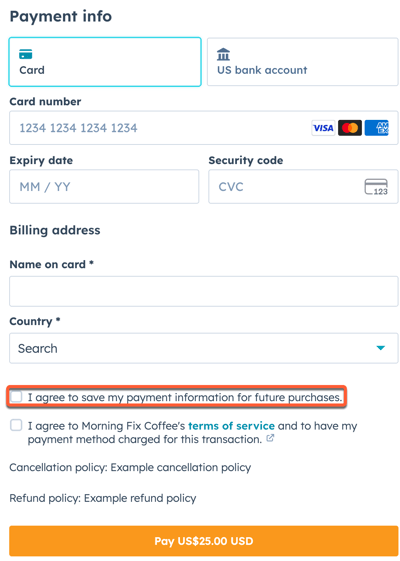
- Sino se han marcado otras casillas de verificación (por ejemplo, los términos del servicio) en tu configuración de pago, al hacer clic en «Pagar», el comprador acepta que se guarde su método de pago para futuros cobros.

- Sino se han marcado otras casillas de verificación (por ejemplo, los términos del servicio) en tu configuración de pago, al hacer clic en «Pagar», el comprador acepta que se guarde su método de pago para futuros cobros.
-
- Si tienes otras casillas de verificación (por ejemplo, los términos del servicio) activadas en tu configuración de pago, el comprador debe marcar la casilla de verificación«Acepto guardar mi información de pago para futuras compras» para dar su consentimiento al almacenamiento de su método de pago para futuros cobros, antes de hacer clic en«Pagar».
Más información sobre el almacenamiento de métodos de pago para futuros cargos.
Finalización del pago
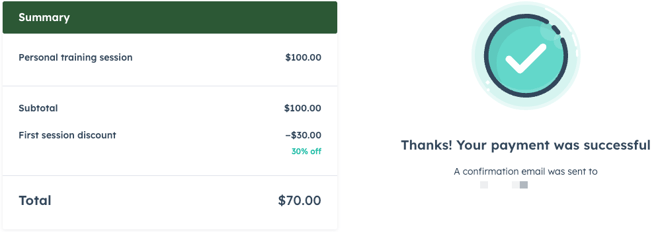
Una vez completado el pago, el comprador será dirigido a un resumen del pedido. Si se ha realizado un pago desde una página de programación, aparecerá un mensaje de confirmación informando al contacto de que su pago se ha enviado y la reunión se ha programado.
Una vez efectuado el pago:
- El comprador recibirá un recibo por correo electrónico cada vez que se le cobre. El idioma del recibo se basa en lapropiedad«Idioma preferido» del contacto, que se establece en función de la configuración regional del navegador del comprador durante el proceso de pago.
- Si el pago se ha realizado en concepto de una factura, o si la opción para crear facturas está activada para otros medios de pago, la factura se adjuntará en formato PDF al recibo de pago.
- Si la opción para crear facturas está activada, se creará una factura en tu cuenta por los pagos realizados a través de enlaces de pago y cotizaciones anteriores.
- Esta configuración no se aplica a las cotizaciones ni a las suscripciones. Puedes configurar la creación de facturas a partir de cotizaciones al elaborar una cotización.
- Las suscripciones crean automáticamente facturas por defecto. No se puede desactivar.
- Si el recibo corresponde a una suscripción y se ha activado la opción que permite a los compradores cancelar sus suscripciones , el recibo incluirá un botón «Cancelar suscripción ».
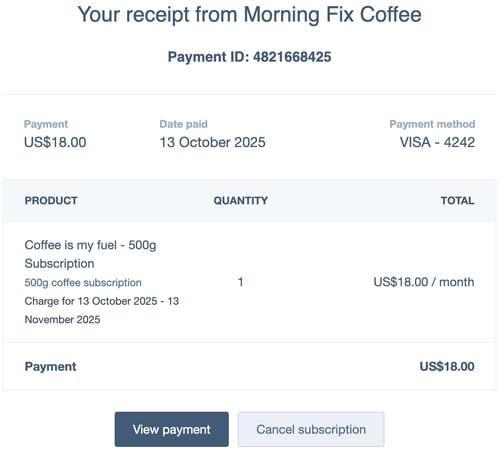
- En el caso de los pagos recurrentes, se cobrará al comprador en cada ciclo de facturación, según las condiciones establecidas en el enlace de pago , enla cotización o en la cotización anterior. Se creará una factura para cada pago recurrente.
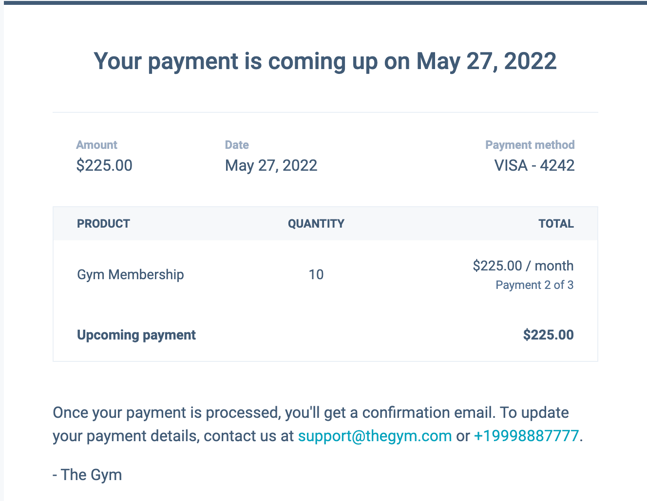
- Si tienes activada en tu cuenta la opción «Recordatorio de pago próximo» , el comprador también recibirá una notificación 14 días antes de la fecha de vencimiento del pago.
Pasos siguientes
- Más información sobre la configuración de la experiencia de pago del comprador.
- Más información sobre la gestión de pagos.
