Última actualización: 11 de mayo de 2026
Disponible con cualquiera de las siguientes suscripciones, a no ser que se indique de otro modo:
-
 Marketing Hub
Pro, Enterprise
Marketing Hub
Pro, Enterprise
Utiliza el creador de contenido para redes sociales de HubSpot para crear y publicar publicaciones en redes sociales en varias redes simultáneamente. Al centralizar tu estrategia de contenido en las redes sociales, puedes mantener una presencia de marca consistente y realizar un seguimiento de las interacciones dentro de tu CRM. Por ejemplo, puedes redactar una sola publicación y personalizarla para X, Facebook y LinkedIn antes de programarla para las horas pico de interacción.
En este artículo se explica cómo redactar mensajes sociales para varias redes sociales. Para crear y personalizar mensajes sociales para redes específicas, aprende a crear y publicar:
- Mensajes o historias en Facebook.
- Instagram posts, reels, or stories.
- Medios de comunicación en LinkedIn, encuestas y publicaciones de documentos.
- Mensajes de TikTok.
- Videos de YouTube.
Infórmate sobre los requisitos de imagen y video de cada red social.
Antes de empezar
Antes de usar esta característica, revisa los requisitos y consideraciones clave para crear y publicar publicaciones en redes sociales.
Requisitos
Se requieren permisos Todas las cuentas accesibles o Sus cuentas conectadas Los permisos sociales son necesarios para crear y publicar redes sociales. Los usuarios con Borrador sólo permisos sociales pueden crear borradores de mensajes, pero no pueden publicar.
- Antes de crear publicaciones en redes sociales, conecta tus cuentas de medios de redes sociales a HubSpot.
- Para generar contenido con IA, activa la opción Da a los usuarios acceso a herramientas y características de IA generativa . Aprende a gestionar los ajustes de tu IA.
Ten en cuenta lo siguiente: puedes gestionar el acceso a las funciones de IA en tu configuración de IA y especificar qué datos se comparten. Consulta las preguntas frecuentes sobre la confianza en la IA y las fichas de modelos de IA de HubSpot para obtener información detallada sobre los controles de seguridad, el uso de los datos y el cumplimiento de la IA.
Limitaciones y consideraciones
- Cuando se publique tu publicación en las redes sociales, la red de redes sociales mostrará el nombre del usuario que conectó la cuenta de redes sociales a HubSpot como creador de la publicación. Esto se debe a que HubSpot hace la publicación en la red social usando tus credenciales.
- Por opción predeterminada, la herramienta de redes sociales de HubSpot acorta los enlaces de tu publicación redes sociales a un enlace de hubs.ly, hubs.li o hubs.la . Si tienes una dominio corta de marca en Bitly, puedes conectar tu cuenta de Bitly a HubSpot para usar tu dominio corto de marca para enlaces en redes sociales publicaciones.
- No puedes usar URL de seguimiento personalizadas en publicaciones de redes sociales realizadas a través de HubSpot. HubSpot agrega automáticamente parámetros de seguimiento a publicaciones hechas a través de la herramienta de redes sociales para hacer seguimiento al tráfico de la publicación original.
- Los enlaces incluidos en los pies de foto de Instagram o TikTok se mostrarán como texto sin formato y no se podrá hacer clic en ellos cuando se publiquen.
Crear publicaciones en redes sociales
Redacta publicaciones en redes sociales para varias cuentas de redes sociales al mismo tiempo. El contenido redactado se duplicará para cada red de redes sociales seleccionada. A continuación, puedes personalizar las publicaciones para cada red redes sociales.
- En tu cuenta de HubSpot, dirígete a Marketing > Redes sociales.
- En la parte superior derecha, haz clic en Crear entrada.
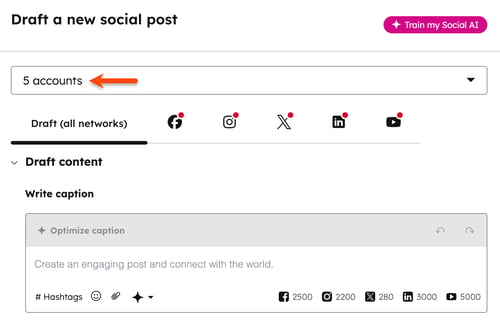
- En el creador de contenido para redes sociales, haz clic en el menú desplegable Seleccionar cuentas en la parte superior izquierda. Luego selecciona las casillas de verificación junto a las cuentas de redes sociales en las que deseas publicar.
Borrador de contenido para todas las redes
Al crear tu borrador, las vistas previas para cada cuenta de redes sociales se mostrarán en la vista preliminar de las redes sociales a la derecha.
- En la pestaña Borrador (todas las redes), en la sección Escribir subtítulos, introduce el título para tus publicaciones en las redes sociales. Cada red social tiene su propio límite de caracteres:
- Facebook: 2.500 caracteres.
- Instagram: 2.200 caracteres.
- LinkedIn: 3.000 caracteres.
- TikTok: 2.200 caracteres para publicaciones de video o 4.000 caracteres para publicaciones de fotos.
- X: 280 caracteres para cuentas gratuitas y Basic. Las cuentas X con Premium, Premium+, Premium Business o Premium Organization tienen un límite de 25.000 caracteres.
- YouTube: 5.000 caracteres.
- Para generar el contenido de tus publicaciones en redes sociales con el asistente de Breeze, haz clic en el icono AI y selecciona Redes sociales o Hashtags. Obtenga más información sobre el uso de AI para generar el contenido y las imágenes de sus publicaciones en redes sociales.
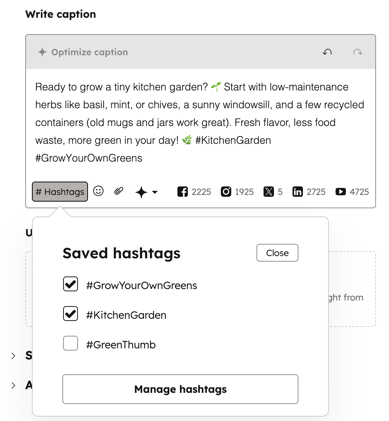
- Para añadir hashtags a tus publicaciones, utiliza el símbolo #. Esto también abrirá automáticamente tus hashtags guardados. Los hashtags no aparecerán como hipervínculos en el borrador de la entrada ni en la vista previa, a menos que estés previsualizando una entrada de X. El hashtag aparecerá como hipervínculo después de publicar el post.
- Para utilizar los hashtags guardados, haz clic en # Hashtags.
-
- Para añadir hashtags a su contenido, seleccione las casillas de verificación situadas junto a los hashtags que desea añadir.
- Para guardar nuevos hashtags, haz clic en Administrar hashtags. A continuación, introduce tu hashtag y selecciona Añadir.
- Para eliminar un hashtag de tus hashtags guardados, haz clic en Administrar hashtags. A continuación, haz clic en el icono junto al hashtag.
- Para agregar emojis a tu publicación, haz clic en el icono de emoji. A continuación, selecciona el emoji que quieres agregar a tu leyenda.
- Para deshacer o rehacer cualquier cambio de contenido mientras redactas tu publicación, en la parte superior derecha del cuadro de texto, haz clic en el icono Deshacer para borrar un cambio reciente. También puedes hacer clic en el icono Rehacer para restaurar un cambio que se deshizo. Los métodos abreviados de teclado, como Cmd + Z o Ctrl + Z, también son compatibles cuando se trabaja en el creador de contenido para redes sociales.
- Para compartir contenido no alojado en HubSpot, introduce el enlace de contenido directamente en el cuadro de texto.
- No es posible personalizar la imagen de vista previa del enlace de contenido para Facebook o X. Sin embargo, puedes eliminar la imagen de vista previa del enlace para Facebook.
- Al agregar enlaces a tus publicaciones de LinkedIn, no puedes sustituir la imagen de vista previa en la pestaña Borrador. Las imágenes sustituidas en la pestaña de borrador no se insertarán en hipervínculos.
- Para sustituir tu imagen, haz clic en el icono de red social de LinkedIn y luego sustituye la imagen.
- No es posible eliminar la imagen de vista previa de las publicaciones de LinkedIn. Si se incluye un enlace de contenido en la publicación, se generará por opción predeterminada una imagen de vista previa para ese enlace en LinkedIn.
- Para @mencionar otras cuentas, haz clic en un icono social para seleccionar una red social. A continuación, utiliza el símbolo @ para etiquetar otras cuentas de esa red. Cuando uses @mentions en tus publicaciones de redes sociales, ten en cuenta lo siguiente:
-
- Al configurar tu publicación, las @menciones no se mostrarán ni se autocompletarán en la pestaña Borrador del editor. Deberás seleccionar previamente una red social.
- Se recomienda agregar @menciones como último paso a la hora de configurar las publicaciones en redes sociales. Una vez editada una publicación para una red social concreta, las modificaciones que se realicen en ella no se aplicarán a las publicaciones de otras redes sociales. Del mismo modo, cualquier edición realizada en la pestaña Borrador no actualizará la publicación personalizada.
-
- Para las redes de redes sociales específicas, tenga en cuenta lo siguiente:
-
-
- Facebook: la API de Facebook solo permite menciones o etiquetas para páginas de Facebook. No puedes mencionar o etiquetar usuarios individuales de Facebook o eventos de Facebook al crear una publicación en redes sociales en HubSpot.
- Instagram: las @menciones no se autocompletarán, pero Instagram reconocerá la @mención cuando la publicación esté en directo.
-
-
-
- LinkedIn: puedes @mencionar tanto las páginas de empresa como los perfiles personales de LinkedIn al crear una publicación en redes sociales en HubSpot. Al mencionar perfiles personales, deben cumplirse los dos requisitos siguientes:
- Puedes @mencionar tanto páginas de empresa de LinkedIn como perfiles personales en el contenido de tu publicación. Al hacerlo, el uso de datos de aplicaciones de terceros debe estar autorizado para HubSpot.
- Al mencionar perfiles personales de LinkedIn, el usuario de LinkedIn debe cumplir los siguientes requisitos. En caso contrario, el perfil del usuario no aparecerá y no podrá ser mencionado.
- LinkedIn: puedes @mencionar tanto las páginas de empresa como los perfiles personales de LinkedIn al crear una publicación en redes sociales en HubSpot. Al mencionar perfiles personales, deben cumplirse los dos requisitos siguientes:
-
-
-
-
-
- El usuario debe tener activada la visibilidad del perfil público.
-
-
-
-
-
-
-
- El usuario debe seguir tu página de LinkedIn.
- El usuario debe tener Nombre, Apellido y Título.
-
-
-
-
-
-
-
- El idioma predeterminado del perfil del usuario debe estar configurado en Inglés.
-
- TikTok: se puede hacer clic en las @menciones en el creador de contenido para redes sociales y en la vista previa de la publicación en redes sociales para ayudarte a verificar la @mención antes de publicar.
-
-
-
-
- X: solo cuentas de X que sigues aparecen en el menú desplegable que se completa automáticamente. Para @mencionar cuentas que no sigues, introduce la X completa. La @mención se reconocerá cuando se publique la entrada.
-
Agregar una imagen a tu publicación en redes sociales
Los requisitos de imagen varían según la red social y el tipo de publicación. Para las publicaciones de imágenes en varias redes, JPEG es un formato de imagen ampliamente admitido. Más información sobre los requisitos de imagen de cada red social.
Para agregar imágenes a tus publicaciones en redes sociales:
- En la sección Subir elementos multimedia, haz clic en Seleccionar imagen. También puedes arrastrar y soltar archivos de imagen en el redactor para agregarlos a una publicación. En el panel derecho, agrega una imagen:
- Para seleccionar una imagen existente, haz clic en la imagen. A continuación, haz clic en Insertar archivos.
- Para subir una nueva imagen desde tu dispositivo, en la parte inferior, haz clic en Subir.
- Para agregar una imagen desde una URL, haz clic en el icono de flecha y selecciona Agregar desde URL.
- Para crear y agregar una imagen con Adobe Definición, haz clic en el icono de flecha y selecciona Diseña con Adobe Definición. Obtén más información sobre cómo agregar diseños de Adobe Definición a tu contenido.
- Para crear y agregar una imagen con Canva, haz clic en el ícono de flecha y selecciona Diseñar con Canva. Más información sobre cómo agregar diseños de Canva a tu contenido.
- Para utilizar Breeze para generar una imagen, haz clic en Generar con AI. Obtén más información sobre el uso de Breeze, la IA de HubSpot para generar imágenes para tu contenido.
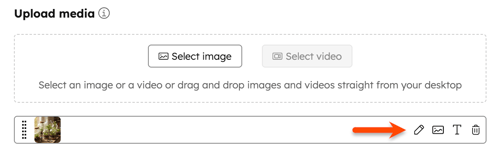
- Para recortar o cambiar el tamaño de la imagen, haz clic en el icono de edición. Más información sobre cómo editar imágenes en HubSpot.
- Para cambiar la imagen utilizada, haz clic en el icono de imagen. A continuación, agrega o selecciona una nueva imagen.
- Para añadir texto alt a la imagen, haz clic en el icono T. En el cuadro de diálogo, introduce el texto alt y haz clic en Guardar.
- Para eliminar la imagen, haga clic en el icono icono de eliminación.
Nota: no se puede agregar texto alternativo a las imágenes en las publicaciones de Instagram.
Agregar un video a tu publicación en redes sociales
Los requisitos de video varían según la red social y el tipo de publicación. Para los posts de video publicados en múltiples redes, los archivos MP4 y MOV son formatos de video ampliamente soportados. Más información sobre los requisitos de video de cada red social.
Para agregar un video a tu publicación en redes sociales:
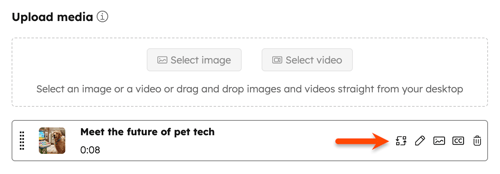
- En la sección Subir elementos multimedia, haz clic en Seleccionar video. Para seleccionar un video, puedes utilizar cualquiera de los siguientes métodos:
- Para seleccionar un vídeo existente en el administrador de archivos, en el panel derecho, haz clic en el vídeo.
- Para subir un nuevo video desde tu dispositivo, en la parte inferior izquierda del panel haz clic en Cargar videos.
- Para añadir un vídeo directamente desde el editor, arrastre y suelte un archivo de vídeo en el editor para añadirlo a una entrada.
- Para generar clips a partir de videos más largos directamente en la herramienta de redes sociales utilizando IA, haga clic en Generar clip. Más información sobre la creación de videoclips en la herramienta de redes sociales.
- Para sustituir el vídeo utilizado, haga clic en el icono icono de sustitución.
- Si dispone de Content Hub Pro o Enterprise, haga clic en el icono editar para editar su vídeo en el editor de clips. Más información sobre cómo editar tus videos .
- En el editor de vídeo puedes editar los subtítulos, añadir la branding de tu empresa, recortar el vídeo y añadir superposiciones de texto o imágenes.
- Después de editar el vídeo, en la parte superior derecha, haz clic en Exportar a redes sociales. Esto guardará tus ediciones en tu publicación en redes sociales utilizando una versión clonada de tu vídeo. Tu vídeo original permanecerá inalterado.
- Para agregar o editar subtítulos de video, haz clic en el icono de subtítulos descriptivos. Más información sobre la gestión de los subtítulos de video.
- El estado de los subtítulos se mostrará con las siguientes opciones:
- Subtítulos disponibles: los subtítulos están disponibles y se pueden ver en vista previa en la publicación en redes sociales.
- No hay subtítulos disponibles: los subtítulos no se han añadido o no están disponibles para el vídeo.
- Error en la generación de subtítulos: los subtítulos no se pueden transcribir automáticamente debido a un error. Para añadir subtítulos personalizados, suba su archivo de subtítulos.
- En el panel derecho, puedes previsualizar los subtítulos en la vista previa de las redes sociales durante la reproducción del vídeo.
- El estado de los subtítulos se mostrará con las siguientes opciones:
- Para eliminar el vídeo, sitúese sobre él y haga clic en el icono icono de eliminación.
Programar publicaciones en redes sociales
Puedes elegir entre hacer tus publicaciones en redes sociales inmediatamente o programarlas para un momento específico en el futuro.
- Haz clic para ampliar la sección Programar publicación y luego selecciona tu opción de publicación:
- Publicar ahora: hacer la publicación en redes sociales inmediatamente
- Programar para más tarde: selecciona una fecha y hora específicas hacer la publicación en redes sociales. O haz clic para expandir Tus horas guardadas y selecciona una hora de tu calendario de publicación en redes sociales.
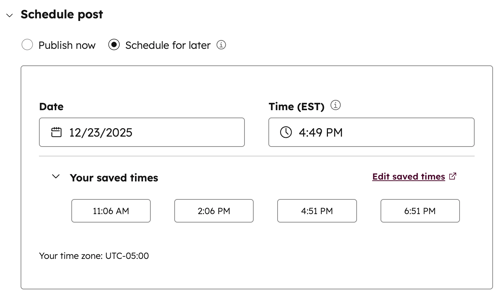
- Si has optado por Optimiza tus publicaciones en redes sociales (BETA), puedes seleccionar entre los horarios de publicación recomendados por IA. Más información sobre optimizar tus publicaciones en redes sociales.
Agregar a la campaña
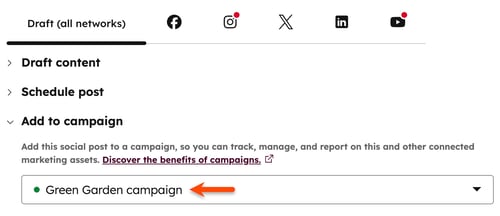
Agrega tus publicaciones de redes sociales a un campaña de marketing para realizar un seguimiento, administrar y informe las publicaciones redes sociales junto con tus recursos de marketing.
- Haz clic para expandir la sección Agregar a la campaña .
- Haz clic en el menú desplegable Seleccionar una campaña y selecciona una de las siguientes opciones:
-
- Para asociar tu publicación a una campaña existente, selecciona una campaña .
- Para asociar tu publicación a una nueva campaña, haz clic en Crear campaña. Luego, continúa configurando la campaña.
Editar publicaciones en redes sociales para cuentas específicas
Por opción predeterminada, el contenido redactado en la pestaña Borrador (todas las redes) se duplica en todas las cuentas seleccionadas en el redactor. Una vez editada una publicación para una cuenta en redes sociales concreta, las modificaciones que se realicen en ella no se aplicarán a las publicaciones de otras cuentas. Del mismo modo, cualquier edición aplicada a la pestaña Borrador (todas las redes) no afectará a la publicación personalizada.
Para editar el contenido de una cuenta en redes sociales específica:
- Haz clic en el icono social correspondiente para editar la publicación social de una red o cuenta social específica.
- Para eliminar la publicación, haz clic en el ícono de la papelera junto al nombre de la cuenta en redes sociales.
- Para duplicar la publicación, haz clic en Duplicar publicación junto al nombre de la cuenta social.
- Para añadir un primer comentario que se mostrará en la publicación de redes sociales, haga clic en Más opciones. A continuación, introduzca el comentario en el campo [red] primer comentario o respuesta .
La sección Más opciones incluye ajustes adicionales para las redes sociales que varían según la red social y el tipo de publicación. Más información sobre las opciones específicas de red para Facebook, Instagram, LinkedIn, TikTok y YouTube.
Revise y publique sus redes sociales
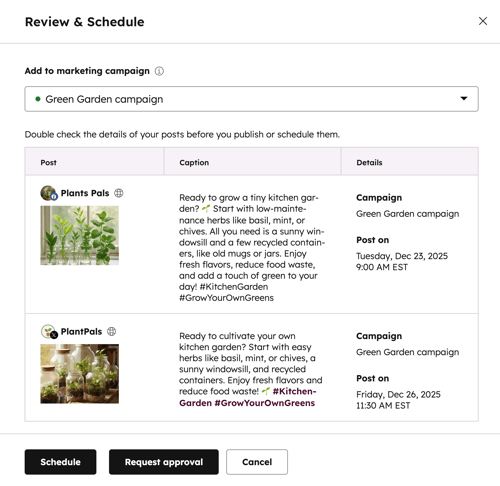
Una vez que hayas redactado tus publicaciones en redes sociales, revisa el contenido, los pies de foto, las campañas asociadas y el calendario de publicación de cada cuenta de redes sociales seleccionada.
- Para publicar tu post social, en la parte superior derecha, haz clic en Revisar & Schedule.
- En el panel derecho, revisa los detalles de tus redes sociales.
- En la parte inferior, haga clic en Programar o Publicar.