
Päivitetty viimeksi: 31 elokuuta 2026
Saatavilla minkä tahansa seuraavan Tilauksen kanssa, paitsi jos toisin mainitaan:

Voit kuunnella tallenteita, jotka on tehty HubSpotin puhelutyökalunavulla tai HubSpotin kanssa integroidun kolmannen osapuolen puhelinpalveluntarjoajan kautta.
Jos sinulla on myönnetty Sales Hub -, Service Hub Professional - tai Service Hub Enterprise -käyttöoikeus,voit transkriboida ja analysoida tallenteita. Näin voit valmentaa tiimiäsi tehokkaammin ja saada arvokasta tietoa asiakkaista tallenteiden ja transkriptioiden avulla.
Huomaa:
- Jokainen käyttäjä, joka tallentaa HubSpotista soitettuja puheluita, voi tarkastella puhelutallenteita ja käyttää niitä valmennuksessa. Vain tallenteet, jotka on tehnyt käyttäjä, jolla on Sales Hub tai Service HubProfessional- tai Enterprise-käyttöoikeuden saaneet käyttäjät, tallennetaan automaattisesti tekstiksi.
- Ääniviestejä, jotka on jätetty numeroihin, jotka on liitetty jaettuun työtilaan, kuten postilaatikkoon tai asiakaspalveluun, ei transkriptoida.
- Videoneuvottelusovellusten (esim. Zoom, Microsoft Teams jne.) kautta tehdyt tallenteet luovat kokouspöytäkirjoja HubSpotissa. Lue, miten voit tarkastella tämän tyyppisiä tallenteita.
Jos käytät HubSpot-mobiilisovellusta, lue ohjeet tallenteiden tarkastelemiseen liikkeellä ollessasi.
Ennen kuin aloitat
- Määritä puhelutyökalu. Voit:
Huomaa: HubSpottukee vain tiettyjä kolmannen osapuolen puhelinpalveluntarjoajia. Lisätietoja tuetuista puhelinpalveluntarjoajista löytyy HubSpotin App Marketplacesta.
- HubSpotin puhelunauhoitus on oletusarvoisesti käytössä. Varmista, että puhelunauhoitus on kytketty päälle asetuksissasi.
- Tutustu alueellasi voimassa oleviin puhelunauhoituslakeihin.
Ota puhelun tallennus, transkriptio ja analysointi käyttöön
Tilaus edellytetään A Sales Hub - taiService HubProfessional - taiEnterprise- tilaus tarvitaan, jotta voit käyttää Conversation Intelligence -teknologiaan perustuvaa transkriptioanalyysiä.
Conversation Intelligence (CI) mahdollistaa puhelujen transkriptio- ja analysointitoiminnot käyttäjille, joilla on Sales Seat- tai Service Seat-lisenssi. Tämä koskee puheluja, jotka on soitettu HubSpotin puhelutyökalun kautta sekä joidenkin kolmansien osapuolten puhelinpalveluntarjoajien kautta. HubSpotin CI:n avulla voit:
- Tarkastella tallenteita: Käytä puhujaraitoja, jakamisvaihtoehtoja, transkriptioita ja hakutoimintoja puheluiden tarkasteluun.
- Käyttää puhelutietokannan tallenteita: Pu helutietokannan puheluja voi suodattaa ominaisuuksien, kuten käyttäjän, tiimin, puhelun lopputuloksen ja keston, perusteella.
- Hakea avainsanoja: Käytä yleistä hakua avainsanojen löytämiseen puhelutallenteista.
- Katsella liitettyjä tietueita: Esikatsele liitettyjen tietueiden tallennustietoja saadaksesi lisäkontekstia.
- Tarkastella seurattuja termejä: Käytä seurattuja termejä luodaksesi raportteja puhelun sisällöstä (vainEnterprise-versiossa ).
- Napsauta HubSpot-tilisi ylänavigointipalkin
asetuskuvaketta. - Siirry vasemman sivupalkin valikosta kohtaan Puhelut > Puhelun asetukset.
- Napsauta Puhelun asetukset -välilehteä.
- Kytkepuhelun tallennus päälle. Jos tämä asetus ei ole päällä,Tallennus -painike ei näy puhelun aikana.
- Transkriptio ja analyysi ovat oletusarvoisesti käytössä. Jos ne eivät ole käytössä, pääkäyttäjä voi kytkeäTranskriptiot ja analyysi -kytkimen päälle. Lue lisää siitä, miten HubSpot käyttää tietoja transkriptioiden laadun parantamiseen.
- Seurattavien termien ottaminen käyttöön:
- NapsautaMuokkaa seurattavia termejä.
- Napsauta oikeanpuoleisessa paneelissa + Lisää kategoria.
- Muokkaakategorian nimeä jaseurattavia termejä.
- Napsauta Tallenna.
Automaattiset liitännät
Tilaus edellytetään A Sales Hub - taiService HubProfessional- taiEnterprise- tilaus tarvitaan automaattisten liitosten käyttämiseen.
Conversation Intelligence -toiminnon avulla pääset käyttämään automaattisia liitoksia. Tämän työkalun avulla voit liittää puhelut asiaankuuluviin CRM-tietueisiin, kuten yhteyshenkilöihin, yrityksiin, kauppoihin ja tiketteihin.
- Puhelu yhteyshenkilöön: jokaisesta puheluun liitetystä tapaamisesta liitetään puheluun enintään viisi kyseiseen tapaamiseen liittyvää yhteyshenkilöä.
- Puhelu ja yritys: jokaisesta puheluun liitetystä kontaktista liitetään puheluun enintään viisi kyseiseen kontaktiin liittyvää yritystä.
- Puhelu ja kauppa: tekoälymalli etsii yhtäläisyyksiä puhelun ja tilisi kauppojen välillä. Malli voi esimerkiksi tarkistaa, liittyvätkö kauppa ja puhelu samaan yritykseen tai onko kaupan nimi mukana puhelun nimessä.
- Puhelu ja tiketti: tekoälymalli etsii yhtäläisyyksiä puhelun ja tilisi tikettien välillä. Malli voi esimerkiksi tarkistaa, liittyvätkö tiketti ja puhelu samaan yhteyshenkilöön tai onko tiketin aihe mukana puhelun nimessä.
Oletusasetuksena HubSpotin tekoäly liittää puhelutallenteet automaattisesti puhelun osallistujien ensisijaiseen yritykseen. Voit poistaa tämän toiminnon käytöstä seuraavasti:
- Napsauta HubSpot-tilisi ylänavigointipalkin
asetuskuvaketta. - Siirry vasemman sivupalkin valikosta kohtaanPuhelut > Puhelun asetukset.
- Napsauta Call Configurations -välilehteä.
- Kytke kytkin”Yhdistä puhelut automaattisesti niihin liittyviin kohteisiin HubSpot AI:n avulla” pois päältä.
Tarkista tallenteet
Voit avata tallenteen ja lisätä muistiinpanoja seuraavasti:
- Napsauta HubSpot-tilissäsi Lisää ja siirry sitten kohtaan CRM > Puhelut. Jos Lisää-kohtaa ei näy tilissäsi, siirry suoraan kohtaan CRM > Puhelut.
- Napsauta puhelunotsikkoa.
- Aloita tallenteen toisto napsauttamalla toistonäytön vasemmalla puolella olevaa -painiketta. Voit myös käyttää ohjauspainikkeita ohittaaksesi tai kelataksesi taaksepäin. Jos tarkastelet Zoom-pilvitallennetta, voit myös toistaa, keskeyttää tai siirtyä eteenpäin.
- Napsauta alareunassa Muistiinpanot ja sitten Lisää muistiinpanot lisätäksesi puhelun muistiinpanoja. Lähetäksesi ilmoituksen toiselle tiimin jäsenelle, kirjoita @ ja sen jälkeen käyttäjän nimi. Kirjoita muistiinpanosi ja napsauta Tallenna. Jos sinulla on Sales Hub tai Service Hub Professional- taiEnterprise -tili, voit myös lisätä ketjutettuja sisäisiä kommentteja.
- Alareunassa voit tarkastella tekoälyn luomaa puhelun yhteenvetoa(Sales Hub tai Service HubProfessional tai Enterprise). Yhteenveto on jaettu useisiin osioihin: puhelun tarkoitus, keskustelun avainkohdat, tehdyt päätökset, tunnelma ja seuraavat vaiheet. Tätä kenttää ei voi muokata. Lisää lisätietoja alla olevaan Muistiinpanot-tekstikenttään.
- Jos haluat kysyä Breeze Assistantilta lisätietoja puhelusta, kirjoita kysymyksesiKysy kysymys -tekstikenttään. Esimerkkejä kysymyksistä: ”Mainitsiko asiakas budjetin?” tai ”Mikä oli puhujan yleinen sävy?”
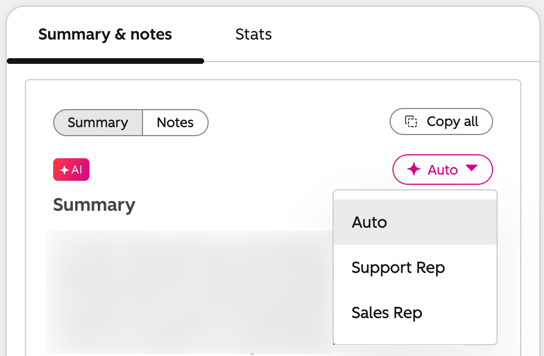
- Voit valita puheluyhteenvetoihisi räätälöityjä malleja napsauttamallaAuto-painiketta ja valitsemalla sittenTukihenkilö taiMyyntiedustaja. Tukihenkilöstön yhteenvedot keskittyvät tapauksen ratkaisuun. Tämä tarjoaa tukihenkilöstölle nopean ja helpon tavan ymmärtää käsiteltävä ongelma, sen perussyyt ja diagnoosi, toteutetut toimet, lopputulos sekä asiakkaan mielipide. Myyntihenkilöstön yhteenvedot keskittyvät kauppoihin ja potentiaalisiin asiakkaisiin. Ne tarjoavat yleiskatsauksen myyntitavoitteista ja keskustelukohdista, hyödyllisiä valmennusneuvoja ja vinkkejä sekä vastalauseita ja huolenaiheita.
- Voit antaa palautetta yhteenvedosta napsauttamalla -kuvaketta tai peukalo alas -kuvaketta.
- Voit kopioida yhteenvedon napsauttamalla Kopioi viesti -kuvaketta.
- Voit piilottaa yhteenvedon napsauttamalla Sulje-painiketta.
Huomaa: jotta voit käyttää Breeze-puheluyhteenvetoja, sinun on otettava Breeze Assistantja puhelun tallennus käyttöön tililläsi.
- Jos sinulla on Sales Hub tai Service Hub Professional- taiEnterprise-tili, napsauta oikealla puolellaInsights-,Stats- jaTranscript-välilehtien välissä, jotta voit tarkastella seurattuja termejä, puhelutilastoja ja puhelun transkriptiota. Voit kopioida transkriptin napsauttamalla Transcript-välilehdessä Kopioi transkripti leikepöydälle. Voit tarkastella seurattuja termejä vain,jos sinulla on Sales Hub - tai Service HubEnterprise -tili ja pääkäyttäjä on lisännyt seurattavia termejä.
Tallenteiden jakaminen tai lisääminen soittolistoihin
Voit jakaa tallenteita tiimin jäsenten kanssa tai lisätä tallenteita valmennussoittolistoihin edustajien kouluttamisen tueksi.- Tallenteen jakaminen:
- Napsauta oikeassa yläkulmassa olevaa Jaa -painiketta.
- Napsauta Lähetä sähköposti -p ud otusvalikkoa ja lisää tiimin jäsenet, joiden kanssa haluat jakaa tallenteen.
- Kirjoitaviesti tekstikenttään.
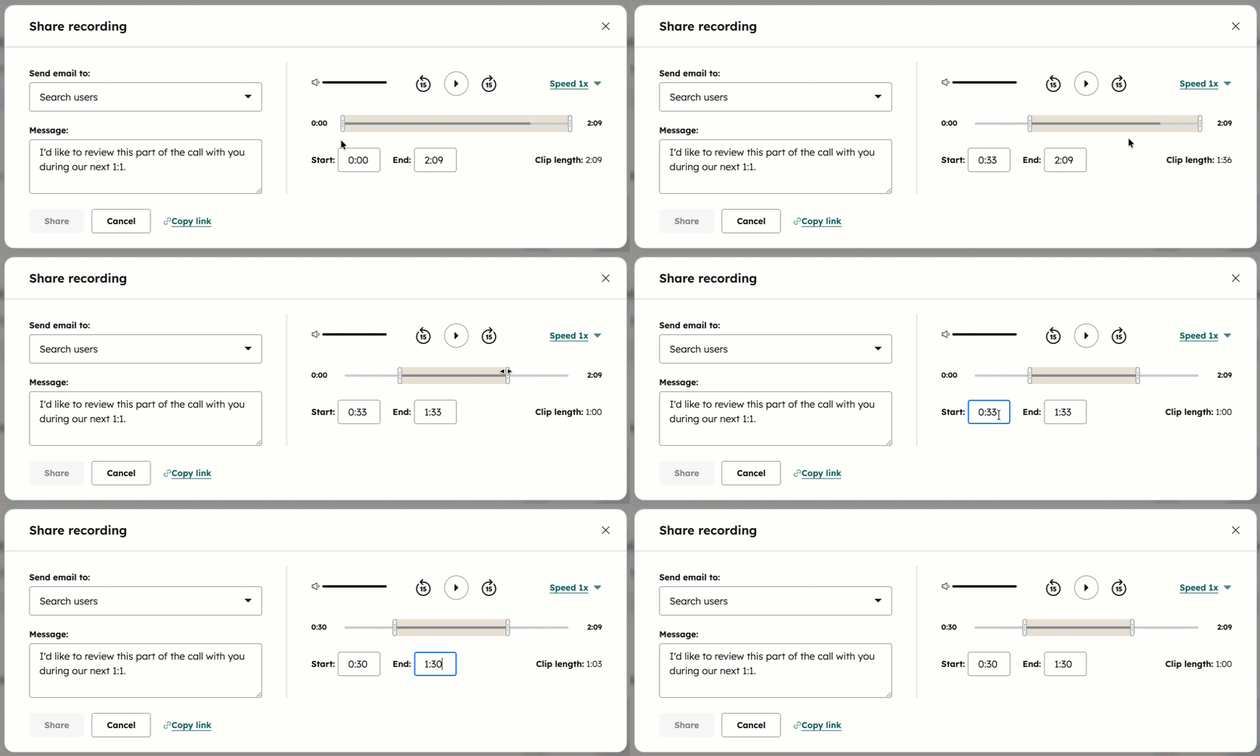
- Säädä jaettavaa tallennuksen osaa toistokahvoilla tai Aloitus- ja Loppu-tekstikentillä.
- Napsauta Jaa taiKopioi linkki. Jos sinulla on Sales Hub tai Service Hub Professional- taiEnterprise- tili, voit myös jakaa tiettyjä otteita transkriptiosta.
Huomaa: käyttäjät, joilla on oikeus katsella tallennuskatkelmaa, voivat kuunnella myös koko tallenteen. Katkelman tarkoituksena on tarjota selkeä painopiste ja suunta.
- Voit lisätä tallenteen soittolistaan seuraavasti:
- Napsauta + Lisää soittolistaan.
- NapsautaValitse soittolista -pudotusvalikkoa lisätäksesi tallenteen eri soittolistoihin.
- Kirjoita kuvaus tekstikenttään.
- Säädä jaettavan äänitallenteen osuutta toistokahvoilla tai Aloitus- ja Loppu-tekstikentillä.
- Napsauta Lisää.
Tarkista seurattavat termit
Voit luoda seurattavia termejä, joiden avulla pääset transkriptin niihin kohtiin, joissa termi mainitaan.
Tilaus edellytetään A Sales Hub - taiService HubEnterprise -tilaus tarvitaan seurattujen termien käyttämiseen.
Käyttöoikeudet edellytetään Vain pääkäyttäjät voivat lisätä tai muokata seurattavia termejä.
- Napsauta oikeanpuoleisessa paneelissaInsights -välilehteä, jotta voit tarkastella seurattavia termejä.
- Voit muokata seurattavia termejä napsauttamallaMuokkaa.
- Oikeanpuoleisessa paneelissa voit napsauttaa + Lisää kategoria lisätäksesi kategorioita seurattaville termeille.
- Voit lisätä seurattavan termin luokkaan napsauttamalla+ Lisää seurattava termi jakirjoittamalla sitten seurattavan termin tekstikenttään.
- Napsauta oikean paneelin alaosassa Tallenna.
Puhelun puhujien lisääminen ja puhelutilastojen tarkastelu
Tilaus edellytetään A Sales Hub - taiService HubProfessional- tai Enterprise- tilaus tarvitaan puhelun osallistujien lisäämiseen ja puhelutilastojen tarkasteluun.
Voit tarkastella puhelutilastoja linkittämällä osallistujien yhteystiedot puheluun.
- Voit linkittää puhelun osallistujat yhteystietoihin napsauttamalla yläreunassakohtaa Osallistujat. Napsauta oikeanpuoleisessa paneelissaPuhelun vastaanottajat -osion puhujan vieressä olevaa linkityspainiketta. Kirjoita hakupalkkiin yhteyshenkilön nimi. Jos yhteystietoa ei ole, luo se napsauttamalla+ Lisää yhteyshenkilö. Napsauta sittenLinkitä. Voit poistaa yhteyden napsauttamalla linkityspainiketta uudelleen.

- Voit tarkastella puhelun vastaanottajan yhteystietoja napsauttamalla oikean paneelin yhteyshenkilönnimeä, jolloin siirryt kyseisen yhteyshenkilön tietueeseen.
- Kun olet lisännyt puhujat, napsauta oikean paneelin Tilastot -välilehteä tarkastellaksesi seuraavia puhelutilastoja.
- Puhelun omistajan puheaika: prosenttiosuus ajasta, jonka puhelun omistaja puhuu.
- Puhumisnopeus: puhelun omistajan sanamäärä minuutissa.
- Pisin monologi: pisin aika, jonka puhelun omistaja puhuu.
- Pisin asiakaskertomus: pisin aika, jonka asiakas puhuu.
- Vuorovaikutus:puhelun aikana tapahtuneen vuorovaikutuksen määrä.
- Kärsivällisyys: osallistujien välisten taukojen määrä.
Tarkista transkriptiot ja lisää ketjutettuja kommentteja tekstin sisään
Tilaus edellytetään A Sales Hub - taiService HubProfessional- taiEnterprise- tilaus tarvitaan transkriptioiden tarkasteluun ja ketjutettujen sisäisten kommenttien lisäämiseen.
Kun tarkastelet transkriptioita, voit lisätä ketjutettuja sisäisiä kommentteja tai jakaa linkin transkriptin tiettyyn osaan. Asiakaspalvelijat voivat vastata kommentteihin helposti, mikä pitää keskustelut aiheessa ja varmistaa, että kaikki olennaiset tiedot ovat yhdessä paikassa.
Huomaa: automaattinen transkriptio on käytettävissä HubSpotin puhelutranskriptiokielillä. HubSpot käyttää automaattista kielentunnistusta ja transkriboi tallenteesta tunnistetuilla kielillä. Lue lisää HubSpotin kielivalikoimasta.
- Napsauta oikeanpuoleisessa paneelissaTranskripti- välilehteä nähdäksesi puhelun transkriptin. Etsi tiettyjä avainsanoja hakupalkin avulla. Tuloksissa näkyvät kaikki transkriptin kohdat, joissa avainsanaa on käytetty.
- Voit lähettää ilmoituksen toiselle tiimin jäsenelle tai lisätä aikaleimalla varustetun kommentin tekemällä jonkin seuraavista:
- Napsauta Comments-välilehteä tallenteen toiston alapuolella. Kirjoita tekstikenttään @ ja sen jälkeen käyttäjän nimi. Kirjoita kommenttisi ja napsauta sitten Save.
-
- Aikaleiman lisääminen:
- Kirjoita tekstikentän alle aikaleima ja napsauta sitten tekstikenttää, jotta aikaleima otetaan käyttöön. Oikealla olevalla Transkripti- välilehdellä siirrytään kyseiseen kohtaan transkriptiossa.
- Aikaleiman lisääminen:
-
-
- Vie hiiri transkriptin siinä kohdassa, johon haluat lisätä kommentin. NapsautaKommentit-painiketta. Tallenteen toiston alapuolella olevallaKommentit-v älilehdellä avautuu tekstikenttä, jossa on oikea aikaleima.
- NapsautaKommentoi.
- Aloita keskusteluketju napsauttamallaVastaa-painiketta jonkin kommentin alla. Kun olet kirjoittanut vastauksesi, napsauta Vastaa.
-
- Jos haluat jakaa tietyn osan transkriptiosta, vie hiiri kyseisen transkriptin osan päälle ja napsauta sittenJaa-painiketta. Muokkaa tallennusklipin pituutta valintaikkunassa käyttämällä puhujaraidan vieressä olevia vetimiä tai kirjoittamalla alku- jaloppuajat. Jos haluat jakaa koko tallenteen, varmista, että puhujaraidan vieressä olevat vetimet ovat tallenteen alussa ja lopussa.
Huomaa: käyttäjät, joilla on oikeus katsella äänitallenteen osaa, voivat kuunnella myös koko äänitallenteen. Äänitallenteen osan tarkoituksena on tarjota selkeä painopiste ja suunta.
Keskustelujen rikastaminen puhelutranskriptioissa (BETA)
An Enterprise -tilaus tarvitaan, jotta keskustelun rikastamista voidaan käyttää puhelutranskriptioissa.
Puhelutranskriptienkeskustelujen rikastustoiminto voi päivittää yhteyshenkilö- ja yritystietoja strukturoimattomista puhelutranskripteistä saatujen tietojen perusteella.
Huomaa: jos olet pääkäyttäjä, voit liittyä puhelutranskriptien keskustelujen rikastamisen beta-ohjelmaan.
Kun keskustelujen rikastaminen on käytössä, se:
- Tarkistaa saapuvien puheluiden transkriptiot
- Tunnistaa keskustelun eri puhujat
- poimii merkitykselliset tiedot
- Päivittää olemassa olevia tietueita tai luo uusia asetusten mukaisesti
Vaatimukset
Jotta keskustelujen rikastamista voidaan käyttää puhelutranskriptioissa, seuraavat vaatimukset on täytettävä:
- Conversational Intelligence -toiminto on oltava aktivoitu.
- Puhelutranskriptiot on kirjattava tilillesi.
Keskustelujen rikastamisen ottaminen käyttöön puhelutranskriptioissa
Voit ottaa keskustelujen rikastamisen käyttöön puhelutranskriptioissa seuraavasti:
- Napsauta HubSpot-tilisi ylänavigointipalkin
asetuskuvaketta. - Siirry vasemman sivupalkin valikosta kohtaan Tietojen hallinta > Tietojen rikastaminen
- Napsauta Keskustelujen rikastaminen -välilehteä .
- Kytkepuhelutranskriptien rikastustoiminto päälle.
Nyt seuraavat yhteyshenkilö- ja yritystiedot päivitetään:
- Yhteystiedot:
- Työnimike
- Työkokemus
- Puhelinnumero
- Ensisijainen nimi
- Ostotehtävä
- Muut määritettävissä olevat vakiomuotoiset yhteystiedot
- Yritys:
- Toimiala
- Työntekijöiden lukumäärä
- Vuotuinen liikevaihto
- Keskeiset verkkoteknologiat
- Nykyinen teknologiapino
- Lisätietoja yrityksestä, jos saatavilla
Liitä tallenteet muihin tietueisiin
Oletusarvoisesti HubSpot AIliittää tallenteet automaattisesti puhelun osallistujien ensisijaiseen yritykseen.
Voit myös liittää tallenteen muihin CRM-järjestelmässäsi oleviin yhteyshenkilö-, yritys-, kauppa-, tiketti- tai kokoustietueisiin. Tallenne näkyy liitetyn tietueen aikajanalla, joten voit tarkastella tallenteen tietoja saadaksesi lisätietoja asiayhteydestä.
- Napsauta HubSpot-tilissäsi Lisää ja siirry sitten kohtaan CRM > Puhelut. Jos Lisää-kohtaa ei näy tilissäsi, siirry suoraan kohtaan CRM > Puhelut.
- Napsauta puhelun otsikkoa.
- Napsauta yläreunassa Yhdistämiset.
- Voit lisätä liitännän napsauttamalla oikean paneelin objektin tai toiminnan välilehdenvieressä olevaa + Lisää-painiketta . Tallenne liitetään nyt kyseiseen objektiin tai toimintaan.
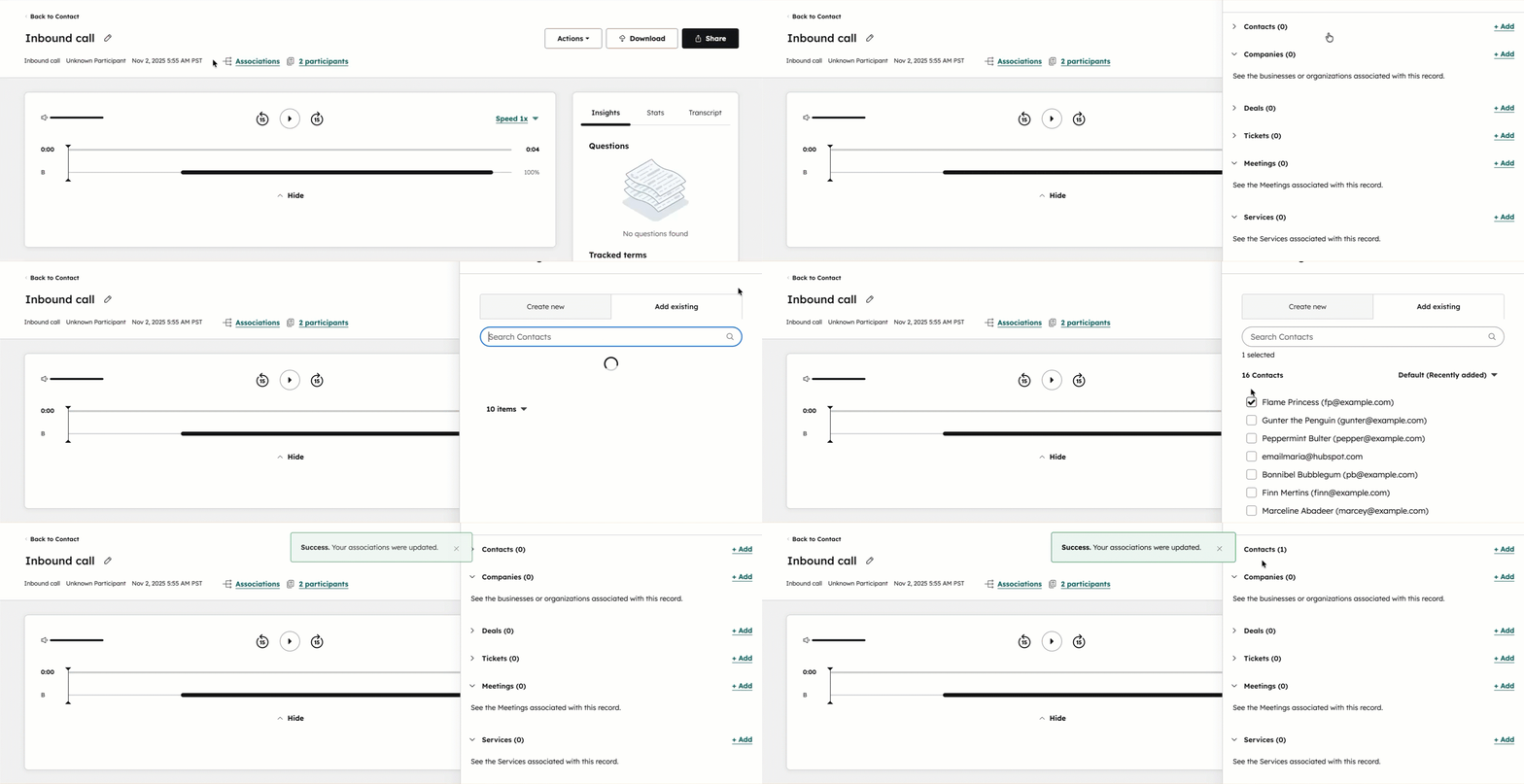
Liitetyt tietueet näkyvät myös Puhelujen hakemisto -sivulla. Jos liitetyt tietueet eivät näy taulukossa, muokkaa taulukon sarakkeita.
