
Päivitetty viimeksi: 11 joulukuuta 2025
Saatavilla minkä tahansa seuraavan Tilauksen kanssa, paitsi jos toisin mainitaan:
-
 Marketing Hub
Professional, Enterprise
Marketing Hub
Professional, Enterprise
-
 Sales Hub
Professional, Enterprise
Sales Hub
Professional, Enterprise
-
 Service Hub
Professional, Enterprise
Service Hub
Professional, Enterprise
-
 Data Hub
Professional, Enterprise
Data Hub
Professional, Enterprise
-
 Content Hub
Professional, Enterprise
Content Hub
Professional, Enterprise
-
 Smart CRM
Professional, Enterprise
Smart CRM
Professional, Enterprise
-
 Commerce Hub
Professional, Enterprise
Commerce Hub
Professional, Enterprise
-
 HubSpot-krediittejä edellytetään
Kun olet määrittänyt ja konfiguroinut asiakaspalvelijan, voit muokata sen sisältölähteitä ja määrittää tai poistaa sen live-kanavista. Voit myös muokata asiakaspalvelijan profiilia ja mukauttaa siirtoviestejä.
Jos sinulla on Enterprise-tilaus, voit seurata kaikkia luomisia, muokkauksia, julkaisemisia, julkaisujen poistamisia tai poistamisia tilisi keskitetyssä tarkastuslokissa.
Käyttöoikeudet edellytetään Asiakaspalvelijaeditori-oikeudet ovat välttämättömiä asiakaspalvelijan luomiseksi, muokkaamiseksi ja hallinnoimiseksi.
Paikkoja edellytetään Asiakaspalvelijan luomiseen, muokkaamiseen ja hallintaan tarvitaan maksettu käyttöoikeus .
MääritäMääritä asiakaspalvelijan asetukset
Määritä asiakaspalvelijan profiili
Muokkaa asiakaspalvelijan profiilia
Voit muokata asiakaspalvelijan profiilia seuraavasti:
- Siirry HubSpot-tililläsi kohtaan Palvelu > Asiakasagentti.
- Siirry Hallitse-välilehdelle.
- Kirjoita asiakaspalvelijan nimi Agentin nimi -kenttään.
- Napsauta Persoonallisuus- pudotusvalikkoa ja määritä asiakaspalvelijalle joukko ominaisuuksia ja käyttäytymismalleja. Voit valita seuraavista vaihtoehdoista: Ystävällinen,Ammattimainen, Rento, Empaattinen tai Nokkela.
Asiakaspalvelija tunnistaa asiakkaan selaimen kielen ja vastaa kyseisellä kielellä. Lisätietoja HubSpotin kielivalikoimasta.
Muokkaa sisältölähteitä
Voit lisätä, muokata tai poistaa sisältölähteitä, joita asiakaspalvelija käyttää vastaamaan kysymyksiin.
Lisää sisältölähteitä
- Siirry HubSpot-tililläsi kohtaan Palvelu > Asiakasagentti.
- Siirry Hallitse-välilehteen .
- Napsauta vasemmassa sivupalkissa Tietolähteet.
- Napsauta oikeassa yläkulmassa Lisää sisältöä.
- Synkronoidaksesi HubSpot-sisältöä, valitse HubSpotista.
- Valitse lisättävän sisällön vieressä oleva valintaruutu. Voit synkronoida tietopankkiartikkeleita, verkkosivustoja, aloitussivuja ja blogeja.
- Napsauta Tallenna.
Jos haluat
käyttää olemassa olevaa tiedostoa tai ladata tiedoston, valitse Lataa tiedosto.
Huomaa: vain .docx-, .htm-, .xhtml-, .cfg-, .pptx-, .mpg-, .conf-, .mpeg-, .csv-, .json-, .html-, .text-, .txt-, .mp4-, .pdf-, .rst-, .avi-, .mov-, .xml-, .md- ja .webm-tiedostot ovat tuettuja.
- Etsi oikeanpuoleisesta paneelista olemassa oleva tiedosto ja valitse se. Napsauta sitten Lisää tiedostot.
-
- Voit ladata uuden tiedoston napsauttamalla Lataa.
- Synkronoi ulkoiset URL-osoitteet napsauttamalla Tuo julkisista URL-osoitteista.
- Kirjoita julkinen URL-osoite Julkisten URL-osoitteiden tuonti -kenttään .Napsauta sitten Lisää.
-
- Synkronoidaksesi kaikki domainin liitännäiset sivut, valitse Tuo liitännäiset URL-osoitteet -valintaruutu. Jopa 1 000 URL-osoitetta domainissa indeksoidaan ja synkronoidaan automaattisesti.
- Luo lyhyt vastaus valitsemalla Lyhyet vastaukset.
- Kirjoita kysymys ja vastaus tekstikenttiin.
- Napsauta Luo.

Muokkaa lyhyitä vastauksia
- Siirry HubSpot-tililläsi kohtaan Palvelu > Asiakasagentti.
- Siirry Suorituskyky-välilehteen.
- Napsauta vasemmassa sivupalkissa Tietämyksen aukot.
- Napsauta muokattavan vastauksen nimeä. AI:n suosittelemat vastaukset näkyvät Breeze -kuvakkeella.
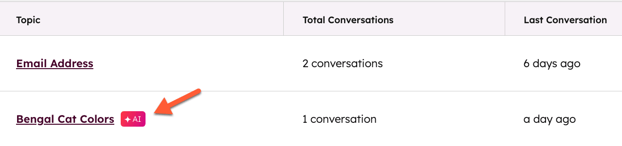
- Muokkaa kysymystä tai vastausta oikeanpuoleisessa paneelissa tekstikenttien avulla.
- Kun olet valmis, napsauta Luo ja ratkaise.
Huomaa: asiakaspalvelija synkronoidaan automaattisesti uudelleen, jos synkronoituihin tietopankkiartikkeleihin tehdään päivityksiä. Muut sisältölähteet synkronoidaan automaattisesti uudelleen viikoittain.
Poista sisältölähteet
- Siirry HubSpot-tililläsi kohtaan Palvelu > Asiakasagentti.
- Siirry Hallitse-välilehteen .
- Napsauta vasemmassa sivupalkissa Tietämys ja sittenSisältölähteet.
- Siirry taulukon yläosassa välilehtien välillä ja valitse muokattava lähde.
- Valitse taulukkonäkymässä poistettavan lähteen vieressä oleva valintaruutu ja napsauta sitten Poista lähteenä.
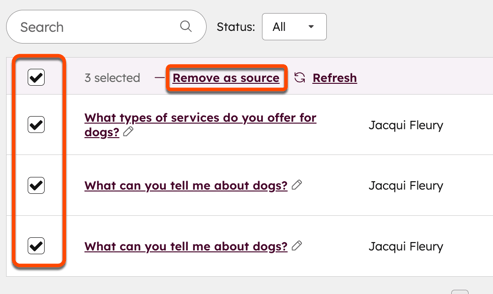
- Estääksesi asiakaspalvelijaa lainaamasta sisältöä, kytke lainaus kytkin pois päältä. Jos käytät yksityistä sisältöä, lainaukset kytketään automaattisesti pois päältä.

Hallitse asiakaspalvelijan kanavia
- Siirry HubSpot-tililläsi kohtaan Palvelu > Asiakasagentti.
- Siirry Hallitse-välilehteen.
- Napsauta vasemmassa sivupalkissa Deployment & Channels(Käyttöönotto ja kanavat) ja sitten Deployment(Käyttöönotto ).
- Voit määrittää asiakaspalvelijan uuteen kanavaan napsauttamalla oikeassa yläkulmassa Deploy agent(Käyttöönota asiakaspalvelija).
- Kanavan valintasivulla napsauta avattavaa valikkoa ja valitse, haluatko yhdistää kanavan postilaatikosta vai asiakaspalvelusta.
- Valitse kanava.
- Voit määrittää agentin WhatsApp-, Facebook-, Puhelu (BETA)-, live-chat- tai Sähköposti-kanaville.
- Jos olet valinnut beta-version Käyttöönota asiakaspalvelija mukautettuihin kanaviin, voit määrittää asiakaspalvelijan mukautettuihin kanaviin. Lisätietoja mukautettujen kanavien yhdistämisestä tukipalveluun ja keskustelujen saapuvien viestien kansioon.
- Napsauta Käyttöönotto.
- Voit poistaa edustajan kanavalta viemällä hiiren kanavan päälle ja napsauttamalla Poista.
- Voit muokata kanavan reitityssääntöjä napsauttamalla taulukossa Muokkaa ihmisen siirtämistä. Muokkaa sitten siirtoprosessia tämän artikkelin ohjeiden mukaisesti .
Keskeytä asiakaspalvelijan osoittaminen
Asiakaspalvelija käyttää HubSpot-krediittejä. Jos krediittisi loppuvat, asiakaspalvelija lakkaa väliaikaisesti saamasta uusia keskusteluja kaikilla yhdistetyillä kanavilla, kunnes seuraava nollauspäiväsi koittaa tai kunnes ostat lisää krediittejä. Jos olet ostanut lisäkapasiteettipaketteja, krediittisi voivat päivittyä automaattisesti, jos käyttösi ylittää nykyisen kiintiösi. Lue lisää automaattisista päivityksistä.
Voit myös keskeyttää asiakaspalvelijan manuaalisesti. Tämä voi olla hyödyllistä, kun päivität tai tarkistat sisältölähteitä tai teet muutoksia asiakaspalvelijan kokoonpanoon.
Asiakaspalvelijan tehtävien manuaalinen keskeyttäminen:
- Siirry HubSpot-tililläsi kohtaan Palvelu > Asiakasagentti.
- Siirry Manage -välilehteen.
- Napsauta vasemmassa sivupalkissa Deployment & Channels(Käyttöönotto ja kanavat).
- Napsauta oikeassa yläkulmassa Pysäytä [asiakaspalvelija].
- Napsauta valintaikkunassa Pysäytä [asiakaspalvelija].
Keskeytyksen jälkeen asiakaspalvelija jatkaa olemassa olevien keskustelujen käsittelyä, kunnes keskustelu on ratkaistu, mutta häntä ei osoiteta uusiin keskusteluihin. Uudet keskustelut osoitetaan Handoff -sivulla määrittämiesi sääntöjen perusteella.
Huomaa: kun asiakaspalvelijan osoittaminen on keskeytetty, vierailijat eivät enää näe Powered by AI -tekstiä live-chatin otsikossa.
Asiakaspalvelijan tehtävien manuaalinen jatkaminen:
- Siirry HubSpot-tililläsi kohtaan Palvelu > Asiakasagentti.
- Napsauta Määritys -välilehteä.
- Siirry sivun yläosassa olevaan banneriin ja napsauta Jatka käyttöönottoa.
- Napsauta valintaikkunassa Jatka käyttöönottoa.
Määritä sähköpostin kerääminen viestintäkanavissa
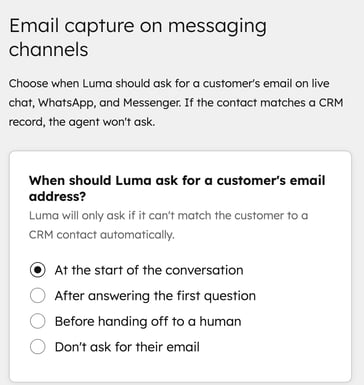
Voit valita, milloin asiakaspalvelija pyytää asiakkaan sähköpostiosoitetta live-chatissa, WhatsAppissa ja Facebook Messengerissä.
Jos vierailija vastaa jo olemassa olevaa yhteystietoa, esimerkiksi evästeiden avulla tunnistettua palaavaa vierailijaa, asiakaspalvelija ei pyydä hänen sähköpostiosoitettaan uudelleen.
- Siirry HubSpot-tililläsi kohtaan Palvelu > Asiakasagentti.
- Siirry Manage -välilehteen.
- Napsauta vasemmassa sivupalkissa Asennus ja kanavat > Sähköpostin kerääminen.
- Valitse vaihtoehto kohdasta Milloin Luman tulisi pyytää asiakkaan sähköpostiosoitetta?
Muokkaa siirtoprosessia
Voit luoda mukautettuja siirron laukaisimia, hallita, milloin asiakaspalvelija siirtää asiakkaan toiselle henkilölle, ja määrittää reitityssäännöt. Lue, mitenasiakaspalvelijan siirto-prosessi määritetään.
Anna asiakaspalvelijalle pääsy CRM-tietoihin ja niiden päivittämiseen
Anna asiakaspalvelijalle pääsy tiettyihin CRM-ominaisuuksiin, jotta hän voi tarjota reaaliaikaista tietoa asiakaskontaktien aikana ja päivittää CRM-tietueita asiakkaiden jakamilla tiedoilla. Lue lisääasiakaspalvelijan pääsyn CRM-tietoihin ja niiden päivittämisen sallimisesta.
Esikatsele ja testaa asiakaspalvelijaasi
Kun olet muokannut asiakaspalvelijaasi, voit testata, miten se vastaa kysymyksiin ja suorittaa toimia. Asiakaspalvelijan esikatselu ja testaaminen ei kuluta HubSpot-krediittejä. Lue lisää asiakaspalvelijan testaamisesta.
Analysoi asiakaspalvelijan suorituskykyä
Suorituskyky-välilehdessä voit oppia analysoimaan asiakaspalvelijan suorituskykyä sekä tunnistamaan ja korjaamaan mahdolliset tietämyksen puutteet. Lisätietoja asiakaspalvelijan analysoinnista.
