
Päivitetty viimeksi: 10 joulukuuta 2025
Saatavilla minkä tahansa seuraavan Tilauksen kanssa, paitsi jos toisin mainitaan:

HubSpot Sales -sähköpostilaajennuksen tai -lisäosan avulla voit automaattisesti kirjata HubSpotin ulkopuolelta lähetetyt sähköpostit CRM-järjestelmään. Jos et käytä myyntilaajennusta tai lisäosaa, voit kirjata sähköpostit manuaalisesti HubSpotin BCC-osoitteen tai edelleenlähetysosoitteen avulla.
Sähköpostit, jotka kirjataan HubSpotiin BCC-osoitteen tai edelleenlähetysosoitteen avulla, sisältävät sähköpostin sisällön ja kaikki sähköpostin liitteet. Kirjattu sähköposti liitetään automaattisesti vastaanottajan yhteystietorekisteriin, sen ensisijaiseen yritystietorekisteriin ja viiteen viimeisimpään avoinna olevaan kauppatietorekisteriin, jotka liittyvät yhteystietoon. Lisätietoja sähköpostivastausten kirjaamisesta HubSpotiin.
Käyttöoikeudet edellytetään Henkilökohtainen sähköpostiyhteys on välttämätön, jotta voit kirjata sähköpostit BCC- tai edelleenlähetysosoitteella.
Rajoitukset ja huomioitavaa
- Käyttäjät, joilla on vain katseluoikeudet -oikeuksilla eivät voi kirjata sähköposteja, joissa on BCC- tai edelleenlähetysosoite. Lisätietoja lisenssien hallinnasta.
- Yli 50 Mt:n kokoisia sähköpostin liitetiedostoja ei tallenneta CRM-järjestelmään. Itse sähköposti tallennetaan CRM-järjestelmään, mutta ilman liitetiedostoa. Saat myös sähköpostin toimitusvirheen sähköpostilaatikkoosi.
- Yli 2 Mt:n kokoisia sähköposteja ei tallenneta CRM-järjestelmään. Tämä rajoitus koskee vain sähköpostin sisältöä, eikä se sisällä liitetiedostojen kokoa.
Käytä BCC-osoitetta
Kun lähetät sähköpostia sähköpostiohjelmastasi, lisää BCC-osoite sähköpostin BCC-kenttään. Sähköpostin sisältö tallennetaan automaattisesti kontaktin tietueeseen HubSpotissa.
- Napsauta HubSpot-tilisi ylänavigointipalkin asetuskuvaketta.
- Siirry vasemmassa sivupalkissa kohtaanObjektit> Aktiviteetit.
- Napsauta Sähköpostiloki ja seuranta -välilehteä .
- Napsauta Manuaalinen kirjaaminen -osiossa Kopioi-painiketta BCC -osoite-kentänvieressä .
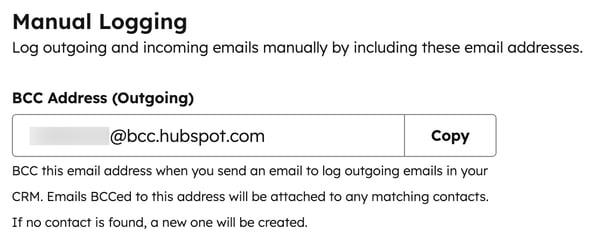
- Siirry sähköpostin saapuneet-kansioon ja kirjoita uusi sähköposti.
- Lisää kopioitu BCC-osoite sähköpostin BCC-kenttään.
Lähetetty sähköposti kirjataan kontaktin tietueeseen HubSpotissa. Jos sähköpostin vastaanottaja ei ole liitetty kontaktitietueeseen HubSpotissa, luodaan uusi tietue.
Vaatimukset sähköpostien kirjaamiseksi CRM:ään BCC-osoitteen avulla
Sähköpostisi on täytettävä seuraavat kriteerit, jotta se voidaan kirjata CRM-järjestelmään:
- Sähköpostin lähettäjällä on oltava henkilökohtainen sähköpostiosoite.
- Sähköpostin lähettäjän sähköpostiosoitteen on oltava jokin seuraavista:
- Käyttäjä tililläsi.
- Yksi yhdistetyistä henkilökohtaisista sähköpostiosoitteistasi.
- Alias sähköpostiohjelmassasi (joko alias, joka on määritetty liitetyssä Gmail-postilaatikossasi, tai alias, joka on lisätty profiiliisi ja asetuksiisi).
- Vastaanottajan sähköpostiosoite ei ole Never Log -luettelossasi.
- Sähköpostiosoitetta ei ole aiemmin poistettu pysyvästi.
- Jos olet ottanut GDPR-tietosuoja-asetukset käyttöön HubSpot-tililläsi, sinulla on oltava laillinen peruste kommunikoida sähköpostin vastaanottajien kanssa.
Huomaa: jos käytät BCC-osoitetta manuaalisesti sähköpostiohjelmassa ilman seurantaa, sähköposti kirjataan vain HubSpotin yhteystietorekisteriin. Tällöin et voi seurata sähköpostien avaamisia tai klikkauksia.
Käytä edelleenlähetysosoitetta
Käytä edelleenlähetysosoitetta kirjataksesi sähköpostivastauksen kontaktitietueen aikajanalle. Edelleenlähetysosoite on hyödyllinen, kun haluat kirjata sähköpostin sen vastaanottamisen jälkeen. Ennen kuin aloitat, varmista, että sähköpostiohjelmasi tukee edelleenlähetystoimintoa.
- Napsauta HubSpot-tilisi ylänavigointipalkin asetuskuvaketta.
- Siirry vasemmassa sivupalkissa kohtaan Objektit > Aktiviteetit.
- Napsauta Sähköpostiloki ja seuranta -välilehteä .
- Napsauta Manuaalinen kirjaaminen -osiossa Kopioi-painiketta Välitysohje-kentän vieressä .
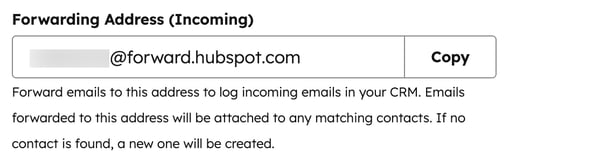
- Siirry sähköpostin saapuneet-kansioon ja avaa sähköposti, jonka haluat kirjata HubSpotiin.
- Välitä sähköposti kopioituun edelleenlähetysosoitteeseen.
Välitetty sähköposti kirjataan kontaktitietueeseen HubSpotissa. Jos sähköpostin vastaanottaja ei ole liitetty kontaktitietueeseen HubSpotissa, luodaan uusi tietue.
Vaatimukset vastausten kirjaamiseksi CRM:ään edelleenlähetysosoitteen avulla
Sähköpostisi on täytettävä seuraavat kriteerit, jotta se voidaan kirjata CRM:ään:
- Sähköpostin lähettäjällä on oltava pääsy henkilökohtaiseen sähköpostiinsa.
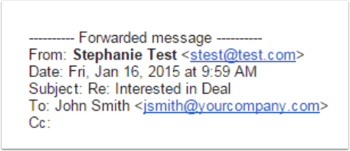
- Välität yksittäisen vastaussähköpostin (ei muita osia sähköpostiketjusta). Sähköpostiohjelmasi luoman välitetyn viestin otsikon on oltava näkyvissä:
- Sähköpostiosoitteen, jota käytät edelleenlähetetyn sähköpostin lähettämiseen, on oltava jokin seuraavista:
- Käyttäjä tililläsi.
- Yksi liitetyistä sähköpostilaatikoistasi.
- Alias sähköpostiohjelmassasi (joko alias, joka on määritetty liitetyssä Gmail-postilaatikossasi, tai alias, joka on lisätty profiiliisi ja asetuksiisi).
- Yhteyshenkilön sähköpostiosoitetta ei ole luettelossa Älä koskaan kirjaa -luettelossa.
- Jos olet ottanut GDPR-tietosuoja-asetukset käyttöön HubSpot-tililläsi, sinulla on oltava laillinen peruste kommunikoida sähköpostin vastaanottajien kanssa.
- Jos alkuperäisen sähköpostin lähettäjä ei ole CRM-järjestelmässäsi, viestin edelleenlähetys luo yhteystietotietueen, edellyttäen että hänen sähköpostiosoitteensa tai sähköpostiosoitteensa verkkotunnus ei ole Never Log -luettelossa.
- Välitetyn viestin on oltava jollakin HubSpotin tukemalla kielellä.
- Välitetyn viestin on sisällettävä sekä sähköpostin HTML- että tekstiosio.
- Sähköpostipalvelimesi on sallittava ulkoinen edelleenlähetys.
Välitetyille sähköposteille ei ole vakiomuotoa. Jos HubSpot ei pysty käsittelemään sähköpostisi muotoa, sähköpostia ei kirjata HubSpotiin. Opi kirjaamaan sähköposti manuaalisesti HubSpotiin.
Huomaa: jos saat sähköpostivastauksen kontaktilta tai potentiaaliselta asiakkaalta ja he ovat lisänneet kopion vastaanottajille, HubSpot ei lisää kopion vastaanottajia kontakteiksi tiliisi.
Sähköpostiohjelmat, joita edelleenlähetystoiminto tukee
Jos välitetty sähköpostiviesti täyttää edellä mainitut vaatimukset, mutta ei silti kirjaudu HubSpotiin, sähköpostiohjelmasi saattaa olla yhteensopimaton HubSpotin välitystoiminnon kanssa. Jos sähköpostiohjelmasi ei ole yhteensopiva välitystoiminnon kanssa, et voi välittää sähköpostiviestiä HubSpotin tietueeseen.
Seuraavat sähköpostiohjelmat ovat yhteensopivia edelleenlähetystoiminnon kanssa:
- Apple iPhone
- Gmail
- Apple Mail
- Outlook Desktop 2010–2019
- Yahoo! Mail
- Samsung Mail
- Apple iPad
- Google Android
- Windows Live Mail
- Outlook.com
- Thunderbird
Lähettäjän attribuutiot BCC- ja edelleenlähetetyille sähköposteille
Kun lähetät sähköpostia BCC- tai edelleenlähetysosoitteella, seuraavat säännöt määrittävät, kuka käyttäjä määritetään CRM:ään kirjatun sähköpostin lähettäjäksi. Nämä säännöt määrittävät prioriteettijärjestyksessä, mitkä sähköpostit lasketaan käyttäjän kokonaisaktiivisuuteen myyntiraporteissasi.
- Jos vain yhdellä käyttäjällä on lähettävä sähköpostiosoite liitettynä henkilökohtaiseen sähköpostiosoitteeseen, määritä se kyseiselle käyttäjälle.
- Jos vain yhdellä käyttäjällä on lähettävä sähköpostiosoite HubSpot -käyttäjätilinsä sähköpostiosoitteena, määritä se kyseiselle käyttäjälle.
- Jos vain yhdellä käyttäjällä on lähettävä sähköpostiosoite aliaksena, määritä se kyseiselle käyttäjälle.
- Jos useilla käyttäjillä on lähettävän sähköpostiosoitteen osoitteena yhdistetty henkilökohtainen sähköpostiosoite, osoita se käyttäjälle, joka oli kirjautuneena sisään sähköpostin lähettämisen aikana. Jos lähetät BCC-osoitteen kautta myyntilaajennuksen avulla, osoita se käyttäjälle, joka oli kirjautuneena myyntilaajennukseen lähettämisen aikana.
Jos kirjaat sähköpostin HubSpotin ulkopuolelta BCC-osoitteella ja lähetät sen sähköpostiosoitteesta, joka on liitetty HubSpotissa tiimin sähköpostiosoitteeksi, sähköposti määritetään aina sen käyttäjän lähettämäksi, joka alun perin liitti tiimin sähköpostitilin. Jos sähköposti kuitenkin lähetetään BCC-osoitteella myyntilaajennuksen kautta, se määritetään sen käyttäjän lähettämäksi, joka oli kirjautunut myyntilaajennukseen lähetyshetkellä.
