
Päivitetty viimeksi: 6 heinäkuuta 2026
Saatavilla minkä tahansa seuraavan Tilauksen kanssa, paitsi jos toisin mainitaan:

Kun olet yhdistänyt Zoom-palvelun HubSpot-palveluun, synkronoi webinaarien ilmoittautumis- ja osallistumistiedot Zoomista HubSpot-palveluun. Näin voit seurata, miten kontaktit osallistuvat webinaareihisi, ja hyödyntää näitä tietoja markkinointi- ja myyntiprosesseissasi.
Voit esimerkiksi segmentoida kontakteja webinaari-ilmoittautumisten, osallistumisen tai sitoutumisen perusteella ja käyttää näitä kohderyhmiä seurantakampanjoissa ja raportoinnissa. Webinaariaktiviteetit synkronoidaan myös markkinointitapahtumiin ja kontaktitietoihin, jolloin tiimit saavat keskitetyn näkymän webinaarien sitoutumisesta HubSpotissa.
Voit myös automatisoida webinaari-ilmoittautumisen lisäämällä kontakteja Zoom-webinaareihin työnkulkujen avulla.
Jos sinulla on synkronointivirheitä Zoom-webinaarien kanssa, lue ohjeet yleisten synkronointivirheiden vianmääritykseen.
Ennen kuin aloitat
Ennen kuin aloitat, ota huomioon seuraavat seikat:
- Zoom-tililläsi on oltava Zoom-webinaari-lisäosa.
- Zoom-integraatio ei tue Zoom Events -tapahtumia tai Zoom Events -tapahtuman osana luotuja webinaareja.
- Zoom poistaa niiden käyttäjien sähköpostiosoitteet, jotka on tunnistettu Zoomissa vierailijoiksi, elleivät he täytä Zoomin vaatimuksia. Tämän seurauksena webinaariin ilmoittautuneet tai osallistujat, joilla ei ole sähköpostiosoitetta, eivät synkronoidu HubSpotin kanssa. Varmistaaksesi, että kaikki osallistujat synkronoituvat HubSpotin kanssa, ota webinaari-ilmoittautuminen käyttöön Zoomissa.
- Zoom-integraatio hyväksyy ja synkronoi vain kolme pakollista kenttää Zoom-rekisteröintilinkissä: etunimi, sukunimi ja sähköpostiosoite. Jos rekisteröintilinkissä on muita pakollisia kenttiä, rekisteröinti epäonnistuu.
- Tilin käyttäjistä ei luoda yhteystietueita HubSpotissa, vaikka he ilmoittautuisivat Zoom-webinaariin tai osallistuisivat siihen. Jos heille on jo luotu yhteystietue HubSpotissa, Zoom-toimintoja ei synkronoida kyseisen yhteystietueen kanssa.
- Aikajanan tapahtumia ei luoda kontakteille, jotka ovat ilmoittautuneet webinaariin toissijaisella sähköpostiosoitteellaan. Vain ensisijaista sähköpostiosoitetta käytetään kontaktitietueiden luomiseen ja päivittämiseen.
- Zoom-integraatio ei luo automaattisesti uudelleen aiemmin poistettuja yhteystietueita.
Synkronoi Zoom-webinaarit HubSpotin kanssa
Kun olet liittänyt Zoom-integraation, määritä HubSpot-tilisi webinaarien synkronointiasetukset ja valitse, miten uudet kontaktit luodaan HubSpotissa.
- Napsauta HubSpot-tilisi ylänavigointipalkin
asetuskuvaketta. Siiry vasemman sivuvalikkopalkin kohtaan Integraatiot > Yhdistetyt sovellukset. - Napsauta Zoom.
- Siirry Asetukset -välilehdelle.
- Napsauta Webinaarit ja sitten Yleiset asetukset -välilehteä.
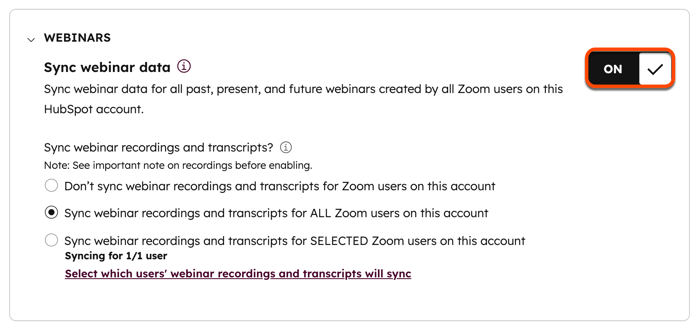
- Napsauta Webinaarit-osiossa Synkronoi webinaaritiedot -kytkintä , jotta webinaaritiedot synkronoidaan Zoomista HubSpotiin. Tämä synkronoi Zoom-webinaarien rekisteröityneet ja osallistujat sekä synkronoi tiedot markkinointitapahtumiin.
- Valitse Synkronoi webinaaritallenteet ja -transkriptiot -osiosta, haluatko synkronoida webinaaritallenteet ja -transkriptiot HubSpot-tilisi kaikille, valituille vai millekään Zoom-käyttäjille.
- Lisää Poissulkemiset -osiossa verkkotunnuksia, jotta webinaareja ei synkronoida HubSpotiin käyttäjiltä, joiden sähköpostiosoitteessa on tietty verkkotunnus.
-
- Napsauta Tallennojen poissulkemiset-osiossa Syötä verkkotunnus tai valitse luettelosta.
- Kirjoita Yhteystietojen poissulkemiset-osiossa yrityksesi verkkotunnus, jotta sisäisiä työntekijöitä ei luoda uusiksi yhteystiedoiksi HubSpotissa.

Lisää yhteystietoja Zoom-webinaariin työnkulun avulla
Tilaus edellytetään Työnkulkujen käyttö edellyttää Professional- tai Enterprise-tila usta.
- Jotta voit lisätä yhteystietoja Zoom-webinaariin työnkulun avulla, webinaarin omistavan Zoom-käyttäjän on oltava kytkettynä HubSpotin Zoom-integraatioon.
- Saat virheilmoituksen ”Webinaarin isäntä ei voi rekisteröityä webinaariin”, jos yrität ilmoittaa webinaarin isännän tai liitetyn käyttäjän Zoom-webinaariin työnkulun avulla.
Käytä työnkulun toimintoa”Lisää yhteystieto Zoom-verkkoseminaariin” verkkoseminaariin ilmoittautumisen automatisointiin. Jos sinulla on useisiin brändeihin liitettyjä erillisiä Zoom-tilejä, tällä toiminnolla voidaan rekisteröidä yhteystietoja vain niihin webinaareihin, jotka liittyvät HubSpotin ensisijaiseen Account-brändiin liitettyyn Zoom-tiliin. Jos käytät toimintoa yhteystietojen lisäämiseen Zoom-webinaariin, joka ei liity ensisijaiseen Account- brändiin, yhteystietoa ei rekisteröidä webinaariin.
Voit määrittää työnkulun Zoom-webinaariin ilmoittautumisen automatisoimiseksi seuraavasti:
- Napsauta HubSpot-tilissäsi Lisää ja siirry sitten kohtaan Automaatio > Työnkulut. Jos Lisää-kohtaa ei näy tilissäsi, siirry suoraan kohtaan Automaatio > Työnkulut.
- Luo uusi työnkulku tai vie hiiri olemassa olevan työnkulun päälle ja napsauta Muokkaa.
- Määritä työnkulun muokkausnäkymässä ilmoittautumiskriteerit ja lisää toiminto napsauttamalla +-kuvaketta .
- Valitse oikeanpuoleisesta paneelista kohdasta Zoom toiminto Lisää yhteyshenkilö Zoom-verkkoseminaariin .
- Syötä webinaarin tunnus ilman välilyöntejä tai viivoja. Jos olet määrittänyt yhteystiedon ominaisuuden, joka sisältää webinaarin tunnuksen, voit etsiä ja valita vastaavan ominaisuuden Kaikki datatunnukset -paneelista .
- Napsauta Tallenna.

Yhteystieto rekisteröidään webinaariin etunimen, sukunimen ja sähköpostiosoitteen perusteella. Lue lisää toiminnosta Lisää yhteystieto Zoom-webinaariin .
Zoom-webinaarin kontaktien segmentointi
Segmentoi Zoom-ominaisuuksien avulla
Huomaa: 8.1.2025 alkaen Zoom-yhteystietopohjaisia ominaisuuksia ei voi enää käyttää yhteystietojen segmentointiin. Voit edelleen käyttää näitä ominaisuuksia yhteystietoihin, joilla on Zoom-toimintaa ennen tätä päivämäärää. Jos haluat segmentoida yhteystietoja 8.1.2025 jälkeen, käytä markkinointitapahtumasuodattimia.
Voit suodattaa yhteystietueita seuraavien ominaisuuksien avulla, jotka luodaan automaattisesti HubSpot-tiliisi, kun olet kytkenyt Zoom-integraation:- Zoom-verkkoseminaarien keskimääräinen osallistumisaika: keskimääräinen prosenttiosuus kunkin verkkoseminaarin kestosta, johon kontakti on osallistunut. Esimerkiksi tämän ominaisuuden arvo 100 % tarkoittaisi, että kontakti on osallistunut kunkin verkkoseminaarin koko kestoon.
- Viimeisin rekisteröity Zoom-webinaari: sen webinaarin URL-osoite, johon kontakti on viimeksi rekisteröitynyt. Tämä tieto täytetään, jos kontakti on lisätty Zoom-webinaarin osallistujaksi manuaalisesti tai HubSpot-työnkulun kautta.
- Zoom-webinaarien rekisteröitymisten kokonaismäärä: niiden webinaarien kokonaismäärä, joihin kontakti on rekisteröitynyt.
- Osallistettujen Zoom-webinaarien kokonaismäärä: niiden webinaarienkokonaismäärä , joihin kontakti on osallistunut.
Huomaa: ”Osallistuneiden Zoom-verkkoseminaarien kokonaismäärä ” -ominaisuutta ei päivitetä niiden kontaktien osalta, jotka osallistuvat samaan toistuvaan verkkoseminaariin.
Segmentoi markkinointitapahtumasuodattimien avulla
Voit segmentoida kontaktejasi myös markkinointitapahtumasuodattimien avulla:
- Osallistumisaika: kuinka kauan kontakti osallistui webinaariin.
- Ilmoittautuminen markkinointitapahtumaan: ilmoittautuiko kontakti webinaariin vai ei.
- Peruutettu markkinointitapahtuman ilmoittautuminen: onko henkilö peruuttanut webinaariin ilmoittautumisensa.
- Osallistui markkinointitapahtumaan: osallistuiko henkilö webinaariin vai ei.
Voit myös segmentoida kontaktejasi tietyn Zoom-tapahtuman ominaisuuksien perusteella käyttämällä seuraavia suodattimia:
- Zoom: Tapahtuman tallenne saatavilla: jos olet tallentanut jonkin Zoom-tapahtumasi, voit valita tämän suodattimen ja tarkentaa hakua tapahtuman aiheen, tapahtuman alkamisajan tai tallenteen URL-osoitteen perusteella.
- Zoom: Webinaarin osallistumistapahtuma: jos haluat suodattaa osallistumisen perusteella, valitse tämä suodatin segmentoidaksesi yhteystietosi osallistumiskeston, osallistumiskeston prosenttiosuuden, webinaarin tunnuksen tai webinaarin nimen perusteella.
- Zoom: Verkkoseminaarin rekisteröitymistapahtuma: Jos haluat suodattaa rekisteröitymisen perusteella, valitse tämä suodatin ja segmentoida yhteystietosi verkkoseminaarin tunnuksen tai verkkoseminaarin nimen perusteella.
Tarkastele Zoom-webinaarien ilmoittautumisia
Kun kontakti ilmoittautuu, osallistuu tai peruuttaa ilmoittautumisensa Zoom-tapahtumaan, kontakti luodaan tai päivitetään automaattisesti HubSpotin markkinointitapahtumaobjektiin.
Zoom-webinaaritapahtumat näkyvät myös HubSpotin yhteystietueiden aikajanoilla, joista näet webinaarin päivämäärän sekä sen, milloin yhteyshenkilö liittyi webinaariin ja poistui siitä.
