
Päivitetty viimeksi: 22 huhtikuuta 2026
Saatavilla minkä tahansa seuraavan Tilauksen kanssa, paitsi jos toisin mainitaan:

Ominaisuudet ovat kenttiä, jotka tallentavat tietoja HubSpot-tietueisiin. Voit esimerkiksi käyttää yrityksen ominaisuus määrittääksesi, missä yritykset sijaitsevat. Kullekin objekti on oletusominaisuudet, mutta voit luoda mukautettuja ominaisuuksia tallentaaksesi yrityksesi yksilöllisiä tietoja.
Jos haluat luoda ominaisuus, jolla on samat asetukset kuin olemassa olevalla ominaisuus, voit myös kloonata ominaisuus.
Huomaa: tili voidaan käyttää henkilökohtaisia nimiä kullekin objekti ( esim. tili yritys sijaan). Tässä artikkelissa objekteihin viitataan HubSpotin oletusnimillä.
Ennen kuin aloitat
Ennen ominaisuus luomista sinun tulisi:
- Arvostelu ominaisuus terminologiaan ja ulkoasuun.
-
Tarkista, voiko HubSpotin tarjoama ominaisuus täyttää tietovaatimuksesi ennen mukautetun ominaisuus luomista. Lue lisää yhteystietojen, yritysten, sopimusten, lippujen, liidien, rivikohteiden, tuotteiden ja palautteiden oletusominaisuuksista .
-
Kirjoita yksityiskohtaiset kehotteet ja sisällytä tiedot, kuten kenttätyyppi, säännöt ja validointi, kun luot ominaisuus Breeze. Näin saadaan tarkin tuloste.
-
Ymmärrä, että kun olet luonut mukautettuja ominaisuuksia, ne sisältävät nolla-arvoja, ellet ole määrittänyt oletusarvoa määrityksen aikana. Voit asettaa arvot manuaalisesti tai käyttää työnkulku toimintoja.
-
Ymmärrä, että joitakin ominaisuuksia ei voi muokata, mukaan lukien tietyt oletusominaisuudet tai tietueissa tai HubSpot-työkaluissa, kuten segmenteissä tai työnkuluissa, käytetyt ominaisuudet.
Huomaa: luotavien mukautettujen ominaisuuksien määrä riippuu tilaus. Jos alennat HubSpotin ilmaisiin työkaluihin, voit tarkastella ja muokata olemassa olevia mukautettuja ominaisuuksia, mutta et voi luoda uusia ominaisuuksia, jos olet jo ylittänyt rajoituksen.
Luo mukautettu ominaisuus
Luo ominaisuus
Voit määrittää ominaisuus nimike ja kenttätyypin ominaisuus. Jos sinun on määritettävä vaihtoehtoja, kuten validointisääntöjä, käytä täydellistä ominaisuus.
- Napsauta HubSpot-tilisi ylänavigointipalkin
asetuskuvaketta. - Siirry vasemman sivupalkin valikossa kohtaan Ominaisuudet.
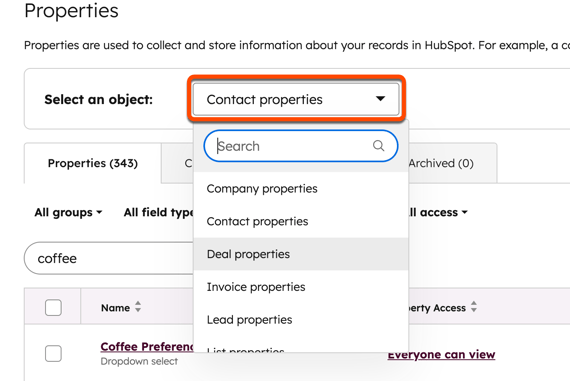
- Napsauta Valitse objekti -pudotusvalikkoa ja valitse sitten [Objekti] ominaisuudet luodaksesi ominaisuus kyseiselle objekti.
- Valitse taulukon yläpuolella Luo ominaisuus.
- Kirjoita oikeassa paneelissa Ominaisuus nimike -tekstikenttään nimi ominaisuus.
- Napsauta kentän tyyppi -pudotusvalikkoa ja valitse vaihtoehto.
- Valitse Luo ominaisuus.
Luo ominaisuus käyttämällä koko editoria
Tilaus edellytetään Arkaluonteisten tietojen ja hakutulosten yleisten ominaisuus asetusten määrittäminen edellyttää tilaus.
Käyttöoikeudet edellytetään ominaisuus luominen edellyttää Muokkaa ominaisuuden asetuksia -oikeuksia .
Mukautetun ominaisuus luominen:
-
Napsauta HubSpot-tilisi ylänavigointipalkin
asetuskuvaketta. -
Siirry vasemman sivupalkin valikossa kohtaan Ominaisuudet.
-
Napsauta Valitse objekti -pudotusvalikkoa ja valitse sitten [Objekti] ominaisuudet luodaksesi ominaisuus kyseiselle objekti.
-
Valitse taulukon yläpuolella Luo ominaisuus.
- Napsauta Muokkaa lisää vaihtoehtoja.
-
Määritä ominaisuus perustiedot ominaisuus.
- Napsauta Kenttätyyppi-välilehteä määrittääksesi kentän tyypin, lisäasetukset ja oletusarvon.
Huomaa: voit määrittää oletusarvon vain teksti-, numero- ja luettelokenttätyypeille sekä muille kuin arkaluonteisten tietojen ominaisuuksille.
- Napsauta Säännöt-välilehteä määrittääksesi näkyvyys- ja vahvistusasetukset sekä muut säännöt ominaisuus. Käytettävissä olevat vaihtoehdot riippuvat kentän tyypistä.
- Napsauta Arkaluonteiset tiedot -välilehteä muokataksesi ominaisuus arkaluonteisuusasetuksia.
- Napsauta Hallitse käyttöoikeuksia -välilehteä määrittääksesi, kenellä on oikeus tarkastella ja muokata ominaisuus ( esim. Salli kaikkien tarkastella, Yksityinen vain pääkäyttäjille).
- Napsauta Esikatselu-välilehteä , jotta voit arvostelu, miten ominaisuus toimii.
- Napsauta Luo oikeassa yläkulmassa, kun olet valmis.
Voit myös luoda ominaisuuksia CRM indeksisivuilta, tietomalli tai Breeze-avustaja.
Huomaa: Kun olet luonut mukautetun tuotteen ominaisuus, luodaan identtinen ominaisuus, jota ei voi muuttaa. tuotteen ominaisuus arvon päivitykset synkronoidaan rivikohta ominaisuus kanssa tietojen yhdenmukaistamisen ylläpitämiseksi. Mukautetut rivikohta eivät vaikuta tuotteisiin.
Luo ominaisuus Breeze avulla
Luo teksti-, laskenta-, numero-, puhelinnumero-, luettelu-, päivämäärä-, tiedosto-, URL- ja HubSpot-käyttäjäominaisuuksia Breeze avulla. Näin voit luoda ominaisuus tekstikuvauksen avulla ohjatun määrityksen sijaan.
-
Napsauta HubSpot-tilisi ylänavigointipalkin
asetuskuvaketta. -
Siirry vasemman sivupalkin valikossa kohtaan Ominaisuudet.
-
Napsauta Valitse objekti -pudotusvalikkoa ja valitse sitten [Objekti] ominaisuudet luodaksesi ominaisuus kyseiselle objekti.
- Valitse taulukon yläpuolella Luo ominaisuus.
- Napsauta Create with Breeze -välilehteä .
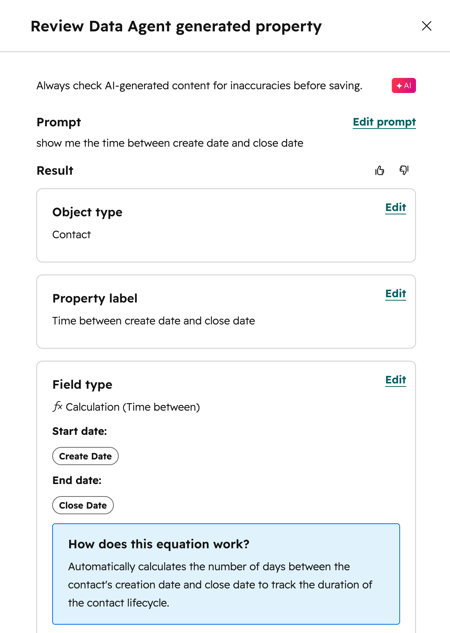
- Kirjoita Millaisen ominaisuus tarvitset? - tekstikenttään kehote (esim. Luo pudotusvalikosta avattava ominaisuus nimeltä tilaus, jossa on vaihtoehdot pronssi, hopea, Gold ja Platinum).
- Napsauta Luo ja arvostelu. Breeze käyttää kehote soveltaakseen esimerkiksi seuraavia yksityiskohtia : ominaisuus nimi, kenttätyyppi, laskentayhtälö, oletusarvo, validointisäännöt (esim. ei erikoismerkkejä tai symboleja) ja älykäs ominaisuus yksityiskohdat.
- Arvostelu tiedot ja tee halutessasi muutoksia napsauttamalla Muokkaa osiota.
- Napsauta Luo ominaisuus, kun olet valmis.
Voit myös luoda ominaisuuksia Breeze avulla CRM indeksisivuilla tai Breeze-avustaja -ohjelmalla .
Olemassa olevan ominaisuus muokkaaminen
Tilaus edellytetään
- Data Hub Professional- tai tilaus vaaditaan, jotta voit tarkastella ominaisuus tietojen laatu, kuten käyttöjä, tietojen laatu ja tietolähteitä.
- A Professional- tai tilaus vaaditaan, jotta ominaisuus voidaan lisätä ehdollista logiikkaa.
- Arkaluonteisten tietojen käyttö edellyttää tilaus.
Käyttöoikeudet edellytetään ominaisuus muokkaamiseen tarvitaan Ominaisuusasetusten muokkausoikeudet .
Olemassa olevan ominaisuus muokkaaminen:
-
Napsauta HubSpot-tilisi ylänavigointipalkin
asetuskuvaketta. -
Siirry vasemman sivupalkin valikossa kohtaan Ominaisuudet.
-
Napsauta Valitse objekti -pudotusvalikkoa ja valitse sitten [Objekti] ominaisuudet muokataksesi kyseisen objekti ominaisuus.
-
Hae ja suodata ominaisuus:
-
Voit suodattaa ominaisuustyypin, kenttätyypin, brändi, käyttöoikeuden, herkkyyden tai ominaisuus luoneen käyttäjän mukaan napsauttamalla pudotusvalikoita .
-
Kirjoita Etsi ominaisuuksia -tekstikenttään ominaisuus nimi , jos haluat etsiä yksittäistä ominaisuus.
-
Napsauta sarakeotsikkoa lajitellaksesi ominaisuudet (esim. A:sta Z:hen).
-
-
Napsauta sen ominaisuus nimeä , jota haluat muokata. Joitakin ominaisuuksia ei voi muokata, mukaan lukien tietyt oletusominaisuudet tai tietueissa tai HubSpot-työkaluissa, kuten segmenteissä tai työnkuluissa, käytössä olevat ominaisuudet .
-
Napsauta välilehteä muuttaaksesi seuraavia asioita:
- Yksityiskohdat: päivitä ominaisuus perustiedot. ominaisuus objektityyppi tai sisäistä nimeä ei voi muokata.
- Kenttätyyppi: päivitä ominaisuus kenttätyyppi ja muokkaa tiettyjen kenttätyyppien näyttövaihtoehtoja (esim. vaihtoehtoja luettelo-ominaisuuksille, kuten pudotusvalinta).
- Säännöt: päivitä ominaisuus säännöt.
- Hallitse käyttöoikeuksia: päivitä, mitkä käyttäjät ja tiimit voivat tarkastella ja muokata ominaisuus.
- Ehdolliset vaihtoehdot: Luettelo-ominaisuuksien osalta voit määrittää ehdollisen logiikan ominaisuus vaihtoehdoille.
Huomaa: olemassa olevia käyttäjäominaisuuksia ei voi määrittää monivalintaisiksi. Tämä tarkoittaa myös sitä, että kun olet luonut ominaisuus, et voi muuttaa valintatyyppiä.
-
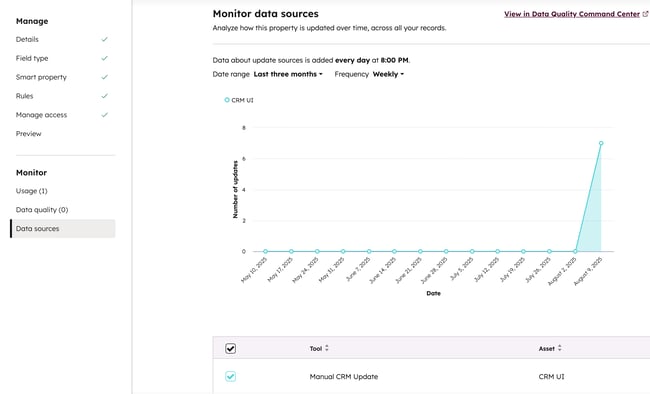
Napsauta välilehteä nähdäksesi tietojen laatu:
- Käyttö: Näytä, missä ominaisuus käytetään CRM ssä.
- Tietojen laatu: tietojen poikkeamien määrittäminen tai tarkastelu.
- Tietolähteet: Näytä työkalut , jotka päivittävät tätä ominaisuus.
- Napsauta Tallenna , kun olet valmis.
Huomaa: Olemassa olevan ominaisuus kenttätyypin muuttaminen voi mitätöidä ominaisuus tallennetut nykyiset arvot. On suositeltavaa vienti kaikki tiedot ennen ominaisuus kenttätyypin muokkaamista. ominaisuus kenttätyyppiä ei voi muokata arvoksi Pisteet tai Laskelma, eikä näiden tyyppisiä ominaisuuksia voi muokata toiseksi kenttätyypiksi.
Kloonaa ominaisuus
Luo uusi ominaisuus, jolla on sama kokoonpano kuin olemassa olevalla ominaisuus, kloonaamalla se. Esimerkiksi olemassa olevassa laskennallinen ominaisuus on monimutkainen kaava, jota haluat käyttää mallipohja. Kloonaa ominaisuus ja säädä kaavaa halutulla tavalla.
Huomaa: et voi kloonata HubSpotin oletusominaisuuksia.
- Napsauta HubSpot-tilisi ylänavigointipalkin
asetuskuvaketta. -
Siirry vasemman sivupalkin valikossa kohtaan Ominaisuudet.
- Vie hiiren kursori ominaisuus päälle, napsauta Lisää-pudotusvalikkoa ja valitse Kloonaa.
- Määritä editorissa uuden ominaisuus tiedot ja napsauta sitten Luo.
