
Päivitetty viimeksi: 14 toukokuuta 2026
Saatavilla minkä tahansa seuraavan Tilauksen kanssa, paitsi jos toisin mainitaan:
-
 Commerce Hub
Professional, Enterprise
Commerce Hub
Professional, Enterprise
-
 Paikkoja edellytetään
Käyttöoikeudet edellytetään Tarjousten määrittäminen edellyttää pääkäyttäjän oikeuksia.
Käytä tarjouksia hintojen jakamiseen ostajille, tarjousten hyväksymisen kirjaamiseen, allekirjoitusten keräämiseen ja maksujen vastaanottamiseen. Ennen tarjousten luomista määritä logosi, tarjousten oletussähköpostiosoite, oletusmaksuehdot, voimassaoloajat ja muut asetukset.
Huomaa:
- Tämä artikkeli viittaa tarjoustyökaluun, joka on osa HubSpotin uutta tekoälypohjaista CPQ-ratkaisua ja käytettävissä Commerce Hub Professional- tai Enterprise- tilillä.
- Jos sinulla ei ole Commerce Hub Professional- tai Enterprise-tiliä , lue lisää vanhoista tarjouksista. Lue lisää vanhojen tarjousten ja Commerce Hub -tarjousten eroista.
- Jos sinulla on pääsy vanhoihin tarjouksiin ja sinulle on osoitettu Commerce Hub -käyttöoikeus, menetät pääsyn vanhoihin tarjouksiin ja vanhoihin tarjousmalleihin. Jos asetus, joka sallii vanhojen tarjousten luomisen on käytössä, voit valita, minkä tyyppisen tarjouksen haluat luoda. Tai, jos haluat saada takaisin pääsyn vanhoihin tarjouksiin ja vanhoihin tarjousmalleihin, vaihda käyttöoikeus core- tai view-only-käyttöoikeudeksi.
Määritä tarjousten yleiset asetukset
Aloita määrittämällä seuraavat tarjousten asetukset:
Määritä logo ja brändäys
Logot ja brändäys sovelletaan tarjouksiin seuraavasti:
- Logo perustuu tarjouksen brändäysasetuksissa määritettyyn logoon tai, jos sellaista ei ole määritetty,tilin brändäysasetuksiin.
- Värit perustuvat brändipaketin väreihin. Voit myösluoda tarjouksen brändäyksen tai mukauttaa brändäystä malleissa.
- Logon ja brändäyksen päivittäminen ei päivitä olemassa olevia julkaistuja tarjouksia, vaan vain tällä hetkellä luonnoksina olevat tarjoukset ja päivityksen jälkeen luodut tarjoukset.
Määritä oletusmaksutavat
Määritä maksuasetuksissa, mitkä maksutavat tarjouksesi hyväksyvät oletuksena. Maksuasetuksia voidaan päivittää tarjouksia luotaessa.
Määritä oletusmaksuehdot
Määritä oletusmaksuehdot laskuasetuksissa. Asetus määrittää päivinä, kuinka pian maksu on suoritettava kunkin laskutuskauden aikana, mikä lisää tarjoussopimusehtojen läpinäkyvyyttä.
Yhdistä verkkotunnuksesi HubSpot-palveluun
Oletusarvoisesti tarjoukset sijaitsevat tilillesi liitetyn aloitussivun pääverkkotunnuksessa. Jos et ole liittänyt verkkotunnusta tai haluat liittää erillisen aliverkkotunnuksen tarjousten isännöintiin (esim. billing.website.com), lue ohjeet verkkotunnuksen liittämisestä HubSpot-palveluun.
Määritä tarjousasetukset
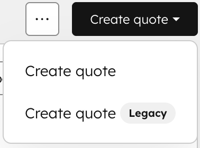
Ota vanhan tyyppisten
tarjousten
luominen
käyttöön Ota vanhan tyyppisten tarjousten luominen käyttöön, jotta käyttäjät voivat luoda joko tarjouksiatai vanhan tyyppisiä tarjouksia. Kun asetus on käytössä, Commerce Hub -käyttöoikeuden omaavat käyttäjät voivat valita tarjouksia tai vanhan tyyppisiä tarjouksia luodessaan tarjouksia.
Asetuksen ottaminen käyttöön:
- Napsauta HubSpot-tilisi ylänavigointipalkin
asetuskuvaketta. - Napsauta vasemman sivupalkin valikossa Tietojen hallinta -osiossa Objekti.
- Napsauta Objekti-sivulla Valitse objekti -pudotusvalikkoa ja valitse Tarjoukset.
- Kytke Ota vanhojen tarjousten luominen käyttöön -kytkin päälle.
Määritä seurattavan vastaanottajan toiminnan kynnysarvo
Kynnysarvon asettaminen:
- Napsauta HubSpot-tilisi ylänavigointipalkin
asetuskuvaketta. - Napsauta vasemmalla sivupalkin valikossa Tietojen hallinta -osiossa Objekti-kohtaa.
- Napsauta Objekti-sivulla Valitse objekti -pudotusvalikkoa ja valitse Tarjoukset.
- KirjoitaAnalysoi tarjousten aktiivisuustason seurannan kynnysarvo-kenttäänkorkea aktiivisuuskynnysarvo. Julkaistut tarjoukset, joiden seurattu aktiivisuus on alle tämän kynnysarvon, määritellään vähäiseksi aktiivisuudeksi.
Määritä tarjousten lähettäjän oletussähköpostiosoite
Määritä oletussähköpostiosoite, josta tarjoukset lähetetään. Oletussähköpostiosoite voi olla tiimin sähköpostiosoite tai henkilökohtainen sähköpostiosoite. Jos oletussähköpostiosoitetta ei ole määritetty, tarjous lähetetään käyttäjän valitsemasta henkilökohtaisesta tai tiimin sähköpostiosoitteesta tarjousta lähetettäessä.
Oletussähköpostiosoitteen määrittäminen:
- Napsauta HubSpot-tilisi ylänavigointipalkin
asetuskuvaketta. - Napsauta vasemman sivupalkin valikossa Tietojen hallinta -osiossa Objekti.
- Napsauta Objektit-sivulla Valitse objekti -pudotusvalikkoa ja valitse Tarjoukset.
- Napsauta Oletuslähettäjän osoite -pudotusvalikkoa ja valitse sähköpostiosoite.
- Jos haluat sallia käyttäjien lähettää tarjouksia manuaalisesti henkilökohtaisesta sähköpostiosoitteestaan tai muista tiimin sähköpostiosoitteista, joihin heillä on pääsy, kytke Salli lähettäminen muista sähköpostiosoitteista -kytkin päälle.
- NapsautaTallenna.
Aseta salasanat tarjouksille
Vaadi ostajia antamaan salasana päästäkseen mihin tahansa tarjoukseen tai anna käyttäjien valita, lisätäänkö salasanatodennus yksittäisiin tarjouksiin. Tallennuksen jälkeen valittu salasanatodennusasetus koskee tulevia tarjouksia.
- Napsauta HubSpot-tilisi ylänavigointipalkin
asetuskuvaketta. - Napsauta vasemman sivupalkin valikossa Tietojen hallinta -osiossa Objekti.
- Napsauta Objektit-sivulla Valitse objekti -pudotusvalikkoa ja valitse Tarjoukset.
- ValitseOstajan todennus-kohdasta jokin seuraavista vaihtoehdoista:
- Ei todennusta: ostajat voivat tarkastella tarjouksia ilman salasanatodennusta.
- Valinnainen todennus: tarjouksen luovat käyttäjät voivat valita, lisäävätkö he tarjoukseen salasanatodennuksen.
- Vaadittu todennus: kaikkiin luotuihin tarjouksiin on sisällytettävä salasanatodennus.
Huomaa: tarjouksen PDF-tiedoston lataaminen tarjousviestistä ei vaadi salasanaa.
Opi asettamaan salasanoja tarjouksia luodessasi.
Aseta oletusarvoinen voimassaoloaika
Aseta tarjouksille oletusarvoinen voimassaoloaika. Kaikille uusille tarjouksille, jotka luodaan tämän asetuksen käyttöönoton jälkeen, asetetaan automaattisesti määritetty voimassaoloaika. Jos ostaja ei ole hyväksynyt tai allekirjoittanut tarjousta voimassaoloajan päättymiseen mennessä, se vanhenee. Kunkin hyväksymistavan toiminta on seuraava:
- Sähköinen allekirjoitus: tarjous ei vanhene, jos ostaja on allekirjoittanut sen sähköisesti ennen vanhentumispäivää.
- Hyväksy napsauttamalla: tarjous ei vanhene, jos ostaja onhyväksynyt tarjouksen ennen vanhentumispäivää.
- Tulosta ja allekirjoita: tarjous ei vanhene, jos se on merkitty allekirjoitetuksi.
Huomaa: jos tarjous on hyväksytty tai allekirjoitettu ennen voimassaolon päättymispäivää, mutta sitä ei ole vielä vahvistettu tai maksettu, tarjous ei vanhene.
Voit asettaa oletusarvoisen voimassaoloajan seuraavasti:
- Napsauta HubSpot-tilisi ylänavigointipalkin
asetuskuvaketta. - Napsauta vasemman sivupalkin valikossa Tietojen hallinta -osiossa Objekti.
- Napsauta Objekti-sivulla Valitse objekti -pudotusvalikkoa ja valitse Tarjoukset.
- NapsautaAseta oletusvoimassaoloaika-pudotusvalik -kohdassa ja syötäoletusvoimassaoloaika, joka on 1–365 päivää.
- Napsauta Päivitä.
Määritä tarjouksen oletusarvo
Määritä tarjouksen oletusarvo jokoTarjouksen summa taiSopimuksen kokonaisarvo (TCV).
- Napsauta HubSpot-tilisi ylänavigointipalkin
asetuskuvaketta. - Napsauta vasemman sivupalkin valikossa Tietojen hallinta -osiossa Objekti.
- Napsauta Objekti-sivulla Valitse objekti -pudotusvalikkoa ja valitse Tarjoukset.
- NapsautaTarjouksen oletusarvo -pudotusvalik -kohdassa ja valitse Tarjouksen summa tai Sopimuksen kokonaisarvo (TCV).
Määritä tarjoukset poistettaviksi kontaktin poistamisen yhteydessä
Kun tietosuoja-asetukset ovat käytössä, kontaktin poistamisen jälkeen kyseiseen kontaktiin liittyvät tarjoukset eivät poistu 30 päivän kuluttua. Ota käyttöön Poista tarjoukset kontaktin poistamisen yhteydessä -asetus, jotta tarjoukset poistetaan 30 päivän kuluttua. Tämä asetus on käytettävissä vain, kun tietosuoja-asetukset ovat käytössä.
- Napsauta HubSpot-tilisi ylänavigointipalkin
asetuskuvaketta. - Napsauta vasemman sivupalkin valikossa Tietojen hallinta -osiossa Objekti.
- Napsauta Objektit-sivulla Valitse objekti -pudotusvalikkoa ja valitse Tarjoukset.
- Kytke Poista tarjoukset yhteystiedon poistamisen yhteydessä-kytkin päälle.
Määritä tarjousten sähköiset allekirjoitukset
Hallitse sähköisten allekirjoitusten henkilöllisyyden vahvistusasetuksia
Oletusarvoisesti sähköiset allekirjoitukset eivät vaadi henkilöllisyyden vahvistusta tarjouksen allekirjoitusprosessin aikana. Jos ostajan vahvistus vaaditaan, ota tämä asetus käyttöön.
Huomaa: jos vastallekirjoittajien ei tarvitse vahvistaa henkilöllisyyttään, ota asetus käyttöön ja kehota vastallekirjoittajia allekirjoittamaan tarjoukset tarjousten hakemistosivulla.
Voit ottaa henkilöllisyyden vahvistuksen käyttöön seuraavasti:
- Napsauta HubSpot-tilisi ylänavigointipalkin
asetuskuvaketta. - Napsauta vasemman sivupalkin valikossa Tietojen hallinta -osiossa Objekti.
- Napsauta Objekti-sivulla Valitse objekti -pudotusvalikkoa ja valitse Tarjoukset.
- Napsauta yläreunassa Sähköinen allekirjoitus-välilehteä.
- Voit ottaa vahvistuksen käyttöön kytkemällä Sähköisen allekirjoituksen asetuksissa Identiteetin vahvistus -kytkimen päälle. Identiteetin vahvistus vaaditaan kaikkien tarjousten allekirjoittamisessa, kun asetus on otettu käyttöön.
- NapsautaSähköpostiosoitteen vahvistus -pudotusvalikkoa ja valitse tiimin sähköpostiosoite. Henkilökohtaisia sähköpostiosoitteita ei voi käyttää oletuksena.
- Jos oletussähköpostiosoitetta ei ole määritetty, sähköposti lähetetään osoitteesta success@hubspot.com.
- Voit poistaa vahvistuksen käytöstä kytkemällä Sähköisen allekirjoituksen asetuksissa Identiteetin vahvistus -kytkimen pois päältä. Identiteetin vahvistusta ei vaadita tarjousten allekirjoittamisessa, kun asetus on poistettu käytöstä.

Määritä sähköisen allekirjoituksen lähettäjän sähköpostiosoite
Valitse tiimin sähköpostiosoite, josta sähköisen allekirjoituksen sähköpostit lähetetään. Jos sähköpostiosoitetta ei ole valittu, sähköisen allekirjoituksen sähköpostit lähetetään osoitteesta success@hubspot.com.
- Napsauta HubSpot-tilisi ylänavigointipalkin
asetuskuvaketta. - Napsauta vasemman sivupalkin valikossa Tietojen hallinta -osiossa Objekti.
- Napsauta Objektit-sivulla Valitse objekti -pudotusvalikkoa ja valitse Tarjoukset.
- Napsauta yläreunassa Sähköinen allekirjoitus-välilehteä.
- NapsautaSähköinen allekirjoitus sähköpostiosoitteesta -pudotusvalikkoa ja valitse tiimin sähköpostiosoite.
Ota tarjousten hyväksynnät käyttöön
Ota tarjousten hyväksynnät käyttöön, jotta ne sisällytetään hyväksymisprosessiin. Varmista tarkkuus ja yhdenmukaisuus ennen tarjousten lähettämistä ostajille. Lue lisää tarjousten hyväksyntöjen määrittämisestä.
Jos käytät vanhoja tarjouksia, lue lisää vanhojen tarjousten hyväksynnöistä.
Mukauta tarjouksia brändäyksellä ja malleilla
Mukauta tarjousten ulkoasua ja luo tarjousmalleja, joiden avulla myyjät voivat laatia standardoituja tarjouksia tehokkaammin:
-
Lue lisää tarjousten oletusulkoasun mukauttamisesta, mukaan lukien fontit, värit, asettelu ja tyyli.
- Lue lisää tarjousmallien luomisesta tarjouksen asettelun ja esitäytettyjen moduulien määrittämiseksi.
Seuraavat vaiheet
- Opi luomaan ja lähettämään tarjouksia ostajille.
- Lue lisää tarjousten hallinnasta, mukaan lukien tarjousten tarkasteleminen, hallinta, seuranta ja vienti tililläsi.
- Opi hallinnoimaan tarjouksia, jotka vaativat hyväksynnän.
- Opi määrittämään kaupanvahvistaja avustamaan ostajia, kun he tarkastelevat tarjousta.
