
Päivitetty viimeksi: 12 toukokuuta 2026
Saatavilla minkä tahansa seuraavan Tilauksen kanssa, paitsi jos toisin mainitaan:
-
 Commerce Hub
Professional, Enterprise
Commerce Hub
Professional, Enterprise
-
 Paikkoja edellytetään
Käyttöoikeudet edellytetään Tarjousten määrittäminen edellyttää pääkäyttäjän oikeuksia.
Käytä tarjousominaisuutta tarjousten luomiseen ja lähettämiseen, tarjousten hyväksymisen kirjaamiseen sekä maksujen vastaanottamiseen. Ennen tarjousten luomista määritä tarjousasetukset, kuten logosi, tarjousten oletuslähetysosoite, oletusmaksuehdot, voimassaoloajat ja muut asetukset.
Huomaa
- Tämä artikkeli viittaa tarjoustyökaluun, joka on osa HubSpotin uutta tekoälypohjaista CPQ-ratkaisua ja käytettävissä Commerce Hub Professional- tai Enterprise- tilillä.
- Jos sinulla ei ole Commerce Hub Professional- tai Enterprise-tiliä , lue lisää vanhoista tarjouksista. Lue lisää vanhojen tarjousten ja Commerce Hub -tarjousten eroista.
- Jos sinulla on pääsy vanhoihin tarjouksiin ja sinulle on osoitettu Commerce Hub -käyttöoikeus, menetät pääsyn vanhoihin tarjouksiin ja vanhoihin tarjousmalleihin. Jos asetus, joka sallii vanhojen tarjousten luomisen on käytössä, voit valita, minkä tyyppisen tarjouksen haluat luoda. Tai, jos haluat saada takaisin pääsyn vanhoihin tarjouksiin ja vanhoihin tarjousmalleihin, vaihda käyttöoikeus core- tai view-only-käyttöoikeudeksi.
Määritä tarjousten yleiset asetukset
Aloita määrittämällä seuraavat tarjousasetukset:
- Lisää logo HubSpot-brändipakettiin: tarjoukset ottavat automaattisesti käyttöön HubSpot-brändin oletusasetuksissa määritetyn logon.
- Tarjouksissa käytetään brändipaketin värejä. Voit myös määrittää tarjousten brändäyksen.
- Logon päivittäminen ei päivitä olemassa olevia julkaistuja tarjouksia, vaan ainoastaan tällä hetkellä luonnosvaiheessa olevat tarjoukset ja päivityksen jälkeen luodut tarjoukset.
- Määritä oletusmaksutavat: voit määrittää maksuasetuksissa, mitkä maksutavat tarjouksesi hyväksyvät oletuksena. Voit myös mukauttaa tätä kussakin tarjouksessa sen luomisen yhteydessä.
- Määritä oletusarvoiset netto-maksuehdot: määritä oletusarvoiset netto-maksuehdot, jotka määrittelevät päivinä, kuinka pian maksu on suoritettava kunkin laskutuskauden aikana, mikä lisää tarjousehdotusten läpinäkyvyyttä.
- Yhdistä verkkotunnuksesi HubSpot-palveluun: oletusarvoisesti tarjoukset sijaitsevat tilillesi liitetyn aloitussivun pääverkkotunnuksessa. Tarjousta luodessasi voit valita myös minkä tahansa muun liitetyn verkkotunnuksesi. Jos et ole vielä liittänyt verkkotunnusta tai haluat liittää erillisen aliverkkotunnuksen tarjousten isännöintiin (esim. billing.website.com), lue ohjeet verkkotunnuksen liittämisestä HubSpot-palveluun.
Mukauta tarjouksia brändäyksellä ja malleilla
Lue lisää tarjousten mukauttamisesta brändäyksellä ja malleilla.
Määritä tarjouskokemuksesi
Ota sulkemisagentti käyttöön
Opi määrittämään sulkemisagentti.
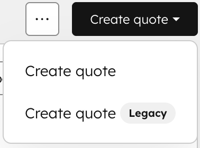
Ota vanhan tyyppisten tarjousten luominen käyttöön
Tarjoa käyttäjille mahdollisuus luoda joko tarjouksia tai vanhoja tarjouksia.
- Napsauta HubSpot-tilisi ylänavigointipalkin
asetuskuvaketta. - Napsauta vasemman sivupalkin valikossa Tietojen hallinta -osiossa Objekti.
- Napsauta Objekti-sivulla Valitse objekti -pudotusvalikkoa ja valitse Tarjoukset.
- Kytke Ota vanha tarjousten luonti käyttöön -kytkin päälle.
- Käyttäjät, joilla on Commerce Hub -käyttöoikeudet voivat valita tarjouksia tai vanhoja tarjouksia luodessaan tarjouksia.
Määritä seurattavan vastaanottajan toiminnan kynnysarvo
Käyttöoikeudet edellytetään Seurattavan vastaanottajan toiminnan korkean aktiivisuusrajan asettaminen edellyttää pääkäyttäjän oikeuksia.
Kynnyksen asettaminen:
- Napsauta HubSpot-tilisi ylänavigointipalkin
asetuskuvaketta. - Napsauta vasemman sivupalkin valikossa Tietojen hallinta -osiossa Objekti.
- Napsauta Objekti-sivulla Valitse objekti -pudotusvalikkoa ja valitse Tarjoukset.
- Kirjoitakorkean aktiivisuuden kynnysarvo kohtaanAnalysoi tarjousten aktiivisuustason seurannan kynnysarvo. Julkaistut tarjoukset, joiden aktiivisuutta seurataan tämän kynnysarvon alapuolella, määritellään matalaksi aktiivisuudeksi.
Määritä oletuslähettäjän sähköpostiosoite
Käyttöoikeudet edellytetään Tarjousten lähettämiseen käytettävän tiimin sähköpostiosoitteen asettaminen edellyttää pääkäyttäjän oikeuksia.
Oletussähköpostiosoite voi olla tiimin sähköpostiosoite tai henkilökohtainen sähköpostiosoite. Jos oletussähköpostiosoitetta ei ole määritetty, tarjous lähetetään käyttäjän valitsemasta henkilökohtaisesta tai tiimin sähköpostiosoitteesta tarjousta lähetettäessä.
Oletussähköpostiosoitteen asettaminen:
- Napsauta HubSpot-tilisi ylänavigointipalkin
asetuskuvaketta. - Napsauta vasemman sivupalkin valikossa Tietojen hallinta -osiossa Objekti.
- Napsauta Objekti-sivulla Valitse objekti -pudotusvalikkoa ja valitse Tarjoukset.
- Napsauta Oletuslähettäjän osoite -pudotusvalikkoa ja valitse sähköpostiosoite, jota haluat käyttää oletuksena.
- Jos haluat sallia käyttäjien lähettää tarjouksia manuaalisesti omasta sähköpostiosoitteestaan tai muista tiimin sähköpostiosoitteista, joihin heillä on pääsy, kytke Salli lähettäminen muista sähköpostiosoitteista -kytkin päälle.
- NapsautaTallenna.
Aseta salasanat tarjouksille
Vaadi ostajia antamaan salasana ennen tarjouksen katsomista, jotta voit hallita ostajien pääsyä tarjouksiin. Aseta kaikki tarjoukset salasanasuojatuiksi tai anna käyttäjien valita, sovelletaanko salasanaa jokaiseen tarjoukseen.
- Napsauta HubSpot-tilisi ylänavigointipalkin
asetuskuvaketta. - Napsauta vasemman sivupalkin valikossa Tietojen hallinta -osiossa Objekti.
- Napsauta Objektit-sivulla Valitse objekti -pudotusvalikkoa ja valitse Tarjoukset.
- ValitseOstajan todennus-kohdasta jokin seuraavista vaihtoehdoista:
- Ei todennusta: ostajat voivat tarkastella tarjouksia ilman salasanatodennusta.
- Valinnainen todennus: tarjouksen luovat käyttäjät voivat valita, lisäävätkö he tarjoukseen salasanatodennuksen.
- Vaadittu todennus: kaikkiin luotuihin tarjouksiin on sisällytettävä salasanatodennus.
- Tallennuksen jälkeen valittu salasanan vahvistusasetus koskee tulevia tarjouksia.
Huomaa: tarjouksen PDF-tiedoston lataaminen tarjousviestistä ei vaadi salasanaa.
Lue, miten salasanat asetetaan tarjouksia luotaessa.
Oletusvoimassaoloajan asettaminen
Käyttöoikeudet edellytetään Oletusarvoisen tarjouksen voimassaoloajan asettaminen edellyttää pääkäyttäjän oikeuksia.
Aseta tarjouksille oletusvoimassaoloaika. Kaikille tulevaisuudessa luomillesi uusille tarjouksille asetetaan automaattisesti määritetty voimassaoloaika.
Jos tarjous hyväksytään tai allekirjoitetaan ennen voimassaoloajan päättymistä, mutta sitä ei ole vielä vahvistettu tai maksettu, tarjous ei vanhene. Tämä antaa sinulle ja ostajalle aikaa hoitaa vahvistukset ja maksun. Jos ostaja ei ole hyväksynyt tai allekirjoittanut tarjousta voimassaoloajan päättymiseen mennessä, se vanhenee. Kunkin hyväksymistavan toiminta on seuraava:
- Sähköinen allekirjoitus: tarjous ei vanhene, jos ostaja on allekirjoittanut sen sähköisesti ennen vanhentumispäivää.
- Hyväksy napsauttamalla: tarjous ei vanhene, jos ostaja onhyväksynyt tarjouksen ennen vanhentumispäivää.
- Tulosta ja allekirjoita: tarjous ei vanhene, jos se on merkitty allekirjoitetuksi.
Voit asettaa oletusarvoisen voimassaoloajan seuraavasti:
- Napsauta HubSpot-tilisi ylänavigointipalkin
asetuskuvaketta. - Napsauta vasemmalla olevassa sivupalkin valikossa Tietojen hallinta -osiossa Objekti-kohtaa.
- Napsauta Objekti-sivulla Valitse objekti -pudotusvalikkoa ja valitse Tarjoukset.
- NapsautaAseta oletusvoimassaoloaika (Set a default expiration period) -pudotusvalikkoa Tarjoukset ( ) -kohdassa ja kirjoita oletusvoimassaoloaika, joka on 1–365 päivää.
- Napsauta Päivitä.
Aseta tarjouksen oletusarvo
Käyttöoikeudet edellytetään Tarjouksen summan taisopimuksen kokonaisarvon (TCV) asettaminen oletusarvoksi edellyttää pääkäyttäjän oikeuksia.
- Napsauta HubSpot-tilisi ylänavigointipalkin
asetuskuvaketta. - Napsauta vasemman sivupalkin valikossa Data Management (Tietojen hallinta) -osiossa Objects (Objektit).
- Napsauta Objekti-sivulla Valitse objekti -pudotusvalikkoa ja valitse Tarjoukset.
- NapsautaTarjouksen oletusarvo -pudotusvalik -kohdassa ja valitse Tarjouksen summa tai Sopimuksen kokonaisarvo (TCV).
Aseta tarjoukset poistettaviksi kontaktin poistamisen yhteydessä
Oletusarvoisesti, kun tietosuoja-asetukset ovat käytössä, kontaktin poistamisen jälkeen kyseiseen kontaktiin liittyvät tarjoukset eivät poistu 30 päivän kuluttua. Ota käyttöön Poista tarjoukset kontaktin poistamisen yhteydessä -asetus, jotta tarjoukset poistetaan 30 päivän kuluttua. Tämä asetus on käytettävissä vain, kun tietosuoja-asetukset ovat käytössä.
Käyttöoikeudet edellytetään Superjärjestelmänvalvojan oikeudet vaaditaan, jotta tarjoukset voidaan asettaa poistettaviksi, kun niihin liittyvä yhteyshenkilö poistetaan.
- Napsauta HubSpot-tilisi ylänavigointipalkin
asetuskuvaketta. - Napsauta vasemman sivupalkin valikossa Tietojen hallinta -osiossa Objekti.
- Napsauta Objekti-sivulla Valitse objekti -pudotusvalikkoa ja valitse Tarjoukset.
- Kytke Poista tarjoukset yhteystiedon poistamisen yhteydessä-kytkin päälle.
Määritä tarjousten sähköiset allekirjoitukset
Opi ottamaan käyttöön sähköisten allekirjoitusten henkilöllisyyden vahvistus, jotta ostajien on vahvistettava henkilöllisyytensä sähköpostitse ennen kuin he voivat allekirjoittaa sähköisesti.
Seuraavat vaiheet
