
Päivitetty viimeksi: 23 huhtikuuta 2026
Saatavilla minkä tahansa seuraavan Tilauksen kanssa, paitsi jos toisin mainitaan:

Tietueen aikajanalla olevattapahtumat voidaan liittää muihin tietueisiin joko automaattisesti tai manuaalisesti. Tapahtumia ovat esimerkiksi puhelut, henkilökohtaiset sähköpostit, kokoukset, muistiinpanot, tehtävät, postilähetykset, LinkedIn-viestit, tekstiviestit ja WhatsApp-viestit. Kun tapahtuma liitetään yhteyshenkilöön, yritykseen, kauppaan, tikettiin tai mukautettuun objektiin, se näkyy kyseisen tietueen tapahtuma-aikajanalla.
Voit myös tarkastella tietueeseen liitettyjen toimintojen historiaa tai liittää tietueita toisiinsa.
Automaattiset toimintojen liitännät
Tietueen toiminnot liitetään automaattisesti tiettyihin siihen liittyviin tietueisiin. Se, liitetäänkö toiminto automaattisesti, riippuu toiminnon tyypistä, siitä, mihin toiminto on alun perin kirjattu, sekä liitetyistä objekteista.
Aktiviteettiasetuksissasi voit tarkastella oletusyhdistämisasetuksia ymmärtääksesi, miten aktiviteetit yhdistetään, tai mukauttaa automaattisen yhdistämisen logiikkaa vastaamaan paremmin liiketoimintatarpeitasi.
Oletusaktiviteettiyhdistämiset
Seuraavat ovat oletusarvoiset automaattiset yhdistämiset, jos et ole mukauttanut aktiviteettiyhdistämisasetuksia. Jos olet mukauttanut automaattisia aktiviteettiyhdistämisiä, tarkista asetuksistasi, miten ne toimivat tililläsi.
- Yritystoiminnot: jos toiminto kirjataan ensimmäisen kerran yritystietueeseen, se liitetään automaattisesti yrityksen viiteen viimeisimpään avoimeen kauppaan (eli kauppoihin, jotka eivät ole suljettu-voittu- tai suljettu-hävinnyt-vaiheessa). Yrityksestä lähetetyt henkilökohtaiset sähköpostit ja soitetut puhelut liitetään myös niihin kontakteihin, joille sähköposti lähetettiin tai joille soitettiin.
- Yhteyshenkilön toiminnot: jos toiminto kirjataan ensin yhteyshenkilön tietueeseen, se liitetään automaattisesti yhteyshenkilön pääyritykseenja viiteen viimeisimpään avoimeen kauppaan (eli kauppoihin, jotka eivät ole suljettu-voittu- tai suljettu-hävinnyt-vaiheessa).
Huomaa: kontaktitietueisiin kirjattuihin toimintoihinliittyy joitakin poikkeuksia:
- Yksilölliset sähköpostivastaukset, jotka on lähetetty tietueesta työpöydällä, liitetään samoihin tietueisiin kuin ketjun ensimmäinen sähköposti (esim. jos kontaktille lähetettiin ensimmäinen sähköposti, mutta ei ketjun vastauksia, kontakti liitetään silti vastaussähköposteihin).
- Jos uusi sähköposti tai vastaus lähetetään HubSpot-mobiilisovelluksessa, sähköposti liitetään vain niihin kontakteihin, joille se lähetettiin. Sitä ei liitetä automaattisesti muihin liitettyihin tietueisiin, vaikka ne olisi liitetty ketjun ensimmäiseen sähköpostiin.
- Jos sähköposti tai WhatsApp-viesti (uusi tai vastaus) luodaan keskustelujen saapuneet-kansiossa tai asiakaspalvelussa, se liitetään niihin kontakteihin, joille sähköposti/viesti lähetettiin. Sitä ei liitetä automaattisesti muihin liitettyihin tietueisiin, vaikka ne olisi liitetty ketjun ensimmäiseen sähköpostiin/viestiin. Voit liittää muita objekteja manuaalisesti kuhunkin ketjuun erikseen.
- Jos kontakti on aiemmin liitetty toiseen yritykseen, kontaktin aiemmat toiminnot eivät liity automaattisesti uuteen liitettyyn yritykseen. Aiemmat toiminnot pysyvät liitettyinä edelliseen yritystietueeseen.
- HubSpot Salesin Gmail-laajennuksesta luodut tehtävät eivät liity automaattisesti kontaktin liitettyyn yritykseen tai viiteen viimeisimpään avoimeen kauppaan.
- Yhteyshenkilöiden sekvensseistä luotuja tehtäviä ei liitetä automaattisesti mihinkään yhteyshenkilön liitettyihin tietueisiin. Sekvenssin seurauksena luodut puhelut, sähköpostit ja kokoukset liitetään automaattisesti yhteyshenkilön liitettyyn pääyritykseen ja viiteen viimeisimpään avoimeen kauppatietueeseen.
- Kauppatoiminnot: jos toiminto kirjataan ensin kauppatietueeseen, se liitetään automaattisesti kaupan ensisijaiseen yritykseen ja viiteen viimeisimpään avoimeen kauppaan (eli kauppoihin, jotka eivät ole suljettu-voittu- tai suljettu-hävinnyt-vaiheessa). Kaupasta lähetetyt henkilökohtaiset sähköpostit ja soitetut puhelut liitetään myös niihin kontakteihin, joille sähköposti lähetettiin tai joille soitettiin.
- Tiketitoiminnot: jos toiminto kirjataan ensimmäisen kerran tikettitietueeseen, se liitetään automaattisesti tiketin ensisijaiseen yritykseen. Tiketistä lähetetyt henkilökohtaiset sähköpostit ja soitetut ulosmenevät puhelut liitetään myös niihin kontakteihin, joille sähköposti lähetettiin tai joille soitettiin.
- Mukautettujen objektitietueiden toiminnot: mukautettuihin objektitietueisiin kirjattuja toimintoja ei liitetä automaattisesti mihinkään niihin liittyviin tietueisiin. Mukautetusta objektitietueesta lähetetyt henkilökohtaiset sähköpostit ja soitetut puhelut liitetään kuitenkin niihin kontakteihin, joille sähköposti lähetettiin tai joille soitettiin.
Tietueiden ja toimintojen automaattisten liitosten mukauttaminen
Käyttöoikeudet edellytetään Tietueiden ja toimintojen automaattisten liitosten mukauttaminen edellyttää pääkäyttäjän oikeuksia.
Toimintoasetuksissa voit mukauttaa tietueita, joihin toiminnot liitetään automaattisesti. Voit esimerkiksi liittää kontakteille luodut kokoukset vain viimeisimpään liitettyyn kauppaan sen sijaan, että ne liitettäisiin viiteen viimeisimpään kauppaan.HubSpotin rakentamista integraatiosovelluksista luodut toiminnot noudattavat aina oletusarvoisia liittämisasetuksia.
Lue tästä artikkelista, miten määrität mukautetut automaattiset toimintayhdistelmät.
Yhdistä olemassa oleva toiminto manuaalisesti toiseen tietueeseen
Jos toimintojasi ei yhdistetä automaattisesti tiettyihin tietueisiin, voit yhdistää toiminnot manuaalisesti muihin tietueisiin.
Toiminnon yhdistelmien määrä riippuu objektista, toimintotyypistä ja HubSpot-tilauksestasi.
- Siirry tietueisiisi (esim. {[local.navAppointments}}).
- Napsauta sen tietueen nimeä, johon haluat liittää toiminnon.
- NapsautaToiminnot -välilehteä.
- Etsi toiminto, jonka haluat liittää tietueeseen. Jos toiminnon tiedot on piilotettu, napsauta toiminnon vasemmassa yläkulmassa olevaa laajennuskuvaketta avataksesi ne.
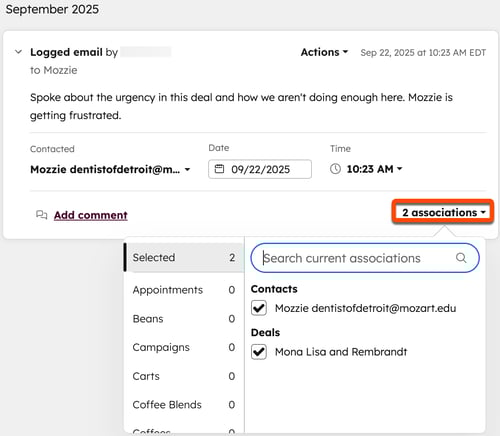
- Napsauta toiminnon oikeassa alakulmassa [x] liitännät.
- Ponnahdusikkunassa:
- Voit tarkastella kaikkia toimintoon liitettyjä tietueita Valittu -välilehdellä.
- Napsauta objektivälilehtiä, jos haluat tarkastella vain kyseisen objektin tietueita, jotka on liitetty toimintoon.
- Napsauta sen objektin välilehteä, jonka haluat liittää.
- Kirjoita [objekti]-hakukenttään sen tietueen nimi, johon haluat liittää muita tietueita.
- Valitse tietueen vieressä oleva valintaruutu. Toiminto näkyy nyt kyseisen tietueen aikajanalla.
- Etsi toiminto, jota haluat hallita. Jos toiminnon tiedot on piilotettu, avaa ne napsauttamalla toiminnon vasemmassa yläkulmassa olevaa laajennuskuvaketta.
- Napsauta toiminnon oikeassa alakulmassa [x]-liitännät.
- Poista valinta tietueen nimen vieressä olevasta valintaruudusta.
Opi luomaan uusi toiminto manuaalisesti ja lisäämään liitännät.
Liitä aiemmat toiminnot uuteen kauppaan tai tikettiin
Kun luot uuden kaupan tai tiketin, voit liittää uuden kaupan/tiketin toiseen tietueeseen ja lisätä kyseisen tietueen aiemmat toiminnot automaattisesti uuden kaupan/tiketin aikajanalle.
Huomaa: vain puhelut, sähköpostit, muistiinpanot, kokoukset ja tehtävät lisätään automaattisesti uuden kaupan/tiketin aikajanalle. Muita toimintatyyppejä (esim. markkinointisähköpostien klikkaukset, lomakkeiden lähetykset, sivun katselukerrat) ei lisätä. Kunkin liitetyn tietueen osalta lisätään enintään 2 000 viimeisintä toimintaa.
- Siirry kauppoihisi tai tiketteihisi:
- Kaupat: Siirry HubSpot-tililläsi kohtaan CRM > Kaupat.
- Tiketit: Siirry HubSpot-tililläsi kohtaan CRM > Palvelupyynnöt.
- Napsauta oikeassa yläkulmassa Luo [kauppa/tiketti].
- Napsauta oikean paneelin Liitä kauppa/tiketti osioon [Yritys/Yhteyshenkilö] -pudotusvalikoita, etsi ja valitseyritys/yhteyshenkilö, jonka haluat liittää uuteen tietueeseen.
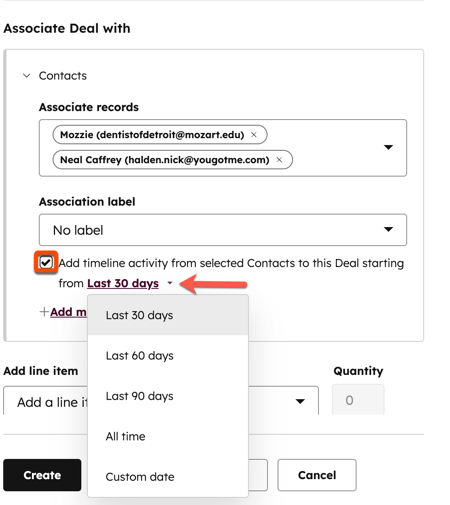
- Valitse Lisää aikajanan tapahtuma [olemassa olevasta tietueesta] tähän [sopimukseen/tikettiin] -valintaruutu, jotta voit kopioida kontaktin tai yrityksen kirjattuja tapahtumia sopimukseen tai tikettiin.
- Napsauta Viimeiset 30 päivää -pudotusvalikkoa ja valitse aikaväli, jonka aikana tietueen aiemmat toiminnot liitetään uuteen tietueeseen.
- Täytä muut kentät ja napsauta Luo. Tuloksena oleva tietue sisältää liitettyjen tietueiden toiminnot valitun ajanjakson perusteella.
Lue lisää kauppojen luomisesta, tikettien luomisesta ja tietueen luomislomakkeen mukauttamisesta.
