
Dernière mise à jour: 31 août 2026
Disponible avec le ou les abonnements suivants, sauf mention contraire :

Vous pouvez consulter les enregistrements effectués via l’outil d’appel de HubSpot ou via un fournisseur d’appel tiers intégré à HubSpot.
Si vous êtes un utilisateur avec une licence attribuée Sales Hub ou Service Hub Pro ou Entreprise , vouspouvez transcrire et analyser les enregistrements. Cela vous permet d'encadrer votre équipe plus efficacement et d'obtenir des informations précieuses sur les clients à partir des enregistrements et des transcriptions.
Remarque :
- Tout utilisateur qui enregistre des appels passés depuis HubSpot peut analyser et exploiter ces enregistrements. Seuls les enregistrements effectués par les utilisateurs disposant d'une licence attribuée Sales Hub ou Service Hub Pro ou Entreprise seront transférés automatiquement.
- Les messages vocaux pour les numéros connectés à un espace de travail partagé comme la boîte de réception ou le centre de support ne seront pas transcrits.
- Les enregistrements réalisés via des intégrations de vidéoconférence (par exemple, Zoom, Microsoft Teams, etc.) créent des fiches d’informations de réunion dans HubSpot. Découvrez comment analyser ces types d’enregistrements.
Si vous utilisez l'application mobile HubSpot, découvrez comment vérifier les enregistrements en déplacement.
Avant de commencer
- Configurez l'outil Appels. Vous pouvez :
Remarque : HubSpot ne prend en charge que certains fournisseurs d'appels tiers. Découvrez-en davantage sur les fournisseurs d’appels pris en charge dans le marketplace des applications de HubSpot.
- Les enregistrements d'appels HubSpot sont activés par défaut. Assurez-vous que l'enregistrement des appels est activé dans vos paramètres.
- Consultez la législation sur l'enregistrement des appels pour votre pays.
Activer l’enregistrement, la transcription et l’analyse des appels
Abonnement requis Un abonnement Sales Hub ou Service Hub Pro ou Entreprise est nécessaire pour utiliser l’analyse de transcription alimentée par l’intelligence conversationnelle.
L’intelligence conversationnelle permet de transcrire et d’analyser les appels passés avec une licence Sales ou Service. Cela inclut les appels passés via l’outil d’appel de HubSpot et certains fournisseurs d’appels tiers. Dans HubSpot, vous pouvez :
- Écoutez les enregistrements : Utilisez le suivi des appels, les options de partage, les transcriptions et les capacités de recherche pour évaluer les appels.
- Accéder aux enregistrements dans l’index des appels : Les appels dans l’index des appels sont filtrés par des propriétés telles que l’utilisateur, l’équipe, le résultat de l’appel et la durée.
- Rechercher des termes clés : Utilisez la recherche globale pour trouver des termes clés dans les enregistrements d’appels.
- Accéder aux fiches d’informations associées : Prévisualisez les détails des enregistrements sur les fiches d’informations associées pour davantage de contexte.
- Consulter les termes suivis : Utilisez des termes suivis pour créer des rapports sur le contenu des appels (Entreprise uniquement).
- Dans votre compte HubSpot, cliquez sur l'icône Paramètres
dans la barre de navigation principale. - Dans le menu latéral gauche, accédez à Appels > Configuration des appels.
- Cliquez sur l'onglet Configurations d'appel.
- Activez l’option Enregistrement d’appel . Si ce paramètre n’est pas activé, le bouton Enregistrer ne s’affiche pas lorsque vous passez un appel.
- La transcription et l’analyse sont activées par défaut. S’il n’est pas activé, le super administrateur peut activer l’option Transcriptions et analyses . Découvrez-en davantage sur la façon dont HubSpot utilise les données pour améliorer la qualité de vos transcriptions.
- Pour activer les termes suivis :
- Cliquez sur Modifier les termes suivis.
- Dans le panneau de droite, cliquez sur + Ajouter une catégorie.
- Modifiez le nom de la catégorie et les termes suivis.
- Cliquez sur Enregistrer.
Associations automatiques
Abonnement requis Un abonnement Sales Hub ou Service Hub Pro ou Entreprise est nécessaire pour utiliser les associations automatiques.
Avec l’intelligence conversationnelle, vous avez accès aux associations automatiques. Cet outil vous permet d’associer des appels à des fiches d’informations pertinentes de votre CRM, telles que des contacts, des entreprises, des transactions et des tickets.
- Appel au contact : pour chaque réunion associée à l’appel, jusqu’à cinq contacts associés à ce rendez-vous seront associés à l’appel.
- Appel à l’entreprise : pour chaque contact associé à l’appel, jusqu’à cinq entreprises associées à ce contact seront associées à l’appel.
- Call to Deal : un modèle d’IA recherche des similitudes entre l’appel et les transactions de votre compte. Par exemple, le modèle peut voir si la transaction et l’appel sont associés à la même entreprise ou si le nom de la transaction est dans le nom de l’appel.
- Appel aux tickets : un modèle d’IA recherche les similitudes entre l’appel et les tickets de votre compte. Par exemple, le modèle peut voir si le ticket et l’appel sont tous deux associés au même contact, ou si l’objet du ticket est dans le nom de l’appel.
Par défaut, l’IA de HubSpot AI associe automatiquement les enregistrements d’appels à l’entreprise principale associée aux participants de l’appel. Pour désactiver cette option :
- Dans votre compte HubSpot, cliquez sur l'icône Paramètres
dans la barre de navigation principale. - Dans le menu latéral de gauche, accédez à Configuration > des appels téléphoniques.
- Cliquez sur l'onglet Configurations d'appel.
- Désactivez l’option Lier automatiquement les appels à des objets associés à l’aide de HubSpot AI .
Analyser les enregistrements
Pour accéder à l'enregistrement et ajouter des notes :
- Dans votre compte HubSpot, cliquez sur Plus, puis accédez à CRM > Appels. Si l'option Plus n'apparaît pas dans votre compte, accédez directement à CRM > Appels.
- Cliquez sur le titre de l'appel.
- Pour commencer l'enregistrement, sur la gauche de l'écran d'analyse, cliquez sur Lire . Vous pouvez également utiliser les commandes pour ignorer ou revenir en arrière . Si vous analysez un enregistrement Zoom sur le cloud, vous pouvez également le lire, le mettre en pause ou le passer.
- En bas, cliquez sur Notes, puis sur Ajouter des notes pour ajouter des notes d'appel. Pour envoyer une notification à un autre membre de l'équipe, saisissez @ suivi du nom de l'utilisateur. Saisissez votre note, puis cliquez sur Enregistrer. Si vous disposez d'un compte Sales Hub ou Service Hub Pro ou Entreprise, vous pouvez également ajouter des commentaires intégrés au fil de discussion.
- En bas, vous pouvez voir un résumé d'appel généré par l'IA (Sales Hub ou Service Hub Pro ou Entreprise). Le résumé est divisé en plusieurs sections : l'objectif de l'appel, les points de discussion clés, les décisions prises, le ressenti et les prochaines étapes. Ce champ n'est pas modifiable. Utilisez la zone de texte Notes ci-dessous pour ajouter des informations supplémentaires.
- Si vous souhaitez demander plus d’informations à Breeze Assistant sur l’appel, saisissez votre question dans le champ de texte Poser une question. Par exemple : « Le client a-t-il mentionné un budget ? » ou « Quel était le ton général de l’orateur ? »
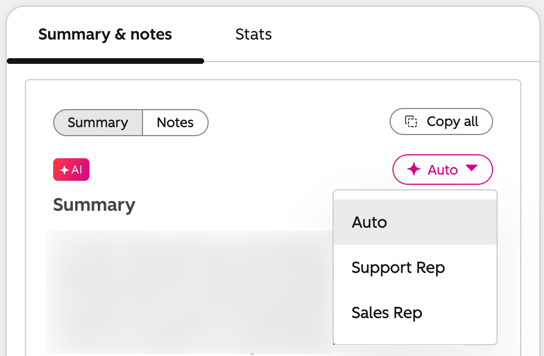
- Pour sélectionner des modèles sur mesure pour les résumés d’appels, cliquez sur Auto, puis sélectionnez Représentant du support ou Représentant commercial. Pour les représentants du support, les résumés sont axés sur la résolution des cas. Ils disposent ainsi d’un moyen rapide et simple de comprendre le problème en question, les causes profondes/diagnostics, les actions entreprises, les résultats et le ressenti du client. Pour les représentants commerciaux, les résumés sont axés sur les transactions/prospects. Il fournit une vue d’ensemble des objectifs de vente et des sujets de discussion, ainsi que des conseils de coaching et des objections.
- Pour donner votre avis sur le résumé, cliquez sur l'icône Pouce vers le haut ou Pouce vers le bas .
- Pour copier le résumé, cliquez sur l'icône Copier le message.
- Pour masquer le résumé, cliquez sur Fermer.
Remarque : Pour utiliser les résumés d’appels Breeze, vous devez activer Breeze Assistant et l’enregistrement des appels dans votre compte.
- Si vous disposez d'un compte Sales Hub ou Service Hub Pro ou Entreprise, à droite, cliquez sur les onglets Informations, Statistiques ou Transcription pour afficher les termes suivis, les statistiques des appels ou la transcription des appels. Pour copier une transcription, dans l'onglet Transcription, cliquez sur Copier la transcription dans le presse-papier. Vous ne pourrez consulter les termes suivis que si vous disposez d'un compte Sales Hub ou Service Hub Entreprise et si un super administrateur a ajouté les termes suivis.
Partager des enregistrements ou ajouter des enregistrements à des playlists
Vous pouvez partager des enregistrements avec les membres de l’équipe ou ajouter des enregistrements à des playlists de coaching pour aider à former des représentants.- Pour partager l'enregistrement :
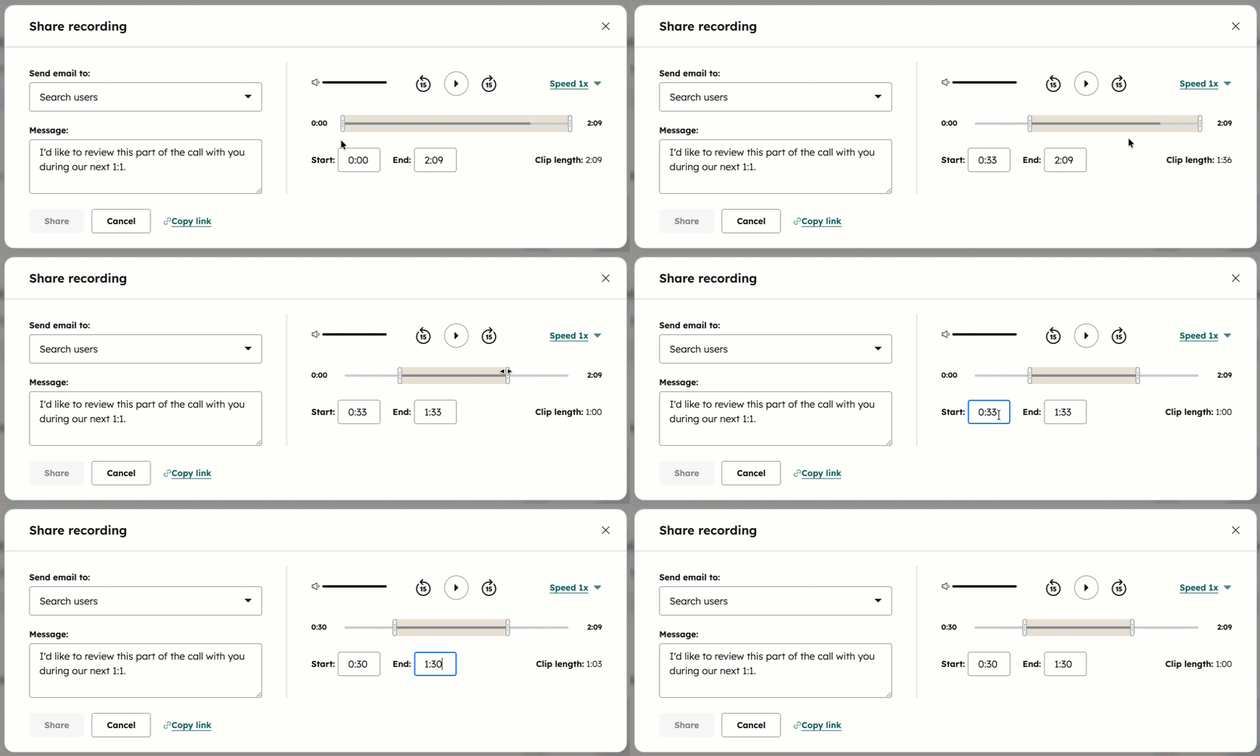
- Cliquez sur le bouton Partager en haut à droite.
- Cliquez sur le menu déroulant Envoyer un e-mail à pour ajouter des membres d'équipe avec qui partager l'enregistrement.
- Saisissez un message dans la zone de texte.
- Utilisez les poignées de lecture ou les zones de texte Début et Fin pour ajuster la partie de l'enregistrement que vous souhaitez partager.
- Cliquez sur Partager ou Copier le lien. Si vous disposez d'un compte Sales Hub ou Service Hub Pro ou Entreprise, vous pouvez également partager des extraits de transcription spécifiques.
Remarque : Les utilisateurs autorisés à visionner un clip d'enregistrement peuvent également écouter l'intégralité de cet enregistrement. L'objectif du clip est de fournir une mise au point et une direction claires.
- Pour ajouter un enregistrement à une playlist :
- Cliquez sur + Ajouter à la playlist.
- Cliquez sur le menu déroulant Sélectionner une playlist pour ajouter l'enregistrement à différentes playlists.
- Saisissez une description dans la zone de texte.
- Utilisez les poignées de lecture ou les zones de texte Début et Fin pour ajuster la partie de l'enregistrement que vous souhaitez partager.
- Cliquez sur Ajouter.
Examiner les termes suivis
Vous pouvez créer des termes suivis pour accéder aux parties de la transcription où le terme est mentionné.
Abonnement requis Un abonnement Sales Hub ou Service Hub Entreprise est requis pour utiliser des termes suivis.
Autorisations requises Seuls les super administrateurs peuvent ajouter ou modifier des termes suivis.
- Dans le panneau de droite, cliquez sur l'onglet Informations pour afficher les termes suivis.
- Pour modifier des termes suivis, cliquez sur Modifier.
- Dans le panneau de droite, vous pouvez cliquer sur + Ajouter une catégorie pour ajouter des catégories pour les termes suivis.
- Pour ajouter un terme suivi à une catégorie, cliquez sur + Ajouter un terme suivi, puis saisissez le terme suivi dans la zone de texte.
- En bas du panneau de droite, cliquez sur Suivant.
Ajouter des haut-parleurs et afficher les statistiques d’appels
Abonnement requis Un abonnement Sales Hub ou Service Hub Pro ou Entreprise est nécessaire pour ajouter des intervenants et consulter les statistiques des appels.
Vous pouvez consulter les statistiques d'appel en liant les fiches d'informations de contact des participants à l'appel.
- Pour lier les participants à l'appel aux fiches d'informations, cliquez sur Participants en haut. Dans le panneau de droite, cliquez sur le bouton de lien à côté du locuteur dans la section Destinataire de l'appel. Dans la barre de recherche, saisissez le nom du contact. Si aucune fiche d'informations n'existe, cliquez sur + Ajouter un contact pour créer une fiche d'informations. Cliquez ensuite sur Lien. Pour dissocier un contact, cliquez à nouveau sur le bouton de lien pour le rompre.

- Pour accéder aux coordonnées du destinataire de l'appel, dans le panneau de droite, cliquez sur le nom du contact à rediriger vers cette fiche d'informations de contact.
- Après avoir ajouté des locuteurs, dans le panneau de droite, cliquez sur l'onglet Statistiques pour consulter les statistiques d'appel suivantes.
- Temps de parole du propriétaire de l'appel : le pourcentage de temps de parole du propriétaire de l'appel.
- Vitesse de conversation : le nombre de mots par minute pour le propriétaire de l'appel.
- Discours représentant le plus long : durée la plus longue pendant laquelle le responsable de l'appel prend la parole.
- Discours client le plus long : le temps de parole le plus long d'un client.
- Interactivité : la quantité d'interactions au sein de l'appel.
- Patience : le nombre de pauses entre les participants.
Analyser les transcriptions et ajouter des commentaires intralignes dans un fil
Abonnement requis Un abonnement Sales Hub ou Service Hub Pro ou Entreprise est requis pour consulter les transcriptions et ajouter des commentaires intraligne.
Lorsque vous consultez les transcriptions, vous pouvez ajouter des commentaires intégrés aux fils de discussion ou partager un lien vers une partie spécifique de la transcription. Les représentants peuvent facilement répondre aux commentaires, garantissant des conversations ciblées ainsi que la centralisation de toutes les informations pertinentes.
Remarque : La transcription automatique est disponible pour les langues de transcription des appels HubSpot. HubSpot utilisera la détection automatique de la langue et transcrira la ou les langues détectées dans l’enregistrement. Découvrez-en davantage sur les langues prises en charge par HubSpot.
- Dans le panneau de droite, cliquez sur l'onglet Transcription pour afficher la transcription de l'appel. Utilisez la barre de recherche pour rechercher des mots-clés spécifiques. Les résultats afficheront les parties de la transcription où figure le mot-clé.
- Pour envoyer une notification à un autre membre de l'équipe ou ajouter un commentaire horodaté, effectuez l'une des actions suivantes :
- Cliquez sur l'onglet Commentaires sous la lecture de l'enregistrement. Dans la zone de texte, saisissez @ suivi du nom de l'utilisateur. Saisissez votre commentaire, puis cliquez sur Enregistrer.
-
- Pour ajouter un horodatage :
- Sous la zone de texte, saisissez l'horodatage, puis cliquez sur la zone de texte pour appliquer l'horodatage. L'onglet Transcription à droite passe à la partie concernée de la transcription.
- Pour ajouter un horodatage :
-
-
- Dans la transcription, passez le curseur de la souris sur la partie à laquelle vous souhaitez ajouter un commentaire. Cliquez sur le bouton Commenter . Dans l'onglet Commentaires situé sous la lecture de l'enregistrement, une zone de texte s'ouvre avec l'horodatage correct.
- Cliquez sur Commentaire.
- Cliquez sur le bouton Répondre en dessous d'un des commentaires pour ouvrir un fil de discussion. Après avoir rédigé votre réponse, cliquez sur Répondre.
-
- Pour partager une partie spécifique de la transcription, passez le curseur de la souris sur cet extrait, puis cliquez sur le bouton Partager . Dans la boîte de dialogue, utilisez les poignées le long de la piste du haut-parleur ou saisissez les temps de début et de fin pour modifier la durée du clip d'enregistrement. Si vous souhaitez partager l'intégralité de l'enregistrement, assurez-vous que les poignées le long de la piste du haut-parleur se trouvent au début et à la fin de l'enregistrement.
Remarque : Les utilisateurs autorisés à visionner un clip d'enregistrement peuvent également écouter l'intégralité de cet enregistrement. L'objectif du clip est de fournir une mise au point et une direction claires.
Enrichissement conversationnel pour les transcriptions d’appels (BÊTA)
Un abonnement Entreprise est requis pour utiliser l’enrichissement conversationnel pour les transcriptions d’appels.
L’enrichissement conversationnel pour les transcriptions d’appels peut mettre à jour les fiches d’informations de contacts et d’entreprises à partir des informations trouvées dans les transcriptions d’appels non structurées.
Remarque : Si vous êtes un super administrateur, vous pouvez vous inscrire à la version bêta de l’enrichissement conversationnel pour les transcriptions .
Lorsque cette option est activée, l’enrichissement conversationnel :
- Examine les transcriptions des appels entrants
- Identifie différents intervenants dans la conversation
- Extrait les données pertinentes
- Met à jour les fiches d’informations existantes ou en crée de nouvelles telles que configurées
Exigences
Pour utiliser l’enrichissement conversationnel pour les transcriptions d’appels, les exigences suivantes s’appliquent :
- L’intelligence conversationnelle doit être activée.
- Les transcriptions d’appels doivent être enregistrées dans votre compte.
Activer l’enrichissement conversationnel pour les transcriptions d’appels
Pour activer l’enrichissement conversationnel pour les transcriptions d’appels :
- Dans votre compte HubSpot, cliquez sur l'icône Paramètres
dans la barre de navigation principale. - Dans le menu latéral de gauche, accédez à Gestion des > données, Enrichissement des données.
- Cliquez sur l’onglet Enrichissement conversationnel .
- Activez l’enrichissement de la transcription des appels .
Les propriétés de contact et d’entreprise suivantes vont être mises à jour :
- Contacts:
- Intitulé du poste
- Niveau hiérarchique
- Numéro de téléphone
- Nom préféré
- Rôle d'achat
- Autres attributs de contact standard déterminables
- Compagnie:
- Secteur d'activité
- Nombre de salariés
- Chiffre d'affaires annuel
- Technologies web clés
- Environnement technologique actuel
- Informations supplémentaires sur l’entreprise si disponibles
Associer des enregistrements à d'autres fiches d'informations
Par défaut, HubSpot AI associe automatiquement les fiches d'informations à l'entreprise principale associée aux participants de l'appel.
Vous pouvez également associer un enregistrement à d’autres fiches d’informations de contact, d’entreprise, de transaction, de ticket ou de réunion dans votre CRM. L'enregistrement apparaîtra sur la chronologie de la fiche d'informations associée afin que vous puissiez accéder aux détails de la fiche d'informations pour plus de contexte.
- Dans votre compte HubSpot, cliquez sur Plus, puis accédez à CRM > Appels. Si l'option Plus n'apparaît pas dans votre compte, accédez directement à CRM > Appels.
- Cliquez sur le titre de l'appel.
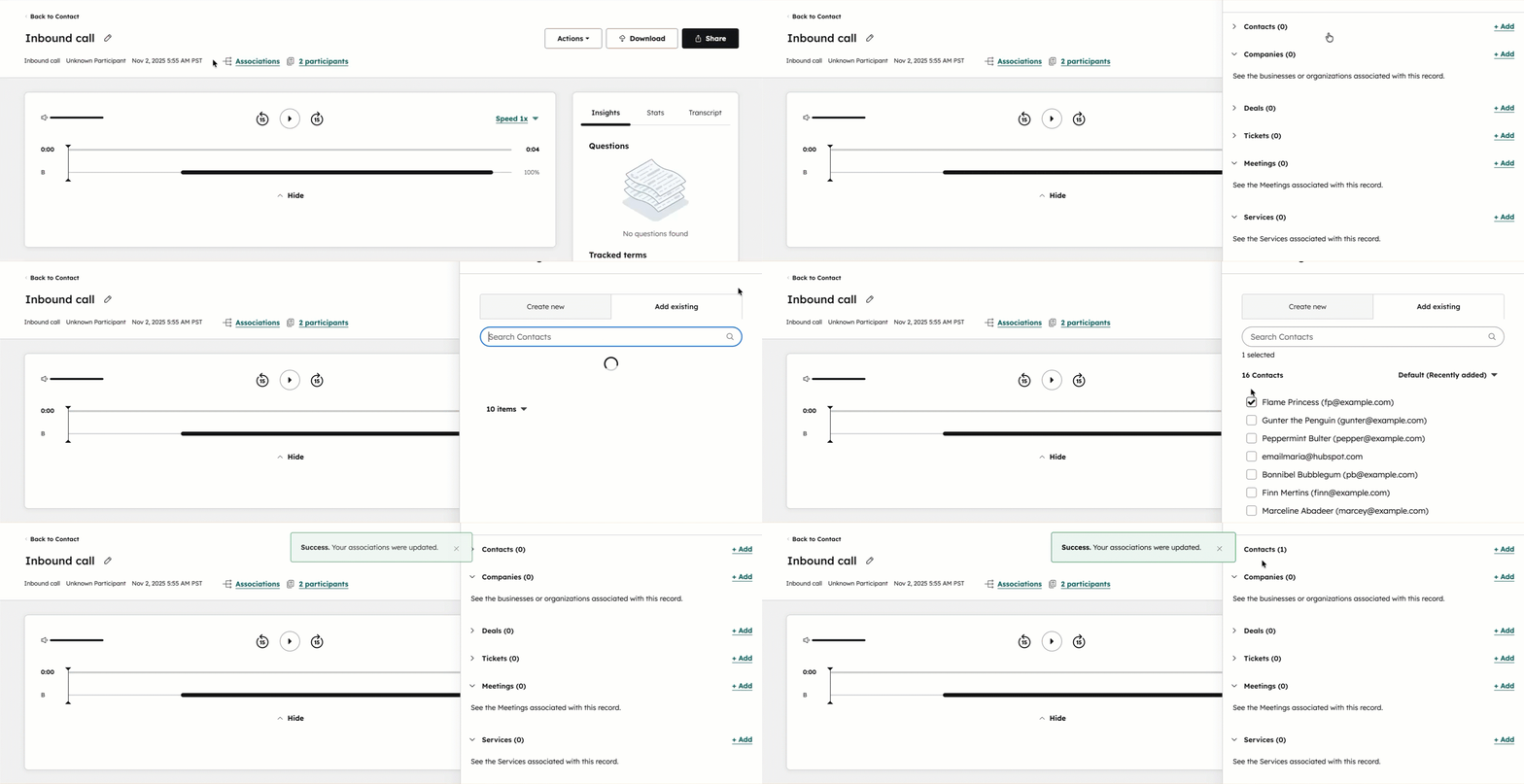
- En haut, cliquez sur Associations.
- Pour ajouter une association, dans le panneau de droite, cliquez sur + Ajouter à côté de l’un des onglets d’objet ou d’activité. Il va maintenant être associé à cet objet ou à cette activité.
Les fiches d'informations associées apparaîtront également sur la page index des appels. Si les fiches d'informations associées n'apparaissent pas dans le tableau, modifiez-en les colonnes.
