
Ultimo aggiornamento: 18 dicembre 2025
Disponibile con uno qualsiasi dei seguenti abbonamenti, tranne dove indicato:

-
 Postazioni richieste per determinate funzionalità
Autorizzazioni richieste Le autorizzazioni di Chatflow sono necessarie per creare e modificare i chatflow.
.
Impostare il widget della chat
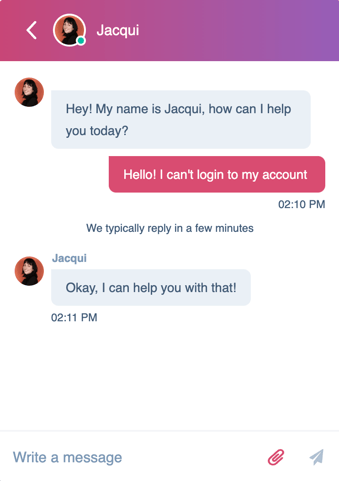
Se è la prima volta che si crea una chat in tempo reale, verrà richiesto di impostare il widget della chat. Personalizzate la disponibilità, il comportamento del Chatflow e l'aspetto del vostro team. Se avete già impostato il vostro widget di chat, imparate a creare un chatflow.
Inoltre, se si aggiunge la chat in tempo reale a un sito web che non è ospitato su HubSpot, è necessario aggiungere il codice di tracciamento alle pagine esterne prima di creare una chat in tempo reale. La chat in tempo reale non appare se il codice di tracciamento non è rata.
- Nel tuo account HubSpot, passa a Servizio clienti > Chatflow.
- In alto a destra, fare clic su Crea chatflow.
- Selezionare il Sito web.
- Se è la prima volta che si crea un chatflow, è necessario impostare il widget della chat. Nella finestra di dialogo, fare clic su Imposta chat.
- Nella scheda Display , scegliere un colore d'accento.
- Fai clic su Avanti.
- Nella scheda Chatflow , personalizzare il nome e il comportamento della chat:
- Fare clic sul menu a discesa dell' intestazione della chat e selezionare il nome e l' avatar da visualizzare sul widget della chat.
- Nella casella di testo, inserire un messaggio di benvenuto.
- Fare clic sul menu a discesa Assegnazione dei ticket in arrivo e selezionare gli utenti e i team a cui assegnare i ticket.
- Fai clic su Avanti.
- Nella scheda Disponibilità , impostate quando il vostro team deve essere disponibile a chattare e fate sapere ai visitatori quando possono aspettarsi una risposta. Selezionare un'opzione di disponibilità:
- In base alla disponibilità dell'utente: i visitatori possono chattare con il vostro team se almeno un membro del team, assegnato tramite le vostre regole di assegnazione, è disponibile.
- In base agli orari di funzionamento della chat: stabilite giorni e orari coerenti in cui il vostro team deve essere disponibile a chattare. Utilizzate i menu a discesa per impostare la disponibilità del vostro team. Fare clic su + Aggiungi ore per aggiungere altri intervalli di giorni e orari.
- La chat è disponibile 24 ore su 24, 7 giorni su 7: selezionate questa casella di controllo se il vostro team è sempre disponibile a chattare.
- Impostate il comportamento di disponibilità del vostro chatflow e fate sapere ai visitatori quando possono aspettarsi una risposta. Selezionare un'opzione:
- Per visualizzare la chat quando il team è disponibile, fare clic sulla scheda Disponibile . Fare clic sul menu a discesa Mostra il tempo tipico di risposta per indicare ai visitatori quando possono aspettarsi una risposta.
- Per visualizzare la chat quando il team è assente durante l'orario di lavoro, fare clic sulla scheda Fuori sede . Fare clic sul menu a discesa Mostra un messaggio di allontanamento e selezionare un comportamento del widget.
- Per visualizzare la chat quando il vostro team non è disponibile, fate clic sul menu a discesa Imposta comportamento offline e scegliete se mostrare l'orario di rientro, mostrare un messaggio di assenza, nascondere il lanciatore della chat o non fare nulla quando un visitatore arriva sul vostro sito al di fuori dell'orario di lavoro.
- Per impostare l'esperienza del visitatore quando il team è al massimo della capacità( soloService Hub Enterprise ), fare clic sul menu a discesa Se tutti i membri del team sono al massimo della capacità e scegliere se mostrare un messaggio di attesa, nascondere l'avvio della chat o non fare nulla. Ulteriori informazioni sulla configurazione dei limiti di capacità di chat per gli utenti.
- Fai clic su Avanti.
- Per vedere in anteprima come apparirà il vostro widget di chat su diversi dispositivi, utilizzate i pulsanti del tipo di dispositivo che si trovano sopra l'anteprima.
- Fare clic su Pubblica o, se si utilizza il widget della chat su un sito web esterno, è necessario aggiungere il codice di tracciamento HubSpot alle pagine del sito web.
Creare un chatflow
- Nel tuo account HubSpot, passa a Servizio clienti > Chatflow.
- In alto a destra, fare clic su Crea chatflow.
- Selezionare il Sito web.
- Nella pagina Spazio di lavoro :
- Fare clic sul menu a discesa per selezionare una posta in arrivo o un help desk. Sarà possibile selezionare solo le poste in arrivo con un canale collegato. Ulteriori informazioni su che collega i canali alla posta in arrivo.
- Per cambiare la lingua del chatflow dall'inglese, fare clic sul menu a discesa Seleziona una lingua e selezionare un'altra lingua.
- Fare clic su Avanti.
- Nella pagina Chatflow , selezionare Agente in diretta.
- Nella pagina Knowledge base , è possibile aggiungere la barra di ricerca della Knowledge base alla chat in tempo reale. Attivare l'interruttore Abilita ricerca Knowledge Base e fare clic sul menu a discesa Knowledge Base per selezionare o creare una knowledge base. Per saperne di più sulla navigazione e la ricerca nella Knowledge Base nella Chat in tempo reale.
- Fare clic su Crea.
Configurare le impostazioni del Chatflow
Una volta creato il chatflow, verrete indirizzati alla scheda Chat , dove potrete personalizzare il comportamento della chat in tempo reale e creare un messaggio di benvenuto che accoglierà i vostri visitatori.
Nota bene: se volete incorporare un widget di chat nella vostra app a pagina singola o personalizzare la vostra chat in tempo reale usando un'API, scoprite di più sull'uso dell' API Conversazioni di HubSpot nella documentazione per sviluppatori di HubSpot.
Assegnazione
Postazioni richieste Una postazione Sales o una postazione Service assegnata deve essere inclusa nelle regole di instradamento.
Per instradare le conversazioni in arrivo a specifici membri del team:
- Se state modificando una chat in tempo reale entrata in contatto con l'Help desk:
- Fare clic sul menu a discesa Assegnazione dei ticket in arrivo e selezionare gli utenti o i team a cui assegnare i ticket.
- Per impostare il routing basato sulle competenze, fare clic su Aggiungi regole di routing. Per saperne di più sul routing basato sulle competenze.
- Se si sta modificando una chat in tempo reale collegata alla posta in arrivo:
- Attivarel'interruttore di assegnazione .
-
- Utilizzate i menu a discesa per selezionare gli utenti o i team a cui assegnare le conversazioni.
Per saperne di più sull'impostazione delle regole di routing nella Posta in arrivo delle conversazioni o nell' Help desk.
Personalizzare
- Per personalizzare il messaggio che appare quando un visitatore inizia una chat, fare clic su Messaggio di benvenuto per espandere la sezione e inserire il testo nella casella Scrivi un messaggio di benvenuto . Per saperne di più sulla modifica della lingua del messaggio di benvenuto.
- Per specificare quando ai visitatori deve essere chiesto di fornire il proprio indirizzo e-mail, fare clic su Acquisizione e-mail per espandere la sezione. Fare clic su nel menu a discesa Chiedi ai visitatori il loro indirizzo e-mail e selezionare un'opzione, quindi immettere il messaggio che verrà visualizzato quando viene richiesto l'indirizzo e-mail a un visitatore. Se l'e-mail inserita non corrisponde a un record del contatto esistente, verrà creato automaticamente un nuovo contatto.
Display
- Fare clic per espandere la sezione Scegliere l'avatar della chat , quindi fare clic sul menu a discesa Intestazione della chat e selezionare il nome e l'avatar da visualizzare sul widget della chat.
-
- Branding personalizzato: visualizzazione del nome e dell'immagine della squadra:
- Fare clic sull'icona per caricare un'immagine o una GIF e inserire il nome da visualizzare.
- Per applicare il branding personalizzato all'intera conversazione invece del nome e dell'avatar dell'utente, selezionare la casella di controllo Usa il branding personalizzato in tutta la conversazione come alias per gli agenti . Il Branding personalizzato apparirà anche nella trascrizione della chat.
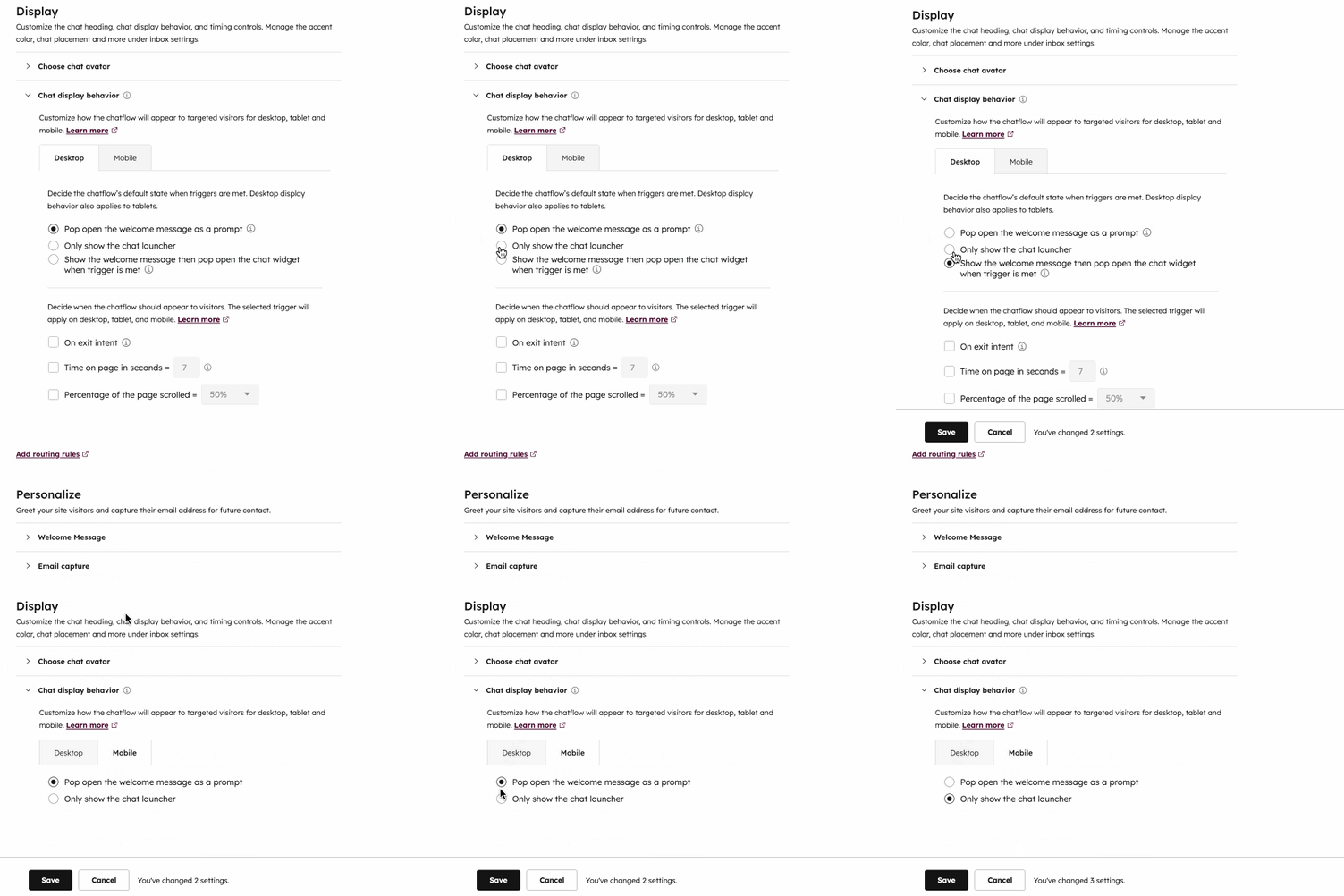
- Nella sezione Comportamento di visualizzazione della chat , controllare il comportamento del widget su schermi desktop o mobili.
- Utenti e team specifici: selezionare utenti specifici per visualizzare i loro nomi e avatar.
- Proprietario del contatto: visualizza il nome e l'avatar del proprietario assegnato al contatto.
- Branding personalizzato: visualizzazione del nome e dell'immagine della squadra:
Nota bene: se un visitatore sceglie di ridurre al minimo un chatflow, HubSpot rispetterà il comportamento del visitatore in tutte le pagine e i chatflow finché il cookie hs-messages-hide-welcome-message non scadrà dopo 24 ore. Questo potrebbe entrare in conflitto con le impostazioni del comportamento di visualizzazione della chat, per cui i chatflow potrebbero non aprirsi come previsto.
-
- Nella scheda Desktop , selezionare il comportamento di visualizzazione preferito:
- Domanda del messaggio di benvenuto come istruzione: visualizzare un'anteprima del messaggio di benvenuto sopra il widget della chat.
- Nella scheda Desktop , selezionare il comportamento di visualizzazione preferito:
-
-
- Mostra solo il launcher della chat: mostra solo il launcher della chat, in modo che i visitatori debbano fare clic per aprire la finestra della chat.
- Mostrare il messaggio di benvenuto e aprire la chat quando si verifica un'attivazione: visualizzare un'anteprima del messaggio di benvenuto e aprire il widget della chat quando si verifica un'attivazione o quando il visitatore fa clic sul widget, a seconda di quale sia la prima.
-
-
- In base al comportamento di visualizzazione selezionato, si può anche decidere quando caricare il widget della chat sulla pagina. Selezionare la casella di controllo accanto all'attivazione della visualizzazione della chat. L'attivazione selezionata sarà applicata su desktop, tablet e mobile.
-
-
- Intenzione di uscita: attivazione della chat in tempo reale quando il mouse del visitatore si sposta verso la parte superiore della finestra del browser.
- Tempo sulla pagina in secondi: attiva il widget della chat in tempo reale quando passa un determinato importo di tempo (in secondi) mentre il visitatore si trova sulla pagina.
-
Nota bene: per un caricamento più rapido della pagina, HubSpot consiglia un ritardo di 5 secondi o più. Per saperne di più sul tempo di caricamento della pagina del vostro sito.
-
-
- Percentuale della pagina scrollata: attiva la chat in tempo reale quando il visitatore ha scrollato fino a un certo punto della pagina.
-
-
- Nella scheda Mobile , selezionare il comportamento di visualizzazione preferito:
- Domanda del messaggio di benvenuto come istruzione: visualizzare un'anteprima del messaggio di benvenuto sopra il widget della chat.
- Mostra solo il launcher della chat: mostra solo il launcher della chat, in modo che i visitatori debbano fare clic per aprire la finestra della chat.
- Nella scheda Mobile , selezionare il comportamento di visualizzazione preferito:
Nota bene: per disabilitare il chatflow sui dispositivi mobili, è possibile aggiungere una regola di esclusione nelle impostazioni di targeting per nascondere il chatflow quando qualcuno visualizza la pagina su un dispositivo mobile.
- Per continuare, fare clic su Salva in basso, quindi fare clic sulla scheda Knowledge Base .
Attivare la navigazione e la ricerca nella Knowledge Base
Abbonamento richiesto Per attivare la navigazione e la ricerca nella knowledge base è necessario un abbonamento a Service Hub Professional o Enterprise .
Nella scheda Knowledge base , è possibile aggiungere una scheda Aiuto alla chat in tempo reale, consentendo ai visitatori di sfogliare e cercare gli articoli della knowledge base:
- Attivare l'interruttore Abilita ricerca Knowledge base .
- Fare clic sul menu a discesa Knowledge Base e selezionare una knowledge base esistente.
- Per creare una knowledge base, fare clic su Aggiungi una knowledge base e seguire la procedura. Per saperne di più sulla creazione di una knowledge base in HubSpot.
- Per continuare, fare clic su Salva in basso, quindi fare clic sulla scheda Destinazione .
Impostare le regole di targeting
Nella scheda Destinazione , è possibile decidere dove il widget della chat in tempo reale apparirà sulle pagine del sito web. È possibile visualizzare il widget della chat in tempo reale quando un visitatore si trova su un URL specifico della pagina o in base a informazioni note sui visitatori. È inoltre possibile combinare le opzioni di targeting per creare un'esperienza personalizzata per i visitatori del vostro sito. Scoprite le diverse opzioni di targeting e le regole di targeting che potete utilizzare con i vostri chatflow.
- Per mostrare il widget della chat in tempo reale quando un visitatore si trova su un URL specifico del sito web, nella sezione URL del sito web :
- Fare clic sul primo menu a discesa e selezionare Sito web.
- Fare clic sul secondo menu a discesa e selezionare una regola di targeting.
- Inserire i criteri della regola nel campo di testo.

- Per mostrare il widget della chat in tempo reale quando un visitatore si trova su una pagina del sito web il cui URL include parametri di query specifici:
- Fare clic sul primo menu a discesa e selezionare Parametro query.
- Nel primo campo di testo, inserire il nome del parametro della query.
- Nel secondo campo di testo, inserire il valore del parametro di query.

- Per aggiungere un'altra regola, fare clic su Aggiungi regola.
- Per escludere il widget della chat in tempo reale da determinate pagine (ad esempio, una pagina di politica sulla privacy), fare clic su Aggiungi regola di esclusione.
È anche possibile indirizzare la chat in tempo reale a contatti specifici in base alle informazioni conosciute su di loro. Per impostare i criteri in base alle informazioni sui visitatori, nella sezioneInformazioni e comportamento dei visitatori :
- Fare clic sul primo menu a discesa e selezionare un filtro. È possibile utilizzare filtri per indirizzare in modo specifico i contatti conosciuti o i visitatori sconosciuti.
- Fare clic sul secondo menu a discesa e selezionare icriteri.
- Per aggiungere un'altra regola, fare clic su Aggiungi regola.
- Per escludere la chat in tempo reale da determinate pagine (ad esempio, una pagina di politica sulla privacy), fare clic su Aggiungi regola di esclusione.
- Per creare un altro gruppo di filtri con regole di targeting aggiuntive, fare clic su Aggiungi gruppo di filtri.
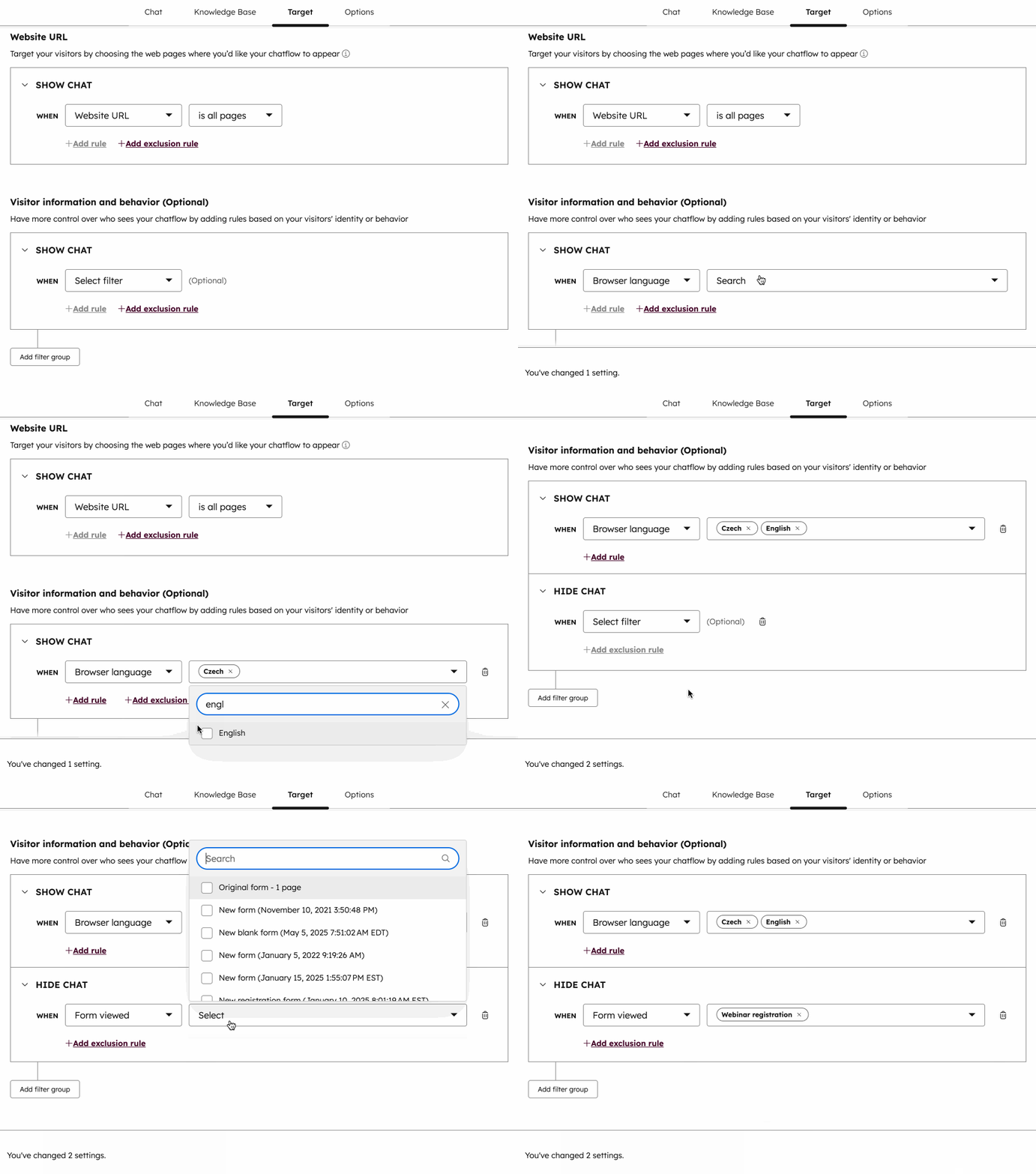
- Se nelle regole di targeting sono stati impostati più gruppi di filtri, è possibile saperne di più su come funziona la logica e/o le regole di targeting.
- Per continuare, fare clic su Salva in basso, quindi fare clic sulla scheda Opzioni .
Gestire le opzioni del Chatflow
Nella scheda Opzioni è possibile personalizzare la lingua della chat in tempo reale, le proprietà predefinite del ticket e le impostazioni relative alla privacy e al consenso dei dati.
Nota bene: quando si crea un nuovo Chatflow, leimpostazioni Consenso alla raccolta dei cookie di chat e Consenso all'elaborazione dei dati sono attivate per impostazione predefinita. Per modificare queste impostazioni,imparare a modificare le opzioni di privacy di & per la chat in tempo reale.
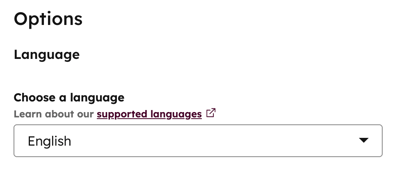
- Fare clic sul menu a discesa Seleziona unalingua e selezionare una lingua preferita per i dati del widget contestuale, quindi fare clic su Salva.
- Per personalizzare le proprietà dei ticket creati dalla chat in tempo reale, fare clic su Imposta proprietà del ticket per questo chatflow.
- Nel pannello di destra, fare clic sui menu a discesa e selezionare un valore per ciascuna proprietà.
- Per aggiungere un'altra proprietà, fare clic su Aggiungi un'altra proprietà del ticket.
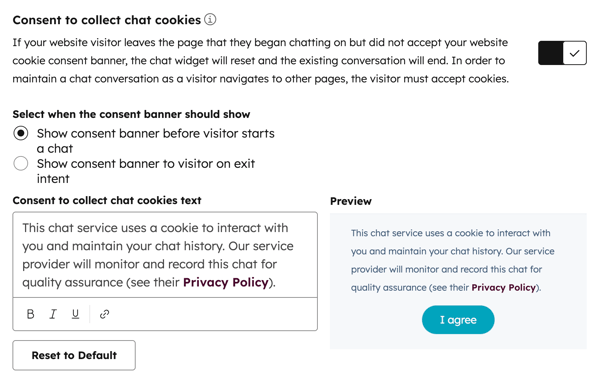
- Il consenso ai cookie è attivato per impostazione predefinita quando si crea una nuova chat in tempo reale. Per disattivare questa impostazione, disattivare l' interruttore Consenso alla raccolta dei cookie della chat .
- Se il consenso per i cookie è attivato, scegliere quando visualizzare il banner di consenso:
- Per visualizzare il banner di consenso prima che un visitatore inizi una chat, selezionare l'opzione Mostra banner di consenso prima che il visitatore inizi una chat.
- Per visualizzare il banner quando il visitatore inizia a lasciare la pagina, selezionare l' intento Mostra banner di consenso al visitatore all'uscita.
- Nel campo di testo Consenso alla raccolta dei cookie della chat , è possibile modificare il testo per spiegare come vengono utilizzati i cookie. Per tornare al testo predefinito, fare clic su Ripristina testo predefinito.
Nota bene: le impostazioni di privacy per il consenso alla raccolta di dati sui cookie non verranno visualizzate all'interno del widget di chat per i visitatori che sono stati identificati tramite l'API di identificazione dei visitatori. Questo perché HubSpot non rilascia il cookie messagesUtk. Il banner dei cookie di analisi non subirà modifiche. Per saperne di più sull' API per l'identificazione dei visitatori , consultare la documentazione per sviluppatori di HubSpot.
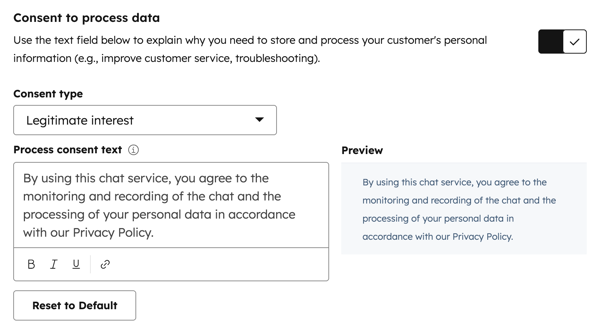
- L'impostazione Consenso all'elaborazione dei dati è attivata per impostazione predefinita quando si crea una nuova chat in tempo reale. Per disattivare questa impostazione, spegnere l'interruttore Consenso all'elaborazione dei dati .
- Se l'impostazione Consenso all'elaborazione dei dati è attivata, fare clic sul menu a discesa Tipo di consenso e selezionare una delle seguenti opzioni:
-
- Richiedere il consenso esplicito: i visitatori devono fare clic su Accetto prima di poter inviare un messaggio.
- Interesse legittimo: il consenso dei visitatori è implicito quando iniziano a chattare con voi. Il testo del consenso all'elaborazione dei dati continuerà a essere visualizzato, ma non sarà necessario fare clic su Accetto per avviare la chat.
- Nel campo di testo Process consent , apparirà il testo predefinito di HubSpot. È possibile modificare il testo per spiegare perché è necessario memorizzare ed elaborare le informazioni personali del visitatore e aggiungere un link alla Politica sulla privacy. Per tornare al testo predefinito, fare clic su Ripristina il testo predefinito fornito da HubSpot.
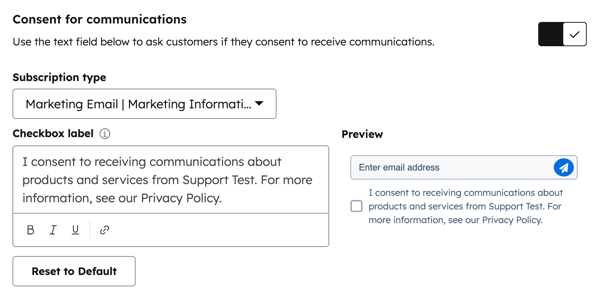
- Per far iscrivere un visitatore a un tipo di abbonamento quando inizia a chattare con voi, attivate l'interruttore Consenso alle comunicazioni .
-
-
-
- Fare clic sul menu a discesa Tipo di abbonamento e selezionare il tipo di abbonamento a cui si intende iscrivere i visitatori.
- Nel campo di testo della Casella di controllo appare il testo predefinito di HubSpot. Questo testo viene personalizzato in base alle impostazioni predefinite dell'account, utilizzando uno dei primi valori disponibili nell'ordine: Nome azienda, Nome account o Nome dominio dell'azienda. Per saperne di più sulla modifica delle impostazioni predefinite dell'account.
- È possibile modificare il testo per informare i clienti sul tipo di comunicazione a cui stanno acconsentendo e aggiungere un link alla Politica sulla privacy, se applicabile. Per tornare al testo predefinito, fare clic su Ripristina testo predefinito.
-
Nota bene: anche se queste funzioni sono presenti in HubSpot, il vostro team legale è la risorsa migliore per darvi consigli sulla conformità alla vostra situazione specifica.
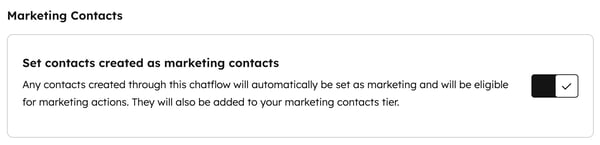
- Se avete accesso ai contatti di marketing nel vostro account e volete che i contatti creati da questo chatflow siano impostati come contatti di marketing, fate clic per attivare l'interruttore Contatti di marketing .
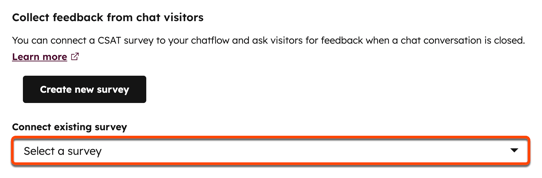
- È possibile inviare un sondaggio sulla soddisfazione dei clienti dal widget della chat. Quando una conversazione termina, il sondaggio appare nel widget della chat. Man mano che vengono raccolte le risposte all'indagine, queste vengono visualizzate nella pagina dei dettagli dell'indagine e nella discussione nella Posta in arrivo delle conversazioni o nell'Help desk.
- Nella sezione Raccolta di feedback dai visitatori della chat , fare clic sul menu a discesa Entrare in contatto con un sondaggio esistente e selezionare un sondaggio.
Nota bene: è possibile entrare in contatto solo con un'indagine esistente che è stata selezionata da Chat come metodo di consegna.
-
- Per creare una nuova indagine da far entrare in contatto con il bot, fare clic su Crea nuova indagine e assicurarsi di selezionare Chat come metodo di consegna.
- Fai clic su Salva.
Recensione e aggiunta di chat in tempo reale alle pagine del sito web
Una volta terminata l'impostazione della chat in tempo reale, in alto a destra, fate clic su Anteprima per recensire come apparirà la chat in tempo reale sul vostro sito web. Fare clic su per attivare l' interruttore e aggiungerlo alle pagine del sito web. Se siete pronti a iniziare a chattare con i visitatori del vostro sito web, imparate a rispondere ai messaggi in arrivo nella posta in arrivo delle conversazioni o nell' Help desk.

Modificare il chatflow
- Nel tuo account HubSpot, passa a Servizio clienti > Chatflow.
- Create un nuovo chatflow o passate il mouse su un chatflow esistente e fate clic su Modifica.
- Navigare tra le schede Costruisci, Destinazione, Visualizzazione e Opzioni per modificare il chatflow.
- Una volta terminato, fare clic su Salva in basso a sinistra.
