
Ultimo aggiornamento: 12 maggio 2026
Disponibile con uno qualsiasi dei seguenti abbonamenti, tranne dove indicato:
-
 Commerce Hub
Professional, Enterprise
Commerce Hub
Professional, Enterprise
-
 Postazioni richieste
Utilizza la funzione "Preventivi" per creare e inviare preventivi, registrare l'accettazione degli stessi e ricevere pagamenti. Dopo aver creato e inviato i preventivi, puoi visualizzarli, gestirli, monitorarli ed esportarli dal tuo account. Esamina tutti i preventivi presenti nel tuo account e, se necessario, aggiorna o modifica quelli che desideri.
Puoi filtrare, controfirmare, richiamare, archiviare, annullare ed eliminare i preventivi, oltre a contrassegnarli come firmati. Puoi anche monitorare lo stato dei preventivi controllandone l'attività e utilizzando i report, nonché esportare i preventivi per utilizzarli in altri strumenti.
Nota:
- Questo articolo fa riferimento allo strumento preventivi, parte del nuovo CPQ basato sull'intelligenza artificiale di HubSpot e disponibile in un account Commerce Hub Professional o Enterprise.
- Se non disponi di un account Commerce Hub Professional o Enterprise , scopri di più sui preventivi legacy. Scopri di più sulledifferenze di tra i preventivi legacy e quelli di Commerce Hub.
- Se hai accesso ai preventivi legacy e ti viene assegnata una licenzadi Commerce Hub, perderai l’accesso ai preventivi legacy e ai modelli di preventivo legacy. Se l’ impostazione che consente la creazione di preventivi legacy è attivata, puoi selezionare il tipo di preventivo da creare. Oppure, per riottenere l'accesso ai preventivi legacy e ai modelli di preventivo legacy, cambia la licenza in una licenza core o di sola visualizzazione.
Visualizza i preventivi
Autorizzazioni richieste Per visualizzare i preventivi sono necessari i permessi di Super Admin o i permessi di visualizzazione o modifica per le trattative.
Visualizza i preventivi dalla pagina dell'indice dei preventivi, dalla pagina dell'indice delle trattative o nelle visualizzazioni a bacheca nella pagina dell'indice delle trattative o nell'area di lavoro delle vendite.
Visualizza i preventivi nella pagina indice dei preventivi
La pagina indice dei preventivi mostra tutti i preventivi insieme al loro stato. Dalla pagina indice, visualizza i preventivi in diverse visualizzazioni tabellari o aggiungi visualizzazioni personalizzate. Gestisci i preventivi in bozza e quelli pubblicatie passa ad altri strumenti relativi ai preventivi, tra cui l'editor dei temi, il generatore di modelli, i report sui preventivi, l'analisi dei preventivi pubblicati e la pagina di ripristino dei record.
- Utilizza le schede nella parte superiore della pagina indice per visualizzare tutti i preventivi, quelli in scadenza, in attesa di accettazione o in attesa di approvazione. In alto a destra, clicca Aggiungi vista per aggiungere una vista personalizzata.
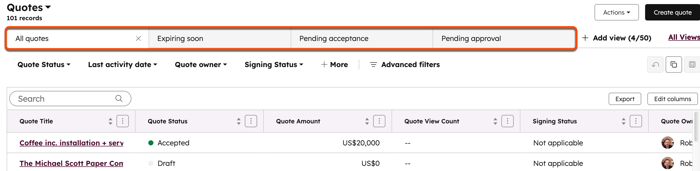
- Perfiltrare la pagina indice, clicca sui menu a tendina "Stato", "Data dell'ultima attività", "Proprietario" e "Stato della firma ", oppure clicca su "Filtri avanzati " sopra la tabella. I preventivi possono avere i seguenti stati:
- Bozza: un preventivo in fase di stesura e non ancora pubblicato.
- In attesa di approvazione: un preventivo in attesa di approvazione.
- Modifiche richieste: un preventivo che richiede l'approvazione e per il quale sono state richieste modifiche da parte dell'approvatore.
- Pubblicato: un preventivo pubblicato che non ha la firma elettronica o i pagamenti online attivati.
- In fasedi pubblicazione: il preventivo è in fase di pubblicazione.
- Accettato: un preventivo che ha completato ogni fase richiesta (ad es. approvazione, metodo di accettazione, pagamento).
- Scaduto: un preventivo scaduto.
- Annullato: un preventivo annullato.
- Archiviato: un preventivo archiviato.
- I preventivi possono avere i seguenti stati di firma:
- Non applicabile: nessun metodo di accettazione è stato aggiunto al preventivo.
- In attesa di firma: il preventivo è in attesa di firma, dove il metodo di accettazioneè impostato suStampa e firma oFirma elettronica.
- Firmato: un preventivo firmato.
- Per configurare i filtri avanzati, fare clic suFiltri avanzati.
- Nel pannello di destra, clicca su + Aggiungi filtro. Cerca e seleziona la proprietà in base alla quale desideri filtrare, quindi imposta i criteri di filtro. Per aggiungere un altro filtro al gruppo di filtri, sotto "e", clicca su + Aggiungi filtro.
- Per aggiungere un altro gruppo di filtri, sotto "o", clicca su "+ Aggiungi gruppo di filtri".
- Fai clicsulla X in alto a destra nel pannello dopo aver configurato il filtro. Scopri di più su come configurare i filtri e salvare le visualizzazioni.
- Per accedere ad altri strumenti di preventivazione, in alto a destra clicca su "Azioni", quindi seleziona un'opzione:
- Personalizza lo stile del preventivo: personalizza l'aspetto dei preventivi, inclusi caratteri, colori, layout e stile.
- Personalizza i modelli di preventivo: crea e modifica i modelli di preventivo che i venditori possono utilizzare per velocizzare la creazione di un preventivo e per aiutare a standardizzare i preventivi per gli acquirenti.
- Vai ai report sui preventivi:accedi alla suite di analisi del commercio.
- Analizza i tuoi preventivi pubblicati: analizza i preventivi pubblicati.
- Modifica le proprietà: visualizza le proprietà predefinite dei preventivi e aggiungi o modifica proprietà personalizzate da utilizzare nei preventivi.
- Ripristina record: ripristina i preventivi eliminati. I preventivi che hanno pagamenti online o la firma elettronica non possono essere ripristinati.
- Scarica i preventivi pubblicati: scarica tutti i preventivi pubblicati. Ti verrà inviato un link per il download via e-mail.

Visualizza i preventivi nelle visualizzazioni delle trattative
Visualizza i preventivi dalla pagina indice delle trattative, dalla vista bacheca della pagina indice delle trattative o dall'area di lavoro delle vendite.
Per visualizzare i preventivi nella pagina indice delle trattative:
- Nel tuo account HubSpot, passa a CRM > Trattative.
- Se la colonna " Deal Quote " non è stata aggiunta alla pagina indice:
- In alto a destra, clicca suModifica colonne.
- Seleziona la casella di controllo " Off erta " e clicca su "Applica".
- Visualizza il preventivo nella colonna " Preventivo Deal ".

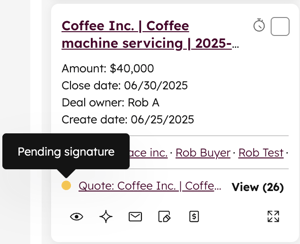
- I preventivi possono avere i seguenti stati, con un indicatore di colore corrispondente:
- Nessun preventivo associato: grigio.
- In bozza: grigio.
- Pubblicato: giallo.
- In attesa di firma: giallo.
- Pubblicato - inviato: giallo.
- Inviato - in attesa di firma: giallo.
- In attesa di approvazione: giallo.
- Modifiche richieste: rosso.
- Pubblicato - visualizzato: giallo.
- Visualizzato - in attesa di firma: giallo.
- In attesa di controfirma: giallo.
- Accettato: verde.
Per accedere ai preventivi dalla vista bacheca delle trattative o dall'area di lavoro delle vendite:
- Accedi alla vista del tabellone dalla pagina dell'indice delle trattative o dall'area di lavoro delle vendite:
- Nel tuo account HubSpot, passa a CRM > Trattative. In alto a sinistra, clicca sull'icona della griglia.
- Nel tuo account HubSpot, passa a Vendite > Area di lavoro delle vendite. Se sei un Super Admin, puoi attivare il tuo account nella Bacheca Kanban per le trattative, ora disponibile nell'area di lavoro Vendite . In alto, clicca sulla scheda " Opportunità".
- I preventivi vengono visualizzati nella parte inferiore della scheda di un'opportunità.
Gestire i preventivi
Autorizzazioni richieste Per modificare i preventivi sono necessarie le autorizzazioni di Superamministratore o le autorizzazioni di modifica per le trattative.
Autorizzazioni richieste Per eliminare i preventivi sono necessari i permessi di Superamministratore o i permessi di eliminazione per le trattative.
Nella pagina indice dei preventivi, puoi gestire i preventivi in bozza, pubblicati o scaduti. I preventivi pubblicati possono essere gestiti indipendentemente dal fatto che siano stati accettati o meno, che siano in attesa di pagamento o che siano stati pagati.
Quando visualizzi l'anteprima di un preventivo, viene visualizzata una barra laterale con schede che mostrano le informazioni sul preventivo e le associazioni, gli allegati e i dati provenienti dagli strumenti HubSpot. Scopri come personalizzare la barra laterale di anteprima dei preventivi.
Gestire le bozze dei preventivi
- Nel tuo account HubSpot, passa a Commerce > Preventivi.
- Passa il mouse su una bozza di preventivo e fai clic sul pulsante Anteprima.
- In alto a destra, clicca su Azioni, quindi seleziona un'opzione:
- Visualizza preventivo: visualizza e modifica il preventivo.
- Attività: visualizzal'attività del preventivo.
- Clona: clona un preventivo esistente. I preventivi clonati includono le associazioni dei record del preventivo originale e i valori delle proprietà delle voci, inclusi prezzo, termini e sconto.
- Annulla: annulla il preventivo. Il preventivo rimarrà nel tuo account, ma non potrà essere modificato. Potrai comunque visualizzare il preventivo e accedervi nei report, nei flussi di lavoro e nei record associati.
- Elimina: elimina il preventivo dal tuo account. Scopri come ripristinare le bozze di preventivo eliminate.
Nota: i preventiviin bozza possono essere inseriti nei flussi di lavoro.
Gestire i preventivi pubblicati e scaduti
- Nel tuo account HubSpot, passa a Commerce > Preventivi.
- Passa il mouse su un preventivo e clicca sul pulsante Anteprima.
- In alto a destra, clicca su Azioni, quindi seleziona un'opzione:
- Visualizza citazione: visualizza il preventivo nell' editor dei preventivi.
- Visualizza preventivo pubblicato: visualizza la quotazione pubblicata.
- Attività: visualizza l' attività del preventivo.
- Copia il link di approvazione: copia il link per approvare il preventivo. Questo vale solo per i preventivi che richiedono l'approvazione.
- Copia link: copia l'URL del preventivo.
- Invia via e-mail: apri il finestra di dialogo per inviare il preventivo via e-mail.
- Scarica: scarica un PDF del preventivo.
- Conferma: se il preventivo richiede una controfirma, seleziona questa opzione per aprire il preventivo e controfirmarlo.
- Contrassegna come firmato: quando il preventivo richiede una firma autografa, contrassegna manualmente il preventivo come firmato.
- Converti in fattura o abbonamento: converti il preventivo in una fattura o in un abbonamento. L'opzione per convertire in fattura verrà visualizzata per i preventivi con voci non ricorrenti. L'opzione per convertire in abbonamento verrà visualizzata per i preventivi con voci ricorrenti.
- Clona: clona un preventivo esistente. I preventivi clonati includono le associazioni dei record del preventivo originale e i valori delle proprietà delle voci, inclusi prezzo, termini e sconti.
- Richiamare e modificare: apportare modifiche a un preventivo già pubblicato. I preventivi possono essere richiamati prima che siano stati approvati, accettate da tutte le parti o pagate.
Nota: se un preventivo richiede più firme elettroniche e non tutte le parti hanno firmato elettronicamente il preventivo, questo può essere richiamato, modificato o eliminato.
-
- Archivia: contrassegna un preventivo come archiviato. Il preventivo viene rimosso dalla pubblicazione, nascosto dalla visualizzazione predefinita della pagina indice e impedisce agli acquirenti di accedervi. Puoi comunque visualizzare, scaricare, clonare ed eliminare il preventivo nel tuo account. Visualizza i tuoi preventivi archiviati filtrando la pagina indice in base allo stato di archiviazione. I preventivi archiviati per i quali sono abilitati i pagamenti online o la firma elettronica non possono essere ripristinati.
- Annulla: annulla il preventivo. Il preventivo rimarrà nel tuo account ma non potrà essere modificato. L'URL del link del preventivo verrà disattivato. Puoi comunque visualizzare i preventivi annullati e accedervi nei report, nei flussi di lavoro e nei record associati.
- Elimina: elimina il preventivo per rimuoverlo definitivamente dal tuo account e impedire agli acquirenti di accedervi. I preventivi eliminati per i quali sono abilitati i pagamenti online o la firma elettronica non possono essere ripristinati. Per eliminare un preventivo pubblicato che non è stato accettato o pagato, seleziona Richiamare e modificare, quindi seleziona Elimina.
Aggiornare manualmente il preventivo principale di un affare
Un preventivo principaleè il preventivo pubblicato o accettato associato a un'operazione che aggiorna l'importo dell'operazione e le voci. Il preventivo principale di un'operazione può essere aggiornato manualmente, a seconda del suo stato:
- Pubblicato:il preventivo principale può essere aggiornato solo con un altro preventivo pubblicato. Per assegnare un preventivo accettato come preventivo principale, crea un nuovo preventivo e associalo all'affare.
-
Accettato: il preventivo principale può essere aggiornato solo con un altro preventivo accettato.
Per aggiornare manualmente il preventivo principale di un'operazione:
-
Nel tuo account HubSpot, passa a CRM > Trattative.
- Fare clic sul nome dell'affare.
- Nella barra laterale destra, nella scheda"Citazioni", passa il mouse sulla citazione che desideri impostare come citazione principale. Cliccasull'icona i tre puntini orizzontali e seleziona "Imposta come principale". Se la scheda "Citazioni" non viene visualizzata di default nella scheda dell'affare, scopri come aggiungerla manualmente.
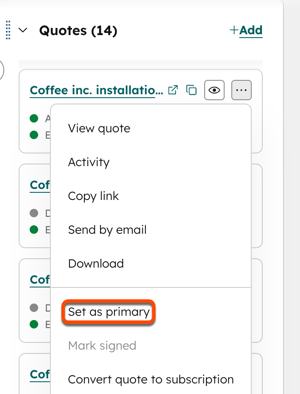
- Fare clic suImposta come principale nella finestra di dialogo per confermare.
- L'importo dell'affare e le voci di riga verranno aggiornati per riflettere il preventivo principale associato.
Analizzare i preventivi
Visualizza un riepilogo dell'attività relativa ai preventivi pubblicati, comprese le date di scadenza, una panoramica della pipeline dei preventivi, le informazioni sui preventivi pubblicati e i follow-up consigliati.
È inoltre possibile utilizzare i report sui preventivi per ottenere analisi più dettagliate o per creare report personalizzati sui preventivi.
- Nel tuo account HubSpot, passa a Commerce > Preventivi.
- In alto a destra, clicca suAzioni, quindi selezionaAnalizza i tuoi preventivi pubblicati.
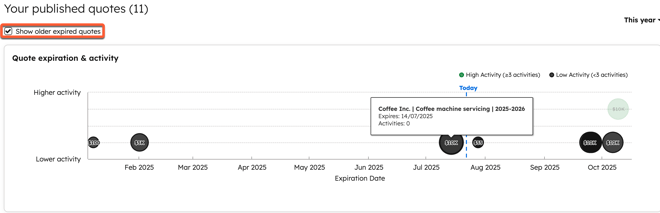
- Per filtrare i preventivi visualizzati in base alla loro data di scadenza, in alto a destra nel grafico I tuoi preventivi pubblicati, clicca sul menu a tendina del periodo di tempo e seleziona un periodo.
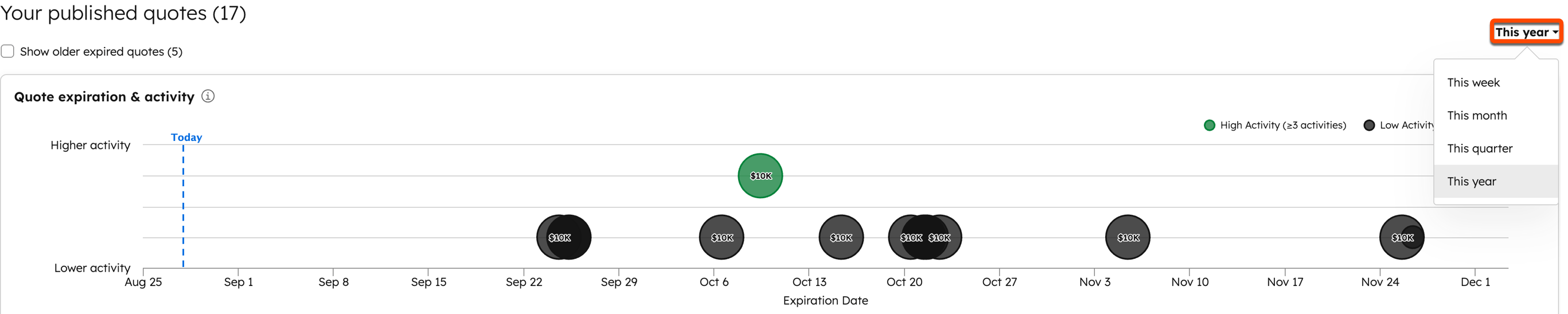
- I preventivi con un numero di attività inferiore alla soglia impostata nelle impostazioni dei preventivi sono evidenziati in nero. I preventivi con un numero di attività superiore alla soglia sono evidenziati in verde. Passa il mouse su qualsiasi bolla di preventivo per visualizzare il nome del preventivo, la data di scadenza e il numero di attività. Seleziona la casella di controllo Mostra preventivi scaduti più vecchi per visualizzare i preventivi scaduti in passato.
- In Panoramica pipeline, visualizza il valore dei preventivi ad alta attività e dei preventivi a rischio di scadenza, insieme alla percentuale del tuo tasso di accettazione dei preventivi.
- InAttività recenti sui preventivi, visualizza le attività recenti sui preventivi con il loro nome, la data dell'ultima attività, l'importo del preventivo e la data di scadenza.
- InFollow-up consigliati, visualizza i follow-up consigliati per i preventivi in base all'attività sul preventivo e alle date di scadenza (ad esempio, preventivi senza attività da molto tempo o preventivi che scadranno presto). Fai clic suInvia un follow-up per aprire la finestra di dialogoInvia preventivo.
Associare i preventivi a oggetti personalizzati
Abbonamento richiesto Per creare oggetti personalizzati è necessario un abbonamento Enterprise.
Autorizzazioni richieste Per configurare il modello di dati sono necessarie le autorizzazioni di Super Admin.
Associa i preventivi a oggetti personalizzati per fornire un contesto migliore nel tuo modello di dati quando utilizzi oggetti personalizzati insieme agli oggetti standard di HubSpot. Scopri di più sui limiti di associazione nel catalogo prodotti e servizi.
- Crea un oggetto personalizzato.
- Nel tuo account HubSpot, passa a Gestione dei dati > Modello di dati.
- In alto a destra, fare clic suModifica modello dati.
- Nella scheda dell'oggetto personalizzato, fare clic su Visualizza tutto.

- Accanto alla scheda dell'oggetto personalizzato, fare clic su +.

- Fai clic sul menu a discesaSeleziona l'oggetto che desideri associare a [nome oggetto personalizzato] e selezionaPreventivi.
- Fare clic suCrea.
- Per aggiungere, visualizzare o rimuovere le associazioni dei preventivi da un oggetto personalizzato:
- Nel tuo account HubSpot, vai su CRM > [oggetto personalizzato].
- Fai clic sul nome di un record dell'oggetto personalizzato.
- Nella barra laterale destra, vai alla scheda Preventivi. Se la scheda Preventivi non viene visualizzata di default nel tuo record, scopri come aggiungerla manualmente al tuo record HubSpot.
- Fai clic su+ Aggiungi per associare i preventivi esistenti all'oggetto personalizzato.
- Nel pannello di destra, seleziona le caselle di controllo accanto ai preventivi che desideri associare e clicca su Salva.
- Per visualizzare, copiare o visualizzare l'anteprima del preventivo, oppure per rimuovere l'associazione, passa con il mouse sul preventivo e scegli un'opzione:
- Fai clicsull'icona del link esterno per aprire il preventivo in una nuova scheda del browser.
- Fai clicsull'icona di copia per copiare un link al preventivo.
- Fai clicsull'icona di anteprima per visualizzare i dettagli del preventivo nel pannello di destra.
- Fai clicsull'icona dei tre puntini orizzontali e seleziona un'opzione per gestire la quotazione. Fai clic su Rimuovi associazione per rimuovere l'associazione tra la quotazione e l'oggetto personalizzato. Scopri di più sulla gestione delle bozze di quotazione e sulla gestione delle quotazioni pubblicate.
Tieni traccia dell'attività relativa ai preventivi
Autorizzazioni richieste Per visualizzare l'attività relativa ai preventivi sono necessarie le autorizzazioni di Superamministratore o le autorizzazioni di Visualizzazione o Modifica per le trattative.
Quando viene condiviso un preventivo, HubSpot tiene traccia delle attività chiave, sia da partedegli acquirenti che degli utenti interni. Questo ti aiuta a capire come gli acquirenti interagiscono con i preventivi e quali azioni interne sono state intraprese.
Attività degli acquirenti
Le seguenti azioni monitorate vengono registrate come attività sul preventivo:
- Preventivo inviato: il preventivo è stato condiviso con l'acquirente.
- Preventivo visualizzato: l'acquirente ha aperto il preventivo.
- Preventivo scaricato: l'acquirenteha scaricato il PDF.
- Preventivo stampato: l'acquirente ha stampato il documento.
- Preventivo firmato dall'acquirente: il preventivo è stato firmato elettronicamente dall'acquirente.
- Preventivo firmato manualmente: ilpreventivo è stato contrassegnato come firmato.
- Preventivo accettato: il preventivo ha completato ogni fase richiesta, come l'approvazione interna, il metodo di accettazione (ad es. firma elettronica) o il pagamento.
Attività del venditore
I seguenti eventi relativi al venditore vengono monitorati sui preventivi:
- Preventivo pubblicato: ilpreventivo è stato pubblicato.
- Approvazione del preventivo richiesta:è stata richiesta un'approvazione.
- Approvazione del preventivo rifiutata / modifiche richieste: il preventivo è stato rifiutato o sono state richieste modifiche.
- Preventivo approvato: ilpreventivo è stato approvato.
- Preventivo ritirato: ilpreventivo è stato ritirato.
- Preventivo controfirmato: ilpreventivo è stato controfirmato.
- Riassegnazione del preventivo: il firmatario elettronico del preventivo è stato riassegnato.
- Tentativo di firma fallito: l'acquirente ha tentato di firmare il preventivo, ma la firma non è andata a buon fine.
- Chat avviata: l'acquirente ha avviato una chat con l'agente di chiusura.
- Preventivo scaduto: il preventivo è scaduto.
Visualizza le attività nella pagina indice
- Nel tuo account HubSpot, passa a Commerce > Preventivi.
- Utilizza le seguenti colonne della tabella per comprendere l'attività:
- Data dell'ultima attività: la data dell'ultima attività sul preventivo.
- Numero di attività: il numero totale di attività relative al preventivo.
- Conteggio attività dall'ultima comunicazione: il numero di attività dall'invio dell'ultima comunicazione a un contatto del preventivo.
- Numero di visualizzazioni: il numero di visualizzazioni di un preventivo.
Visualizza le attività sui preventivi
- Nel tuo account HubSpot, passa a Commerce > Preventivi.
- Passa il mouse su un preventivo e clicca sul pulsante Anteprima.
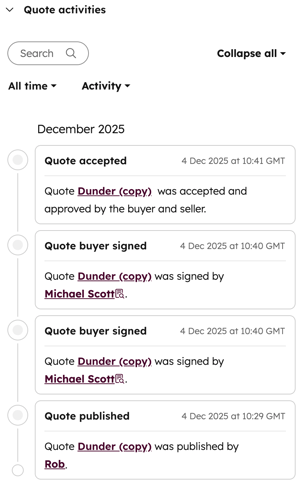
- Visualizza l'attività nella barra laterale destra sulla schedaAttività del preventivo.
Visualizza la cronologia delle attività su un preventivo
- Nel tuo account HubSpot, passa a Commerce > Preventivi.
- Passa con il mouse su una quotazione e clicca sul pulsante Anteprima.
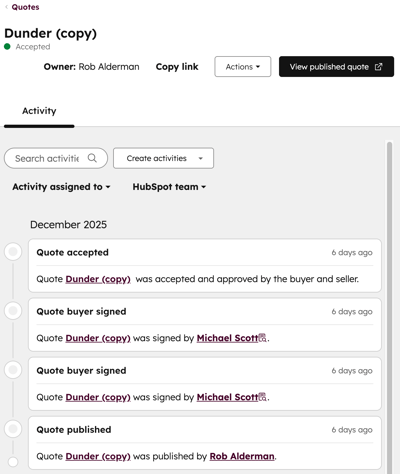
- In alto a destra, clicca su Azioni, quindi selezionaAttività.
- Verrà visualizzata la cronologia completa delle attività.
Generare report sui preventivi
Generare report sui preventivi utilizzando la suite di analisi commerciale o creando un report a oggetto singolo utilizzando l'oggetto preventivo.
Esportare i preventivi
Autorizzazioni richieste Per esportare i preventivi sono necessarie le autorizzazioni di Superamministratore o Esportazione.
- Nel tuo account HubSpot, passa a Commerce > Preventivi.
- Nella parte superiore della tabella, clicca su Esporta.
- Nella finestra di dialogo:
- Inserisci un nome di esportazione nella casella di testoNome esportazione.
- Fare clic sul menu a discesaFormato file e selezionare unformato.
- Fare clic sul menu a discesaLingua delle intestazioni delle colonne e selezionare unalingua.
- Fare clic suPersonalizza perscegliere le opzioni di esportazione:
- InProprietà incluse nell'esportazione, seleziona un'opzione per scegliere quali proprietà includere nell'esportazione.
- InAssociazioni incluse nell'esportazione, seleziona la casella di controlloIncludi nome record associato per includere i nomi dei record associati (ad esempio, l'affare o la fattura).
- InAssociazioni incluse nell'esportazione, seleziona se includere fino a 1.000record associatiotutti i record associati.
- Fai clic suEsporta. Scopri di più sull'esportazione dei record.
Prossimi passi
- Gestisci le approvazioni dei preventivi per scoprire come gestire e approvare i preventivi che richiedono approvazione.
- Personalizza il branding dei preventivi per configurare l'aspetto dei preventivi per l'acquirente.
- Personalizza i modelli di preventivo per configurare modelli standardizzati e riutilizzabili per i preventivi, consentendo ai venditori di risparmiare tempo e garantendo coerenza.
