Ultimo aggiornamento: 3 aprile 2026
Disponibile con uno qualsiasi dei seguenti abbonamenti, tranne dove indicato:
-
 Sales Hub
Professional, Enterprise
Sales Hub
Professional, Enterprise
-
 Service Hub
Professional, Enterprise
Service Hub
Professional, Enterprise
-
 Postazioni richieste
Postazioni richieste Per utilizzare le sequenze è necessario disporre di una postazione assegnata per le vendite o l'assistenza.
Autorizzazioni richieste Per iscrivere i contatti alle sequenze sono necessarie le autorizzazioni Sequenze e Communicate.
Utilizza le sequenze per automatizzare le comunicazioni con i tuoi contatti. Personalizza gli orari di invio delle e-mail, modifica i tempi di attesa tra i passaggi della sequenza e personalizza ogni e-mail per aumentare il tasso di risposta.
Puoi inserire singoli contatti o inserirli in blocco. In HubSpot, i contatti possono essere inseriti da:
- Lo strumento sequenze e l'automazione integrata all'interno dello strumento sequenze
- Il record di un singolo contatto
- La pagina dell'indice dei contatti
- Elenchi attivi e statici
- Flussi di lavoro basati sui contatti (Solo Sales o solo Service Hub Enterprise )
Puoi anche avviare una sequenza dalla tua casella di posta utilizzando l'estensione HubSpot Sales. Scopri come iscrivere i contatti alle sequenze dalla tua casella di posta utilizzando l'estensione HubSpot Sales per Chrome, il componente aggiuntivo HubSpot Sales per Outlook o il componente aggiuntivo HubSpot Sales per Office 365.
Quando iscrivi un contatto a una sequenza, potresti visualizzare un messaggio di errore che indica che il contatto non può essere iscritto. Ad esempio, se al contatto manca un indirizzo email o se in precedenza ha generato un bounce. Scopri di più sulla risoluzione dei problemi relativi all’iscrizione alle sequenze.
Prima di iniziare
Quando iscrivi i contatti a una sequenza e quando invii una sequenza dalla proprietà del proprietario del contatto, tieni presente quanto segue:
- È necessario disporre di una casella di posta elettronica personale collegata.
- La sequenza deve essere condivisa con l'utente selezionato come mittente. Se l'utente non dispone dell'autorizzazione per accedere alla sequenza, l'iscrizione non andrà a buon fine.
- Ogni contatto può essere iscritto a una sola sequenza alla volta. Per iscrivere un contatto a una sequenza diversa,è necessario prima cancellarlo dalla sequenza attuale.
- Esiste un limite al numero di email di sequenza che un utente può inviare ogni giorno.
- HubSpot non potrà aumentare il limite di invio delle email della sequenza.
- Se un utente supera il limite giornaliero di invio, il contatto non verrà iscritto alla sequenza.
- Consulta lavoceSequenze nel Catalogo prodotti e servizi di HubSpot per verificare il limite giornaliero di invio previsto dal tuo abbonamento.
- Quando si iscrive manualmente un contatto a una sequenza, è necessario scegliere uno dei propri account email collegati come mittente. Per inviare una sequenza per conto di un altro utente, è necessario utilizzare un flusso di lavoro.
- Le sequenze non aggiornano più la proprietà "Fase del ciclo di vita " del contatto. Se desideri aggiornare la proprietà " Fase del ciclo di vita " per i tuoi contatti iscritti, puoi farlo utilizzando l'azione "Imposta un valore di proprietà " in un flusso di lavoro.
- Quando si registrano più contatti, è possibile inviare un massimo di tre email al minuto.
Iscrivere manualmente i contatti a una sequenza
Puoi iscrivere singoli contatti dallo strumento sequenze in HubSpot o dai loro record di contatto.
- Per iscrivere un contatto dallo strumento sequenze:
- Nel tuo account HubSpot, passa a Vendite > Sequenze.
- In alto, fare clic sulla scheda Gestisci.
- Fai clic sul nome della sequenza.
- In alto a destra nella pagina della sequenza, clicca su Registra contatti e seleziona Registra contatti.
- Nel pannello di destra, seleziona la casella di controllo accanto al nome del contatto che desideri iscrivere.
- In basso, clicca su Avanti.
- Per iscrivere un contatto da un record:
- Accedi ai tuoi record:
- Contatti: Nel tuo account HubSpot, passa a CRM > Contatti.
- Aziende: Nel tuo account HubSpot, passa a CRM > Aziende.
- Opportunità: Nel tuo account HubSpot, passa a CRM > Trattative.
- Ticket: Nel tuo account HubSpot, passa a CRM > Ticket.
- Oggetti personalizzati: Nel tuo account HubSpot, passa a CRM, quindi seleziona l'oggetto personalizzato.
- Seleziona un record.
- Nel pannello di sinistra, cliccasull'icona "Iscriviti a una sequenza". Potrebbe essere necessario cliccare sull'icona "Altro " ( ) e poi sull'icona "Iscriviti a una sequenza".
- Se stai iscrivendo un contatto da un altro tipo di record (ad es. un'azienda o un'opportunità), seleziona il contatto associato che verrà iscritto alla sequenza.
- Nella finestra di dialogo, passa con il mouse sulla sequenza e clicca su Seleziona.
- Accedi ai tuoi record:
Nota: solo i contatti possono essere inseriti in una sequenza. Se stai inserendo contatti da altri tipi di record in HubSpot, quel record deve avere un contatto associato da selezionare per l'inserimento.
- Nella parte superiore della finestra di dialogo Seleziona sequenza , clicca sul menu a tendina Inizia da e seleziona il passaggio in cui il contatto deve iniziare la sequenza.
- Quindi, clicca sul menu a tendina Fuso orario e seleziona un fuso orario. Tutti i passaggi verranno eseguiti nel fuso orario selezionato.
- Per sovrascrivere le impostazioni di follow-up predefinite della sequenza, in alto a destra, clicca su Impostazioni. Queste impostazioni si applicano solo alle email e alle attività che vengono eseguite dopo il primo passaggio della sequenza.
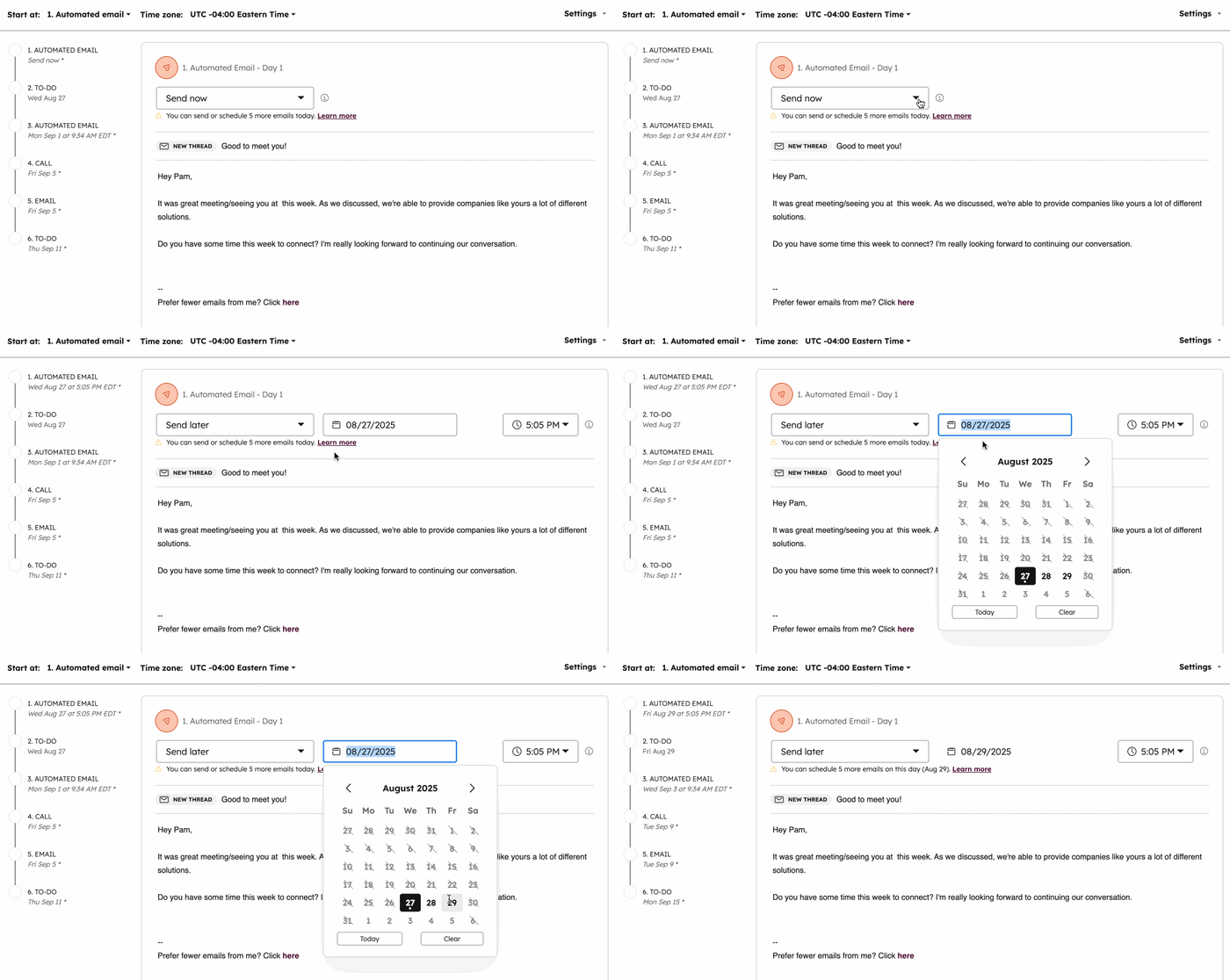
- Per impostazione predefinita, la prima email della sequenza verrà inviata il prima possibile. Per impostare un orario di invio per il primo passaggio:
- Fai clic sul menu a discesa Invia ora e seleziona Invia più tardi.
- Quindi, seleziona una data e un'ora.
- Per le email successive, nella sezione Invia email tra, seleziona quanti giorni devono trascorrere dopo il passaggio precedente prima che l'email venga inviata.
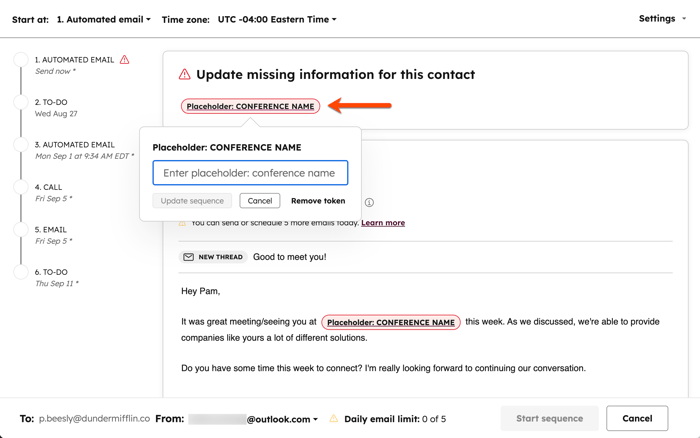
- Se utilizzi dei token segnaposto in un'e-mail e mancano dei valori per il contatto selezionato, i token appariranno in rosso nella parte superiore:
- Clicca su un token e inserisci un valore.
- Fai clic su Aggiorna tutto. Ripeti l'operazione per ogni token nel modello.
- Nella parte inferiore di ogni modello di email, puoi utilizzare la barra degli strumenti di formattazione per formattare il testo o inserire un link, uno snippet, un documento o aggiungere un video.
- Personalizza le attività della sequenza:
- Per pianificare le attività, imposta il [numero di giorni] prima della creazione dell'attività.
- Per creare un'attività immediatamente dopo l'esecuzione del passaggio precedente, nel passaggio dell'attività, clicca sul menu a tendina e seleziona Crea attività immediatamente.
- Per modificare il titolo dell'attività, inserisci un nuovo titolo nel campo Titolo attività
- Per impostazione predefinita, una sequenza si metterà in pausa fino al completamento dell'attività. Per continuare la sequenza anche se l'attività non è stata completata, seleziona la casella di controllo Continua senza completare l'attività .
- Se l'utente ha più caselle di posta collegate a HubSpot, in basso, clicca sul menu a tendina Da e seleziona un indirizzo email da cui inviare le email della sequenza.
- In basso a sinistra, clicca su Avvia sequenza.
Iscrivere più contatti in una sequenza
Autorizzazioni richieste Per iscrivere più contatti a una singola sequenza sono necessarie le autorizzazioni per l’iscrizione in blocco alle sequenze.
Gli utenti con autorizzazioni per l'iscrizione in blocco alle sequenze possono iscrivere fino a 50 contatti in una sequenza contemporaneamente. Iscrivi più contatti quando devi ricontattare i contatti dopo una fiera o una conferenza, ricollegarti con i contatti da account inattivi o inviare messaggi mirati a un elenco segmentato di potenziali clienti.
Nota: quando si registrano contatti in blocco, HubSpot invierà un massimo di tre email al minuto e terrà conto anche dei limiti giornalieri di invio delle email, in base al tuo livello di abbonamento. Ciò significa che le email della sequenza potrebbero non essere inviate immediatamente.
- Per iscrivere più contatti dallo strumento Sequenze:
- Nel tuo account HubSpot, passa a Vendite > Sequenze.
- In alto a sinistra, fare clic sulla scheda Gestisci.
- Fare clic sul nome della sequenza.
- In alto a destra nella pagina della sequenza, clicca su Iscrivi contatti.
- Nel pannello di destra, seleziona le caselle di controllo accanto al nome del contatto che desideri iscrivere.
- Nella parte inferiore del pannello di destra, clicca su Avanti.
- Per iscrivere più contatti dallo strumento Elenchi:
- Nel tuo account HubSpot, vai su Contatti > Liste.
- Fai clic sul nome della lista da cui effettuare l'iscrizione.
- Per selezionare tutti i contatti nella lista, seleziona la casella di controllo in alto a sinistra della tabella, quindi clicca su Seleziona tutti i [x] contatti.
- Per selezionare singoli contatti dall'elenco,seleziona le caselle di controllo accanto ai contatti che desideri iscrivere.
- Nella parte superiore della tabella, clicca su Iscrivi alla sequenza.
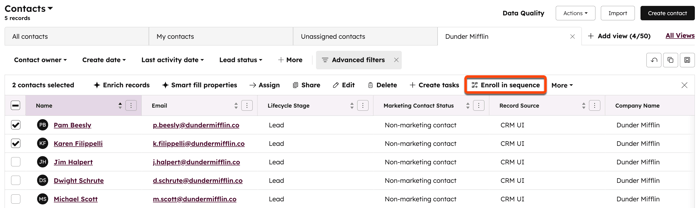
- Per iscrivere più contatti dalla pagina dell’indice dei contatti:
- Nel tuo account HubSpot, vai su Contatti > Contatti.
- Seleziona le caselle di controllo accanto ai contatti che desideri iscrivere.
- Nella parte superiore della tabella, clicca su Iscrivi alla sequenza.
- Per personalizzare le opzioni di follow-up e i ritardi per tutti i contatti nella sequenza, nel pannello di sinistra, clicca su Tutti i contatti.
- Nel pannello di destra, in alto, clicca sul menu a tendina Inizia alle e seleziona il passaggio in cui i contatti devono iniziare la sequenza.
- Quindi, clicca sul menu a tendina Fuso orario e seleziona un fuso orario. Tutti i passaggi verranno eseguiti nel fuso orario selezionato.
- Per sovrascrivere le impostazioni di follow-up predefinite della sequenza, in alto a destra, clicca su Impostazioni. Queste impostazioni si applicano solo alle email e alle attività che vengono eseguite dopo la prima fase della sequenza.
- Per impostazione predefinita, la prima email della sequenza verrà inviata il prima possibile. Per impostare un orario di invio per il primo passaggio:
- Fai clic sul menu a discesa Invia ora e seleziona Invia più tardi.
- Quindi, seleziona una data e un'ora.
- Per le e-mail successive, nella sezione Invia e-mail tra, seleziona quanti giorni devono trascorrere dopo il passaggio precedente prima che l'e-mail venga inviata.
- Pianifica le attività della sequenza:
- Per pianificare le attività, imposta il [numero di giorni] prima della creazione dell'attività.
- Per creare un'attività immediatamente dopo l'esecuzione del passaggio precedente, nel passaggio dell'attività, clicca sul menu a tendina e seleziona Crea attività immediatamente.
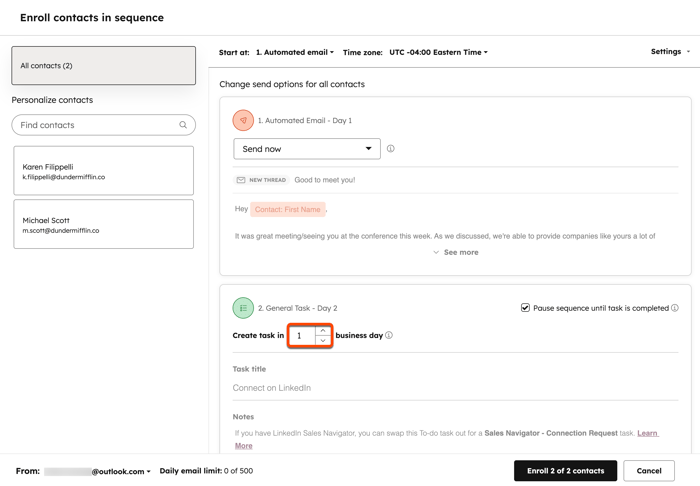
- Per personalizzare la sequenza e il contenuto dell'e-mail per i singoli contatti, nel pannello di sinistra, clicca su un contatto. Puoi anche utilizzare la barra di ricerca per cercare contatti specifici.
- Nella parte inferiore di ogni modello di email, puoi utilizzare la barra degli strumenti di formattazione per formattare il testo o inserire un link, uno snippet, un documento o aggiungere un video
- Personalizza le attività della sequenza:
- Per modificare il titolo dell'attività, inserisci un nuovo titolo nel campo Titolo attività
- Per impostazione predefinita, una sequenza si metterà in pausa fino al completamento dell'attività. Per continuare la sequenza, anche se l'attività è incompleta, seleziona la casella di controllo Continua senza completare l'attività.
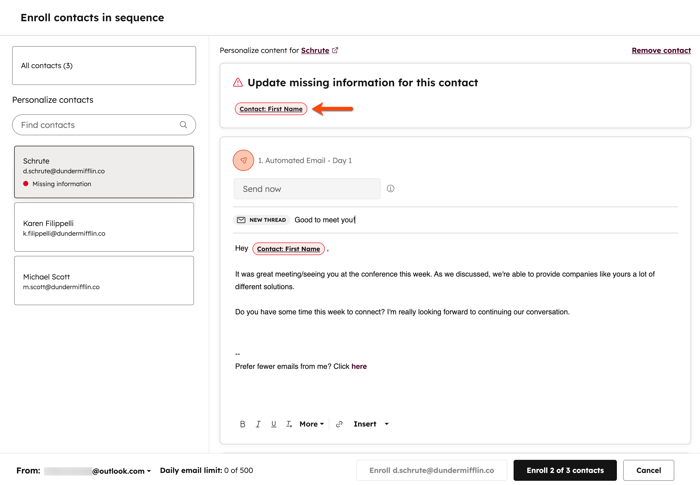
- Se stai utilizzando token segnaposto in un'e-mail e mancano i valori per il contatto selezionato, i token appariranno in rosso nella parte superiore.
- Fai clic su un token e inserisci un valore per il token.
- Fare clic su Aggiorna tutto. Ripetere l'operazione per ogni token nel modello.
- Se l'utente ha più caselle di posta collegate a HubSpot, in basso, clicca sul menu a tendina Da e seleziona un indirizzo email da cui inviare le email della sequenza.
- Per iscrivere tutti i contatti selezionati:
- In basso a destra, clicca su Iscrivi [tutti] i [X] contatti.
- Quindi, nella finestra di dialogo, clicca su Iscrivi [X] contatti.
- Per iscrivere i contatti uno alla volta:
- Nel pannello di sinistra, clicca sul [nome del contatto].
- In basso a destra, clicca su Iscrivi [ nome del contatto ].
- Quindi, nella finestra di dialogo, fare clic su Iscrivi.
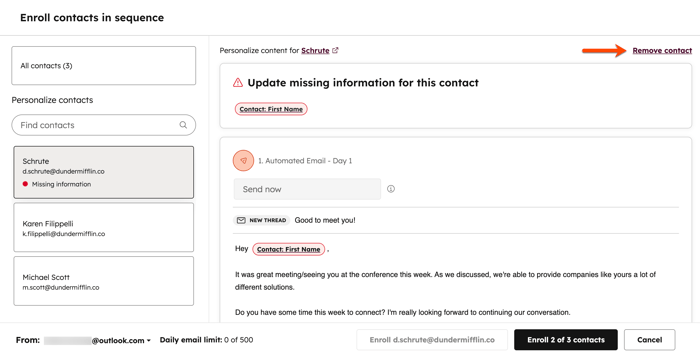
- Per rimuovere un contatto dall'iscrizione in blocco:
- Nel pannello di sinistra, clicca sul [nome del contatto].
- In alto a destra, clicca su Rimuovi contatto.
Automatizza l'iscrizione alle sequenze dallo strumento sequenze
Puoi automatizzare l'iscrizione alle sequenze in base alle visualizzazioni di pagina o all'invio di moduli dall'interno dello strumento sequenze:
- Nel tuo account HubSpot, passa a Vendite > Sequenze.
- In alto, clicca sulla scheda Gestisci.
- Fai clic sul nome della sequenza.
- In alto a destra nella pagina della sequenza, clicca su "Iscrivi contatti" e , in " ", seleziona " Iscrizione automatica".
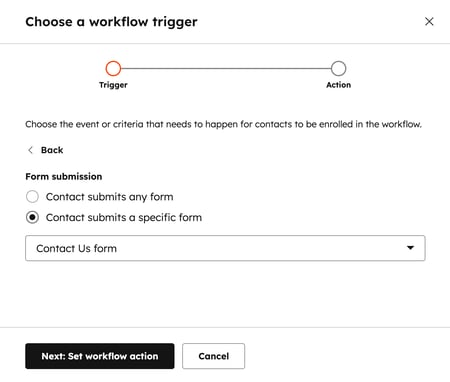
- Per iscrivere i contatti in base agli invii dei moduli:
- Nel pannello di destra, clicca su Invio del modulo.
- Per iscrivere i contatti in base a qualsiasi invio di modulo, seleziona Il contatto invia un modulo qualsiasi.
- Per iscrivere i contatti in base all'invio di un modulo specifico, seleziona " Il contatto invia un modulo specifico". Quindi, clicca sul menu a tendina e seleziona un modulo esistente.
- In basso, clicca su Avanti: Imposta azione del flusso di lavoro.
-
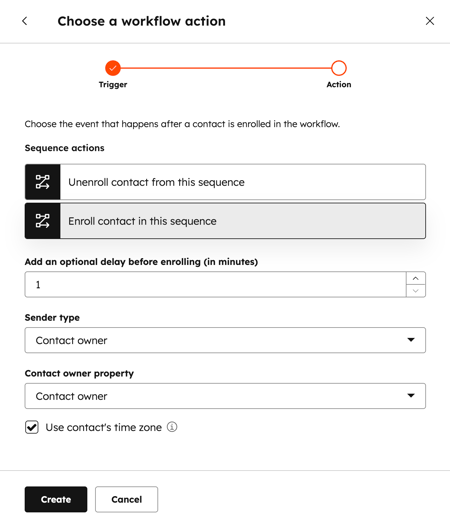
- Per annullare l'iscrizione di un contatto in base ai trigger impostati, seleziona Annulla iscrizione del contatto dalla sequenza.
- Per inserire un contatto in base ai trigger impostati, seleziona " Inserisci contatto nella sequenza". Quindi, configura quanto segue:
- Aggiungi un ritardo opzionale prima dell'iscrizione (in minuti): imposta un ritardo prima che il contatto venga iscritto alla sequenza.
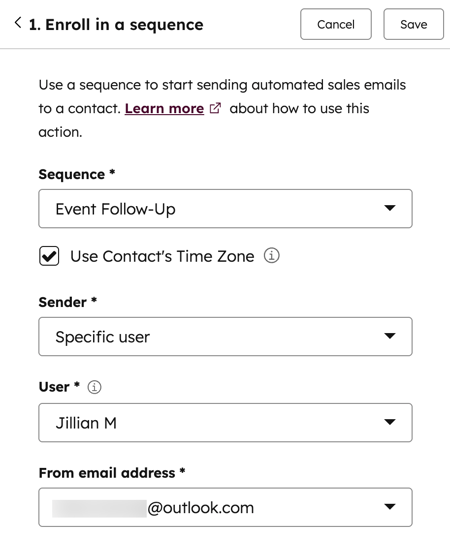
- Mittente: cliccasul menu a tendinaTipo di mittenteper selezionare unUtentespecificoo ilTitolare del contatto cheverrà indicato come mittente della sequenza.
- Se hai selezionato Utente specifico, clicca sul menu a tendinaMittentee seleziona unutente.
- Se hai selezionatoProprietario del contatto, clicca sul menu a tendinaProprietà del proprietario del contattoe seleziona unaproprietàin cui è memorizzato l'indirizzo email.
- Per registrare i contatti in base alle visualizzazioni della pagina:
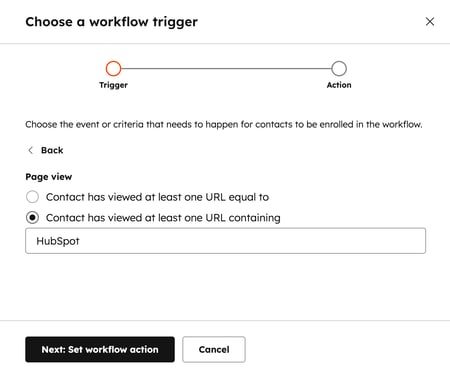
- Nel pannello di destra, clicca su Visualizzazione pagina.
- Per registrare i contatti in base alla visualizzazione di una pagina specifica, seleziona Il contatto ha visualizzato almeno un URL uguale a. Quindi, inserisci l'URL della pagina.
- Per registrare i contatti in base alle visualizzazioni di pagina contenenti un termine specifico, seleziona Il contatto ha visualizzato almeno un URL uguale a. Quindi, inserisci l'URL della pagina.
- In basso, clicca su Avanti: Imposta azione del flusso di lavoro.
-
- Per annullare l'iscrizione di un contatto in base ai trigger impostati, seleziona Annulla iscrizione del contatto dalla sequenza.
- Per iscrivere un contatto in base ai trigger impostati, seleziona Iscrivi contatto nella sequenza. Quindi, configura quanto segue
- Aggiungi un ritardo opzionale prima dell'iscrizione (in minuti): imposta un ritardo prima che il contatto si iscriva alla sequenza.
- Mittente: cliccasul menu a tendinaTipo di mittenteper selezionare unUtentespecificoo ilTitolare del contatto cheverrà indicato come mittente della sequenza.
- Se hai selezionatoUtente specifico, clicca sul menu a tendinaMittentee seleziona unutente.
- Se hai selezionatoProprietario del contatto, clicca sul menu a tendinadella proprietà del proprietario del contattoe seleziona unaproprietàin cui è memorizzato l'indirizzo email.
Iscrivi i contatti alle sequenze utilizzando l'automazione incorporata
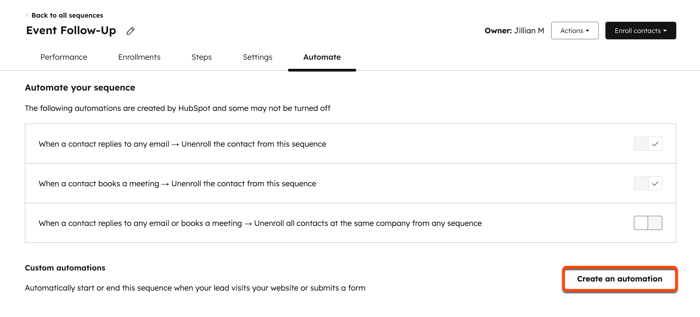
Puoi creare flussi di lavoro dallascheda Automazioneper iscrivere o cancellare automaticamente i contatti da questa sequenza in base ad altri trigger. Questi flussi di lavoro possono essere attivati e disattivati dallascheda Automazioneo gestiti nellostrumento Flussi di lavoro.
Iscrivere i contatti alle sequenze utilizzando i flussi di lavoro
Abbonamento richiesto A È necessario un abbonamento a o Service Hub Enterprise per iscrivere i contatti alle sequenze utilizzando i flussi di lavoro.
Utilizzando i flussi di lavoro, è possibile automatizzare l'iscrizione e la cancellazione dalle sequenze. Scopri di più sui diversi casi d'uso e sulle limitazioni relative all'iscrizione dei contatti alle sequenze utilizzando i flussi di lavoro. L'utente selezionato come mittente della sequenza in un'azione del flusso di lavoro deve disporre di una casella di posta elettronica personale collegata e la sequenza deve essere condivisa con tale utente.