
Ultimo aggiornamento: 3 aprile 2026
Disponibile con uno qualsiasi dei seguenti abbonamenti, tranne dove indicato:

-
 Postazioni richieste per determinate funzionalità
Per gestire la tua lista delle cose da fare in HubSpot, crea delle attività. Le attività sono promemoria relativi al lavoro che devi portare a termine e possono essere associate a record specifici, come contatti, aziende o opportunità.
Una volta create le attività, scopri come completarle , modificarle o eliminarle.
Dettagli dell’attività
Indipendentemente da dove crei un'attività in HubSpot, puoi inserire le seguenti informazioni.
- Titolo: inserisci un nome per l'attività. Includi il testo "chiamata " o " e-mail " nel titolo dell'attività per impostare automaticamente il tipo di attività corrispondente.
- Tipo: seleziona "Chiamata", "Email" o "Da fare". Se utilizzi l'integrazione di HubSpot con LinkedIn Sales Navigator, seleziona "Sales Navigator - Invia InMail" o "Sales Navigator - Richiesta di connessione".
- Priorità: seleziona se l'attività ha priorità bassa, media o alta.
- Associa a record o [x] associazioni: seleziona i record da associare all'attività.
- Assegnato a: seleziona l'utente a cui verrà assegnata l'attività oppure seleziona Cliente per assegnare l'attività a un contatto.
- Coda: aggiungi l'attività a una coda di attività esistente o crea una nuova coda di attività.
- Data di scadenza: seleziona la data e l'ora di scadenza dell'attività. Il formato dell'ora (ad esempio, formato 12 ore o 24 ore) viene determinato in base alle impostazioni di data e numero.
- Promemoria attività o Promemoria: clicca sul menu a tendina per selezionare quando inviare un promemoria via email al responsabile dell'attività. Scopri di più sui promemoria delle attività.
- Note: inserisci i dettagli relativi al tuo compito.
Scopri come impostare i valori predefiniti per la data di scadenza, l'ora di scadenza e i promemoria per tutte le attività che crei.
Imposta le impostazioni predefinite per la creazione delle attività
Se i dettagli delle tue attività sono sempre gli stessi, puoi impostare dei valori predefiniti in modo che vengano inseriti ogni volta che crei un'attività. Puoi impostare una data di scadenza predefinita, un'ora di scadenza e un periodo di tempo prima della data di scadenza di un'attività per ricevere un promemoria. Ad esempio, crea sempre attività con scadenza una settimana dopo la loro creazione e alle 11:00.
Queste preferenze si applicano solo alle attività create nella pagina dell'indice delle attività o su un record. I valori predefiniti verranno automaticamente inseriti nei campi Data di scadenzae Promemoria attività quando crei una nuova attività, ma puoi comunque modificare questi campi per le singole attività, se necessario.
- Nel tuo account HubSpot, fai clic sul nome dell’account nell’angolo in alto a destra, quindi fai clic su Profilo e preferenze.
- Vai alla scheda Attività.
- Nella sezione Impostazioni predefinite, clicca sui menu a tendina per selezionare l'impostazione predefinita:
- Data di scadenza: seleziona il numero predefinito di giorni o settimane entro cui le attività devono essere completate dopo la loro creazione.
- Ora di scadenza: seleziona l'ora predefinita entro la quale le attività devono essere completate.
- Promemoria: seleziona l'intervallo di tempo predefinito prima della data di scadenza dell'attività per ricevere un promemoria. Seleziona Nessun promemoria per disattivare i promemoria predefiniti delle attività. Scopri di più sui promemoria delle attività.
- Nella sezione Attività di follow-up, seleziona le caselle di controllo per ricevere un promemoria per creare un'attività di follow-up ogni volta che completi un'attività da una vista elenco o quando squalifichi un lead. Deseleziona la casella di controllo per disattivare i promemoria di follow-up.
- Una volta terminato, clicca su Salva.
Creare attività
Puoi creare attività in HubSpot da diversi strumenti, tra cui la pagina indice delle attività, una pagina indice degli oggetti o su un singolo record.
Se utilizzi un dispositivo mobile, scopri come creare attività nell'app mobile di HubSpot.
Creare attività nella pagina indice delle attività
Postazioni richieste per determinate funzionalità Per creare, utilizzare o ricevere attività ricorrenti è necessario unposto assegnatoalle vendite o all'assistenza.
- Nel tuo account HubSpot, passa a CRM > Task.
-
In alto a destra, clicca su Crea attività.
-
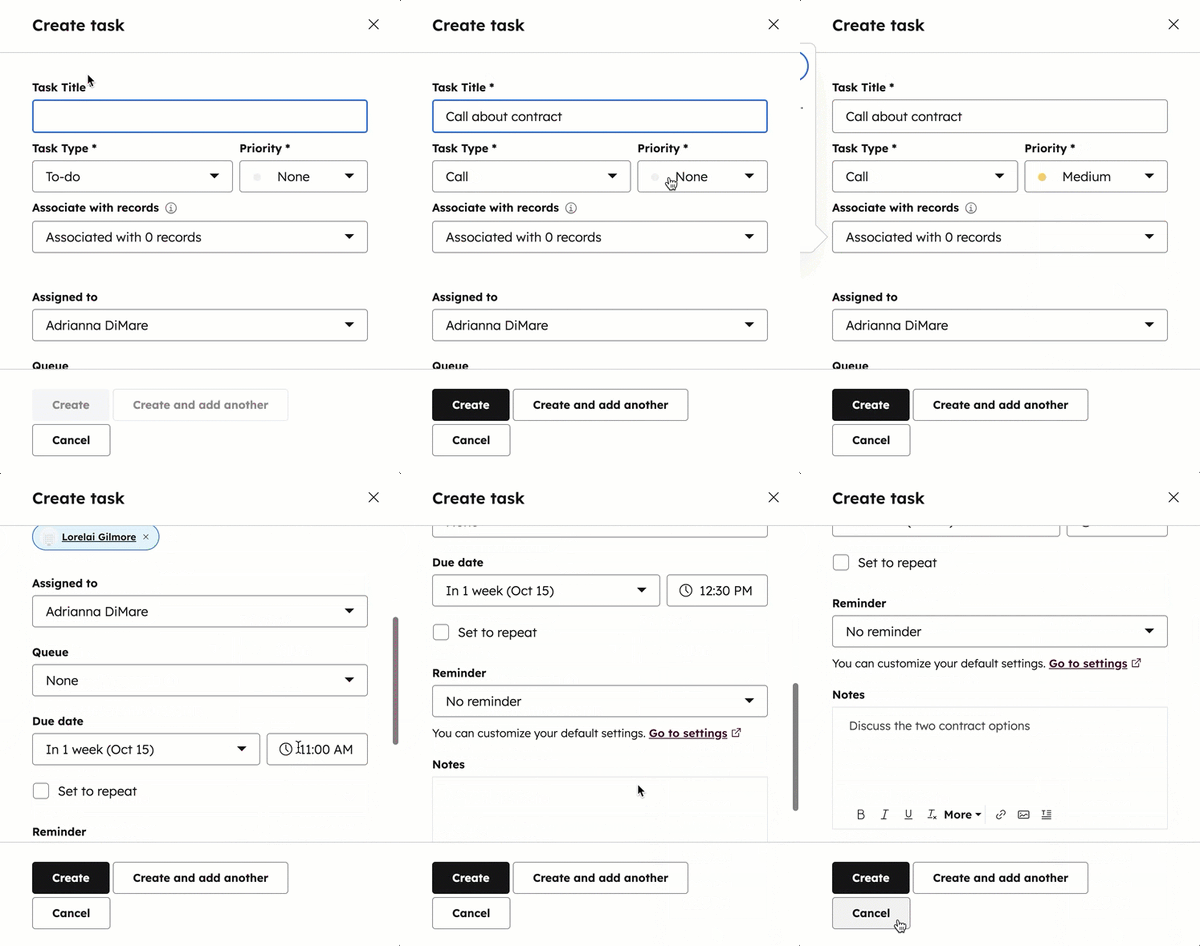
Nel pannello di destra, inserisci i dettagli dell'attività.
- Per rendere l'attività ricorrente, seleziona la casella di controllo Imposta come ricorrente. Inserisci o clicca sulle frecce per selezionare un numero, quindi utilizza il menu a tendina per selezionare giorni, settimane, mesi o anni come intervallo di tempo per la ripetizione dell'attività (ad es. ogni 2 mesi). Verrà creata una nuova attività se quella precedente viene completata, eliminata o diventa scaduta.
-
Fai clic su Crea, oppure Crea e aggiungi un altro per ccrea l'attività corrente e inizia a crearne un'altra.
Creare attività per i record
Puoi creare attività per più record in blocco o per singoli record, sia dalla pagina di indice degli oggetti che all'interno di un record.
Postazioni richieste per determinate funzionalità Per creare, utilizzare o ricevere attività ricorrenti è necessario disporre diun ruolo assegnatoin Vendite o Assistenza.
- Accedi ai tuoi record.
- Per creare attività per più record:
-
Seleziona le caselle di controllo accanto ai record per i quali desideri creare attività. Per creare attività per tutti i record presenti nella pagina, seleziona la casella di controllo in alto a sinistra della tabella.
-
Fai clic su + Crea attività nella parte superiore della tabella.
-
Nel pannello di destra, inserisci i dettagli delle attività.
-
Fai clic su Crea. Verrà creata un'attività per ogni record selezionato con gli stessi dettagli.

-
-
Per creare un'attività su un singolo record:
-
Fare clic sul nome del record.
-
-
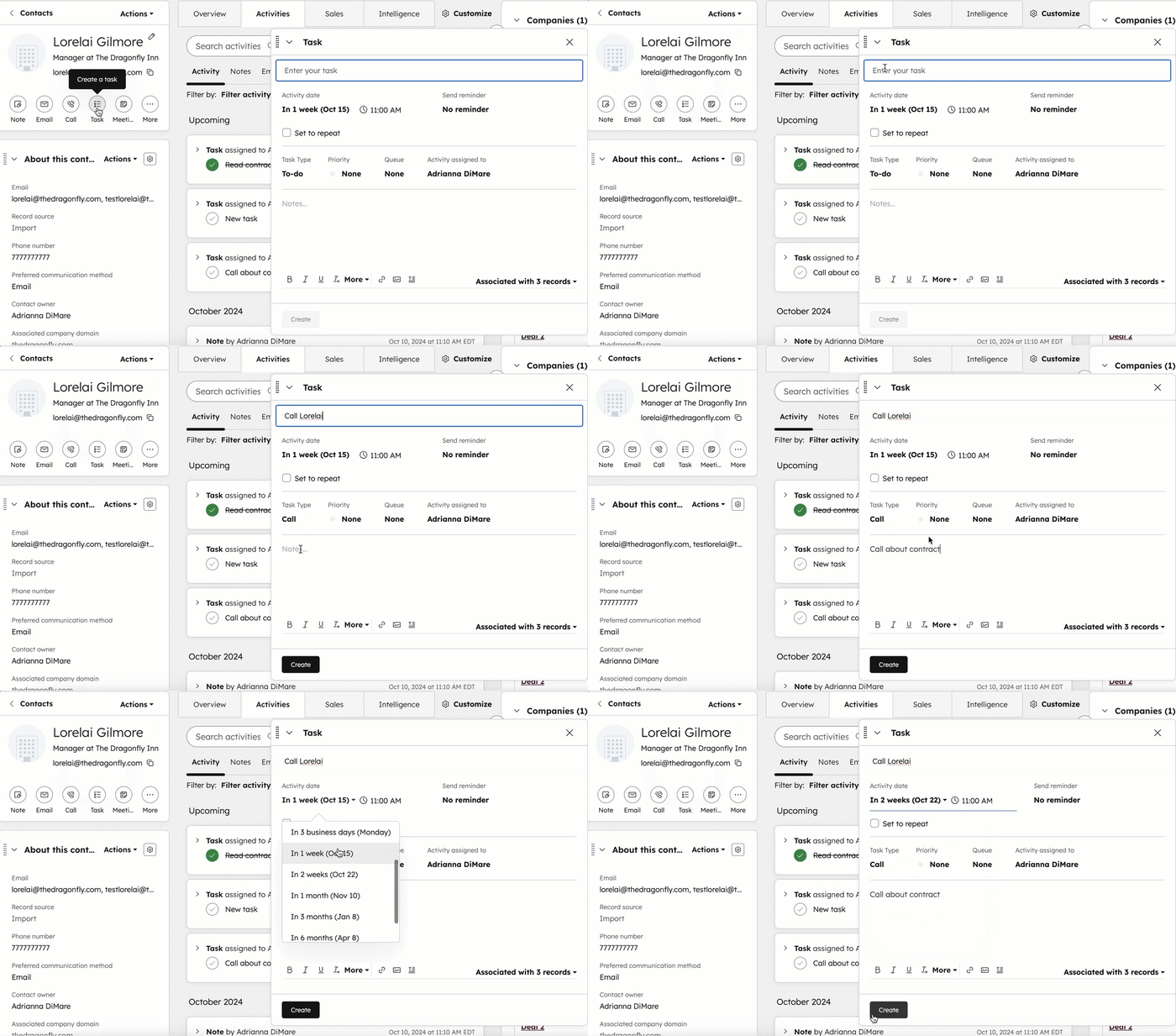
- Nel pannello di sinistra, fare clic su.
- Nell'editor delle attività, inserisci i dettagli della tua attività.
- Per rendere l'attività ricorrente, seleziona la casella di controllo Imposta come ricorrente. Inserisci o clicca sulle frecce per selezionare un numero, quindi utilizza il menu a tendina per selezionare giorni, settimane, mesi o anni come intervallo di tempo per la ripetizione dell'attività (ad es. ogni 2 mesi). Verrà creata una nuova attività se quella precedente viene completata, eliminata o diventa scaduta.
- Fare clic su Crea.
Creare attività di follow-up sulle attività dei record
Puoi creare attività per dare seguito a un'azione dopo un'attività. Ad esempio, registra una riunione con un contatto, quindi crea un'attività per inviargli un'e-mail tra tre giorni per fare il punto sulla riunione.
- Accedi ai tuoi record.
- Fai clic sulnome del record.
- Nel pannello di sinistra,registra una chiamata, un'e-mail, una nota o una riunioneoppure redigi una bozza di e-mail individuale.
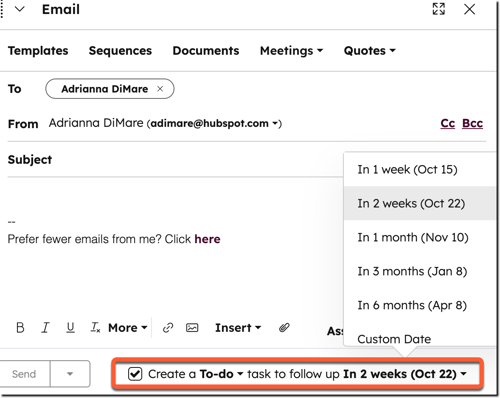
- Nella parte inferiore dell'editor delle attività, seleziona la casella di controllo Crea un'attività.
- Per modificare il tipo di attività, clicca su " Da fare " e seleziona " Chiamata " o " E-mail".
- Per modificare la data di scadenza, clicca sulla data di scadenza e seleziona un'opzione o imposta una data personalizzata.
- A seconda dell'attività, clicca su Registra attività, Salva nota o Invia. Verrà creata una nuova attività.
Crea attività in Gmail
Se hai collegato la tua casella di posta Gmail personale e hai installato l'estensione HubSpot Sales per Chrome, puoi creare attività nella tua casella di posta Gmail.
- Accedi a Gmail.
- Sul lato destro della tua casella di posta in arrivo di Gmail, cliccasull'icona a forma di ingranaggio.
- Fai clic sulla scheda Attività.
- Fai clic su Crea attività, quindi inserisci i dettagli dell'attività.
- In fondo alla pagina, clicca su Salva.
Scopri come creare attività dopo aver inviato un'e-mail in Gmail.
Crea attività con un flusso di lavoro
Puoi creare automaticamente attività utilizzando lo strumento dei flussi di lavoro. Ad esempio, quando un contatto invia un modulo di richiesta, crea un'attività affinché il team di vendita chiami il contatto.
Abbonamento richiesto Per creare attività con flussi di lavoro è necessario unabbonamentoProfessional o Enterprise.
- Nel tuo account HubSpot, passa a Automazione > Flussi di lavoro.
- Crea o modifica un flusso di lavoro.
- Configura i trigger di iscrizione.
- Aggiungi un'azione. Nel pannello di sinistra, seleziona Crea attività.
- Configura i dettagli dell'attività, quindi fai clic su Salva.
- Completa la configurazione del flusso di lavoro.
Le attività verranno create automaticamente quando i criteri di attivazione del flusso di lavoro saranno soddisfatti.
Crea attività con una sequenza
Puoi creare attività come parte di una sequenza. Ad esempio, invia automaticamente un'e-mail, quindi crea un'attività per effettuare una chiamata tre giorni dopo l'e-mail se non c'è risposta.
Postazioni richieste Per creare attività all'interno di una sequenza è necessario unposto assegnatoalle vendite o all'assistenza.
- Nel tuo account HubSpot, passa a Vendite > Sequenze.
- Crea o modifica una sequenza.
- Aggiungi un'attività di tipo Generale, Email o Chiamata alla tua sequenza.
- Completa la creazione della sequenza.
Le attività verranno create automaticamente nella fase definita nella sequenza.
