
更新日時 2025年12月19日

Breezeアシスタント は、営業、マーケティング、サービスの目標達成を支援する会話型アシスタントです。Breezeアシスタントを活用すると、HubSpot内でコンテンツの微調整や生成、ミーティングの準備、データの要約などのタスクを実行できます。
この記事では、デスクトップでBreezeアシスタントを使用する方法について説明します。Breezeアシスタントモバイルアプリをインストールするには、下のQRコードをスキャンするか、 Breezeアシスタントモバイルアプリのドキュメントに記載されている手順に従ってください。

始める前に
この機能を使い始める前に、事前に必要な手順について、またこの機能を使用する場合の制限事項と潜在的な考慮事項について十分に理解しておいてください。
要件を理解する
- Breezeアシスタントを使用するには、AI設定で [ユーザーにBreezeアシスタントへのアクセス権を付与 ]をオンにします。
- 接続済みアカウント、アプリ、またはカスタムアシスタントに依存する機能を使用するには、最初にパソコンでセットアップされていることを確認してください。以下に例を示します。
- ミーティングの準備をするには、 カレンダーが接続されていることを確認してください。
- アプリを使用するには、 アプリをBreezeアシスタントに接続します。接続されたアプリでBreezeアシスタントを使用する方法について詳細をご確認ください。
- カスタム アシスタントを使用するには、 アシスタントを作成またはカスタマイズします。
- ユーザー権限 により、Breezeアシスタントで実行できるアクションが決まります。
制限事項と考慮事項について
- Breezeアシスタントのコンテンツ生成は、1分あたり30回、1日あたり1,000回に制限されています。
- 接続されたアプリ (Gmailなど)の検索では、自然言語フィルターはサポートされていません。例えば、Gmailで検索する際には、「 先月からのジョンからの未読のEメールを私に教えてください」ではなく、Gmailの検索クエリm :john is:unread
Breezeアシスタントを使用する
- 上部ナビゲーションバーで右上の [Breezeアシスタント ]をクリックします。
- チャットを送信するには、 プロンプトを入力して右下の 送信 アイコンをクリックします。
- アプリをBreezeアシスタントと接続するには、[ アプリ ]ドロップダウンメニューをクリックし、プロンプトに含める各アプリの横にある チェックボックス を選択します。Breezeアシスタント用のアプリをインストールしたことがない場合は、 Breezeマーケットプレイスに移動します。接続されたアプリでBreezeアシスタントを使用する方法について詳細をご確認ください。
- すべてのアプリを検索するには、[ すべてのアプリをソースとして使用]スイッチをオンに切り替えます。
- 今後Breezeアシスタントとのチャットでそれらのアプリを最初に検索されるように選択したアプリを保存するには、[ 今後のチャットでは選択を保持する ]スイッチをオンに切り替えます。
![Breezeアシスタントに[アプリ]ドロップダウンメニューが表示され、接続されたアプリのオプションが表示されます。矢印は、選択されるアプリのチェックボックスを指しています。](https://53.fs1.hubspotusercontent-na1.net/hub/53/hubfs/Knowledge_Base_2023-24-25/KB-AI-tools/ai-tools-breeze-assistant-connect-apps.png.png?width=350&height=225&name=ai-tools-breeze-assistant-connect-apps.png.png)
- プロンプトにPDFを含めるには、[ 添付ファイル]アイコンをクリックし、 オプションを選択します。
- PDFをアップロードするには、[コンピューターからアップロード]を選択し、 PDFを選択します。
- ファイルツールからPDFを追加するには、[ファイルを選択]を選択し、PDFをクリックします。
- 新しいチャットを開始するには、右上の 新規チャットアイコンをクリックします。
- 過去のチャットを表示するには、右上のメニューアイコンをクリックし、[ チャット]を選択します。
- プロンプトテンプレートまたはお気に入りのプロンプトを使用するには、右上のメニューアイコンをクリックし、[プロンプトライブラリー]を選択してプロンプト を選択します。追加情報を入力し、送信 アイコンをクリックします。
- プロンプトをお気に入りとして保存するには、メッセージの上にマウスポインターを置き 、 星の アイコンをクリックします。
- 回答に、関連付けられたアクティビティーを要約するなど、追加のアクションを実行できる場合があります。アクション([要約]など)をクリックして、プロンプトを送信します。
- 返信をコピーするには、メッセージの下にある [メッセージをコピー]アイコンをクリックします。
- Breezeアシスタントの応答に関するフィードバックを提供するには、次の手順に従います。
- 期待どおりの回答が得られた場合は、親指を上に向けた満足アイコンをクリックします。
- 回答が期待にそぐわなかった場合は、親指を下に向けた不満アイコンをクリックします。
- カレンダーを接続している場合、ミーティング名の下にある[準備 ]ボタンをクリックして、今後のミーティングの準備を行うことができます。
![Breezeアシスタントのチャット画面。ミーティングの予定が示され、ミーティングの準備を進めるための[準備]ボタンが強調表示されています。](https://53.fs1.hubspotusercontent-na1.net/hub/53/hubfs/Knowledge_Base_2023-24-25/KB-AI-tools/ai-tools-prepare-for-meeting-with-breeze.png?width=397&height=440&name=ai-tools-prepare-for-meeting-with-breeze.png)
- チャットを非表示にするには、右上の[X ]をクリックします。
Breezeアシスタントのメモリーを管理
Breezeアシスタントは、ユーザーに関する重要な情報(ユーザーの名前、役職、口調、文体、繰り返された指示など)を記憶できます。そのため、Breezeアシスタントによって提供されるサポートは、徐々にパーソナライズされたものになっていきます。
- 上部のナビゲーションバーで、右上にある [Breezeアシスタント ]をクリックします。
- Breezeアシスタントのメモリに追加または削除する詳細を入力し、 送信 アイコンをクリックします。例えば、Breezeアシスタントに箇条書きの方が好ましい旨を忘れないように指示したり、親しみやすい口調で話すのを忘れたりできます。
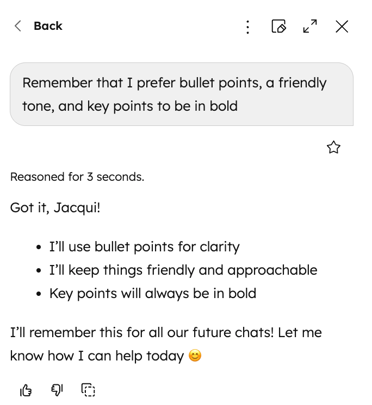
- 既存のメモリーを表示するには、メニューアイコンをクリックし、右上のメモリーを選択します。
- メモリを削除するには、そのメモリの横にある 削除アイコンをクリックします 。
コンテンツを絞り込む
Breezeアシスタントを使用して、既存のテキストを基にコンテンツを生成し、文章力を高めましょう。
- 目的のコンテンツに移動します。
- ウェブサイトページ:HubSpotアカウントで、[コンテンツ]>[ウェブサイトページ]に移動します。
- ランディングページ:HubSpotアカウントで、[コンテンツ]>[ランディングページ]に移動します。
- ブログ:HubSpotアカウントで、[コンテンツ]>[ブログ]に移動します。
- ナレッジベース:HubSpotアカウントで、[コンテンツ]>[ナレッジベース]に移動します。
- Eメール:HubSpotアカウントで、[マーケティング]>[マーケティングEメール]に移動します。
- CTA: HubSpotアカウントにて、[ マーケティング]> [リード情報の収集]> CTAの順に進みます。左上のドロップダウンメニューをクリックし、[CTA]を選択します。
- SMS:[マーケティング]>[SMS]に移動します。右上の[メッセージを作成]をクリックします。
- コンテンツの名前をクリックします。
- エディターで、コンテンツのリッチテキストセクションをクリックします。ナレッジベース記事の場合は、記事本文をクリックします。
- コンテンツを生成するテキストをハイライトし、[ブラッシュアップ]をクリックし、ハイライトコマンドを選択します。
- ブランドボイスの適用:アカウントのブランドボイスを適用するように、ハイライトされたテキストを書き換えます。 詳しくは、ブランドボイスの設定をご確認ください。
- 書き換え:ハイライトされたテキストの別の表現を生成します。
- 展開:ハイライトされたテキストの内容を詳しく説明します。
- 要約:ハイライトされたテキストを要約します。
- トーンを変更:選択した特定のトーンでハイライトされたテキストを書き換えます([フレンドリー]、[専門的に]、[ウィットを利かせて]、[情感豊かに]、または[教育的に])。
- ほか...: Breezeアシスタントに入力されたプロンプトに基づいて、強調表示されたテキストを書き換えます。
- コンテンツが生成されたら、[置換]をクリックしてコンテンツを使用するか、[絞り込み]をクリックして情報を追加します。
新しいコンテンツを生成
ページ、ブログ記事、マーケティングEメール、CTA、SMSメッセージ内のプロンプトに基づいて新しいコンテンツを生成します。
- 目的のコンテンツに移動します。
- ウェブサイトページ:HubSpotアカウントで、[コンテンツ]>[ウェブサイトページ]に移動します。
- ランディングページ:HubSpotアカウントで、[コンテンツ]>[ランディングページ]に移動します。
- ブログ:HubSpotアカウントで、[コンテンツ]>[ブログ]に移動します。
- CTA:HubSpotアカウントで、[マーケティング]>[リードの獲得]>[CTA]に移動します。左上のドロップダウンメニューをクリックし、[CTA]を選択します。
- SMS:[マーケティング]>[SMS]に移動します。右上の[メッセージを作成]をクリックします。
- コンテンツ の名前 をクリックします
- コンテンツエディターで、コンテンツのリッチテキストセクションをクリックします。
- 「/」と入力してメニューを表示し、 スラッシュコマンドを選択します
-
- 見出しを生成:プロンプトに基づいてセクションの見出しを生成します(SMSメッセージでは利用できません)。
- 画像を生成:プロンプトに基づいて画像を生成します(SMSメッセージでは利用できません)。
- 段落を生成:プロンプトに基づいて段落を生成します(SMSメッセージでは利用できません)。
- サブセクションを生成:プロンプトに基づいてコンテンツのセクションを生成します(マーケティングEメールやSMSメッセージでは利用できません)。
- メッセージを生成(SMSメッセージのみ):SMSメッセージを生成します。
- Breezeアシスタントに、生成するコンテンツ の説明 を入力します。効果的なプロンプトを作成するためのベストプラクティスには、次のようなものがあります。
- できるだけ具体的にご記入ください。
- 混同や曖昧さを避けるために、シンプルで分かりやすい言葉を使います。
- Breezeアシスタントがリクエストの背景と口調をよりよく理解できるように、例や追加情報を提供する。
- 期待どおりの出力が得られない場合は、プロンプトをさまざまに変えて試してみます。
- コンテンツが生成されたら、[挿入 ]をクリックしてコンテンツを使用するか、[絞り込み]をクリックして情報を追加します。
見積もりを生成
Breezeアシスタントによる見積もりの作成(ベータ版)ではBreezeアシスタント、プロンプトを評価して適切なテンプレートを選択し、関連する取引または会社の情報を取得して、レビュー用の見積もりの下書きを生成します。
サブスクリプションが必要 Breezeアシスタントを使用して見積もりを生成するには、Commerce Hub Professional または Enterprise サブスクリプションが必要です。
シートが必要 Breezeアシスタントを使用して見積もりを生成するには、Commerce Hub シートが割り当てられている必要があります。
- 上部のナビゲーションバーで、右上にある [Breezeアシスタント ]をクリックします。
- プロンプトを入力します。テンプレートや商品項目など、できるだけ詳しい情報を入力しましょう。テンプレートが指定されていない場合、Breezeアシスタントでは最後に使用されたテンプレートが使用されます。以下に例を示します。
自分の見積もりテンプレートを使用してXYZ社の見積もりを作成してください。期間を12か月に設定します。
見積もりテンプレートを使用して見積もりを作成します(例:取引)。インストールの商品項目を含めます。
- 送信 アイコンをクリックします。
- Breezeアシスタントは入力されたプロンプトに基づいて見積もりのプレビューを生成します。追加の見積もりの詳細を編集するには、 プロンプトを入力して[送信 ]アイコンをクリックします。以下に例を示します。
全ての商品項目に15%の割引を適用してください。
期間を5か月に更新します。
- プレビューで見積もりの詳細を確認したら、「 見積もりの作成に進む」と入力し、 送信 アイコンをクリックします
- Breezeアシスタントは、ドラフト見積もりを生成します。[ 見積もりへ移動]をクリックして、見積もりエディターで 見積もりの作成を続行します。
データの要約
Breezeアシスタントでは、マーケティングEメール、レポート、フィードバックアンケートなどの業務成果の要約を生成することが可能です。
マーケティングEメールのパフォーマンスを要約
- HubSpotアカウントにて、[マーケティング]>[Eメール]の順に進みます。
- 送信済みマーケティングEメールの上にマウスポインターを置き、[ アクション ]ドロップダウンメニューをクリックして、[ パフォーマンスを要約]を選択します。
レポートを要約する
- HubSpotアカウントで、[レポート]>[レポート]の順に進みます。
- [レポート]ダッシュボードの Breezeアイコンにマウスポインターを置きます。
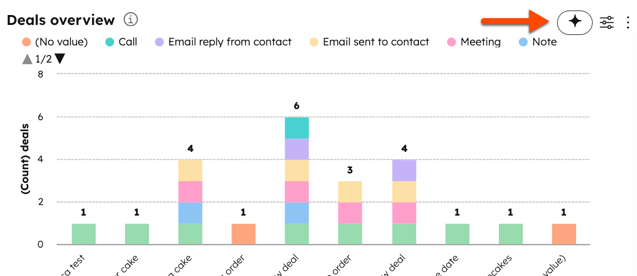
- Breezeアシスタントは、レポートの主要なポイントを表示します。
- フォローアップの質問をするには、 メッセージを入力し、[送信 アイコンをクリックします。
アンケートの回答を要約
シートが必要 フィードバックアンケートの回答を要約するには Service Hub シートが割り当てられ ている必要があります。
- HubSpotアカウントにて、[サービス]>[フィードバックアンケート]の順に進みます。
- アンケートの上にマウスポインターを置き、 Breezeアイコンをクリックします。要約を生成するには、少なくとも3件の回答を受信する必要があります。

- フォローアップの質問をするには、 メッセージを入力して送信 アイコンをタップします。例: チケット担当者のLeslie Knopeの平均評価をまとめます。
活用事例の例
以下の例は、一般的なセールス、マーケティング、CRMデータベース管理の目標に基づきます。 接続されたアプリでBreezeアシスタントを使用するユースケースの詳細をご確認ください。
- 新規レコードの作成:あなたは、自社製品の購入に関心を持つ会社と通話中です。ミーティング中、「取引を追加」プロンプトを使用して、関連情報を含む新規取引を素早く作成できます。作成した取引では、取引に自身を割り当てたり、Breezeアシスタントで追加の詳細を更新したり( 「[取引]を自分に割り当て」など)、 HubSpotでプロパティー値を編集したりできます。
- メモを作成して確認:あなたは、会社のミーティングで書記を務めています。各コンタクトにアクセスしてそのコンタクトに関するメモを追加する代わりに、「コンタクトにメモを追加」プロンプトを使用して、メモを作成できます。ミーティングが終わったら、「メモを確認」プロンプトを使用して、記録されたメモを取り出すことができます。
- 特定の条件でレコードをリストする:あなたはセールスマネージャーで、来月どの取引がクローズするか監視したいと考えています。「クローズ日が2024年8月の取引を見つける」というメッセージを送信すると、クローズ日が翌月である取引のリストを取得できます。
- レコードを要約する:CRMに多数のアクティビティーを抱える会社があるとしますが、レコードの全てのアクティビティーをスクロールして確認するのではなく、記録されたメモの概要を確認したいと考えています。「会社[会社のドメイン名]を要約」というプロンプトを入力すれば、特定の会社プロパティー値とその会社のアクティビティーの要約を取得できます。レコードサマリーに含まれる内容についてもっと詳しく。
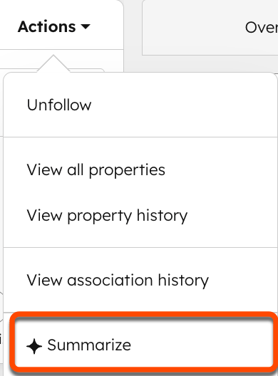
- フィードバックアンケートの回答を要約する:Service Hubの有料シートをご利用の場合は、フィードバックアンケートの回答を要約して、会社、取引、チケットなどのオブジェクトに関する主題やフィードバックを分析することで、手動作業を減らし、意思決定の速度を上げることができます。要約を生成するには、少なくとも3件の回答を受信する必要があります。
- ブログ記事を作成する:あなたは、ソーシャルメディアのフォロワーを増やす方法についてのブログ記事を書いています。「ブログ記事を生成」プロンプトを使用すれば、自分の会社と読者に基づく下書きが生成され、これを基にブログを書き始めることができます。アカウントをHubSpotに接続している場合は、HubSpotで、コンテンツを含むブログの下書きを作成できます。
- 画像を生成する:あなたは、スケートパークで犬の保護施設のための資金調達を行うので、ブログやソーシャルメディアのコンテンツに掲載する画像を探しているマーケティング担当者です。「画像を生成」プロンプトを使用すれば、犬を連れた子供の画像を生成することができます。画像を生成したら、[ 画像を保存 ]をクリックして、画像を直接 ファイルツールに保存します。
- セールスEメールの下書きを作成する:あなたはセールス担当者で、さまざまなシナリオ用のEメールテンプレートを必要としています。さまざまなセールスEメールプロンプトを使用して、ライフサイクルステージが異なるプロスペクトに送るEメールを生成することができます。セールスEメールプロンプトの例としては、「パーソナライズされた最初のアプローチEメール」、「リードとの関係を再び築くためのEメール」、「ソートリーダーへのEメール」などがあります。
- ワークフローを作成する:あなたはセールスマネージャーで、新規リードをセールス担当者に割り当てたいと考えています。登録トリガーやアクションを含むワークフローを作成し、このプロセスを自動化することができます。プロンプトを入力する際には、「[これが起こったら]、[こうする]」という構文を使用できます。
- ワークフローデータを要約する:ワークフローで何かが発生した理由を突き止めようとしています。例えば、レコードがワークフローに登録された/登録されなかった理由や、そのレコードに対して実行されたアクションなどを問い合わせることができます。
- 異なるアプリを比較する:あなたは、HubSpotアプリマーケットプレイスにある、2つの異なるアプリのどちらにするかを決めかねています。アプリを比較するプロンプトを入力し、連携機能、価格とサブスクリプションの要件、評価などの主要な情報を使用して、決定を下すことができます。
- 会社について調べる:あなたはプロスペクトについて調べています。プロスペクトのテクノロジーの使用状況の詳細を知り、関連するニュースを把握したいと考えています。「テクノロジーを調査」および「会社ニュースを調査」プロンプトを使用して、情報を収集できます。
