
更新日時 2026年8月19日


ルールベースのチャットボットは、一連の質問と自動応答を送信して、リードの選別、ミーティングの予約、サポートチケットの作成などに役立ちます。この記事では、 ボットコミュニケーションの構築に使用できる各アクションについて詳しくご紹介します。条件付きロジックを使用して各チャットボットアクションをカスタマイズし、ウェブサイト訪問者により対話的な環境を提供することもできます。
ルールベースのチャットボットの作成についてもっと詳しく。
アクセス権限が必要 チャットフローを作成および編集するには、 チャットフロー権限 が必要です。
ルールベースのチャットボットにアクションを追加する
- HubSpotアカウントで、[その他]をクリックし、[サービス]>[チャットフロー]に移動します。アカウントに[その他]が表示されない場合は、[サービス]>[チャットフロー]に直接移動します。
- 変更するチャットボットの上にマウスポインターを置き、[ 編集]をクリックするか、[チャットフローを作成 ]をクリックして 新しいルールベースのチャットボットを作成します。
- プラスアイコン(+)をクリックして新しいアクションをボットに追加します。

- アクションを選択します。
シンプルなメッセージを送信
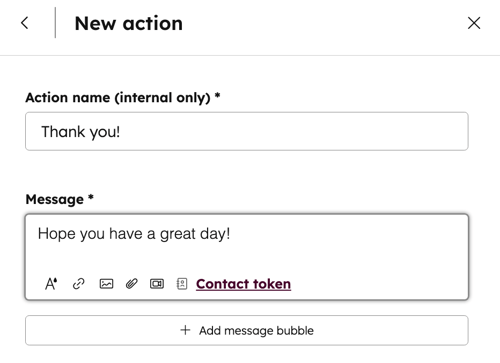
チャットボットでのコミュニケーション中にシンプルなメッセージを送信するには、このアクションを使用します。訪問者に回答が不要なメッセージを伝えるには、このアクションを使用します。
- アクション名(内部専用): このチャットボットメッセージの名前を入力します。
- メッセージ: チャットボットメッセージの内容を入力します。パーソナライズ を使用して既知の訪問者のコンタクトレコードから 詳細 を取得できます。また、メッセージボックスの下部にあるアイコンをクリックして、リンク先、画像、ファイル、動画を挿入することもできます。
- + メッセージバブルを追加: このチャットボットメッセージの一部として複数のメッセージバブルをポップアップする場合は、ここで別のバブルを追加できます。
質問する
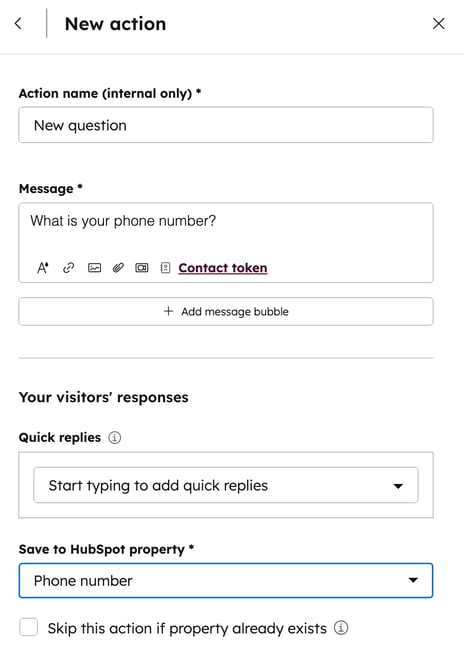
チャットボットのコミュニケーション中に質問をして特定のコンタクトプロパティーに入力するデータを収集するには、このアクションを使用します。よくある質問を選択することも、カスタム質問を作成することもできます。
- アクション名(内部専用): このチャットボットメッセージの名前を入力します。
- メッセージ: チャットボットメッセージの内容を入力します 。パーソナライズ を使用して既知の訪問者のコンタクトレコードから詳細を取得できます。また、メッセージボックスの下部にあるアイコンをクリックして、リンク先、画像、ファイル、動画を挿入することもできます。
- + メッセージバブルを追加: このチャットボットメッセージの一部として複数のメッセージバブルをポップアップする場合は、ここで別のバブルを追加できます。
- 簡単な返信:訪問者がメッセージプロンプトに対する応答として選択できる回答を追加します。[+クイック返信を追加]をクリックし、 クイック返信を入力します。
- 自由回答を無効化: [ 簡単な返信]の事前設定済みのオプションの中から選択するように訪問者に制限する場合に使用します。
- HubSpotのプロパティーに保存: ドロップダウンメニュー をクリックして コンタクトプロパティーを選択します。訪問者の回答はコンタクトレコードのプロパティー値として追加されます。コンタクトプロパティーへの応答を保存しない場合は、ドロップダウンメニューから[ プロパティーに保存しない ]を選択します。
ご注意:
- 訪問者が1つのステップで複数の回答を選択できるようにするには(例: どのトピックに関心をお持ちですか?)、[ HubSpotプロパティーに保存 ]ドロップダウンメニューで 複数のチェックボックスプロパティー を選択します。これにより、チャットにプロパティーの設定済みオプションが表示されます。HubSpotで複数のチェックボックスプロパティーを作成および編集する方法の詳細をご確認ください。
- 特定のHubSpotのプロパティーを使用して訪問者の回答を保存する際に、回答が適切な形式でない場合、チャットボットは回答を受け入れず、次のアクションに進みません。このフィールド検証は日付プロパティーのほか、 Eメールアドレス、 電話番号、 携帯電話番号、 ウェブサイトURLプロパティーに適用されます。

- プロパティーがすでに存在する場合はこのアクションをスキップ:このチェックボックスを使用して、訪問者のコンタクトレコードですでにこのプロパティーが入力されている場合はこのアクションをスキップします。
- エラーメッセージ: チャットボットが訪問者の回答を理解できない場合に表示されるエラーメッセージを入力します。
Eメールサブスクリプションをオファー
コミュニケーションへの訪問者の同意を取得するには、このアクションを使用します。訪問者がすでに配信配信カテゴリーにオプトインしている場合、チャットボットはこのステップをスキップします。
- アクション名(内部専用):このリクエストのニックネームを入力します。
- メッセージ: チャットボットメッセージのコンテンツを入力します。パーソナライズ を使用して既知の訪問者のコンタクトレコードから情報を取得できます。また、メッセージボックスの下部にあるアイコンをクリックして、リンク先、画像、ファイル、動画を挿入することもできます。
- + メッセージバブルを追加: このチャットボットアクションの一部として複数のメッセージバブルをポップアップする場合は、ここで別のバブルを追加できます。
- 正当な利害関係プライバシーテキストを表示:訪問者がオプトインしているコミュニケーションのタイプと、今後の訪問者とのコミュニケーションに使用する方法を訪問者に知らせる場合はこのチェックボックスをオンにします。このオプションをオンにした場合は、 アカウント設定で設定された既定の言語 が表示されます。
- 配信カテゴリー:ドロップダウンメニューをクリックし、これらのコンタクトがオプトインする配信カテゴリーを選択します。
- 訪問者が配信登録した場合、メッセージを表示: 訪問者が配信登録した場合に表示するテキストを入力します。
- 訪問者が配信登録しない場合、メッセージを表示する: 訪問者が配信登録しない場合に表示するテキストを入力します。
コンタクトのプロパティーの値を設定
ウェブサイト訪問者の返信に基づいてコンタクトプロパティーを特定の値に設定するには、このアクションを使用します。訪問者が既知のコンタクトである場合、またはEメールアドレスを送信した場合は、訪問者の応答がそのコンタクトレコードのプロパティー値として追加されます。
- アクション名(内部専用):このコンタクトのプロパティー値アクションのニックネームを入力します。
- コンタクトのプロパティー:ドロップダウンメニューから任意のコンタクトのプロパティーを選択します。
- 新規プロパティー値:コンタクトレコードに入力する値を入力します。この入力方法は、[If/then分岐]タブで設定された条件に基づいてカスタマイズできます。
会社のプロパティーの値を設定
ウェブサイト訪問者の返信に基づいてコンタクトプロパティーを特定の値に設定するには、このアクションを使用します。
- アクション名(内部専用):このコンタクトのプロパティー値アクションの名前を入力します。
- 会社のプロパティー:ドロップダウンメニューから任意の会社のプロパティーを選択します。
- 新規プロパティー値:コンタクトの関連付けられた会社レコードに入力する値を入力します。この入力方法は、[If/then分岐]タブで設定された条件に基づいてカスタマイズできます。
静的セグメントに追加
サブスクリプションが必要 チャットボットアクションを使用するには、 Marketing Hub Starter、Professional、またはEnterpriseサブスクリプションが必要です 静的セグメントに追加。
チャットボットがチャットしている相手のコンタクトを 静的セグメントに追加するには、このアクションを使用します。訪問者のコンタクトレコードが存在しない場合、このアクションはスキップされます。
- アクション名(内部専用): このセグメントアクションの名前を入力します。
- 静的セグメント: ドロップダウンメニューから 既存の静的セグメント を選択します。
チケットを送信
このアクションを使用して、このコンタクトの新規チケットを作成します。ウェブサイト訪問者の関連付けられたコンタクトレコードが存在しない場合、このアクションはスキップされます。
- アクション名(内部専用):このチケットの作成アクションの名前を入力します。
- チケット名:チケットの名前を入力します。
- チケット パイプライン: ドロップダウンメニュー を使用してチケットを 特定のパイプラインに関連付けます。
- チケットステータス:ドロップダウンメニューを使用してステータスをチケットに割り当てます。
- チケットの説明:ドロップダウンメニューを使用して、このチケットに独自の説明を設定するかどうかを示します。[訪問者にチケットの説明を入力するように求める]をオンにして、訪問者にチケットの説明として問題の概要を入力するよう促すことができます。
- チケットの優先度:チケットの優先度を[高]または[低]に設定します。
ナレッジベース検索
サブスクリプションが必要 ボットアクションの ナレッジベース検索を使用するには、 Service Hub ProfessionalまたはEnterprise サブスクリプションが必要です。
このアクションを使用して、訪問者に特定のナレッジベース記事()を表示したり、必要な記事を見つけるためにナレッジベースを検索するよう促したりします。検索機能では、記事タイトル、サブタイトル、本文、カテゴリー、サブカテゴリー、タグに一致するキーワードで記事を検索します。制限付きナレッジベースコンテンツは、訪問者がログインしてHubSpotコンテンツにアクセスしているか、訪問者識別APIで識別されている場合に表示されます。
- アクション名(内部専用):このナレッジベース検索アクションの名前を入力します。
- 検索タイプ:訪問者がナレッジベースにどのように反応するかに基づいて、次のオプションがあります。
- 特定の記事を表示:コミュニケーションのこの時点で訪問者に特定の記事を紹介する場合はこのオプションを選択します。
- 表示する記事:ドロップダウンメニューを使用してナレッジベースで公開した特定の記事を選択します。
- ナレッジベースを検索:このオプションを使用して、ウェブサイト訪問者にナレッジベースを検索するように案内します。
- 特定の記事を表示:コミュニケーションのこの時点で訪問者に特定の記事を紹介する場合はこのオプションを選択します。
チームメンバーに送信
チャットへの対応可能状況に基づいてコミュニケーションを特定のユーザーまたはチームに引き継ぎます。このアクションは、アカウントアクセス権限を持つユーザーのみが利用できる。ボットの稼働時間をに設定した場合、コミュニケーションはその時間内にのみ、対応可能なチームメンバーに割り振りされます。
- アクション名(内部専用):このルーティングアクションの名前を入力します。
- 自動的に次に割り当て:ドロップダウンメニューをクリックし、受信したコミュニケーションを誰に割り振りするかを選択:
- なし:メッセージはチームメンバーが選別できるように受信トレイの[未割り当て]ビューに送信されます。
- 特定のユーザーおよびチーム:選択したユーザーまたはチームにコミュニケーションを割り振りします。[特定のユーザーおよびチーム]ドロップダウンメニューからユーザーまたはチーム名を選択します。
注:ドロップダウンメニューからユーザーを選択できるのは、有料Sales HubまたはService Hubシートに割り当てられているユーザーのみです。コミュニケーションを自動的に割り振りするための追加要件について詳細をご確認ください。
-
- コンタクト担当者:コミュニケーションをコンタクトの担当者にルーティングします。コンタクトには レコードに担当者が割り当てられ ていて、Cookieで追跡可能である必要があります。担当者がオフラインの場合、メッセージは訪問者の担当者にEメール送信されます。担当者のいないコンタクトから既定のユーザーにメッセージを関連付けるには 、[担当者がいない場合、次のユーザーに割り当てる] ドロップダウンメニューをクリックし、ユーザーを選択します。選択するユーザーには、 Sales Hub または Service Hub の有料シートが割り当てられている必要があります。
- チームメンバーが空いている場合、表示する:ユーザーまたはチームが空いている場合に表示する特定のメッセージを入力します。
- チームメンバーが離席中か、チャットが営業時間外の場合、表示する:誰もチャットできない場合に表示する特定のメッセージを入力します。
- チームメンバーが最大対応量に達した場合、表示する: チームメンバーが 設定済みの対応量に達したときに表示されるメッセージを入力します。
- 未割り当ての場合、show:メッセージを受信したが、まだ特定のユーザーに割り当てられていない場合に表示する特定のメッセージを入力する。
注:チャットボットコミュニケーションが開始される前に、[ チームメンバーに送信]アクションで選択したユーザーのいずれかが空いているかどうかを確認します。指定したユーザーが選択されていて 、対応が 不可能である場合、代わりに離席中メッセージが表示されます。
顧客対応エージェントに送信
サブスクリプションが必要 顧客対応エージェントにアクセスするには、ProfessionalまたはEnterprise サブスクリプションが必要です。サブスクリプションにより、[ 顧客対応エージェントボットに送信 ]アクションを使用できます。ただし、高度な割り振りオプションは、 Service Hub Starter、 Professional 、または Enterprise のサブスクリプションでのみ利用できます。
HubSpotクレジットが必要 チャットボットアクションを使用するにはHubSpotクレジットが必要です 顧客対応エージェントへ送信。
コミュニケーションまたはチケットを顧客対応エージェントに割り当てます。
例えば、会話履歴の中から会話の中断を繰り返したり、定義済みのメッセージを送信したり、さらにエージェントの回答を誘導するための具体的な指示を提供したりすることができます。
- アクション名(内部専用):このルーティングアクションの名前を入力します。
- コミュニケーションの最新の質問に答えてみます:エージェントが中断したところからコミュニケーションを続行できるようにします。顧客対応エージェントは、コンテキストのコミュニケーション履歴を使用して、訪問者の最新のメッセージに応答しようとします。
- 提供されたメッセージで返信する:チャットが顧客対応エージェントに引き継がれたときに事前定義されたメッセージを送信します。このメッセージは、前のコミュニケーションのコンテキストに関係なく、引き継ぎ時に自動的に送信されます。
- [ 指定されたメッセージに返信 ]テキストボックスに、標準の挨拶、確認、または指示を入力します。
- 左下のツールバーを使用して、リッチテキスト形式(太字、斜体など)を追加したり、ファイルや動画を挿入したり、パーソナライズトークンを追加したりできます。
- コミュニケーションの内容を踏まえて、表示された質問に答えるようにしましょう:前のコミュニケーションに基づいて回答を導くための指示をエージェントに提供します。
- [ Try to answer the provided question given the context of the conversation(コミュニケーションの文脈に基づいて指定された質問に回答してみてください)]フィールドに、顧客対応エージェント指示を入力します。例えば、 価格に関する前のメッセージに基づいて、訪問者がニーズに合ったプランを見つけるのを手助けします。
- 左下の 添付アイコンをクリックして 、ファイルを挿入するか、パーソナライズトークンを追加します。
- チャットの営業時間中にのみ 顧客エージェントに送信 アクションを実行するには、 営業時間を尊重する を選択します。
- 顧客対応エージェントの担当者が応答できない場合の処理方法を指定するには、[ エージェントの引き継ぎ設定]をクリックします。詳しくは、顧客対応エージェントの引き継ぎプロセスのセットアップをご覧ください。
注:2026年4月27日以降、[ 顧客対応エージェントに送信 ]アクションで設定されたフォールバックルーティングルールは、 顧客対応エージェントの引き継ぎ設定に置き換えられます。既存のボットでこのアクションに関する警告が表示された場合は、[ このモジュールを更新 ]をクリックしてエージェントのグローバル引き継ぎ設定を適用します。 詳しくは、顧客対応エージェントの引き継ぎプロセスのカスタマイズをご覧ください。
- アクションの設定が完了したら、下部の[ 保存]をクリックします。
ワークフローに登録
サブスクリプションが必要 ボットアクション「 ワークフローに登録」を使用するには 、「Professional」または「Enterprise 」サブスクリプションが必要です。
シートが必要 [ ワークフローに登録]アクションを使用するには、ワークフロー権限が必要です。
チャットの相手のコンタクトを特定のワークフローに登録するには、このアクションを使用します。チャットの相手の訪問者のコンタクトレコードが存在しない場合、このアクションはスキップされます。
- アクション名(内部専用):このワークフローアクションの名前を入力します。
- ワークフロー:ドロップダウンメニューを使用してコンタクトを登録するアクティブなワークフローを選択します。
Webhookをトリガー
サブスクリプションが必要 アクション「 Webhookをトリガー」を使用するには、 Data Hub ProfessionalまたはEnterprise サブスクリプションが必要です。
ルールベースのチャットボットでWebhookを使用すると、HubSpotと他の外部ツールの間で情報を送信したり取得したりできます。
- アクション名(内部専用):このアクションの名前を入力します。
- Webhook URL:WebhookのエンドポイントURLを入力します。
- Webhookのフィードバックを待機:次のアクションに進む前にWebhookが情報を返すのを待機する場合はこのチェックボックスをオンにします。
- エラーメッセージ:エラーメッセージのテキストを入力します。
開発者WebhookドキュメントでWebhookの詳細をご確認ください。HubSpot での Webhook の具体的な実装についてご質問がある場合は、の HubSpot Developers Forums()までお問い合わせください。
コードスニペットを実行
ご注意:8月31日にがリリースされると、Node.js 18.x および 20.x のランタイムはサポート終了となります。この日付以降、これらのランタイムを使用しているコードスニペットを編集することはできなくなります。これらのスニペットの編集を続けるには、Node.js 24.x を使用するように更新してください。
コードスニペットを更新するには、を編集し、コードスニペットアクションを実行し、 RuntimeドロップダウンメニューからNode.js 24.xを選択してください。
サブスクリプションが必要 ボットアクションを使用するには、 Data Hub ProfessionalまたはEnterprise サブスクリプションが必要です コードスニペットを実行。
チャットボット コミュニケーション フローのステップでコードスニペットを実行するには、このアクションを使用します。
- アクション名(内部専用):このアクションの名前を入力します。
- スニペットの説明:コードスニペットの説明を入力します。
- 実行時間: Node.js 24.x のデフォルトテンプレートがコードスニペットエディタに含まれています。別のウィンドウで編集するには[完全なページエディター画面で開く]をクリックします。

ミーティングを予約する
チャットボットメッセージを介してミーティングリンクを共有するには、このアクションを使用します。
- アクション名(内部専用):このアクションの名前を入力します。
- ミーティングリンク:ドロップダウンメニューを使用して既存のミーティングリンクを選択するか、新しいリンクを作成します。
- 予約成功メッセージ:訪問者が正常にチームとのミーティングを予約した場合に表示するメッセージを入力します。
次の条件を満たす場合に限り、後続の 「質問する」アクションの一部として設定した簡単な返信は、チャットボットのコミュニケーション中に自動的に表示されます。
- チャットボットアクションで使用されるミーティングリンクに名、姓、Eメールアドレス以外の カスタムフィールド が含まれていない。
- チャットボットフローでミーティングアクションがリーチする前に、姓、名、Eメールアドレスが収集された。
- ミーティングリンクに近い将来対応可能な時間がある。
- ミーティングリンクの 予約フォームでCAPTCHA が有効になっていない 。
- ミーティング リンクのデータ プライバシー スイッチの切り替えoff。
注:カスタム フォーム フィールドを使用している場合、チャットボットはコミュニケーション中にカスタム質問に対する回答を収集できず、代わりに訪問者をミーティング予約ページにリダイレクトします。訪問者にチャットウィンドウを離れることなく、あなたとのミーティングを予約してもらいたい場合は、HubSpotコミュニティのこちらの投稿をご覧ください:カスタムフィールドを使用した「ミーティングを予約」チャットボットアクションを活用しましょう:。
if/then分岐
サブスクリプションが必要 ボットにカスタム条件を追加するには、 Professional または Enterprise のサブスクリプションが必要です。
if/then分岐を使用することにより、ボットのコミュニケーションのフローをカスタマイズします。訪問者の回答、コンタクトプロパティー値、またはエージェントの空き状況に基づいて、チャットボットに特定のアクションまでスキップするよう指示する条件を追加できます。ボットを使ったif/then分岐を使ったについての詳細。
ボットを含むチャットフローを作成するについて詳しくはこちらをご覧ください。
ルールベースのチャットボットをプレビューしてテスト
- HubSpotアカウントで、[その他]をクリックし、[サービス]>[チャットフロー]に移動します。アカウントに[その他]が表示されない場合は、[サービス]>[チャットフロー]に直接移動します。
- ルールベースのチャットボットの上にマウスポインターを置き、[ 編集]をクリックします。
- 右上にある [プレビュー]をクリックします。
- 右側のパネルで質問を入力し、チャットボットをテストします。ミーティングやコンタクトの作成など、実行されたアクションは全てHubSpotアカウントで反映されます。このプレビューでは空き状況の設定は無視されます。
- チャットをクリアするには、[ 再起動]をクリックします。
- チャットボットを有効にするには、スイッチをオンに 切り替え ます。

チャットボットがウェブサイトページ上で公開されているとき、訪問者はボットとのコミュニケーションを開始できます。その後、コミュニケーションの受信トレイまたは ヘルプデスク での受信メッセージ の表示や応答のほか、 ボットのパフォーマンスの分析が行えるようになります。
ルールベースのチャットボットを編集する
- HubSpotアカウントで、[その他]をクリックし、[サービス]>[チャットフロー]に移動します。アカウントに[その他]が表示されない場合は、[サービス]>[チャットフロー]に直接移動します。
- ルールベースのチャットボットの上にマウスポインターを置き、[ 編集]をクリックします。
- チャットフローを編集するには、[ 構築]、[ ナレッジベース]、[ ターゲット]、[ 表示 ]、[ オプション ]タブの間を行き来します。
- アクションを編集または削除するには、[ ビルド ]タブで、アクションの [オプション ]ドロップダウンメニューをクリックします。次にオプションを選択します。
- アクションを編集:アクションの名前、メッセージ、簡単な返信、プロパティーの設定を編集します。
- [If/Then分岐を管理]:設定済みのif/then分岐を追加または編集します。
- アクションを削除:チャットフローからアクションを削除します。
注:if/then分岐を使用しているアクションは削除できません。 if/then分岐を最初に削除してからアクションを削除する必要があります。
- 完了したら、左下の[ 保存 ]をクリックします。
