更新日時 2025年2月28日
以下の 製品でご利用いただけます(別途記載されている場合を除きます)。

コミュニケーションの受信トレイを使用すると、進行中のコミュニケーションを1か所で表示して管理できます。受信トレイでチームと連携すれば、コミュニケーションを再割り当てしたり、既存のスレッドにコメントを追加したり、コミュニケーションを別の受信トレイに移動したり(ProfessionalまたはEnterpriseのアカウントのみ)、Eメールを別の受信者に転送したりできます。
-
HubSpotアカウントにて、[CRM]>[受信トレイ]の順に進みます。
-
アカウントに複数の受信トレイが設定されている場合は、左上の ドロップダウンメニューをクリックして、処理する受信トレイを選択します。
-
コミュニケーション をクリックして開きます。
コミュニケーションを再割り当てする
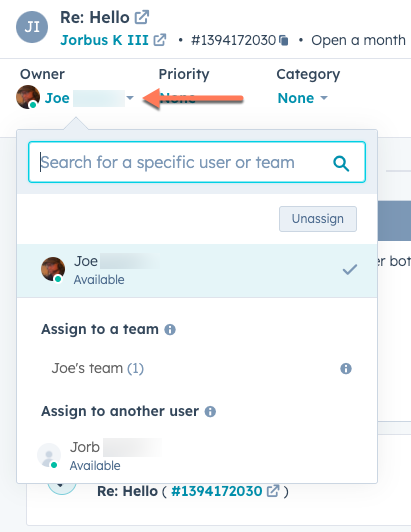
コミュニケーションを別のユーザーに割り当てる必要がある場合は、左上にあるOwnerドロップダウンメニューをクリックし、コミュニケーションを引き継ぐ別のユーザーまたはチームを選択します。ユーザーやチームへのコミュニケーションのルーティングの詳細をご確認ください。
スレッドに参加しているユーザーを確認する
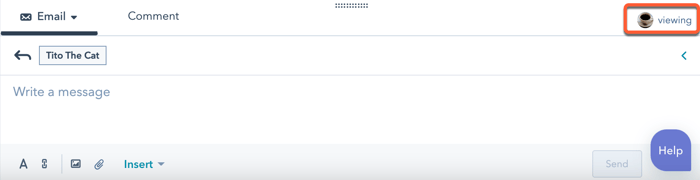
他のチームメンバーがスレッドを表示していて活発に応答している場合は、彼らのアバターが返信エディターに表示されます。彼らが応答の途中である場合、そのことが入力インジケーターで示されます。別のチームメンバーがコミュニケーションを処理している場合は、 別の未割り当てのコミュニケーションをトリアージする必要があります。
注:スレッドの他のアクティブユーザーを表示するには、 Service Hub 有料シート が割り当てられたユーザーである必要があります。
コミュニケーションにコメントを追加する
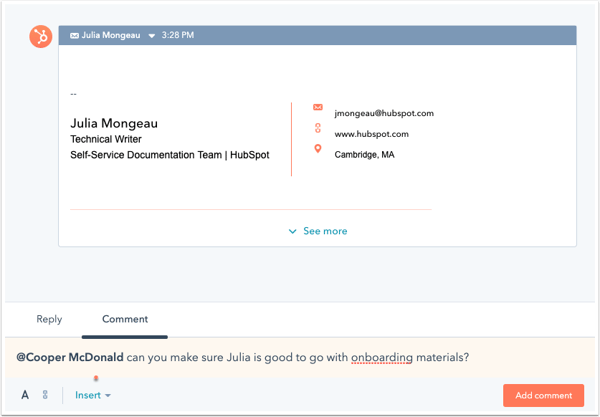
別のユーザーにスレッドを確認してもらったり、コンタクトのフォローアップをしてもらったりするために、コミュニケーションにコメントを追加できます。このコメントはコンタクトには表示されません。
- 返信エディターで[コメント]タブをクリックします。
- @とチームメンバー の名前を入力し、メッセージを入力します。
- [ コメントを追加 をクリックします。コミュニケーションへのリンクを記載した通知がチームメンバーに送信されます。
コミュニケーションを別の受信トレイに移動する
注:コミュニケーションを別の受信トレイに移動できるのは、ProfessionalまたはEnterpriseアカウントのユーザーのみです。
あなたの会社との関係におけるコンタクトのライフサイクルのどこかで、コミュニケーションの所有権をまったく異なるチームに移す必要が出てくる場合もあります。例えば、コンタクトが購入を完了したら、セールスチームはスレッドをサポートチームの受信トレイに移動できます。こうすると、サポートチームのメンバーが、コンタクトの問い合わせへの対応を引き継ぐことができます。
Eメール、チャット、Facebook Messenger 、WhatsAppメッセージなど、あらゆる種類のコミュニケーションを別の受信トレイに移動できます。コミュニケーションに関連付けられているチケットがあれば、そのチケットも新しい受信トレイに移されます。
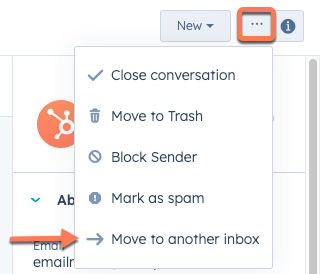
- 右上の 省略記号をクリックし、[ 別の受信トレイに移動]を選択します。
- 表示されるダイアログボックスで、[受信トレイを選択]ドロップダウンメニューをクリックし、移動先とする受信トレイを選択します。
- 「割り当て先」ドロップダウンメニューをクリックし、割り当てオプションを選択します。
- 任意のユーザーを割り当て先: 受信トレイへのアクセス権を持つ任意のユーザーにコミュニケーション割り当てる。
- 現在の割り当てを保持:コミュニケーションは現在の担当者に割り当てられたままになります。
- 特定のユーザーおよびチーム:選択したユーザーまたはチームに割り当てる。[ 特定のユーザーまたはチーム ]ドロップダウンメニューをクリックし、コミュニケーションに割り当てるユーザーまたはチームの横にある チェックボックス をオンにします。
- コンタクト担当者 :受信コミュニケーションをコンタクトの担当者にルーティングします。コンタクトには、レコードに担当者が割り当てられ、Cookieで追跡される必要があります。コミュニケーションにコンタクト 担当者が指定されていない場合は、割り当て設定を構成します。
- 誰も:コミュニケーションは誰にも割り当てられません。
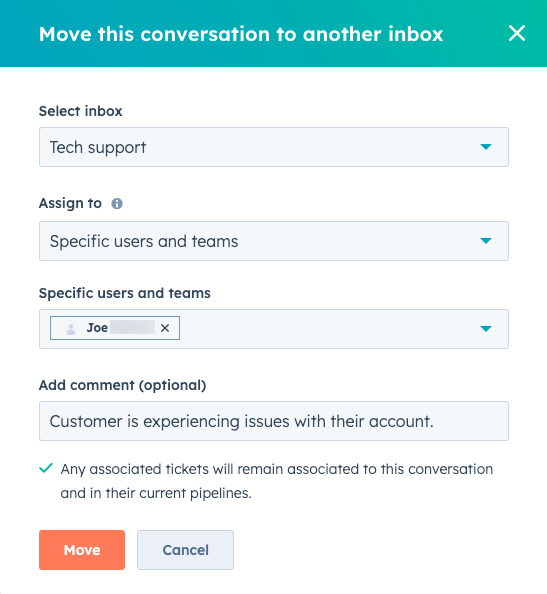
- [移動]をクリックします。
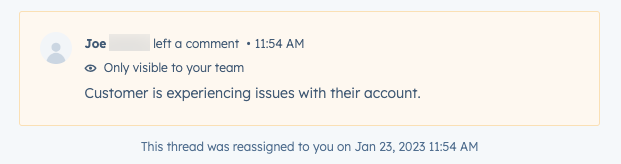
コミュニケーションは新しい受信トレイに表示され、元のコミュニケーションは最初のエージェントのコミュニケーションリストで読み取り専用のメッセージに置き換えられます。コミュニケーションの再割り当て時にコメントが含まれていた場合、そのコメントも対象の受信トレイに表示されます。
受信トレイからEメールを転送する
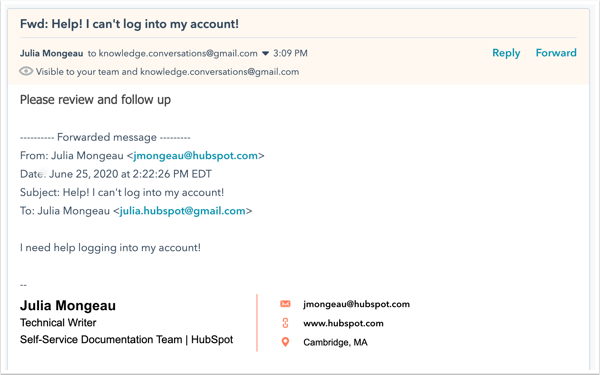
Eメールを別のチームまたは組織外のだれかに送信する必要がある場合、受信トレイからEメールを転送することができます。
- 最新の返信の右上にある[転送]をクリックします。
- Eメール作成ウィンドウで、受信者のEメールアドレスとメッセージを入力します。
- [送信]をクリックします。
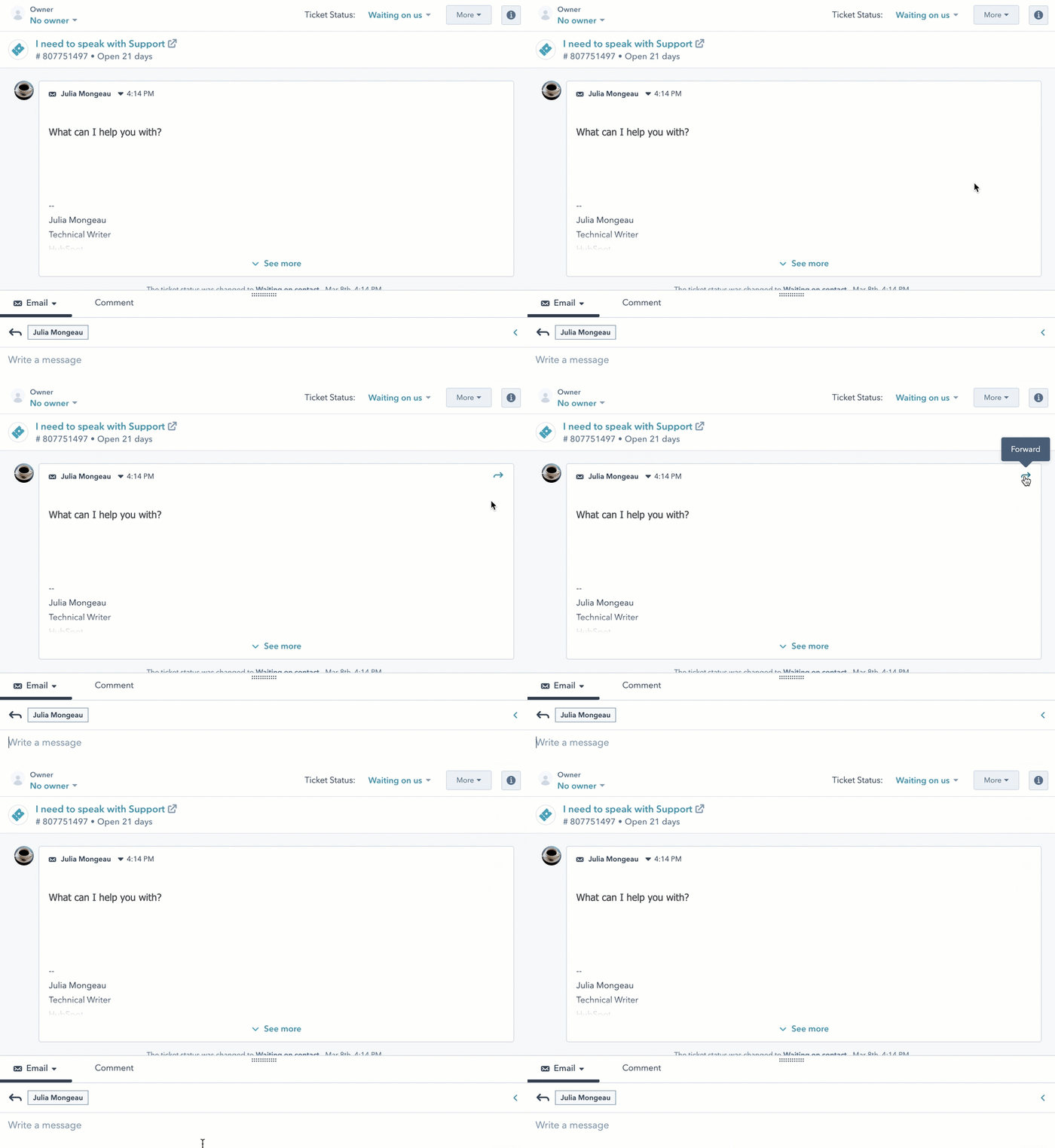
受信トレイで、転送されたメッセージが黄色のバー付きで表示されます。これは、メッセージが転送されたことを示します。メールは受信トレイと外部の受信者に表示されます。