
更新日時 2026年9月15日
以下の 製品でご利用いただけます(別途記載されている場合を除きます)。
-
 Marketing Hub
Professional, Enterprise
Marketing Hub
Professional, Enterprise
-
 Sales Hub
Professional, Enterprise
Sales Hub
Professional, Enterprise
-
 Service Hub
Professional, Enterprise
Service Hub
Professional, Enterprise
-
 Data Hub
Professional, Enterprise
Data Hub
Professional, Enterprise
-
 Content Hub
Professional, Enterprise
Content Hub
Professional, Enterprise
-
 Smart CRM
Professional, Enterprise
Smart CRM
Professional, Enterprise
HubSpotとSalesforceを接続して、マーケティングチーム、セールスチーム、顧客対応チームの間でデータを同期できます。HubSpotとSalesforceの連携 により、コンタクト、会社、取引、アクティビティー、およびその他のサポートされるデータを両方のプラットフォーム間で同期できるため、チームはシステム間で一貫性のある情報を利用できるようになります。
HubSpotとSalesforceを接続することにより、手作業でのデータ入力を減らし、顧客レコードの一貫性を維持し、リードの引き継ぎ、アクティビティートラッキング、レポート作成などのサポートプロセスを実現できます。例えば、一方のプラットフォームでコンタクトが更新されると、連携設定に基づいてもう一方のプラットフォームに変更が同期されます。
新しい Salesforce 本番組織に移動する場合は、 新しい本番組織を接続する方法をご確認ください。
- HubSpot と Salesforce の連携 は、 Salesforce Platform API の旧バージョンの廃止の影響を受けません。
- HubSpotの旧Visualforceモジュールが含まれるHubSpotの旧Salesforceの管理パッケージは非推奨化されます。まだ旧Visualforceモジュールを使用している場合は、 Salesforceでパッケージをアンインストール し、代わりに HubSpot Embed を使用することをお勧めします。
始める前に
この機能を使い始める前に、あらかじめ必要となる手順と、この機能の使用に伴う制限事項と潜在的な結果について十分に理解しておいてください。
要件を理解する
アクセス権限が必要 HubSpotアカウントにアカウントアクセス権限 がなければなりません。また、Salesforceアカウントで次のサブスクリプション、アクセス権限、および権限が必要です。
- APIアクセスが可能なSalesforceエディション、またはSalesforce Professionalを使用しているHubSpotとSalesforceの連携では、Salesforce Government Cloudもサポートされ、Salesforce Government Cloudに接続できます。ただし、Salesforce グループエディション はサポートしていません 。
- Salesforceシステム管理者である。
- 以下のユーザー プロファイルの管理者権限を全て持っている
- APIが有効化されている
- [セットアップと構成の表示 ] をオンにします。
- HubSpotに同期するオブジェクト(アカウント、キャンペーン、コンタクト、リード、または商談)についての「全てを変更する」ことが許可されている。
- 「メタデータの変更」権限(Salesforceのリードまたは取引先責任者レコードの データをHubSpot Embedウィンドウで 表示するため)。これが必要になるのは、HubSpot Embedウィンドウを使用し、HubSpotに対して取引を同期する場合のみです。
- 「AppExchangeパッケージのダウンロード」権限
- 「アプリケーションのカスタマイズ」プロファイル権限。これは、HubSpot Embedウィンドウのインストールと自動更新を行うために必要です。
- ユーザープロファイルで [タスクの種類] フィールドを [表示] に設定している。
注:Salesforce Selective Syncを設定する場合は、個別の設定が以下の標準要件、設定、および動作とは異なる場合があります。
制限事項と考慮事項について
- この連携で使用される API呼び出し回数 には、1日あたりの制限があります。1回のコンタクト同期には1レコードにつき最大4回のAPI呼び出しが必要ですが、この数は変動する可能性があります。
- 1つのSalesforceインスタンスに複数のHubSpotアカウントを接続するには、各HubSpotアカウントに連携を設定してインストールする必要があります。HubSpotアカウントあたり1つのSalesforceインスタンスのみ接続できます。
- 複数の HubSpot アカウントを 1 つの Salesforce 環境に連携している場合、HubSpot 設定でコンタクトを作成する ことをお勧めします。 [HubSpot コンタクトを自動的に作成しない]を選択することをお勧めします。他のいずれかのオプションを選択した場合、1つのHubSpotアカウントによって作成されたSalesforceのリードまたは取引先責任者によって他のHubSpotアカウントでコンタクトが作成されることがあります。
- Salesforceとの連携をインストール・設定しても、レコードは自動的には同期されません。SalesforceのレコードをHubSpotにインポートしたり、自動同期トリガーに基づいて徐々に同期させることができます。
-
SalesforceアカウントがログインIP制限を使用している場合、HubSpotはSalesforceに接続できない可能性があります。HubSpotは動的IPアドレスを使用するため、HubSpot IPアドレスを許可リストに追加することはできません。Salesforceで[ 全てのリクエストにIP制限を適用 ]設定 が選択されている場合、連携は接続できません。連携を可能にしつつSalesforceへのアクセスを制限するには、SalesforceでネットワークIP範囲を設定することをお勧めします。
接続されたユーザーを理解する
接続済みユーザーまたは連携ユーザーとは、連携の接続に使用するSalesforceユーザーです。
接続ユーザーのSalesforce権限によって、同期を通じてHubSpotがSalesforceで実行できる操作が決まります。HubSpotがSalesforceでレコードを作成、更新、または同期するときに、これらのアクションは接続ユーザーの権限に従って実行されます。
例えば、接続ユーザーにリードオブジェクトを表示する権限がない場合、リードはHubSpotに同期されません。また、HubSpotは同期によってSalesforceのリードレコードが作成または更新されなくなります。
Salesforceアプリケーションをインストールする
- HubSpotアカウントにて、上部のナビゲーションバーに表示されるマーケットプレイスアイコン
をクリックし、[HubSpotマーケットプレイス]を選択します。 - 検索バーで、 Salesforce アプリを探して選択します。
- [インストール]をクリックします。
- HubSpotをSalesforce Sandboxに接続する場合は、[はい、Sandboxに接続します]チェックボックスを選択します。
- [インストール]をクリックします。
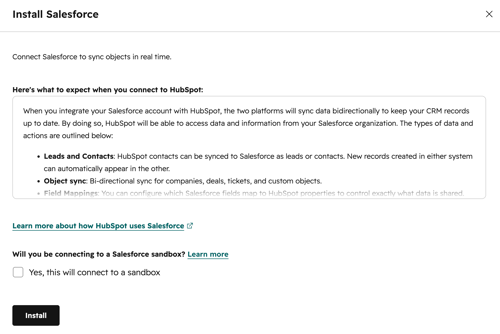
- ポップアップウィンドウでSalesforceの認証情報を入力し、[ログイン]をクリックします。ログインすると、HubSpotにリダイレクトされます。
新しい Salesforce 本番組織を HubSpot に接続
HubSpot 連携パッケージがインストールされていた Salesforce 本番組織から新しい Salesforce 本番組織に移行する場合は、新しい Salesforce 本番組織を HubSpot に接続する必要があります。
- このプロセスは、本番組織からサンドボックス (またはその逆) に移行する場合 には適用されません 。Salesforce サンドボックスを HubSpot に接続する方法をご確認ください。
- 新しい Salesforce 本番組織と HubSpot を連携するには、約 1 時間、HubSpot と Salesforce の連携を無効にする必要があります。
- 新しい Salesforce 本番組織を HubSpot に連携した場合、現在のところ、既存の HubSpot のコンタクトと Salesforce のリードまたはコンタクトとの間の同期と関係のみを維持できます。既存のHubSpotの会社とSalesforceのアカウント間、およびHubSpotの取引とSalesforceの商談の間の同期と関係は失われます。
- HubSpotアカウントにて、上部のナビゲーションバーに表示される設定アイコン
をクリックします。左側のサイドバーメニューで、[連携]>[接続されたアプリ]の順に進みます。 - [Salesforce]をクリックします。
- 右上の スイッチ をクリックしてオフにし、連携をオフにします。
- 新しい Salesforce 本番組織に 連携パッケージ をインストールします。
- 新しい Salesforce 本番組織との同期を継続する HubSpot コンタクトをエクスポートします。
- エクスポートしたHubSpotコンタクトを新しいSalesforce本番組織にインポートします。
- 以前の Salesforce 本番組織と HubSpot の間で以前にマッピングされたカスタム フィールド マッピングを作成または編集 します。
注:HubSpotプロパティーが 新しい本番組織にも存在するSalesforceフィールドにマッピングされている場合は、既存のカスタム フィールド マッピングを保持できます。新しい本番組織での Salesforce フィールドの内部名が、以前の本番組織での Salesforce フィールドの内部名と一致する必要もあります。同期エラーを起こさない場合は、 新しいフィールドマッピングを作成し 、 古いフィールドマッピングを削除 してください。
- 1時間が経過したら、 新しいSalesforce本番組織をHubSpotに接続します。
- 右上のスイッチをクリックしてオンにし、連携をオンにします。
- Salesforceのリード/コンタクトをHubSpotにインポートし直します。このインポートにより、既存のHubSpotコンタクトに対してSalesforceのリードおよび取引先責任者の重複を削除します。また、既存のHubSpotコンタクトの SalesforceレコードIDを更新して、新しい本番組織のSalesforceリードおよびコンタクトに関連付けられます。
Salesforce接続済みユーザーを変更
Salesforceの接続済みユーザーを変更するには、統合設定でSalesforce資格情報を更新する必要があります。
注: 連携ユーザーを変更する前に、新しい連携ユーザーに前の連携ユーザー以上の Salesforce 権限 があることを確認してください。
- HubSpotアカウントにて、上部のナビゲーションバーに表示される設定アイコン
をクリックします。左側のサイドバーメニューで、[連携]>[接続されたアプリ]の順に進みます。 - [Salesforce]をクリックします。
- 右上の [アクション ]ドロップダウンメニューをクリックし、[ 別の本番ユーザーを接続]をクリックします。
![Salesforce連携の[アクション]ドロップダウンメニューで別のユーザーを接続するオプションが示されているスクリーンショット。](https://53.fs1.hubspotusercontent-na1.net/hub/53/hubfs/Knowledge_Base_2023-24-25/KB-connected-apps/Salesforce/connected-apps-salesforce-connect-different-user.png?width=600&height=99&name=connected-apps-salesforce-connect-different-user.png)
- 新しいブラウザータブで Salesforce ログインページ にリダイレクトされます。Salesforce 認証情報を入力し、[ログイン]をクリックします。
- HubSpot でこの Salesforce アカウントで接続していた場合, HubSpot の Salesforce 連携設定にリダイレクトされます。
- HubSpot でこの Salesforce アカウントでは以前に全く接続していない場合は,[許可]をクリックして Salesforce アカウントへのアクセス権を付与します。
