
更新日時 2025年11月24日
以下の 製品でご利用いただけます(別途記載されている場合を除きます)。
-
 Sales Hub
Professional, Enterprise
Sales Hub
Professional, Enterprise
-
 Service Hub
Professional, Enterprise
Service Hub
Professional, Enterprise
シーケンスを作成して コンタクトを登録すると、シーケンスパフォーマンスのサマリーを表示できます。シーケンスを個別に分析することも、まとめて分析することもできます。コンタクトとシーケンスの連携状況、各ステップのパフォーマンス、Eメールの送信状況などの概要を確認できます。
シーケンスの品質と効果をさらに分析するために、シーケンスの送信者スコアを理解する方法を学びましょう。
シーケンスパフォーマンスデータの概要を表示する
個々のシーケンスのパフォーマンスをモニタリングするには、次の手順を実行します。
- HubSpotアカウントにて、[営業]>[シーケンス]の順に進みます。
- [管理 ]タブでは、列のデータを確認することで、シーケンスのパフォーマンス(登録数、返信率など)を比較できます。
個々のシーケンスのパフォーマンスデータを分析します
特定のシーケンスのパフォーマンスを分析できます。各レポートには、そのシーケンスに関連するデータのみが表示されます。
- HubSpotアカウントにて、[営業]>[シーケンス]の順に進みます。
- [ 管理 ]タブで、個々のシーケンス開封データとクリックデータを表示するには、シーケンス の名前をクリックします。
- パフォーマンスタブでは、ドロップダウンメニューを使用して、関連付けされた会社、コンタクトを登録したユーザー、登録日でシーケンスデータを絞り込むことができます。
注: [登録者 ]ドロップダウンメニューでは、既定で[(自分)]が選択されています。
[パフォーマンス ]タブには、特定のシーケンスのパフォーマンス情報が表示されます。
- インサイトレポートは、シーケンスの次の測定指標を分析するのに役立ちます。
- 登録数合計: このシーケンスに登録されたコンタクト(ユニーク数)の合計数。
- ミーティング率: 登録中およびシーケンス完了後7日以内にミーティングを予約したコンタクトの割合。これには 、自動登録解除の原因となるスケジュール済みのミーティングも含まれます。これには、スケジュール設定リンクから予約されたミーティング、 レコードから予約された予約、 接続されたカレンダーから同期されたが含まれます。
注: 2020年3月3日より前に作成された、Sales Hub または Service Hub Starterがあるアカウントの場合、ミーティング率は、シーケンスへの登録中にミーティングを予約したコンタクトの割合として計算されます。これには 、自動登録解除の原因となるスケジュール済みのミーティングも含まれます。これには、スケジュール設定リンクから予約されたミーティング、 レコードから予約された予約、 接続されたカレンダーから同期されたが含まれます。
-
- 返信率:このシーケンスから送信されたEメールに1回以上返信したコンタクトの割合。
- 取引率(Sales Hub Enterprise のみ):このシーケンスに登録された後に取引が作成されたコンタクトの合計数。
- 売上高合計(Sales Hub Enterprise のみ):このシーケンスの影響を受けた[ 成約] ステージの取引の合計売上高。
-
- 応答なし: 登録されているコンタクトのうち、応答なしで登録が終了したコンタクトの割合。

- [Eメールのエンゲージメント ]レポートでは、シーケンスに含まれるEメールの開封率、クリック率、バウンス率、配信停止率を表示できます。
- 会社分析 テーブルで、シーケンスの次の測定指標を分析できます。
- 会社登録:このシーケンスに登録された会社(ユニーク数)。
- エンゲージメント率:シーケンスEメールを開封またはクリックした会社
- ミーティング率:シーケンス完了中または完了後7日以内にミーティングを予約した会社。これには、スケジュール設定リンクから予約されたミーティング、 レコードから予約された予約、 接続されたカレンダーから同期されたが含まれます。
- 「ステップのパフォーマンス」レポートには、コンタクトがシーケンスを辿っている状況が示されます。
- 右上の「Rates」をクリックすると、各ステップを完了したコンタクトの割合が表示され、「Counts」をクリックすると、合計数が表示されます。
- 「使用しなくなったステップを非表示」チェックボックスをクリックして、シーケンスから削除したステップを非表示にします。
- このレポートでは、次の測定指標を分析できます。
- 送信されたEメール: このステップで送信されたEメール。
- タスクの作成: このステップで作成されたタスク。
- ミーティング:このステップに登録中にミーティングを予約したコンタクト。これには 、自動登録解除の原因となるスケジュール済みのミーティングも含まれます。これには、スケジュール設定リンクから予約されたミーティング、 レコードから予約された予約、 接続されたカレンダーから同期されたが含まれます。
- 開封数: このステップでEメールを開封したコンタクト。
- クリック数: このステップで送信されたEメールに記載されたリンクをクリックしたコンタクト。
- Replies:このステップでEメールに返信したコンタクト。
- 実施コール: このステップで行われたコール。
- 接続されたコール: コールの成果 が 「接続済み」のコール。
- タスク完了: このステップのタスクは期限内に完了しました。
- [累計のパフォーマンス ]レポートには、指定した金額で予約された登録またはミーティングの数が表示されます。
- 左側の ドロップダウンメニュー をクリックし、[ 登録 ]と[ 予約済みのミーティング]を必要に応じて切り替えることもできます。
- 右側の [頻度 ]ドロップダウンメニューをクリックし、[ 日次]、[ 週次]、[ 月次]、[ 四半期]、または [年次]を選択します。
![[累計のパフォーマンス]レポートで、左上に[登録]フィルター、右上に[頻度:四半期ごと]フィルターが強調表示されています。](https://53.fs1.hubspotusercontent-na1.net/hub/53/hubfs/Knowledge_Base_2023-24-25/KB-Sequences/sequences-performance-over-time.png?width=660&height=334&name=sequences-performance-over-time.png)
- [ ステップ別の登録ステータス ]レポートには、各ステップのコンタクトの数がステータス別に表示されます。コンタクトの詳細情報を表示するには、バーをクリックします。
- シーケンスの登録者数の詳細を表示するには、[登録者数]タブをクリックします。
- 左側のステータスをクリックすると、登録状況に応じたコンタクトが表示されます。
-
- コンタクトの登録の一時停止、再開、終了を行う。
- コンタクト名の横にあるチェックボックスを選択します。
- テーブルの一番上にある [ 一時停止]、[ 再開]、または [ 登録解除] を選択します。
- コンタクトの登録の一時停止、再開、終了を行う。
すべてのシーケンスのパフォーマンスデータを分析
すべてのシーケンスのパフォーマンスを分析できます。各レポートには、すべてのシーケンスの結合データが表示されます。
- HubSpotアカウントにて、[営業]>[シーケンス]の順に進みます。
- 「分析」」タブに移動します。
- ページ上部のドロップダウンメニュー()を使用して、特定の関連付け会社、シーケンス、ステータス、フォルダー、コンタクトを登録したユーザー、または登録日によりデータを絞り込みします。
[分析 ]タブには、全てのシーケンスのパフォーマンス情報が表示されます。
- インサイト レポートでは、シーケンスの次の指標を分析できます。
- 総登録数: シーケンスに登録されたコンタクトのユニーク数の合計。コンタクトによっては、複数のシーケンスに登録されている場合があります。
- ミーティング率:登録中およびシーケンス完了後7日以内にミーティングを予約したコンタクトの割合。これには 、自動登録解除の原因となるスケジュール済みのミーティングも含まれます。これには、スケジュール設定リンクから予約されたミーティング、 レコードから予約された予約、 接続されたカレンダーから同期されたが含まれます。
注: 2020年3月3日以前に作成された、Sales Hub またはService Hub Starter がインストールされたアカウントの場合、ミーティング率はシーケンスへの登録中にミーティングを予約したコンタクトの割合として計算されます。これには 、自動登録解除の原因となるスケジュール済みのミーティングも含まれます。これには、スケジュール設定リンクから予約されたミーティング、 レコードから予約された予約、 接続されたカレンダーから同期されたが含まれます。
-
- 返信率:シーケンスから送信されたEメールに対して1回以上返信したコンタクトの割合。
- 取引率(Sales Hub Enterpriseのみ):シーケンスへの登録後に取引が作成されたコンタクトの合計数。
- 売上高合計( Sales Hub Enterpriseのみ):シーケンスの影響を受けた成約ステージの取引の売上高合計。
- [ Eメールのエンゲージメント ]レポートでは、シーケンスの全体的な開封率、クリック率、バウンス率、配信登録解除率を表示できます。
- 会社インサイトテーブルで、シーケンスの次の測定指標を分析できます。
- 会社登録数:シーケンスに登録された会社数(ユニーク数)。
- エンゲージメント率:シーケンスEメールを開封またはクリックした会社。
- ミーティング率:シーケンス完了中または完了後7日以内にミーティングを予約した会社。これには、スケジュール設定リンクから予約されたミーティング、 レコードから予約された予約、 接続されたカレンダーから同期されたが含まれます。
- [累計のパフォーマンス ]レポートには、指定した金額で予約された登録またはミーティングの数が表示されます。
- 左側の ドロップダウンメニュー をクリックし、[ 登録] と [予約済みミーティング]を切り替えるオプションを選択します。
- 右側の [頻度 ]ドロップダウンメニューをクリックし、[ 日次]、[ 週次]、[ 月次]、[ 四半期]、または [年次]を選択します。
- ステップタイプ別の予約されたミーティング レポートには、どのステップが最も予約されたミーティングにリードされたかが表示されます。
- [ タッチ数別の予約ミーティング ]レポートには、ミーティングを予約するために必要なステップ数が表示されます。
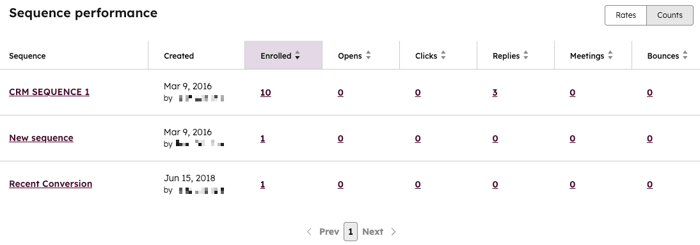
- シーケンス掲載結果 レポートは、シーケンスの比較に役立ちます。このレポートには、リスト内のシーケンス、作成日時、登録されているコンタクト数、シーケンスからの開封、クリック、返信、ミーティング数が表示されます。
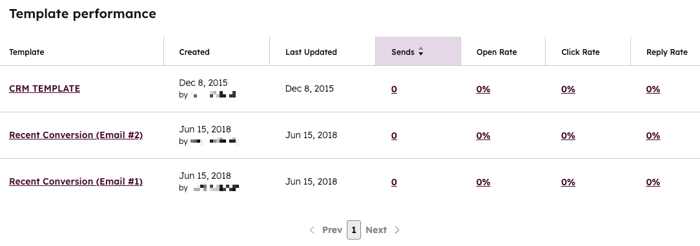
- [テンプレートのパフォーマンス] テーブルを使用すると、 テンプレート が複数のシーケンスでどのように実行されているかを分析できます。このレポートには、作成日時、更新日時、テンプレートが送信された回数、テンプレートの開封、クリック、返信の数など、各テンプレートの詳細が表示されます。テンプレートに移動するには、テンプレート 名をクリックします。
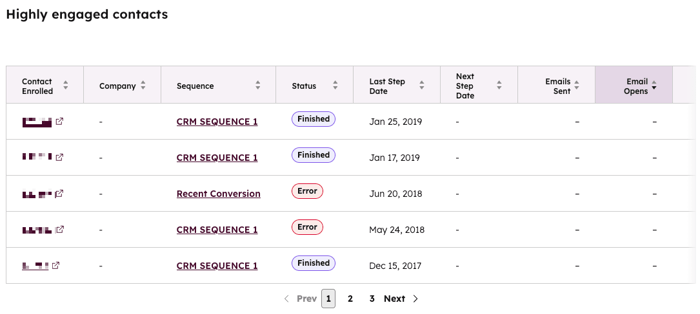
- エンゲージメント率が高いコンタクト テーブルには、コンタクトのリスト、関連付けられた会社、シーケンスステータス、シーケンスの最新および次のステップ、送信済みEメール数、Eメール開封数とクリック数が表示されます。コンタクト、会社、シーケンスに移動するには、該当する列で名前をクリックします。
レポーティングダッシュボードにシーケンスレポートを追加
レポートダッシュボードでシーケンスのパフォーマンスに関するデータを確認できます。 Sales Hub Professionalまたは Enterprise のユーザーは、 セールスコンテンツ分析ツールでシーケンスのパフォーマンスを確認できます。また、カスタムレポート作成ツールを使用してレポートを作成することもできます。
レポートダッシュボードにシーケンスレポートを追加するには、次のようにします。
- HubSpotアカウントで、[レポート]>[ダッシュボード]の順に進みます。
- 右上の[ レポートを追加]をクリックし、[ レポートライブラリー から ]を選択します。
- 右上の検索バーでシーケンスを検索します。
- 以下のレポートを使って、シーケンス性能を分析します。
- 月別のシーケンス登録、開封数、クリック数:その月に登録されたコンタクトの合計数と、登録あたりの開封数、クリック数、返信数、作成されたミーティング数、配信登録解除数が表示されます。
- シーケンス 登録の合計とエンゲージメント: 各シーケンスに登録されているコンタクトの合計数と、コンタクトがシーケンスとどのようにエンゲージしているかが表示されます。
- ダッシュボードにレポートを追加するには、[レポートを保存]をクリックします。
