
更新日時 2026年8月13日
以下の 製品でご利用いただけます(別途記載されている場合を除きます)。
-
 Marketing Hub
Professional, Enterprise
Marketing Hub
Professional, Enterprise
-
 Sales Hub
Professional, Enterprise
Sales Hub
Professional, Enterprise
-
 Service Hub
Professional, Enterprise
Service Hub
Professional, Enterprise
-
 Data Hub
Professional, Enterprise
Data Hub
Professional, Enterprise
-
 Smart CRM
Professional, Enterprise
Smart CRM
Professional, Enterprise
-
 一部の機能にはHubSpotクレジットが必要
-
一部の機能にはシートが必要
Agent Hubのワークフローを活用して、プロセスを自動化しましょう。Agent Hubのワークフロー作成ツールでは、ワークフローのアクションまたはトリガーのどちらからでも作成を開始でき、作成中はいつでもトリガーを変更できます。
HubSpot内の操作や、Slackメッセージなどのサードパーティーアプリケーションをきっかけにワークフローをトリガーできます。HubSpot内だけでなく、Google スプレッドシートなどの他のアプリケーションでもアクションを実行できます。エディター内でアクションを移動して、ワークフローの構成を調整できます。
ワークフロー内で直接エージェントを作成し、実行できます。Agent Hubのワークフロー作成ツールでは、カスタムコードアクションも使用できます。また、Breezeアシスタントを使用して、対応するコードを自動生成することもできます。Breezeアシスタントを使用したワークフローの作成について、詳しくはこちらをご覧ください。
注:AI設定でAI機能へのアクセスを管理し、共有するデータを設定できます。AIのセキュリティー管理、データ使用、コンプライアンスの詳細については、HubSpotのAI信頼性に関するFAQおよびAIモデルカードをご確認ください。
Agent Hubのワークフロー作成ツールでトリガーを追加する
通常のワークフローエディターとは異なり、最初にトリガーを設定する必要はありません。ワークフローの編集中は、いつでもトリガーを変更できます。イベントトリガーを設定する場合:
- 各ワークフローに設定できるトリガーは1つだけです。Agent Hubでワークフローを作成する際に使用できるトリガーについてご確認ください。
- 現在、[手動で実行]トリガータイプを使用してワークフローを手動でトリガーすることはできますが、Agent Hubのワークフロー作成ツールで作成したワークフローにレコードを手動で登録することはできません。
Agent Hubのワークフロー作成ツールでトリガーを追加、更新する
ワークフローにトリガーを追加・更新するには、以下の手順に従います。- HubSpotアカウントで[その他]をクリックし、[エージェント]>[Agent Hub]に移動します。アカウントに[その他]が表示されない場合は、[エージェント]>[Agent Hub]に直接移動します。
- 右上の[作成]をクリックし、[ワークフロー]を選択します。
- エディターで[トリガーを追加]をクリックします。
- 左側のパネルで、トリガーを選択します。Agent Hubのワークフローを作成する際に使用できるトリガーについて詳しくご確認ください。
- レコードの再登録を許可するには、以下の手順に従います。
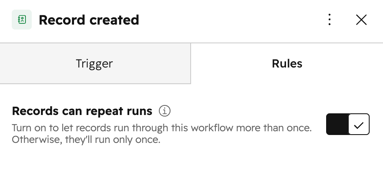
- パネル上部の[ルール]タブをクリックします。
- [レコードで実行を繰り返すことができる]スイッチをクリックしてオンにします。このオプションは、レコードベースのトリガーでのみ使用できます。手動実行またはスケジュール設定されたワークフローでは、このオプションは表示されません。
- トリガーを追加して設定したら:
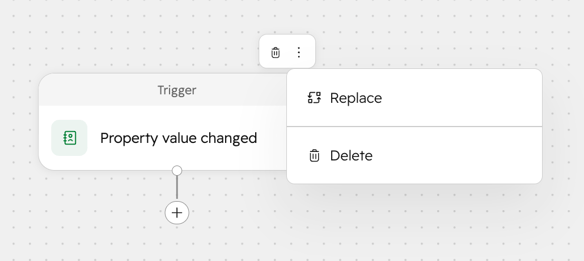
- トリガータイプを変更するには、トリガーにカーソルを合わせ、縦に並んだ3点アイコンをクリックします。次に、[置換]をクリックします。
- トリガーを削除するには、トリガーにカーソルを合わせ、縦に並んだ3点アイコンをクリックします。続けて、[削除]をクリックします。
ワークフローでエージェントを手動で実行する
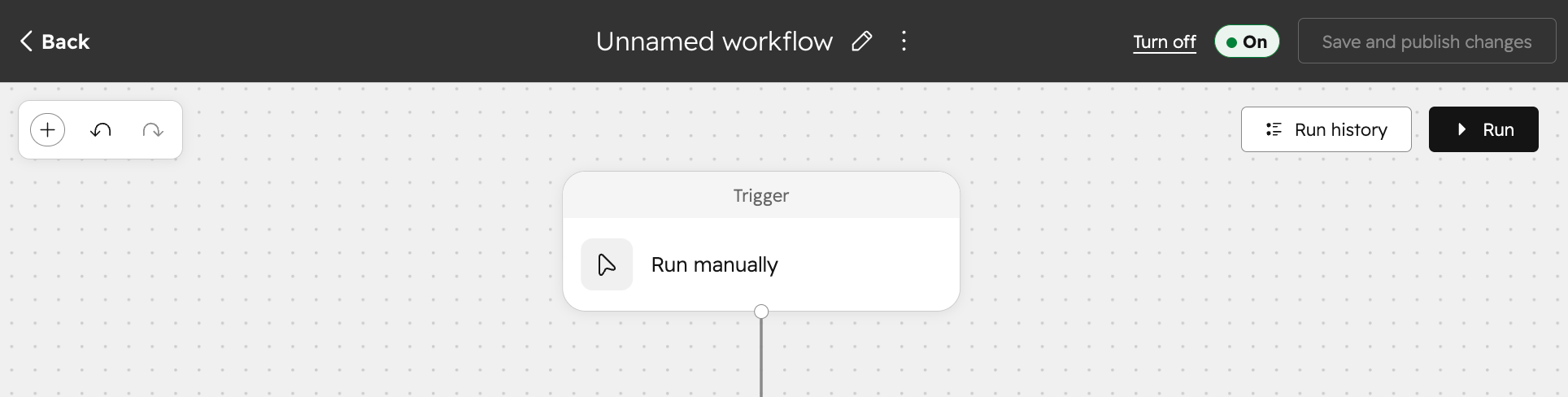
ワークフローを手動でトリガーするには、[手動で実行]トリガータイプを使用します。このトリガータイプを使用すると、レコードを登録せずにアクションを実行できます。例えば、このワークフローを使用して、一連のエージェントを手動で実行できます。このトリガータイプを使用する場合:
-
このトリガーが選択されていない場合、ワークフローを手動で実行することはできません。
-
Agent Hubのワークフロービルダーでは、レコードを手動で登録することはできません。
ワークフローを手動で実行するには:
- HubSpotアカウントで[その他]をクリックし、[エージェント]>[Agent Hub]に移動します。アカウントに[その他]が表示されない場合は、[エージェント]>[Agent Hub]に直接移動します。
- 右上の[作成]をクリックし、[ワークフロー]を選択します。
- [トリガーを追加]をクリックします。
- 左側のパネルで[手動で実行]を選択します。
- ワークフローを設定して有効にしたら、右上の[実行]をクリックします。[手動で実行]がトリガーとして選択されていない場合、このオプションはグレーアウトされます。
- ダイアログボックスで[実行]をクリックします。今後このダイアログボックスを表示しないようにするには、[このリマインダーを今後表示しない]チェックボックスをオンにします。
Agent Hubのワークフロー作成ツールでワークフローアクションを追加する
Agent Hubのワークフロー作成ツールでは、固定のトリガーからワークフローの作成を開始する必要はありません。アクションを追加するか、トリガーを設定するところから開始できます。Agent Hubのワークフロー作成ツールでアクションを追加する場合:
- アクションによっては、設定を完全に行えない場合があります。その場合、[プレースホルダーアクション]として保存されます。
- 現在、Agent Hubのワークフロー作成ツールで使用できるのは一部のアクションのみです。Agent Hubでワークフローを作成する際に使用できるアクションについてご確認ください。
ワークフローにアクションを追加するには:
- HubSpotアカウントで[その他]をクリックし、[エージェント]>[Agent Hub]に移動します。アカウントに[その他]が表示されない場合は、[エージェント]>[Agent Hub]に直接移動します。
- 右上の[作成]をクリックし、[ワークフロー]を選択します。
- 左上の+(追加)アイコンをクリックします。
- 左側のパネルで、以下のいずれかを選択します:
- [よく使われるアクション]:HubSpotがおすすめする、よく使用されるアクションから選択します。
- [HubSpot]:[レコードを編集]などの標準アクションをワークフローに追加します。HubSpotで使用できる各種アクションについて詳しくご確認ください。
- [AI]:AIアクションを追加したり、ワークフローからエージェントを作成して実行したりできます。例えば、ワークフロー内で[レコードを要約]アクションを実行したり、[コール振り返り]エージェントをトリガーしたりできます。Agent Hubのワークフロー作成ツール内でエージェントを使用する方法について詳しくご確認ください。
- [アプリ]:外部のサードパーティーアプリケーションのアクションを追加します。例えば、ワークフローからAsanaのタスクやJiraの課題を作成できます。
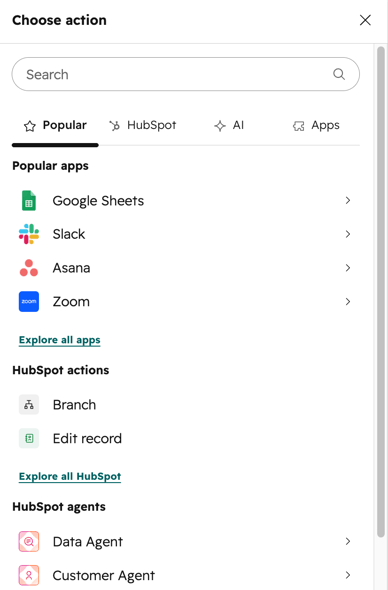
- ワークフローエディター内ですばやくアクションを追加するには、アクションの後にある+(追加)アイコンをクリックします。次に、以下のオプションから選択します。
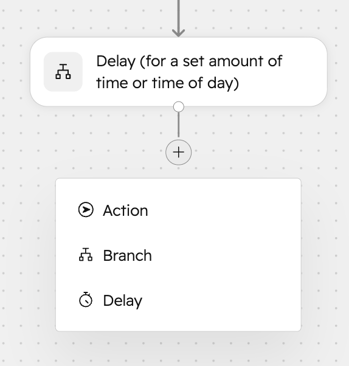
ワークフロー内でエージェントを作成して実行する
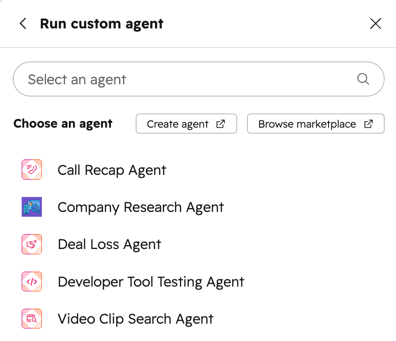
Agent Hubのワークフロー作成ツール内で、エージェントを直接作成して実行できます。例えば、[失注エージェント]を実行し、その結果を取引担当者に送信するワークフローを作成できます。エージェントの管理およびカスタマイズについて、詳しくはこちらをご確認ください。
- HubSpotアカウントで[その他]をクリックし、[エージェント]>[Agent Hub]に移動します。アカウントに[その他]が表示されない場合は、[エージェント]>[Agent Hub]に直接移動します。
- 上部にある[ワークフロー]タブをクリックします。
- Agent Hubのワークフロー作成ツールで作成した既存のワークフローの名前をクリックします。
- 左上の [+追加]アイコンをクリックします。
- 左側のパネルで[AI]タブをクリックします。次に、[エージェント型ステップを追加]をクリックします。
- 既存のエージェントを使用するには、次の手順に従います。
- 左側のパネルで、使用したいエージェントを選択します。エディターに自動的に表示されます。
- エージェントを設定するには、エディターでエージェントアクションをクリックします。
- 新しいエージェントを作成するには、以下の手順に従います。
- 左側のパネルで[新しいエージェントを作成]をクリックします。
- [このエージェントの動作を説明]フィールドに、エージェントアクションのプロンプトを入力します。
- [エージェントを作成]をクリックします。新しいエージェントがエディターに表示されます。
ワークフローのアクションとエージェントを移動して接続する
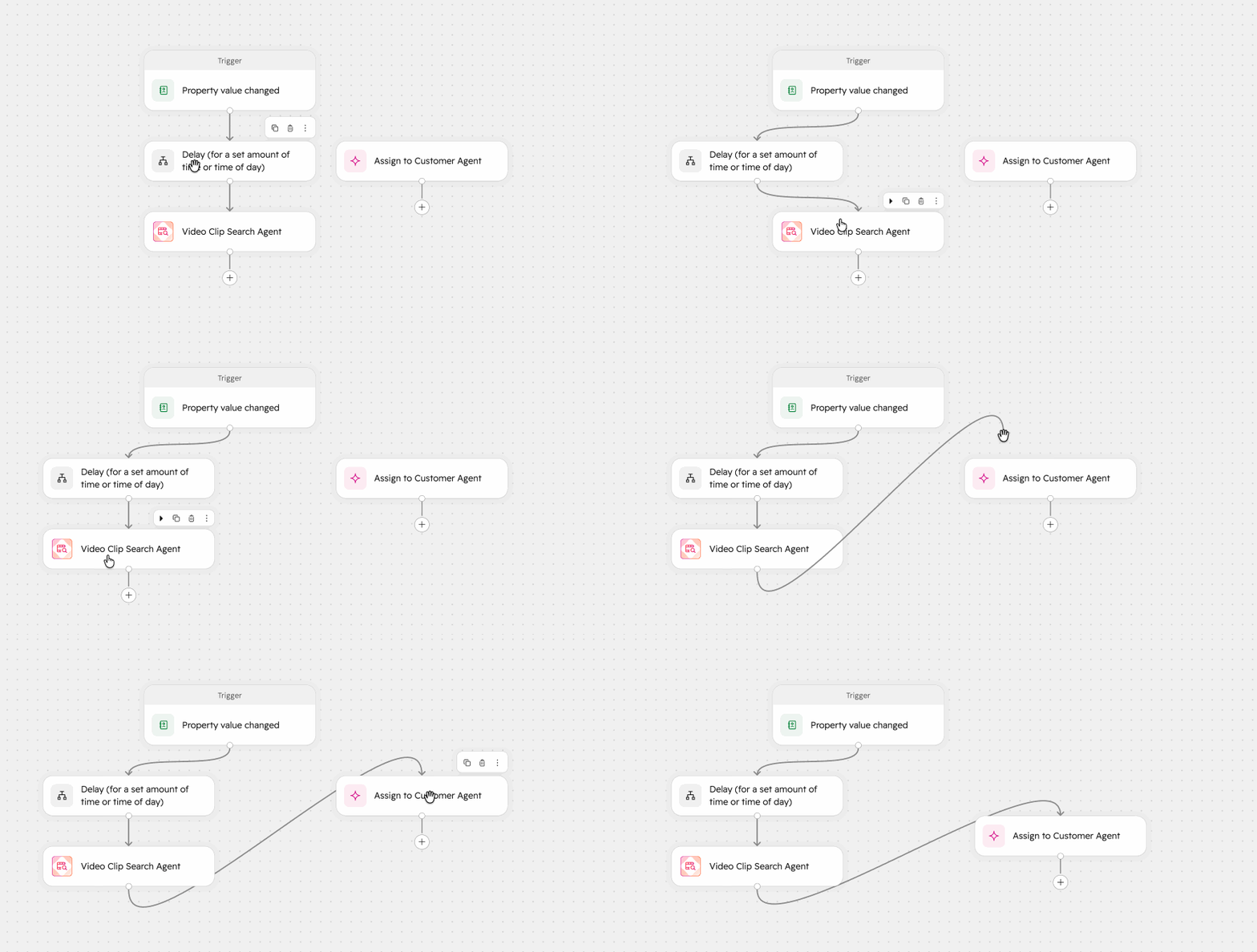
ワークフローを設定する際、既存のアクションを手動で移動して、ワークフローの構成を分かりやすく整理できます。エージェント型アクションなどの一部のアクションは、ワークフローエディター上で単独のアクションとして表示される場合があります。
-
ワークフローを有効にするには、これらのアクションをトリガーとアクションのメインシーケンスに接続しておく必要があります。
- トリガーとアクションのメインシーケンスに接続されていない単独のアクションは、ワークフローを実行しても実行されません。
- HubSpotアカウントで[その他]をクリックし、[エージェント]>[Agent Hub]に移動します。アカウントに[その他]が表示されない場合は、[エージェント]>[Agent Hub]に直接移動します。
- 上部にある[ワークフロー]タブをクリックします。
- Agent Hubのワークフロー作成ツールで作成した既存のワークフローの名前をクリックします。
- アクションを移動するには、アクションをクリックして目的の位置までドラッグします。
- ワークフローエディターで、アクションの後にある矢印または+(追加)アイコンをクリックし、新しいアクションまたはエージェントまでドラッグして接続します。接続が自動的に表示されます。
- 接続を削除するには、接続にカーソルを合わせ、削除アイコンをクリックします。
- ワークフロー内のアクションを整理するには、右下のキャンバス整理アイコンをクリックします。アクションが自動的に一直線に並べ替えられます。
ワークフローのアクションを管理する
既存のアクションをテスト、複製、削除、置換するには、以下の手順に従います。
- HubSpotアカウントで[その他]をクリックし、[エージェント]>[Agent Hub]に移動します。アカウントに[その他]が表示されない場合は、[エージェント]>[Agent Hub]に直接移動します。
- 上部の[ワークフロー]タブをクリックします。
- Agent Hubのワークフロー作成ツールで作成した既存のワークフローの名前をクリックします。
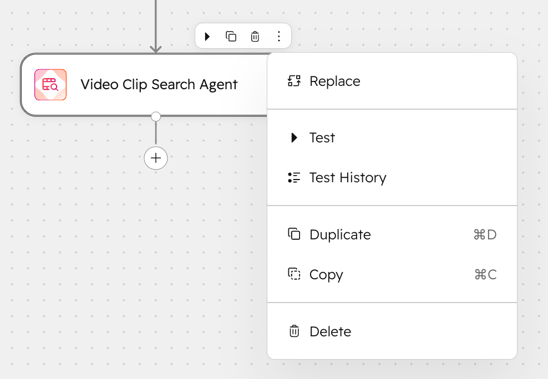
- アクションにカーソルを合わせ、縦に並んだ3点アイコンをクリックします。次に、以下から選択します。
- [置換]:ワークフローエディター内の同じ位置で、別のアクションに置き換えます。
- [テスト]:エージェント型アクションをテストします。このオプションは、特定のエージェント操作でのみ表示されます。
- [テスト履歴]:エージェント型アクションのテスト履歴を確認します。[テスト履歴]パネルが左側に自動的に表示されます。
- [複製]:アクションを複製します。複製したアクションが、元のアクションと同じ設定でエディターに自動的に表示されます。
- [コピー]:アクションをクリップボードにコピーします。Command+VまたはCtrl+Vを使用して、エディター内の任意の場所にアクションを貼り付けることができます。
- [削除]:アクションを削除します。アクションは自動的に削除されます。エディターの左上にある「元に戻す」アイコンをクリックすると、削除操作を元に戻すことができます。
ワークフローへの変更を元に戻す/やり直す
ワークフローを作成または更新する際、エディター内で変更を元に戻したり、やり直したりできます。
- HubSpotアカウントで[その他]をクリックし、[エージェント]>[Agent Hub]に移動します。アカウントに[その他]が表示されない場合は、[エージェント]>[Agent Hub]に直接移動します。
- 上部にある[ワークフロー]タブをクリックします。
- Agent Hubのワークフロー作成ツールで作成した既存のワークフローの名前をクリックします。
- エディタ内でワークフローの変更を元に戻したり、やり直したりするには、以下の手順に従います。
- 左上の元に戻すアイコンまたはやり直すアイコンをクリックします。
- キーボードでCtrl + Zまたは⌘ + Zを押して、変更を元に戻すこともできます。
ワークフローをオンまたはオフにする
- HubSpotアカウントで[その他]をクリックし、[エージェント]>[Agent Hub]に移動します。アカウントに[その他]が表示されない場合は、[エージェント]>[Agent Hub]に直接移動します。
- 上部の[ワークフロー]タブをクリックします。
- Agent Hubのワークフロー作成ツールで作成した既存のワークフローの名前をクリックします。
- ワークフローへの変更を保存するには、左上の[保存]をクリックします。
- 既存のワークフローに変更を加えた後で更新するには、右上の[保存して公開]をクリックします。このオプションを選択しない場合、更新内容は自動的には適用されません。
- ワークフローをオンにするには、右上の[オンにする]をクリックします。
- ワークフローをオフにするには、右上の[オフにする]をクリックします。
ワークフローのパフォーマンスを確認する
- HubSpotアカウントで[その他]をクリックし、[エージェント]>[Agent Hub]に移動します。アカウントに[その他]が表示されない場合は、[エージェント]>[Agent Hub]に直接移動します。
- 上部にある[ワークフロー]タブをクリックします。
- Agent Hubのワークフロー作成ツールで作成した既存のワークフローの名前をクリックします。
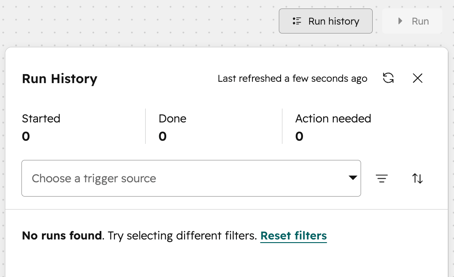
- 右上の[実行履歴]をクリックします。
- 右側のパネルで、ワークフローの詳細を確認します。
- [開始]:このワークフローで開始された実行の数。
- [完了]:このワークフローで完了した実行の数。
- [対応が必要]:エラーが発生した可能性がある実行の数。
- 特定のレコードの実行履歴を確認するには、[トリガーソースを選択]ドロップダウンメニューをクリックします。次に、以下を設定します。
- [トリガーソースタイプ]:実行履歴を確認するオブジェクトタイプを選択します。
- [トリガーソース]:実行履歴を確認する特定のレコードを選択します。
- データを絞り込むには、フィルターアイコンをクリックします。以下の条件で絞り込むことができます。
- [トリガー発生日]:ワークフローが実行された日時でデータを絞り込みます。
- [バージョン]:ワークフローのバージョンでデータを絞り込みます。。
- [ステータス]:実行の進行状況でデータを絞り込みます。[完了]、[進行中]、[対応が必要]から選択できます。実行をエラーの有無で絞り込むには、[エラーのある実行のみ]チェックボックスをオンにします。
Agent Hubのワークフローと従来のワークフローの違い
Agent Hubのワークフローと従来のワークフローの違いについて、以下の表でご確認ください。
| 動作タイプ | Agent Hubのワークフロー | 従来のワークフロー |
| ワークフローの設定 | まず、アクションまたはトリガーのいずれかを使用してワークフローを設定してください。 | ワークフローを作成する際は、まずトリガーを設定する必要があります。 |
| ワークフローのトリガーを変更する | ワークフローのトリガーやオブジェクトタイプは、いつでも変更可能です。 | ワークフローのオブジェクトタイプは変更できません。たとえば、取引ベースのワークフローとしてワークフローを作成した後、そのワークフローの種類をコンタクトベースのワークフローに変更することはできません。 |
| ワークフローのトリガー | 登録済みレコードやオブジェクトベースのトリガーは必要ありません。Agent Hubのワークフローは、登録済みのレコードがなくても、手動または設定されたスケジュールに従ってトリガーすることができます。 レコードプロパティーの変更など、レコードに基づいてワークフローへの登録とトリガーを行う場合は、引き続きCRMワークフローのトリガーを使用できます。 |
登録済みのレコードが必要です。 |
| レコード | トリガーされたレコード、関連レコード、指定されたレコード、またはフローの前の段階で作成されたレコードをターゲットに指定できます。 | 登録されたレコードは、ワークフロー全体を通じて主要なデータソースであり、対象オブジェクトとなります。登録、再登録、除外、登録解除などのワークフロー設定によって決まるのは、登録されたレコードの動作のみです。 |
| スケジュールされたワークフロー | トリガーされるのに、登録済みレコードは必要ありません。トリガーで[時刻]を選択した場合、指定した時刻をまだ過ぎていなければ、その日のうちにワークフローがトリガーされます。 | トリガーするには、登録済みのレコードが必要です。トリガーで[時刻]を選択した場合、翌日から対象となるレコードの確認が開始されます。 |
| 外部イベントによるトリガー | Slack、Google スプレッドシート、Webhook などのサードパーティ製ソースからの外部イベントトリガーに対応しています。 | 外部イベントによるトリガーには対応していません。 |
| アクションの対象 | [1件のレコードを検索]または[関連付けられた1件のレコードを検索]アクションを使用して、特定のレコードを対象にします。 | 登録済みおよび関連するレコードに対して操作を実行します。対象の絞り込み精度が低い。 |
| 異なるレコードのトークンを使用する場合 | [1件のレコードを検索]および[関連付けられた1件のレコードを検索]アクションで対象にした各レコードのトークンを、後続のアクションで使用できます。 | 登録済みのレコードに含まれるトークンのみを使用してください。 |
| さまざまなソースからのトークンを使用する | さまざまなCRMレコードや、Google スプレッドシートなどの外部ソースからトークンを使用・組み合わせることができます。 例えば、Google スプレッドシートの行と[1件のレコードを検索]アクションを使用して特定のレコードを検索し、その後のアクションでGoogle スプレッドシートとCRMレコードの両方のデータトークンを使用できます。例えば、Eメールの自動送信やユーザーへの通知などに使用できます。 |
登録済みのレコードに含まれるトークンのみを使用します。 |
| エージェントのアクション | [カスタムエージェントを実行]アクションを使用して、カスタムエージェントやエージェントマーケットプレイスからインストールしたエージェントを作成、実行できます。 | [エージェントを実行]アクションを使用して、インストール済みのエージェントを選択して実行できます。 |
次のステップ
