
마지막 업데이트 날짜: 2025년 12월 10일
명시된 경우를 제외하고 다음 구독 중 어느 것에서나 사용할 수 있습니다.

HubSpot Sales 이메일 확장 프로그램 또는 애드인을 사용하면 HubSpot 외부에서 발송된 이메일을 CRM에 자동으로 HubSpot 외부에서 발송된 이메일을 CRM에 자동으로 기록할 수 있습니다. 영업 확장 프로그램이나 애드인을 사용하지 않는 경우 HubSpot BCC 주소 또는 전달 주소를 사용하여 이메일을 수동으로 기록할 수 있습니다.
BCC 주소 또는 전달 주소를 사용하여 HubSpot에 기록된 이메일에는 이메일 내용과 첨부 파일이 포함됩니다. 기록된 이메일은 수신자의 연락처 레코드, 주요 연결 회사 레코드 및 해당 연락처와 연결된 최근 5개의 오픈 거래 레코드에 자동으로 연결됩니다. HubSpot에 이메일 답장 기록에 대해 자세히 알아보세요.
권한 필요 BCC 또는 전달 주소를 사용한 이메일 기록에는 개인 이메일 접근 권한이 필요합니다.
제한 사항 및 고려 사항
- 사용자가 읽기 전용 라이선스 를 보유한 사용자는 BCC 또는 전달 주소를 사용하여 이메일을 기록할 수 없습니다. 좌석 관리.
- 50MB를 초과하는 이메일 첨부 파일은 CRM에 기록되지 않습니다. 이메일 본문은 CRM에 기록되지만 첨부 파일은 포함되지 않습니다. 또한 수신함에서 이메일 전송 오류 알림을 받게 됩니다.
- 2MB를 초과하는 이메일은 CRM에 기록되지 않습니다. 이 제한은 이메일 내용만 계산하며 첨부 파일 크기는 포함되지 않습니다.
BCC 주소 사용
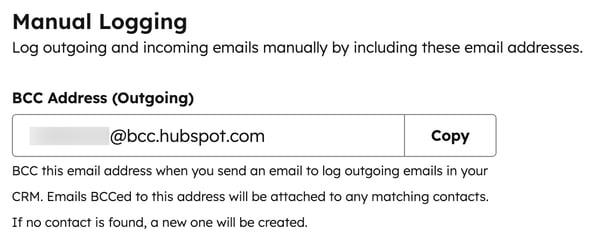
메일 클라이언트에서 이메일을 보낼 때, 이메일의 BCC 줄에 BCC 주소를 추가하세요. 이메일 내용이 HubSpot의 연락처 레코드에 자동으로 기록됩니다.
- HubSpot 계정의 상단 탐색 모음에서 설정 아이콘을 클릭합니다.
- 왼쪽 사이드바 메뉴에서개체> 활동으로 이동합니다.
- 이메일 기록 및 추적 탭 을 클릭합니다.
- 수동 기록 섹션에서 BCC 주소 필드옆의 복사 버튼을 클릭하세요 .
- 이메일 수신함으로 이동하여 새 이메일을 작성합니다.
- 복사한 숨은 참조(BCC) 주소를 이메일의 숨은 참조(BCC) 줄에 추가하세요.
발송된 이메일은 HubSpot의 연락처 레코드에 기록됩니다. 이메일 수신자가 HubSpot의 연락처 레코드와 연결되지 않은 경우 새 레코드가 생성됩니다.
BCC 주소를 사용하여 이메일을 CRM에 기록하기 위한 요구 사항
CRM에 로그 기록되려면 이메일이 다음 기준을 충족해야 합니다:
- 이메일을 보내는 사용자는 개인 이메일 접근 권한이 있어야 합니다.
- 이메일을 발송하는 이메일 주소는 다음 중 하나여야 합니다:
- 귀하의 계정에 등록된 사용자.
- 연결된 개인 이메일 중 하나여야 합니다.
- 이메일 클라이언트의 별칭( 연동된 Gmail 수신함에 설정된 별칭 또는 '프로필 및 기본 설정'에 추가된 별칭).
- 수신자의 이메일 주소가 '절대 기록하지 않음' 목록에 포함되어 있지 않아야 합니다.
- 이메일 주소가 이전에 영구 삭제된 적이 없습니다.
- HubSpot 계정에서 GDPR 개인 정보 보호 설정을 켠 경우, 이메일 수신자와 소통할 법적 근거가 있어야 합니다.
참고: 추적 기능 없이 이메일 클라이언트에서 수동으로 BCC 주소를 사용할 경우, 해당 이메일은 HubSpot의 연락처 레코드에만 기록됩니다. 이 경우 이메일 열람 또는 클릭 추적은 불가능합니다.
전달 주소를 사용하세요
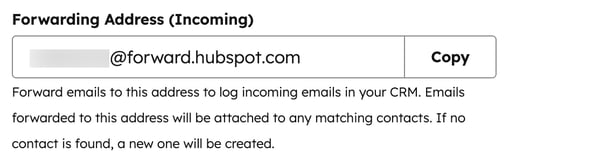
이메일 회신을 연락처 기록의 타임라인에 기록하려면 전달 주소를 사용하세요. 전달 주소는 수신한 이메일을 기록해야 할 때 유용합니다. 시작하기 전에 이메일 클라이언트가 전달 기능을 지원하는지 확인하세요.
- HubSpot 계정의 상단 탐색 모음에서 설정 아이콘을 클릭합니다.
- 왼쪽 사이드바 메뉴에서 개체 > 활동으로 이동합니다.
- 이메일 기록 및 추적 탭 을 클릭합니다.
- 수동 기록 섹션에서 전달 주소필드 옆에 있는 복사를 클릭합니다.
- 이메일 받은 편지함으로 이동하여 HubSpot에 기록할 이메일을 엽니다.
- 복사한 전달 주소로 이메일을 전달하세요.
전달된 이메일은 HubSpot의 연락처 레코드에 기록됩니다. 이메일 수신자가 HubSpot의 연락처 레코드와 연결되지 않은 경우 새 레코드가 생성됩니다.
전달 주소를 사용하여 CRM에 답장 기록하기 위한 요구 사항
이메일이 CRM에 기록되려면 다음 기준을 충족해야 합니다:
- 이메일을 보내는 사용자는 개인 이메일 접근 권한이 있어야 합니다.
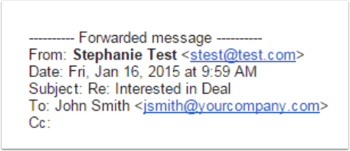
- 개별 회신 이메일 (이메일 체인의 다른 부분이 아닌)을 전달해야 합니다. 이메일 클라이언트에서 생성된 전달된 메시지 헤더가 반드시 포함되어야 합니다:
- 이메일 전달 시 사용하는 이메일 주소는 다음 중 하나여야 합니다:
- 귀하의 계정에 등록된 사용자.
- 연결된 이메일 수신함 중 하나여야 합니다.
- 이메일 클라이언트의 별칭( 연동된 Gmail 수신함에서 설정된 별칭 또는 '프로필 및 설정'에 추가된 별칭).
- 해당 연락처 이메일은 귀하의로그 금지 목록에 등록되어 있지 않습니다.
- HubSpot 계정에서 GDPR 개인 정보 보호 설정을 켠 경우, 이메일 수신자와 소통할 법적 근거가 있어야 합니다.
- 원본 이메일을 보낸 사람이 CRM에 없는 경우, 해당 이메일 또는 이메일 도메인이 절대 기록하지 않음 목록에 등록되어 있지 않은 한 메시지를 전달하면 연락처 레코드가 생성됩니다.
- 전달된 메시지는 HubSpot에서 지원하는 언어 중 하나로 작성되어야 합니다.
- 전달된 메시지에는 이메일의 HTML 및 일반 텍스트 섹션이 모두 포함되어야 합니다.
- 이메일 서버에서 외부 전달이 허용되어야 합니다.
전달된 이메일의 표준 형식은 없습니다. HubSpot이 이메일 형식을 처리할 수 없는 경우 해당 이메일은 HubSpot에 기록되지 않습니다. HubSpot에 이메일을 수동으로 기록하는 방법을 알아보세요.
참고 사항: 연락처나 잠재 고객으로부터 이메일 답장을 받고 해당 답장에 참조(CC) 수신자가 포함된 경우, HubSpot은 참조된 수신자를 계정의 연락처로 추가하지 않습니다.
이메일 전달 기능이 지원되는 이메일 클라이언트
전달된 이메일이 위 요구 사항을 충족함에도 불구하고 HubSpot에 기록되지 않는다면, 사용 중인 이메일 클라이언트가 HubSpot의 전달 기능과 호환되지 않을 수 있습니다. 이메일 클라이언트가 전달 기능과 호환되지 않으면 HubSpot의 레코드로 이메일을 전달할 수 없습니다.
다음 이메일 클라이언트는 전달 도구와 호환됩니다:
- Apple iPhone
- Gmail
- Apple Mail
- Outlook 데스크톱 2010-2019
- 야후! 메일
- 삼성 메일
- Apple iPad
- Google Android
- Windows Live 메일
- Outlook.com
- Thunderbird
BCC 및 전달된 이메일의 발신자 귀속
BCC 또는 전달 주소를 사용하여 이메일을 보낼 때, 다음 규칙에 따라 CRM에 기록된 이메일의 발신자로 귀속될 사용자가 결정됩니다. 이 규칙들은 우선순위 순으로 적용되어 영업 보고서에서 사용자의 총 활동량에 포함될 이메일을 결정합니다.
- 보내는 이메일 주소를 연결된 개인 이메일 주소로 가진 사용자가 한 명뿐인 경우, 해당 사용자에게 속성을 부여합니다.
- 보내는 이메일 주소를 HubSpot 사용자 계정 이메일로 등록한 사용자가 한 명뿐인 경우, 해당 사용자에게 속성을 부여합니다.
- 보내는 이메일 주소를 별칭으로 가진 사용자가 한 명뿐인 경우 해당 사용자에게 속성을 부여합니다.
- 여러 사용자가 연결된 개인 이메일 주소로 발신 이메일 주소를 가지고 있는 경우, 이메일이 발송될 때 로그인한 사용자에게 속성을 부여합니다. 영업 확장 기능을 사용하여 숨은 참조(BCC) 주소로 발송하는 경우, 발송 시점에 영업 확장 기능에 로그인한 사용자에게 속성을 부여합니다.
HubSpot 외부에서 BCC 주소를 사용하여 이메일을 기록하고, HubSpot에 팀 이메일로 연결된 이메일 주소로 발송하는 경우, 이메일은 항상 팀 이메일 계정을 처음 연결한 사용자에게 귀속됩니다. 그러나 영업 확장 프로그램을 통해 BCC 주소로 이메일을 발송하는 경우, 이메일은 발송 시점에 영업 확장 프로그램에 로그인한 사용자에게 귀속됩니다.
