
Laatst bijgewerkt: 16 september 2026

Samenvatting
Gebruik Breeze Assistant, de conversatie-AI-assistent van HubSpot, om content te genereren, records samen te vatten, vergaderingen voor te bereiden en taken uit te voeren in je HubSpot-account op je desktop. Sla aanwijzingen op voor terugkerende verzoeken, groepeer gerelateerde gesprekken in projecten en sla voorkeuren op als herinneringen, zodat Breeze Assistant na verloop van tijd consistentere en relevantere antwoorden kan genereren. In dit artikel leert u hoe u chats kunt starten, context aan uw prompts kunt toevoegen, herinneringen en artefacten kunt beheren en manieren kunt ontdekken om Breeze Assistant in te zetten binnen verkoop-, marketing- en servicestromen.
Voor een overzicht van het configureren van je account voor AI-functies kun je lezen hoe je een HubSpot-account instelt om AI-functies te gebruiken.
Let op: je kunt toegang tot AI-functies beheren in je AI-instellingen en configureren welke gegevens worden gedeeld. Bekijk HubSpot's AI Trust FAQ's en AI Model Cards voor gedetailleerde informatie over AI-beveiligingscontroles, gegevensgebruik en compliance.
Zorg dat je de vereisten voor het gebruik van Breeze Assistant begrijpt
- Schakel in je AI-instellingen de optie ‘Geef gebruikers toegang tot Breeze Assistant’ in.
- Controleer of functies die afhankelijk zijn van gekoppelde accounts, apps of projecten eerst op de desktop zijn ingesteld, zodat je ze kunt gebruiken. Bijvoorbeeld:
- Controleer of je agenda is gekoppeld , zodat je je kunt voorbereiden op vergaderingen.
- Koppel apps aan Breeze Assistant om ze te kunnen gebruiken. Lees meer over het gebruik van Breeze Assistant in combinatie met gekoppelde apps.
- Lees meer over het aanmaken en beheren van projecten om projecten te kunnen gebruiken.
- Gebruikersrechten bepalen welke acties er met Breeze Assistant kunnen worden uitgevoerd.
Zorg dat u op de hoogte bent van de beperkingen en aandachtspunten bij het gebruik van Breeze Assistant
- Het genereren van inhoud met Breeze Assistant is beperkt tot 30 keer per minuut en 1.000 keer per dag.
- Zoekopdrachten in gekoppelde apps (bijvoorbeeld Gmail) ondersteunen geen filters op basis van natuurlijke taal. Gebruik bij het zoeken in Gmail bijvoorbeeld de zoekopdracht m:john is:unread older_than:1m in plaats van ‘Toon alle ongelezen e-mails van John van de afgelopen maand’.
Hoe gebruik je Breeze Assistant in HubSpot?
Gebruik Breeze Assistant om een chat te starten, context aan je verzoek toe te voegen en op antwoorden te reageren.
Hoe begin je een chat met Breeze Assistant?
- Klik in de navigatiebalk bovenaan op ‘ ’ en vervolgens op ‘Breeze Assistant’.
- Voer je opdracht in, klik op een voorgestelde opdracht of gebruik een opgeslagen opdracht, en klik vervolgens op het pictogram‘ ’ om de opdracht te verzendenen een chat te starten.
- Als je je agenda hebt gekoppeld, kun je je voorbereiden op aanstaande vergaderingen door op de kaart‘Vergaderingen’ te klikken.

Hoe voeg je context toe aan je opdracht in Breeze Assistant?
- Om nieuwe of bestaande bestanden te gebruiken:
- Klik in het tekstveld voor de opdracht op het pictogram ‘ -hulpmiddelen gebruiken’.
- Beweeg de muisaanwijzer over‘Bestanden toevoegen’ en kies vervolgens een optie:
- Vanaf de computer: je bestandskeuzescherm wordt geopend. Selecteer de naam van een bestand. Lees meer over de ondersteunde bestandstypen en -groottes.
- Van HubSpot: de HubSpot-bestanden-tool wordt in het paneel geopend. Selecteer de naam van een bestand.
- Om gekoppelde apps te gebruiken:
Hoe je chats en prompts beheert in Breeze Assistant
- Klik in de navigatiebalk bovenaan op ‘ ’ en vervolgens op ‘Breeze Assistant’.
- Klik op het vervolgkeuzemenu van Breeze en selecteer vervolgens ‘Nieuwe chat’.
- Om een eerder chatgesprek te gebruiken:
- Klik op het vervolgkeuzemenu ‘Breeze ’ en selecteer vervolgens ‘Chats’.
- Klik op de naam van het gesprek dat je wilt voortzetten.
- Om een opgeslagen prompt te gebruiken:
- Klik in het tekstveldvoor de opdracht op het pictogram ‘ -hulpmiddelen gebruiken’.
- Beweeg de muisaanwijzer over ‘Opgeslagen prompts’ en selecteer vervolgens een prompt.
- Een prompt opslaan:
- Beweeg de muisaanwijzer over een chatbericht dat je hebt verzonden.
- Klik op hetpictogram met de drie horizontale puntjes( ) en selecteer vervolgensde optie ‘Opslaan’.
- Voer een naam in voor je prompt.
- Klik op Opslaan.
Hoe kun je artefacten delen in Breeze Assistant?
Artefacten zijn opgeslagen uitvoerbestanden, zoals HTML-pagina’s of tekstdocumenten, die je ook buiten een specifiek gesprek kunt openen. Deel alle soorten artefacten met andere gebruikers in je HubSpot-account of deel PPTX- of HTML-artefacten openbaar via een URL-link die alleen-lezen is.
Om een artefact te delen:
- Klik in de navigatiebalk bovenaan op ‘ ’ en vervolgens op ‘Breeze Assistant’.
- Klik op 'Breeze' en selecteer vervolgens 'Artifacts'.
- Klik op het artefact dat je wilt delen.
- Klik in het venster van de artefactviewer op het pictogram van het menu ‘ ’ ( Delen openen) en selecteer vervolgens ‘Delen’.
- Kies in het dialoogvenster hoe je het artefact wilt delen:
- Om het artefact te delen met andere gebruikers in je HubSpot-account:
- Klik op het vervolgkeuzemenu ‘Mensen toevoegen’ en selecteer vervolgens een gebruiker of een team. Je kunt ook ‘Iedereen binnen je bedrijf’ selecteren.
- Klik op‘Link kopiëren ’ om de link te delen met toegevoegde gebruikers of teams.
- Om het artefact openbaar te delen:
- Zet de schakelaar ‘Openbare toegang’ aan.
- Zet de schakelaar ‘Wachtwoord vereist’ aan om eventueel een wachtwoord te vereisen.
- Voer in het tekstveld 'Wachtwoord instellen ' een wachtwoord in.
- Klik in het tekstveld voorde URL op het pictogram ‘
’ ( URL kopiëren ) om de openbaar toegankelijke URL te delen.

- Klik op‘Gereed’ als je klaar bent.
Zodra een artefact binnen je HubSpot-account is gedeeld, kunnen gebruikers het artefact openen in Breeze Assistant. Als je wijzigingen in het artefact wilt aanbrengen, klik je op ‘Remix’ om een bewerkbare kopie te maken. Externe ontvangers kunnen de URL in een browser openen zonder in te loggen. Als er een wachtwoord is ingesteld, moeten ze dit invoeren om het artefact te kunnen bekijken.
Hoe werk je met de antwoorden van Breeze Assistant?
- In de reacties van Breeze Assistant kunnen er aanvullende acties zijn die je kunt uitvoeren, zoals het samenvatten van een gerelateerde activiteit. Klik op een actie (bijvoorbeeld ‘Samenvatten’) om de opdracht te verzenden.
- Klik op het pictogram ‘Bericht kopiëren’ ( ) onder het bericht om een reactie te kopiëren.
- Om feedback te geven over een antwoord van de Breeze Assistant:
- Als het antwoord was wat je had verwacht, klik dan op het duim omhoog-pictogram .
- Als het antwoord niet was wat je had verwacht, klik dan op het duim-omlaag-pictogram .

- Als Breeze Assistant meer informatie nodig heeft, kan er een vraagkaart in de chat verschijnen.
- Om de vraag te beantwoorden, selecteert u een of meer vooraf gedefinieerde opties of voert u een eigen antwoord in. Klik vervolgens op hetpictogram ‘ ’ (Verzenden).
- Als er meerdere vragen moeten worden beantwoord, klik dan op ‘Vorige’ en ‘Volgende’ om tussen de vragenkaarten te schakelen. Klik op ‘Overslaan’ om een vraag over te slaan.
- Om de context te bekijken die in een antwoord van de Breeze Assistant is gebruikt:
- Klik rechtsboven op het pictogram ‘ ’ om over te schakelen naar de weergave op volledig scherm.
- Klik op het pictogram om de rechterzijbalk uit te vouwen. In het rechtervenster wordt de context weergegeven die Breeze Assistant heeft gebruikt, samen met eventuele bijgevoegde bestanden, aangemaakte artefacten of gebruikte connectoren.
- Klik op delink voor meer informatie over een specifiek contextelement.
- Klik op ‘Context-startpagina’ om alle context te bekijken waartoe Breeze Assistant toegang heeft.

Hoe je opgeslagen herinneringen beheert in Breeze Assistant
Breeze Assistant kan belangrijke informatie over een gebruiker onthouden, zoals zijn of haar naam, functie, toon, schrijfstijl en terugkerende instructies. Door deze informatie op te slaan, kan Breeze Assistant in de loop van de tijd steeds persoonlijkere antwoorden geven.
- Klik in de navigatiebalk bovenaan op ‘ ’ en vervolgens op ‘Breeze Assistant’.
- Voerde gegevensindieje wilt toevoegen aan of verwijderen uit de herinneringen van Breeze Assistant en klik vervolgens op het pictogram ‘ ’ ( Verzenden). Je zou Breeze Assistant bijvoorbeeld kunnen vragen om te onthouden dat je de voorkeur geeft aan opsommingstekens, of om te vergeten dat je een vriendelijke toon gebruikt.
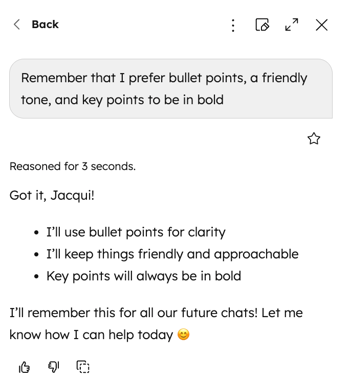
- Klik op het vervolgkeuzemenu van Breeze , beweeg de muisaanwijzer over ‘Meer’ en selecteer vervolgens ‘Herinneringen’.
- Klik op het verwijderpictogram naast een herinnering om deze te verwijderen.
Welke aanwijzingen kan ik gebruiken om naar eerdere gesprekken te verwijzen ter verduidelijking van de context?
Breeze Assistant kan eerdere gesprekken doorzoeken om de context te achterhalen. Hierdoor blijft de context in alle chats behouden, zonder dat je deze handmatig opnieuw hoeft in te voeren.
De gespreksgeschiedenis is standaard ingeschakeld. Indien van toepassing kan Breeze Assistant automatisch eerdere gesprekken raadplegen om nauwkeurigere antwoorden te geven.
Om handmatig naar eerdere gesprekken te verwijzen, kun je Breeze Assistant hierom vragen in natuurlijke taal. Bijvoorbeeld:
Bekijk alle informatie uit onze eerdere gesprekken over [onderwerp].
Kun je wat informatie vinden over [onderwerp]?
Herhaal de werkwijze die je de vorige keer hebt gebruikt [taak].
Hoe kan ik de bronnen van de antwoorden van Breeze Assistant controleren?
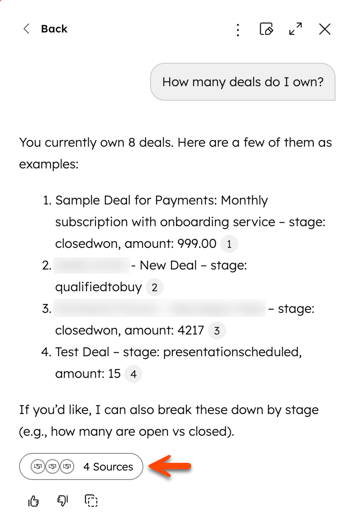
Breeze Assistant kan in zijn antwoorden bronvermeldingen opnemen om aan te geven waar de informatie vandaan komt, zoals documenten, gekoppelde apps en opgeslagen herinneringen. Gebruik de bronvermeldingen en het gedeelte ‘Bronnen’ om na te gaan naar welke bronnen Breeze Assistant heeft verwezen bij het genereren van een antwoord.
- Klik in de navigatiebalk bovenaan op ‘ ’ en vervolgens op ‘Breeze Assistant’.
- Voer je opdracht in, klik op een voorgestelde opdracht of gebruik een opgeslagen opdracht, en klik vervolgens op het pictogram ‘ ’ om de opdracht te verzenden.
- Beweeg de muis over de bronvermelding [#] en bekijk het pop-upvenster om een afzonderlijke bronvermelding te bekijken. Als je op de bronvermelding klikt, word je doorgestuurd naar het betreffende record, de bijbehorende app of de opgeslagen herinnering.
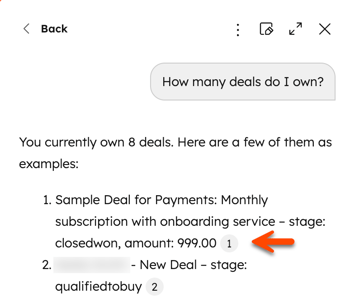
- Klik op [#] Bronnen onder het antwoord om alle bronnen en herinneringen te bekijken waarnaar in het antwoord wordt verwezen.
Op welke verschillende manieren kan ik Breeze Assistant gebruiken?
Abonnement vereist
- Er is een Professional- of Enterprise -abonnement vereist om een agent aan te maken of een workflow te gebruiken.
- Er is een Service Hub Professional- of Enterprise- abonnement vereist om de antwoorden op feedbackenquêtes samen te vatten.
- Er is een Revenue Hub Professional- of Enterprise- abonnement vereist om offertes op te stellen en gedifferentieerde prijzen voor een product te hanteren.
Breeze Assistant kan worden gebruikt in verschillende tools en workflows binnen je HubSpot-account, afhankelijk van de taak die je wilt uitvoeren. Zo maakt Breeze Assistant bijvoorbeeld gebruik van inhoud van HubSpot Academy, websiteanalyses en advies van Loop Marketing voor vragen op het gebied van marketing.
De volgende voorbeelden illustreren veelvoorkomende manieren waarop Breeze Assistant kan worden ingezet voor taken op het gebied van verkoop, marketing en CRM-beheer. Lees meer in de HubSpot-bibliotheek met praktijkvoorbeelden.
Waar kan ik meer informatie vinden over Breeze Assistant?
Voor meer informatie over specifieke functies van Breeze Assistant:
