Laatst bijgewerkt: 19 maart 2026
Beschikbaar met elk van de volgende abonnementen, behalve waar vermeld:

-
 Seats vereist voor bepaalde functies
Met de HubSpot Sales Chrome-extensie heb je rechtstreeks vanuit je Gmail-inbox toegang totverkooptools. Voeg een contactpersoon toe aan een reeks, gebruik sjablonen en voeg links naar vergaderingen in zonder Gmail te verlaten. Door deze tools in je werkruimte te integreren, kun je je outreach stroomlijnen en de communicatie bijhouden in je HubSpot-account. Je kunt bijvoorbeeld een e-mail met tracking naar een lead sturen met behulp van een sjabloon en direct vanuit je inbox een opvolgingstaak aanmaken.
Als je de verkooptools wilt aanpassen die worden weergegeven bij het opstellen van een e-mail, lees dan hoe je de verkoopwerkbalk kunt aanpassen.
Voordat u begint
- Om uw vergadertool in Gmail te gebruiken, moet u een gekoppelde agenda hebben.
- Om uw reeksen-tool in Gmail te gebruiken, moet u een gekoppeld persoonlijk e-mailadres hebben.
Snippets
Wanneer je een e-mail opstelt in Gmail, kun je een tekstblok invoegen met behulp van een snippet.
- Stel een nieuwe e-mail op in Gmail en voeg een ontvanger toe. Als u een e-mailontvanger toevoegt nadat u een snippet hebt ingevoegd, worden eventuele personalisatietokens in het snippet bijgewerkt met de gegevens van de ontvanger.
- Klik in het opstelvenster op het vervolgkeuzemenu Meer en selecteer Fragmenten.

- De meest recent gebruikte snippets worden weergegeven. Selecteer een snippet om toe te voegen aan de tekst van je e-mail, of gebruik de zoekbalk om een snippetnaam of snelkoppeling op te zoeken.
- Om naar je snippets-dashboard in HubSpot te gaan, klik je op Alles weergeven.
Sjablonen
U kunt verkoopsjablonen maken of invoegen in Gmail.
- Stel een nieuwe e-mail op in Gmail en voeg een ontvanger toe. Als je een e-mailontvanger toevoegt nadat je een sjabloon hebt ingevoegd, worden alle personalisatietokens in de sjabloon bijgewerkt met de gegevens van de ontvanger.
- Klik in het opstelvenster, onder de onderwerpregel, op Sjablonen.
- Om een nieuwe sjabloon te maken, klik je op 'Nieuw maken'. Stel je sjabloon in de sjablooneditor in en klik vervolgens op 'Opslaan'.
- Om een sjabloon in te voegen, klik je op de naam van een sjabloon. Recent gebruikte sjablonen worden weergegeven in het vervolgkeuzemenu. Je kunt ook de zoekbalk gebruiken om op naam naar een sjabloon te zoeken of op Alles weergeven klikken om alle sjablonen te bekijken.
- Om een sjabloon te bewerken, beweeg je de muis over de sjabloon en klik je vervolgens op Bewerken. Werk de inhoud van de sjabloon bij in de editor en klik vervolgens op Opslaan.
- Zodra u een sjabloon selecteert, wordt deze toegevoegd aan het onderwerp en de tekst van uw e-mail.

<div class="gmail_signature" dir="ltr">{Your Email Signature}</div>
Een e-mail opslaan als sjabloon
Nadat je in Gmail een e-mail hebt verzonden die je opnieuw wilt gebruiken, kun je deze in je HubSpot-account opslaan als sjabloon.
- Open Gmail en zoek de verzonden e-mail die u als sjabloon wilt opslaan.
- Klik bovenaan de e-mail op het pictogram Opslaan.

- Voer in het dialoogvenster een naam in voor de sjabloon en breng indien nodig wijzigingen aan.
- Klik op Sjabloon opslaan.
Documenten
Je kunt een documentlink invoegen om bij te houden wie je documenten bekijkt en de gegevens in HubSpot te bekijken.
- Stel een nieuwe e-mail op in Gmail en voeg een ontvanger toe.
- Klik in het opstelvenster op hetvervolgkeuzemenu Meeren selecteerDocumenten.
- Beweeg de muis over een document om een voorbeeld van de inhoud te bekijken. Selecteer een document om toe te voegen aan de tekst van je e-mail, of gebruik de zoekbalk om op naam naar een document te zoeken.
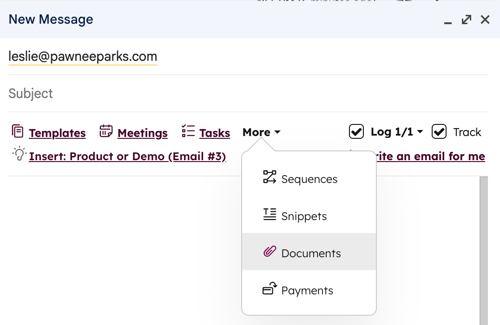
- Om naar uw documentendashboard in HubSpot te gaan, klikt u op Alles weergeven.
- Wanneer je een document selecteert, verschijnt er een link naar het document in de e-mailtekst. Om de tekst van de hyperlink te bewerken, klik je op de link en selecteer je Wijzigen.
- Voer in het dialoogvenster de tekst van de link in het veld Weer te geven tekst in. Klik vervolgens op OK.
Vergaderingen
Je kunt een van je vergaderlinks in een Gmail-e-mail invoegen, zodat je contactpersonen toegang hebben tot je agendapagina. Je kunt ook voorgestelde tijden rechtstreeks in de e-mail invoegen, zodat je contactpersonen direct vanuit de e-mail een beschikbaar tijdvak kunnen selecteren.
- Stel een nieuwe e-mail op in Gmail en voeg een ontvanger toe.
- Klik in het opstelvenster op Vergaderingen en selecteer Planningslinks. Selecteer vervolgens een vergaderlink.
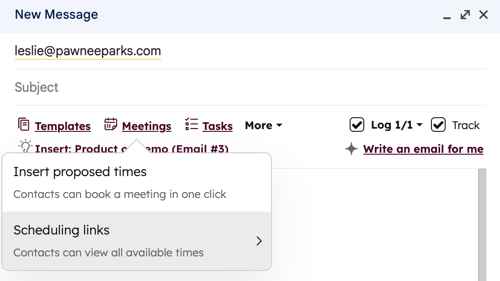
- De naam van de vergadering wordt in je e-mail ingevoegd en er wordt een hyperlink naar de URL van je planningspagina toegevoegd. Om de linktekst te wijzigen die ontvangers zien, klik je op de planningslink in de e-mailtekst en selecteer je Wijzigen.
- Voer in het dialoogvenster de tekst van de link in het veld Weer te geven tekst in. Klik vervolgens op OK.
Betalingen
Abonnement vereist Een Starter-, Professional- of Enterprise-abonnement is vereist om een betalingslink in te voegen.
Nadat je de betalingstool hebt ingesteld om betalingslinks met je contacten te delen, kun je met behulp van de extensie een betalingslink rechtstreeks in een e-mail invoegen.
- Stel een nieuwe e-mail op in Gmail en voeg een ontvanger toe.
- Klik in het opstelvenster op hetvervolgkeuzemenu Meeren selecteer vervolgensBetalingen.
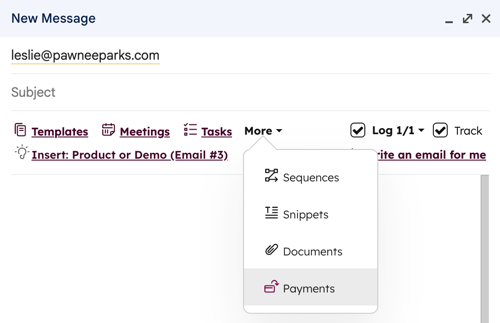
- Selecteer de betalingslink die uin de e-mail wilt delen.
- Klik opVerzenden.
De ontvanger van de e-mail kan vervolgens op de betalingslink klikken om het afrekenproces te voltooien. Lees meer over het innen van betalingen in HubSpot.
Sequenties
Abonnement vereist Een Sales Hub of Service HubProfessional- of Enterprise- abonnement is vereist om contacten in een reeks in te schrijven.
Vereiste seats Er is een toegewezen Sales- of Service-licentie vereist om contacten in een reeks in te schrijven.
Er is eengekoppeld persoonlijk e-mailadres nodig om contacten vanuit Gmail in sequenties in te schrijven.
- Stel een nieuwe e-mail op in Gmail en voeg een ontvanger toe.
- Klik in het opstelvenster op Sequenties.
- Gebruik in het dialoogvenster de zoekbalk om op naam naar een reeks te zoeken, of klik op het vervolgkeuzemenu Eigenaar en selecteer een filteroptie.
- De kolom Laatst gebruikt op is gebruikersspecifiek, dus hier worden de sequenties weergegeven die u het laatst hebt verzonden. Klik op eenkolomkop om uw sequenties te sorteren.
- Beweeg de muisaanwijzer over een reeks en klik op ‘Selecteren’.
- Pas in het volgende venster de tekst van je sequentiesjablonen en je sequentie-instellingen aan. Lees meer over het personaliseren van de inhoud van je sequentie-e-mails.
- Geef aan met welke e-mailsjabloon de reeks moet beginnen, stel vertragingen in tussen de stappen van de reeks en geef aan wanneer u wilt dat elke reeks-sjabloon wordt verzonden. Klik op 'Reeks starten' als u klaar bent.
Taken
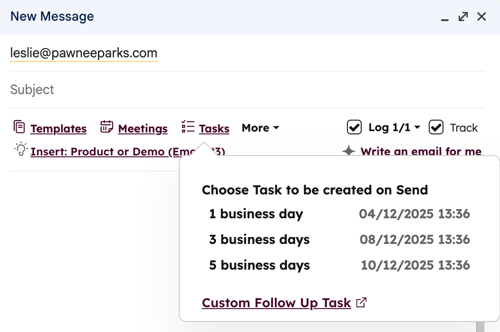
U kunt een opvolgingstaak aanmaken nadat u een e-mail hebt verzonden in Gmail.
- Stel een nieuwe e-mail op in Gmail en voeg een ontvanger toe.
- Klik in het opstelvenster op Taken.
- Selecteer een taak die moet worden aangemaakt wanneer de e-mail wordt verzonden, of klik opAangepaste opvolgingstaak.
- Voer in het dialoogvenster eennaam voorde taak in hetveld Taaktitelin en gebruik vervolgens de datum- en tijdkiezer om dedatum entijd te selecterenwaarop de taak moet worden uitgevoerd. Klik opOpslaan.
- Klik op Verzenden om uw e-mail te verzenden en de taak aan te maken. Ontdek hoe u taken kunt aanmaken en beheren met behulp van de zijbalk in Gmail.
Let op: als je de optie 'Verzenden inplannen' gebruikt, wordt er geen taak aangemaakt. Je moet de e-mail handmatig verzenden om een opvolgingstaak aan te maken.