
Laatst bijgewerkt: 1 april 2026
Beschikbaar met elk van de volgende abonnementen, behalve waar vermeld:
-
 Commerce Hub
Professional, Enterprise
Commerce Hub
Professional, Enterprise
-
 Seats vereist voor bepaalde functies
Nadat u offertes hebt aangemaakt en verzonden, leert u hoe u deze in uw account kunt beheren en bijhouden.
Let op:
- Dit artikel verwijst naar de offertetool, onderdeel van HubSpot's nieuwe AI-aangedreven CPQ, en beschikbaar met een Commerce Hub Professional- of Enterprise-account.
- Als u geenCommerce Hub Professional- of Enterprise-account hebt, lees dan meer over legacy-offertes. Lees meer over de verschillen tussen legacy-offertes en Commerce Hub-offertes.
- Als je toegang hebt tot legacy-offertes en een Commerce Hub- licentie hebt toegewezen gekregen, verlies je de toegang tot legacy-offertes en legacy-offertesjablonen. Wijzig de licentie in een core- of view-only-licentie om weer toegang te krijgen tot legacy-offertes en legacy-offertesjablonen.
Er zijn twee manieren om offertes te bekijken en te beheren:
- Offerte-indexpagina: een indexpagina met al uw offertes die u kunt bekijken en beheren.
- Vanuit het bordoverzicht van de deals-indexpagina of de verkoopwerkruimte: een kanban-bordoverzicht van deals met offerte-informatie.
Offertes bekijken en beheren
Vereiste seats A Commerce Hub -licentie vereist om offertes te bewerken of op te roepen.
Op de indexpagina voor offertes kunt u offertes beheren die de status 'Concept' hebben of al zijn gepubliceerd, ongeacht of ze elektronisch zijn ondertekend, in afwachting zijn van betaling of niet.
Navigeren op de indexpagina met offertes
Op de indexpagina voor offertes worden alle offertes weergegeven, samen met hun status. Vanaf de indexpagina kunt u offertes in verschillende tabelweergaven bekijken, aangepaste weergaven toevoegen, conceptoffertes en gepubliceerdeoffertes beheren en naar andere offertetools navigeren, waaronder de thema-editor, de sjabloonbouwer, offertetrapportage, analyse van gepubliceerde offertes en de pagina voor het herstellen van records.
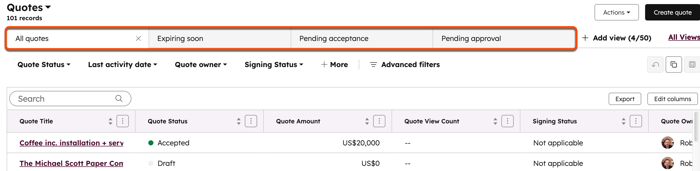
- Gebruik de tabbladen bovenaan de indexpagina om alle offertes, offertes die binnenkort verlopen, offertes in afwachting van acceptatie of in afwachting van goedkeuring te bekijken. Klik rechtsboven 'Weergave toevoegen' om een aangepaste weergave toe te voegen.
- Omde indexpagina te filterenop specifieke offerte-eigenschappen:
- Klik op Geavanceerde filters boven de tabel.
- Klik in het rechterpaneel op + Filter toevoegen. Zoek en selecteer de eigenschap waarop u wilt filteren en stel vervolgens de filtercriteria in. Om nog een filter aan de filtergroep toe te voegen, klikt u onder 'en' op + Filter toevoegen.
- Om een extra filtergroep toe te voegen, klikt u onder 'of' op '+ Filtergroep toevoegen'.
- Klik op de X rechtsboven in het paneel wanneer u uw filter hebt ingesteld. Lees meer over het instellen van filters en het opslaan van weergaven.
- Lees hoe u individuele concept- en gepubliceerdeoffertes beheert.
- Om naar andere tools voor offertes te gaan, klik je rechtsboven op ‘Acties’ en selecteer je vervolgens een optie:
- Offertestijl aanpassen : pas het uiterlijk van uw offertes aan, inclusief lettertypen, kleuren, lay-out en opmaak.
- Offerte-sjablonen aanpassen : maak en bewerk offertesjablonendie verkopers kunnen gebruiken om het opstellen van een offerte te versnellen en om offertes voor kopers te standaardiseren.
- Ga naar offerrapporten : ganaar de suite voor commerce-analyses.
- Uw gepubliceerde offertes analyseren : analyseer uw gepubliceerde offertes.
- Eigenschappen bewerken: bekijk standaardofferte-eigenschappen en voeg aangepaste eigenschappen toe of bewerk deze voor gebruik in offertes.
-
- Gepubliceerde offertes downloaden: download alle gepubliceerde offertes. U ontvangt een downloadlink via e-mail.
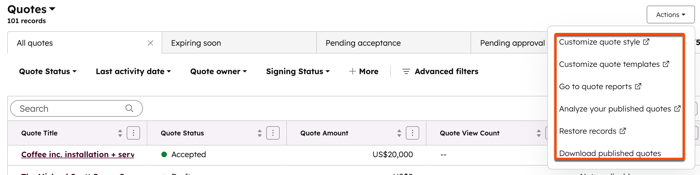
- Gepubliceerde offertes downloaden: download alle gepubliceerde offertes. U ontvangt een downloadlink via e-mail.
- Leer hoe u offertegegevens exporteert.
Status van offertes
Offertes kunnen verschillende statussen hebben:
- Concept: een offerte die in concept is en nog niet is gepubliceerd.
- Gepubliceerd: een gepubliceerde offerte waarbij e-handtekeningen of online betalingen niet zijn ingeschakeld.
- Geaccepteerd: een offerte waarbij alle vereiste stappen zijn voltooid (bijv. goedkeuring, acceptatiemethode, betaling).
- In afwachting van handtekening: eenofferte die wacht op elektronische handtekeningen van ondertekenaars of medeondertekenaars.
- Ondertekend: een ondertekende offerte.
- In afwachting van betaling: een offerte waarbij online betalingen zijn ingeschakeld en die in afwachting is van betaling.
- Betalingsverwerking: de betaling is door de koper gedaan en wordt verwerkt.
- Verlopen: een offerte die is verlopen.
Het voorbeeldvenster voor offertes aanpassen
Wanneer je een voorbeeld van een offerte bekijkt, verschijnt er een zijbalk met kaarten die offerte-informatie en koppelingen, bijlagen en gegevens uit HubSpot-tools weergeven. Je kunt de voorbeeldzijbalk voor offertes aanpassen door te selecteren welke informatie je wilt weergeven en de volgorde van de kaarten. Zo zie je in één oogopslag de meest relevante informatie. Als er in je accountteams zijngeconfigureerd, kun je ook unieke voorbeeldzijbalken voor elk team maken.
Het voorbeeldvenster voor offertes aanpassen:
- Ga in je HubSpot-account naar Commerce > Offertes.
- Beweeg de muis over een offerte en klik op Voorbeeld.
- Klik op hetinstellingenpictogram op een kaart.
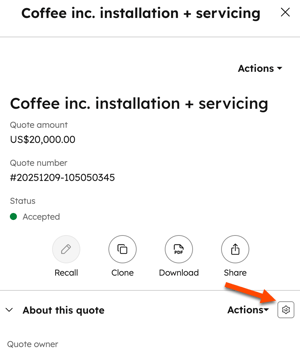
- Werk in het rechterpaneel de kaartgegevens, machtigingen en eigenschappen bij en klik vervolgens op Opslaan.
- Om een andere kaart te bewerken:
- Klik op Bewerken bij de kaart die u wilt bewerken.
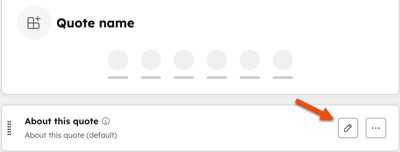
- Werk in het rechterpaneel de kaartgegevens, machtigingen en eigenschappen bij en klik vervolgens opOpslaan.
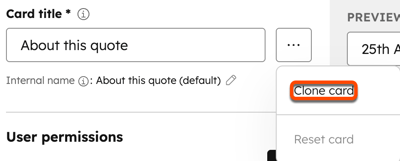
- Om de kaart te klonen, klikt u op het pictogram de drie horizontale puntjes en vervolgens op 'Kaartklonen '.
- Klik op Bewerken bij de kaart die u wilt bewerken.
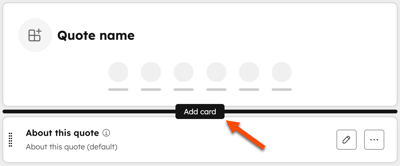
- Om een kaart toe te voegen, beweeg je de muis over een ruimte tussen kaarten en klik je op'Kaart toevoegen'.
- In het rechterpaneel:
- Klik op het tabblad Kaart maken op Kaart maken om een kaart toe te voegen. Werk de kaartgegevens, machtigingen en eigenschappen bij en klik vervolgens op Opslaan.
- Klik op het tabblad Kaartenbibliotheek om andere kaarten te bekijken die u kunt toevoegen. Klik op+ Kaart toevoegen om een kaart toe te voegen.
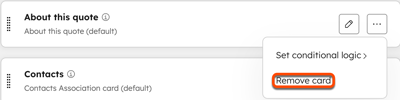
- Om een kaart te verwijderen, klikt u op het pictogram de drie horizontale puntjes en vervolgens opKaart verwijderen.
- Als u klaar bent, klikt u rechtsboven opOpslaan en afsluiten.
Conceptoffertes beheren
- Ga in je HubSpot-account naar Commerce > Offertes.
- Beweeg de muis over een conceptofferte en klik op de knop Voorbeeld.
- Klik rechtsboven op 'Acties' en selecteer vervolgens een optie:
- Offerte bekijken: de offerte bekijken en bewerken.
- Activiteit: bekijkde activiteit van de offerte.
-
- Kloon: kloon een bestaande offerte. Gekloonde offertes bevatten de recordkoppelingen van de originele offerte en de eigenschapswaarden van de regelitems, inclusief prijs, voorwaarden en korting.
- Ongeldig maken: maak de offerte ongeldig. De offerte blijft in uw account staan, maar kan niet worden bewerkt. U kunt de offerte nog steeds bekijken en er toegang toe krijgen in rapporten, workflows en gekoppelde records.
- Verwijderen: verwijder de offerte uit je account.
Let op: conceptoffertes kunnen worden opgenomen in workflows.
Gepubliceerde offertes beheren
- Ga in je HubSpot-account naar Commerce > Offertes.
- Beweeg de muis over een offerte en klik op de knop Voorbeeld.
- Klik rechtsboven op Acties en selecteer vervolgens een optie:
-
- Offerte bekijken: bekijk de offerte in HubSpot.
-
- Activiteit: bekijkde activiteit van de offerte.
- Goedkeuringslink kopiëren: kopieer de link om de offerte goed te keuren, voor offertes die goedkeuring vereisen.
-
- Link kopiëren: kopieer de URL-link van de offerte.
- Per e-mail verzenden: openhet dialoogvenster Offerte verzenden om de offerte via e-mail te verzenden.
- Downloaden: download een PDF van de offerte.
- Medeondertekenen: wanneer de offerte een medeondertekening vereist, selecteert u deze optie om de offerte te openen en mede te ondertekenen.
- Markeren als ondertekend: wanneer de offerte een handgeschreven handtekening vereist, kunt u de offerte handmatig markeren als ondertekend.
- Omzetten naar factuur/abonnement: zet de offerte om in een factuur of een abonnement.
- De optie om om te zetten naar een factuur wordt weergegeven voor offertes met eenmalige regelitems.
- De optie om om te zetten naar een abonnement wordt weergegeven voor offertes met terugkerende regelitems.
- Kloon: kloon een bestaande offerte. Gekloonde offertes bevatten de recordkoppelingen van de oorspronkelijke offerte en de eigenschapswaarden van de regelitems, inclusief prijs, voorwaarden en korting.
- Terugroepen en bewerken: breng wijzigingenaan in een offerte die al is gepubliceerd. Nadat u uw wijzigingen hebt aangebracht, wordt de bijgewerkte inhoud van de offerte weergegeven wanneer een contactpersoon de offerte bekijkt. Offertes kunnen ook worden teruggeroepen voordat ze zijn goedgekeurd.
Let op: offertes die door alle partijen elektronisch zijn ondertekend of die zijn betaald, kunnen niet worden ingetrokken, bewerkt of verwijderd. Als een offerte meerdere elektronische handtekeningen heeft en niet alle partijen de offerte elektronisch hebben ondertekend, kan deze worden ingetrokken, bewerkt of verwijderd.
-
- Archiveren: markeer een offerte als gearchiveerd om deze te verwijderen en te verbergen op uw standaard indexpagina. U kunt uw gearchiveerde offertes bekijken door de indexpagina te filteren op archiefstatus. Kopers hebben geen toegang tot gearchiveerde offertes. Archiveren kan niet ongedaan worden gemaakt. Meer informatie over het archiveren van offertes.
- Ongeldig maken: maak de offerteongeldig. De offerte blijft in uw account staan, maar kan niet worden bewerkt en de openbare link wordt gedeactiveerd. U kunt de offerte nog steeds bekijken en er toegang toe krijgen in rapporten, workflows en bijbehorende records.
- Verwijderen: verwijder de offerte om deze definitief uit uw account te verwijderen en te voorkomen dat kopers toegang hebben tot de offerte. Meer informatie over het verwijderen van offertes. Verwijderen kan niet ongedaan worden gemaakt.
Verlopen offertes beheren
- Ga in je HubSpot-account naar Commerce > Offertes.
- Beweeg de muis over een citaat en klik op de knop Voorbeeld.
- Klik rechtsboven op Acties en selecteer vervolgens een optie:
- Details: Bekijk de details van de offerte. Klik rechtsboven op de pagina Detailsopoffertede verlopen offerte te bekijken.
- Downloaden: download een PDF van de offerte.
- Kloon: kloon de verlopen offerte. Gekloonde offertes bevatten de recordkoppelingen van de oorspronkelijke offerte en de eigenschapswaarden van de regelitems, waaronder prijs, voorwaarden en korting.
De primaire offerte van een deal handmatig bijwerken
De primaire offerte van een deal kan handmatig worden bijgewerkt. Als de huidige primaire offerte:
- De primaire offerte heeft de status Gepubliceerd en kan alleen worden bijgewerkt naar een andere gepubliceerde offerte. Als u een geaccepteerde offerte als primaire offerte wilt toewijzen, maakt u een nieuwe offerte aan en koppelt u deze aan de deal.
-
Als de primaire offerte de status 'Geaccepteerd' heeft, kan deze alleen worden bijgewerkt naar een andere geaccepteerde offerte.
Om de primaire offerte van een deal handmatig bij te werken:
-
Ga in je HubSpot-account naar CRM > Deals.
- Klik op de naam van dedeal.
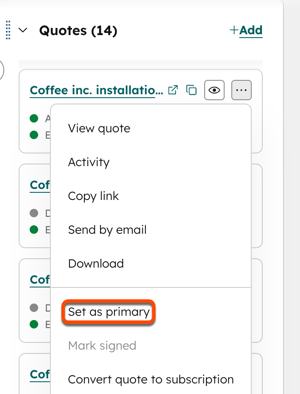
- Beweeg in de rechterzijbalk op de kaartOffertes de muisaanwijzer over de offerte die u als primaire offerte wilt instellen, klik op hetpictogram de drie puntjes en selecteerInstellen als primair.
- Klik op'Als primaire offerte instellen' in het dialoogvenster om te bevestigen. Als de kaart 'Offertes' niet standaard wordt weergegeven in het dealrecord, kunt u deze handmatig toevoegen.
- Het dealbedrag en de regelitems worden bijgewerkt om de bijbehorende primaire offerte weer te geven.
Offertes analyseren
Bekijk een overzicht van gepubliceerde offerteactiviteiten, inclusief vervaldata, een overzicht van de offertestroom, informatie over gepubliceerde offertes en aanbevolen vervolgacties.
U kunt offerrapportage gebruiken om een meer gedetailleerde analyse van offertes te krijgen, of om aangepaste rapporten over offertes te maken.
- Ga in je HubSpot-account naar Commerce > Offertes.
- Klik rechtsboven opActies en selecteer vervolgensUw gepubliceerde offertes analyseren.
- Om te filteren welke offertes worden weergegeven op basis van hun vervaldatum, klikt u rechtsboven bij Uw gepubliceerde offertes op het vervolgkeuzemenu voor de tijdsperiode en selecteert u de tijdsperiode die u wilt bekijken.
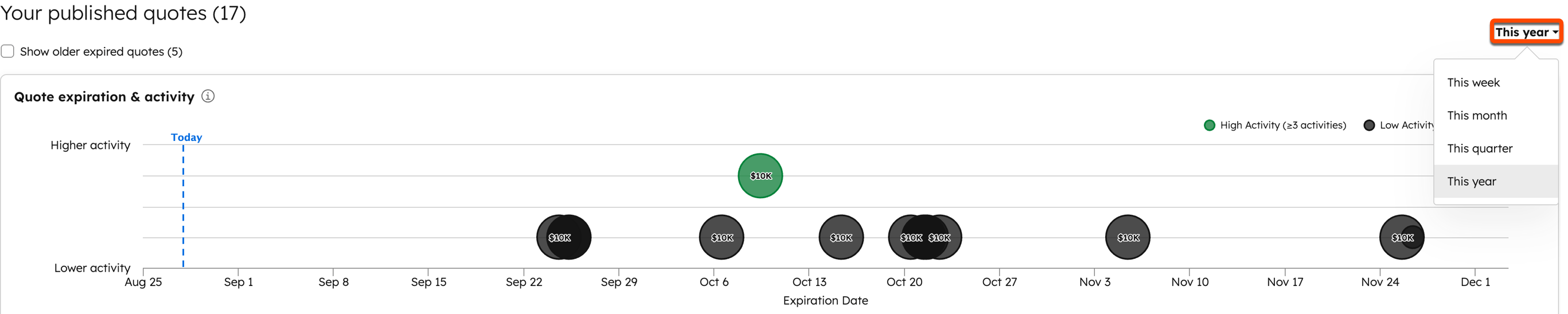
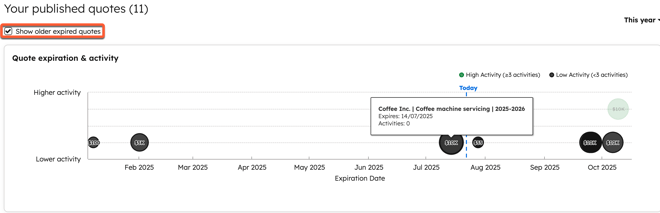
- Offertes met minder activiteiten dan de activiteitsdrempel die is ingesteld in de offerte-instellingen, worden in het zwart weergegeven. Offertes met meer activiteiten dan de activiteitsdrempel worden groen gemarkeerd. Beweeg de muis over een offerteballon om de naam van de offerte, de vervaldatum en het aantal activiteiten te zien. Schakel het selectievakje Oudere verlopen offertes weergeven in om eerdere verlopen offertes te zien.
- Bekijk onder 'Pijplijnoverzicht' de waarde van offertes met veel activiteit en offertes die dreigen te verlopen, samen met het percentage van uw offerte-acceptatiegraad.
- Bekijk onder'Recente offerteactiviteit' recente activiteiten op offertes met hun naam, datum van laatste activiteit, offertebedrag en vervaldatum.
- Bekijk onderAanbevolen follow-ups de aanbevolen follow-ups voor offertes op basis van de activiteit op de offerte en de vervaldata (bijv. offertes waar al lange tijd geen activiteit op is geweest, of offertes die binnenkort verlopen). Klik opEen follow-up verzenden om het dialoogvensterOfferte verzenden te openen.
Offertes bekijken in dealweergaven
U kunt offertes bekijken vanaf de deal-indexpagina, of vanuit het bordoverzicht van de deal-indexpagina of de verkoopwerkruimte.
Om offertes op de deals-indexpagina te bekijken:
- Ga in je HubSpot-account naar CRM > Deals.
- Als de kolom ‘Deal Quote ’ niet op de indexpagina staat:
- Klik rechtsboven opKolommen bewerken.
- Schakel het selectievakje Deal Quotein en klik opToepassen.
- Bekijk de offerte in de kolom Deal Quote.

- Offertes kunnen een van de volgende statussen hebben, met een bijbehorende kleurindicator:
- Geen offerte gekoppeld: grijs.
- Opgesteld: grijs.
- Gepubliceerd: geel.
- In afwachting van handtekening: geel.
- Gepubliceerd - verzonden: geel.
- Verzonden - in afwachting van handtekening: geel.
- In afwachting van goedkeuring: geel.
- Wijzigingen gevraagd: rood.
- Gepubliceerd - bekeken: geel.
- Bekeken - in afwachting van handtekening: geel.
- In afwachting van medeondertekening: geel.
- Geaccepteerd: groen.
Om offertes te openen vanuit de deal- of verkoopwerkruimte-bordweergave:
- Open de bordweergave vanaf de deals-indexpagina of de verkoopwerkruimte:
- Ga in je HubSpot-account naar CRM > Deals. Klik linksboven op het pictogram van het rasterbord.
- Ga in je HubSpot-account naar Verkoop > Verkoopwerkruimte.
- Zorg ervoor dat u bent aangemeld voor de bètaversie van het Kanban-bord voor deals in de verkoopwerkruimte. Als u een superbeheerder bent, leest u hier hoe u uw account kunt aanmelden voor de bètaversie.
- Klik bovenaan op het tabblad Deals.
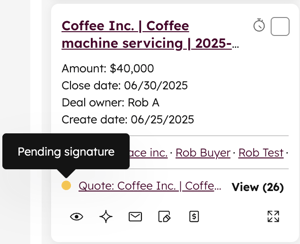
- Offertes worden onderaan een dealkaart weergegeven.
- Offertes kunnen een van de volgende statussen hebben, met een bijbehorende kleurindicator:
- Geen offerte gekoppeld: grijs.
- Opgesteld: grijs.
- Gepubliceerd: geel.
- In afwachting van handtekening: geel.
- Gepubliceerd - verzonden: geel.
- Verzonden - in afwachting van handtekening: geel.
- In afwachting van goedkeuring: geel.
- Wijzigingen gevraagd: rood.
- Gepubliceerd - bekeken: geel.
- Bekeken - in afwachting van handtekening: geel.
- In afwachting van medeondertekening: geel.
- Geaccepteerd: groen.
Offertes archiveren en verwijderen
Naarmate u offertes aanmaakt, wilt u wellicht uw indexpagina opschonen, ongebruikte offertes verwijderen of voorkomen dat kopers deze zien. Hiervoor kunt u offertes archiveren en verwijderen.
Wanneer een offerte is verwijderd of gearchiveerd, kan deze niet worden hersteld.
- Een offerte archiveren: als u een offerte archiveert, wordt de status van de offerte ingesteld op Gearchiveerd, waardoor deze uit de standaardweergave van uw indexpagina wordt verwijderd en kopers geen toegang meer hebben tot de offerte. U kunt de offerte nog steeds bekijken, downloaden, klonen en verwijderen in uw account.
- Offertes die zijn betaald, waarvoor een betaling wordt verwerkt of die gedeeltelijk zijn ondertekend, kunnen niet worden gearchiveerd.
-
- U kunt gearchiveerde offertes bekijken door het filter Statusbovenaande tabel op de indexpagina met offertes te gebruiken.
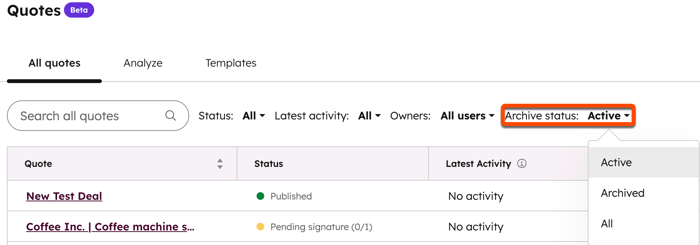
- U kunt gearchiveerde offertes bekijken door het filter Statusbovenaande tabel op de indexpagina met offertes te gebruiken.
- Een offerte verwijderen: als ueen offerteverwijdert, wordt deze definitief uit uw HubSpot-account verwijderd. Gebruikers kunnen de offerte niet langer bekijken in HubSpot en kopers hebben geen toegang meer tot de offerte. Offertes die zijn betaald, kunnen niet worden verwijderd.
Een offerte archiveren of verwijderen:
- Ga in je HubSpot-account naar Commerce > Offertes.
- Beweeg de muis over een offerte en klik op de knop Voorbeeld.
- Klik rechtsboven op Acties en selecteer vervolgensArchiveren ofVerwijderen.
Offertes koppelen aan aangepaste objecten
Abonnement vereist Een Enterprise- abonnement is vereist om aangepaste objecten te maken.
Machtigingen vereist Superbeheerdersrechten zijn vereist om het gegevensmodel te configureren.
Koppel offertes aan aangepaste objecten om meer context te geven in je datamodel wanneer je aangepaste objecten gebruikt naast de standaardobjecten van HubSpot. Lees meer over koppelingslimieten in de product- en servicecatalogus.
- Maak een aangepast object aan.
- Ga in je HubSpot-account naar Gegevensbeheer > Gegevensmodel.
- Klik rechtsboven opGegevensmodel bewerken.
- Klik op de kaart van het aangepaste object op Alles weergeven.

- Klik naast de kaart van het aangepaste object op +.

- Klik op het vervolgkeuzemenuSelecteer het object dat u wilt koppelen aan [naam aangepast object] en selecteerOffertes.
- Klik opMaken.
- Om offertes aan het aangepaste object toe te voegen:
- Klik in je HubSpot-account op het instellingen-pictogram in de bovenste navigatiebalk.
- Ga in het menu in de linkerzijbalk naar Objecten > [aangepast object].
- Klik op denaam van een record van het aangepaste object.
- Ga in de rechterzijbalk naar de kaart Offertes. Als de kaart Offertes niet standaard in uw record wordt weergegeven, kunt u de kaart handmatig aan je HubSpot-record toevoegen.
- Klik op+Toevoegen om bestaande offertes aan het aangepaste object te koppelen.
- Vink in de rechterzijbalk de selectievakjes aan naast de offertes die je wilt koppelen. Klik op Opslaan.
- Om meer details te bekijken over gekoppelde offertes vanuit het aangepaste object:
- Klik in je HubSpot-account op het instellingen-pictogram in de bovenste navigatiebalk.
- Ga in het menu in de linkerzijbalk naar Objecten > [aangepast object].
- Klik op de naam van een record van het aangepaste object.
- Ga in de rechterzijbalk naar de Offertes -kaart. Als de Offertes -kaart niet standaard in uw record wordt weergegeven, kunt u de kaart handmatig aan je HubSpot-record toevoegen.
- Beweeg de muis over de offerte.
- Klik op hetpictogram openen' om de offerte in een nieuw browsertabblad te openen.
- Klik op hetpictogram om een link naar de offerte te kopiëren.
- Klik op hetpictogram 'Voorbeeld' om de offertegegevens in het rechterpaneel te bekijken.
- Klik op hetpictogram met de drie puntjes en selecteer vervolgens een optie om de offerte te beheren. Klik op Koppeling verwijderen om de koppeling tussen de offerte en het aangepaste object te verwijderen. Lees meer over het beheren van conceptoffertes en het beheren van gepubliceerde offertes.
Offerteactiviteit bijhouden
Wanneer een offerte wordt gedeeld, houdt HubSpot belangrijke activiteiten bij, zowel van de koper als intern. Dit geeft je up-to-date inzicht in hoe kopers omgaan met je offertes en welke interne acties erop worden ondernomen.
Activiteit van de koper
De volgende bijgehouden acties worden geregistreerd als activiteit op de offerte:
- Offerte verzonden: de offerte is gedeeld met de koper.
- Offerte bekeken: dekoper heeft de offerte geopend.
- Offerte gedownload: dekoper heeft de PDF gedownload.
- Offerte afgedrukt: dekoper heeft het document afgedrukt.
- Offerte door koper ondertekend: de offerte is elektronisch ondertekend door de koper.
- Offerte handmatig ondertekend: deofferte is gemarkeerd als ondertekend.
- Offerte geaccepteerd: de offerte heeft alle vereiste stappen doorlopen en is geaccepteerd door de koper (bijv. interne goedkeuring, acceptatiemethode (bijv. elektronische handtekening), betaling).
Activiteit van de verkoper
De volgende verkopersgebeurtenissen worden bijgehouden op offertes:
- Offerte gepubliceerd: deofferte is gepubliceerd.
- Goedkeuring offerte aangevraagd door andere gebruiker:er iseen goedkeuring aangevraagd door een andere HubSpot-gebruiker.
- Goedkeuring offerte afgewezen / wijzigingen aangevraagd: de offerte is afgewezen of er zijn wijzigingen aangevraagd tijdens de goedkeuringsfase.
- Offerte goedgekeurd: deofferte is goedgekeurd.
- Offerte ingetrokken: deofferte is ingetrokken.
- Offerte medeondertekend: deofferte is medeondertekend.
- Offerte verlopen: de offerte is verlopen.
Activiteiten bekijken
Om de activiteit van offertes op de offerte-indexpagina te bekijken:
- Ga in je HubSpot-account naar Commerce > Offertes.
- Gebruik de volgende kolommen in de tabel om de activiteit te begrijpen:
- Datum laatste activiteit: de datum van de laatste activiteit op de offerte.
- Aantal activiteiten bij offerte: het totale aantal activiteiten bij de offerte.
- Aantal activiteiten sinds laatste communicatie: het aantal activiteiten sinds de laatste communicatie naar een contactpersoon van de offerte is verzonden.
- Aantal weergaven van deofferte: het aantalkeren dat eenofferte is bekeken.
Om de activiteit op een individuele offerte te bekijken:
- Ga in je HubSpot-account naar Commerce > Offertes.
- Beweeg de muis over een offerte en klik op de knop Voorbeeld.
- Bekijk de activiteit in de rechterzijbalk, op de kaart'Offerteactiviteiten'.
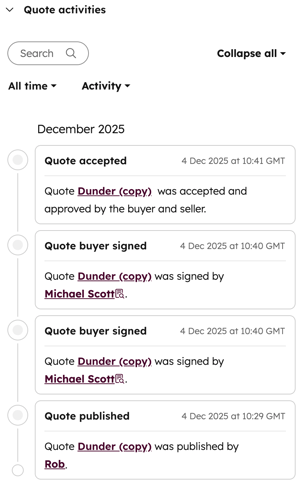
Om de volledige tijdlijn van activiteiten van een individuele offerte te bekijken:
- Ga in je HubSpot-account naar Commerce > Offertes.
- Beweeg de muis over een offerte en klik op de knop Voorbeeld.
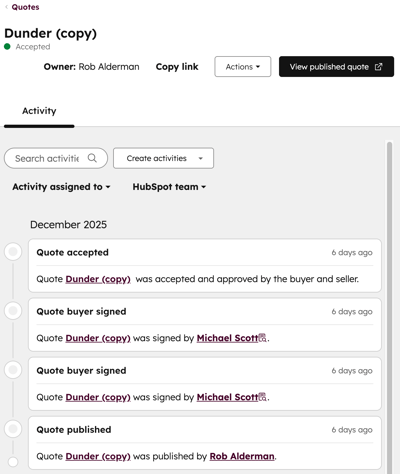
- Klik rechtsboven op 'Acties' en selecteer vervolgens'Activiteit'.
- De volledige activiteitenlijn wordt weergegeven.
Rapportage over offertes
U kunt rapporten over offertes genereren met behulp van de Commerce Analytics Suite, of door een rapport voor één object te maken met behulp van het offerteobject.
Offertes exporteren
Machtigingen vereist Er zijn exportrechten vereist om offertes te exporteren.
- Ga in je HubSpot-account naar Commerce > Offertes.
- Klik bovenaan de tabel op Exporteren.
- In het dialoogvenster:
- Voer een exportnaam in het tekstvakExportnaam in.
- Klik op het vervolgkeuzemenuBestandsformaat en selecteer eenformaat.
- Klik op het vervolgkeuzemenuTaal van kolomkoppen en selecteer eentaal.
- Klik opAanpassen omde export verder aan te passen:
- Selecteer onderEigenschappen opgenomen in export een optie voor de eigenschappen die u in de export wilt opnemen.
- Vink onder'Koppelingen opgenomen in export' het selectievakje'Naam van gekoppeld record opnemen' aan om de namen van gekoppelde records (bijv. de deal of factuur) op te nemen.
- Selecteer onder'Koppelingen opgenomen in export' of u maximaal 1.000gekoppelde records wilt opnemen, ofalle gekoppelde records.
- Klik opExporteren. Meer informatie over het exporteren van records.
Offertegegevens gebruiken in andere HubSpot-tools
Abonnement vereist Er is een Professional-ofEnterprise-abonnement vereist omworkflows te maken.
Gebruik offerte-eigenschappen in andere tools, zoalsworkflowsensegmenten, om offertegegevens binnen HubSpot te automatiseren en te organiseren.
Stuur automatisch een e-mail naar kopers van wie de offerte nog niet is geaccepteerd, maar binnenkort verloopt
Maak een segment aan van offertes die nog niet zijn geaccepteerd en waarvan de vervaldatum nadert. Gebruik het segment in workflows om de koper automatisch een e-mail te sturen.
- Maak een segment aan en selecteer het object Offertes bij het aanmaken van het segment.
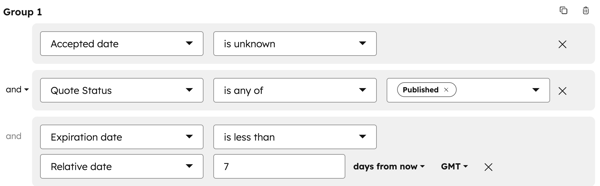
- Voeg de volgende filters toe:
- Geaccepteerd De datum is onbekend.
- De status van de offerte is een van de volgende:Gepubliceerd.
- De vervaldatum ligt binnen zeven dagen.
- Gebruik het segment in een workflow om automatisch een e-mail te versturen waarin de ontvanger wordt herinnerd om de offerte te accepteren.
Offertes met hoge waarde die wachten op ondertekening
Maak een segment aan om een taak in te stellen voor de offertebeheerder om op te volgen wanneer hoogwaardige offertes zijn vastgelopen.
- Maak een segment aan en selecteer het object 'Offertes' tijdens het aanmaken.
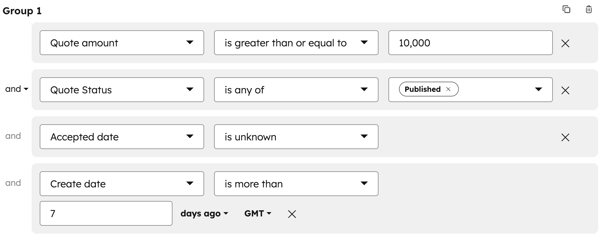
- Voeg de volgende filters toe:
- Het offertebedrag is groter dan of gelijk aan [bedrag] (bijvoorbeeld 10.000).
- De status van de offerte is'Gepubliceerd'.
- De datum van acceptatie is onbekend.
- De aanmaakdatum ligt meer dan zeven dagen geleden.
- Gebruik het segment in een workflow om automatisch een taak aan te maken voor de eigenaar van de offerte wanneer een offerte aan het actieve segment wordt toegevoegd.
Kopers van verlopen offertes opnieuw benaderen
Maak een segment aan om kopers opnieuw te benaderen wanneer offertes zijn verlopen.
- Maak een segment aan en selecteer het object 'Offertes' tijdens het aanmaken.
- Voeg de volgende filters toe:
- De status van de offerte is'Verlopen'.
- De datum van acceptatie is onbekend.
- De vervaldatum ligt binnen de laatste 30 dagen.
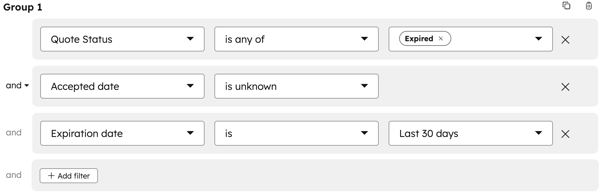
- Gebruik het segment in een workflow om automatisch een taak aan te maken voor de eigenaar van de offerte. Stuur optioneel geautomatiseerde e-mails naar de koper wanneer een offerte wordt toegevoegd aan het actieve segment.
Volgende stappen
