
Laatst bijgewerkt: 18 maart 2026

In je HubSpot-account kun je twee records van hetzelfde object samenvoegen tot één record. Het overblijvende record bevat de activiteiten, koppelingen en de meeste eigenschapswaarden van beide records. Voeg bijvoorbeeld dubbele contactpersonen samen om de historische context te behouden en hun activiteitentijdlijnen te consolideren.
Let op: je account kan gepersonaliseerde namen gebruiken voor elk object (bijv. account in plaats van bedrijf). In dit artikel worden objecten aangeduid met hun standaardnamen in HubSpot.
Voordat je begint
Wanneer je je voorbereidt op het samenvoegen van records, moet je begrijpen hoe dit van invloed is op je recordgegevens. Het verwachte gedrag bij het samenvoegen van records verschilt afhankelijk van de records van welk object je samenvoegt. Lees meer over wat er met je gegevens gebeurt bij elk type samenvoeging.
Het is ook belangrijk om te weten dat als je twee records eenmaal hebt samengevoegd, je ze niet meer kunt splitsen. Voor contacten en bedrijven kun je een nieuw record aanmaken met de samengevoegde e-mailadressen of domeinnamen. Voor alle objecten kun je de eigenschap'Samengevoegde [record]-ID's' gebruiken om eerder samengevoegde records te bekijken.
Records samenvoegen
Records in uw account samenvoegen:
- Navigeer naar uw records:
- Contacten: Ga in je HubSpot-account naar CRM > Contactpersonen.
- Bedrijven: Ga in je HubSpot-account naar CRM > Bedrijven.
- Deals: Ga in je HubSpot-account naar CRM > Deals.
- Tickets: Ga in je HubSpot-account naar CRM > Tickets.
- Afspraken(indiengeactiveerd): Ga in je HubSpot-account naar CRM > Aanstellingen.
- Cursussen(indiengeactiveerd): Ga in je HubSpot-account naar CRM > Cursussen.
- Vermeldingen(indiengeactiveerd): Ga in je HubSpot-account naar CRM > Vermeldingen.
- Diensten(indiengeactiveerd): Ga in je HubSpot-account naar CRM > Diensten.
- Aangepaste objecten: Ga in je HubSpot-account naar CRM en selecteer het aangepaste object.
- Klik op denaam van het record dat u als primair wilt instellen. Dit is het record dat in uw account blijft staan.
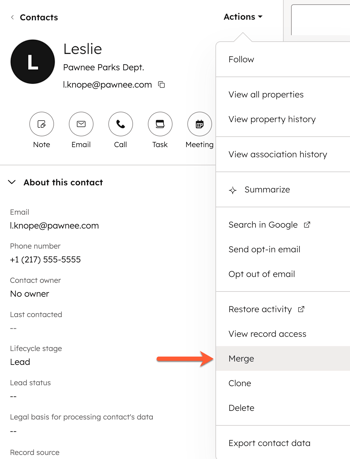
- Klik in het linkerpaneel op het vervolgkeuzemenu Acties en selecteer vervolgens Samenvoegen.
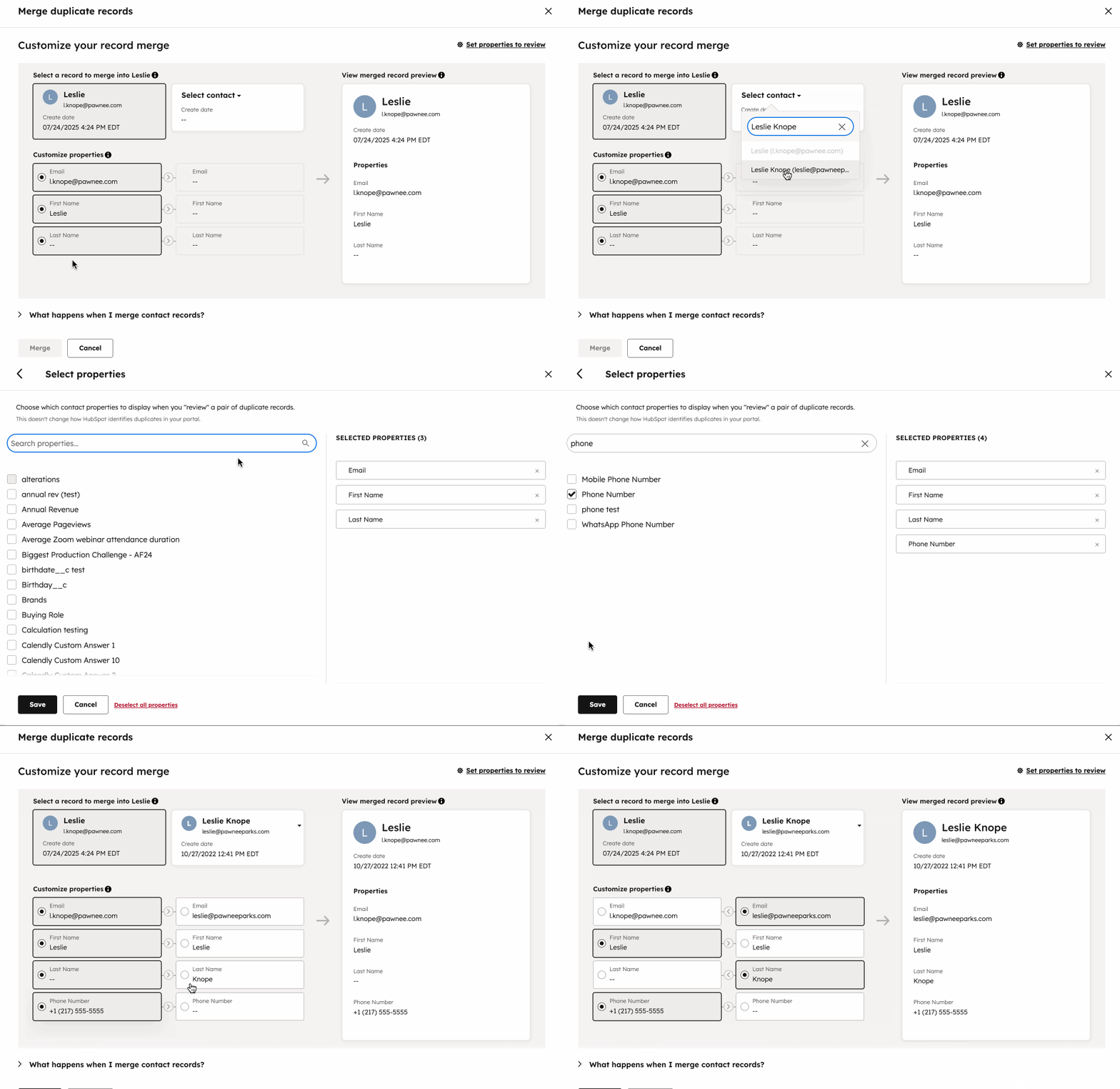
- Klik in het dialoogvenster op het vervolgkeuzemenu, zoek vervolgens het record dat u wilt samenvoegen met het primaire record en selecteer het. Dit wordt beschouwd als uw secundaire record.
- Om te kiezen welke eigenschapswaarden in het resulterende record worden behouden, klikt u op de waarden die u wilt behouden. Standaard zijn de eigenschappen van het primaire record geselecteerd, aangezien deze doorgaans behouden blijven na een samenvoeging.
- Om te wijzigen welke eigenschappen worden weergegeven bij het vergelijken van de records, klikt u op Eigenschappen instellen om te bekijken. Klik op Toepassen zodra u de eigenschappen hebt geselecteerd.
- Klik op Samenvoegen.
Let op: als u records samenvoegt terwijl u in gesprek bent, wordt de verbinding automatisch verbroken.
U krijgt een melding dat het samenvoegen bezig is. Het kan tot 30 minuten duren voordat alle activiteiten van de records zijn gesynchroniseerd.
Als het samenvoegen mislukt, kan dit te wijten zijn aan een samenvoeglimiet. U kunt records niet samenvoegen als ze zijn opgenomen in een gecombineerd totaal van 250+ samenvoegingen (bijv. contactpersoon A en contactpersoon B zijn elk betrokken geweest bij 130 samenvoegingen). Zodra deze limiet is bereikt, moet u een nieuw record aanmaken of het record handmatig bewerken in plaats van samen te voegen. Er zijn ook bepaalde scenario's waarin u bedrijven niet kunt samenvoegen.
Records bekijken die zijn samengevoegd
U kunt de eigenschappen 'Merged [record] IDs' gebruiken om te bekijken welke records eerder bij een samenvoeging betrokken waren. U kunt deze eigenschap op een individueel record bekijken, of al uw records filteren op basis van of ze een waarde voor de eigenschap hebben.
Om de eigenschap bij een afzonderlijk record te bekijken:
- Ga naar uw records.
- Klik op de naam van een record.
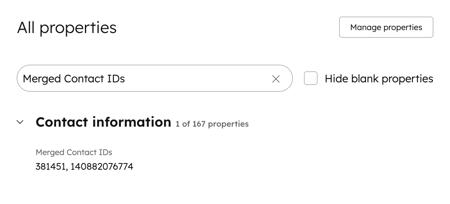
- Klik in het linkerpaneel op Acties en vervolgens op Alle eigenschappen weergeven.
- Typ 'Samengevoegd' in de zoekbalk.
- Als het record betrokken was bij een samenvoeging, bevat de eigenschap 'Merged [record] IDs' de record-ID -waarden van alle records die eerder in dat record zijn samengevoegd.
- Beweeg de muisaanwijzer over de eigenschapswaarde'Merged [record] IDs' en klik opDetails om te zien wie de samenvoeging heeft uitgevoerd en wanneer deze plaatsvond.
- Ontdek hoe u kunt bewerken welke eigenschappen in de linkerzijbalk worden weergegeven.
Om alle records van een specifiek object te bekijken die bij een samenvoeging betrokken waren:
- Ga naar uw records.
- Klik boven de tabel op Alle filters.
- Voer in het rechterpaneel in de zoekbalk 'Samengevoegd' in en selecteer vervolgens 'Samengevoegde [record]-ID's'.
- Selecteer is bekend.
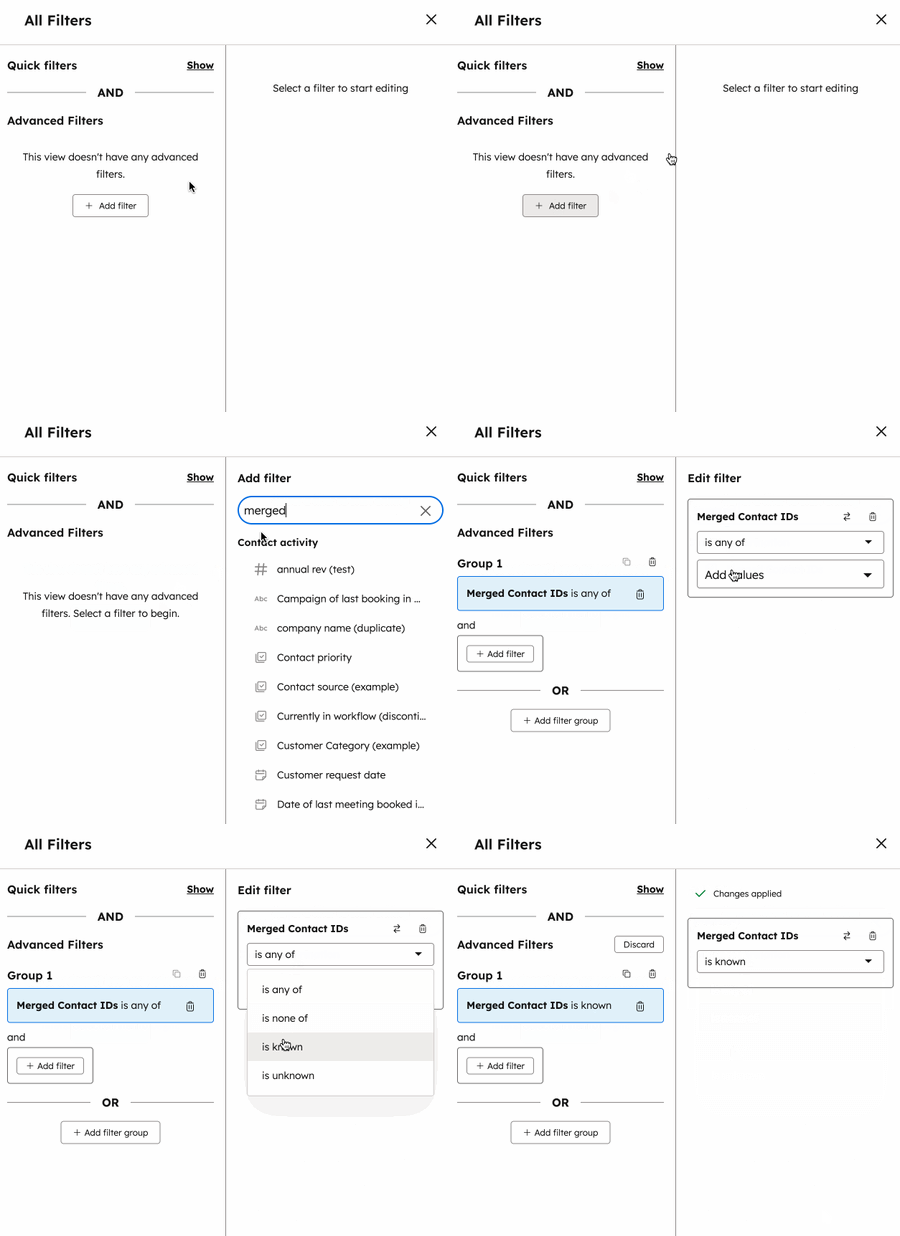
- Klik op de X rechtsboven om het paneel te sluiten.
- De weergave bevat alleen records die in een samenvoeging zijn opgenomen. Voor deze records bevat de eigenschap de Record -ID-waarden van alle records die eerder in dat record zijn samengevoegd.
Meer informatie over het filteren van uw records.
Geschiedenis van samengevoegde records exporteren
Bekijk de details van samengevoegde records in bulk via export, met gegevens tot 90 dagen geleden. De export bevat de eigenschapswaarden van de records vóór de samenvoeging en de tijdstempel van wanneer de samenvoegingen plaatsvonden. De optie om de samenvoegingsgeschiedenis te exporteren verschijnt alleen voor samenvoegingen die plaatsvonden in de tool Gegevenskwaliteit.
Om de geschiedenis van samengevoegde records te exporteren:
-
Ga in je HubSpot-account naar Gegevensbeheer > Gegevenskwaliteit.
- Klik op het tabblad Duplicaten beheren.
- Klik op Acties en selecteer vervolgensSamenvoegingsgeschiedenis exporteren.
- Selecteer in het pop-upvenster dedatumperiode en het bestandstype.
- Klik op Samenvoegingsgeschiedenis exporteren.
- Download het bestand via de e-mailmelding.
Wat gebeurt er als ik records samenvoeg?
Abonnement vereist
- A Sales of Service HubProfessional- of Enterprise -abonnement is vereist om samenvoegingen van invloed te laten zijn op playbooks.
- Er is eenProfessional- of Enterprise-abonnement vereist om samenvoegingen van invloed te laten zijn op de inschrijving voor workflows of de Salesforce-synchronisatie.
Wanneer u records samenvoegt, gebeurt er standaard het volgende:
- Record-ID: er wordt een nieuw uniek record-ID aangemaakt voor het resulterende samengevoegde record. U kunt de eigenschap Samengevoegde [record]-ID's gebruiken om te zoeken op basis van de oorspronkelijke record-ID-waarde.
- Aanmaakdatum: de waarde van het oudste record blijft behouden.
- Eigenschapwaarden: over het algemeen krijgen de eigenschapwaarden van het primaire record voorrang, wat betekent dat de waarden van het samengevoegde record die van het primaire record weerspiegelen. Uitzonderingen zijn onder meer Record-ID, Aanmaakdatum en bepaalde contact- en bedrijfseigenschappen. Indien gewenst kunt u kiezen welke eigenschapwaarden u in het resulterende samengevoegde record wilt behouden.
- Tijdstempels van eigenschapswaarden: wanneer een samenvoeging een eigenschapswaarde bijwerkt, is het weergegeven tijdstempel de datum en tijd waarop de samenvoeging plaatsvond, en niet de oorspronkelijke datum uit het bronrecord.
Let op: als het primaire record geen waarde voor een eigenschap heeft (bijv. null, leeg), wordt de waarde van het secundaire record gebruikt.
- Activiteiten: alle tijdlijnactiviteiten van beide records die in de samenvoeging zijn opgenomen, verschijnen in het nieuwe record.
- Koppelingen: alle gekoppelde records van beide records die bij de samenvoeging zijn betrokken, verschijnen in het nieuwe record. Voor bedrijfskoppelingen met het label'Primair' krijgt het primaire bedrijf uit het primaire samenvoegingsrecord voorrang. De primaire koppeling van het secundaire record verschijnt nog steeds in het nieuwe record, maar het label 'Primair' wordt verwijderd.
- Segmentlidmaatschap: het secundaire record wordt verwijderd uit alle statische segmenten. Actieve segmentlidmaatschappen kunnen veranderen als gevolg van gegevenswijzigingen door de samenvoeging.
- Formulierinzendingen (alleen contacten): alle cookies (HubSpot-gebruikerstokens) die aan een van beide contacten waren gekoppeld, worden samengevoegd met het primaire contact en het e-mailadres van het secundaire contact wordt permanent gekoppeld aan het primaire contact. Als het secundaire contact een formulier indient op een apparaat waarop het eerder een formulier heeft ingediend, worden de indieningsgegevens op basis van het usertoken ontdubbeld en gekoppeld aan het primaire contact. Als het contact een formulier indient vanaf een nieuw apparaat met het e-mailadres uit het secundaire contactrecord, wordt deze indiening weergegeven in het record van het primaire contact.
- Inschrijving voor workflows: de records die in de samenvoeging zijn opgenomen, worden uitgeschreven uit alle workflows.
- Het resulterende record wordt niet automatisch ingeschreven in workflows als gevolg van gegevenswijzigingen die tijdens de samenvoeging hebben plaatsgevonden, tenzij u contactinschrijving vanuit samenvoegingen hebt toegestaan.
- Als u inschrijving vanuit samengevoegde records hebt toegestaan, kan het resulterende record in de toekomst worden ingeschreven in workflows als gevolg van eigenschapswijzigingen of acties die geen verband houden met de samenvoeging.
- Playbooks: geregistreerde playbooks in beide records die bij de samenvoeging zijn betrokken, verschijnen in het nieuwe record. Opgestelde playbooks in beide records worden niet bewaard.
- Salesforce-synchronisatie:
- Contacten: alleen het primaire contact blijft synchroniseren met het Salesforce-record. Als het secundaire contact werd gesynchroniseerd met Salesforce, zal dat record in Salesforce niet langer synchroniseren met HubSpot omdat het record niet meer bestaat.
- Bedrijven: als je de HubSpot-Salesforce-integratie hebt ingeschakeld, kun je geen bedrijven samenvoegen. Lees meer over het beheren van dubbele bedrijven vanuit Salesforce.
De samenvoeglogica is afhankelijk van het object en het record waarmee u werkt. Bekijk hieronder de uitzonderingen of het speciale gedrag voor de betreffende objecten.
Uitzonderingen bij het samenvoegen van bedrijven
De volgende bedrijfseigenschappen vormen uitzonderingen op de standaard samenvoeglogica:
- Domeinnaam van het bedrijf: terwijl de domeinnaam van het primaire bedrijf behouden blijft als het primaire domein, wordt de domeinnaam van het secundaire bedrijf toegevoegd als een secundaire domeinnaam. Als het primaire bedrijf vóór de samenvoeging geen domeinnaam heeft, wordt de domeinnaam van het secundaire bedrijf geselecteerd.
- Levenscyclusfase: defase die zich het verst in de trechter bevindt, blijft behouden. Als het ene bedrijf bijvoorbeeld een lead is en het andere een klant, krijgt het samengevoegde bedrijf de levenscyclusfase 'Klant'.
- Analytics-eigenschappen: deze eigenschappen worden opnieuw gesynchroniseerd en u ziet het totale aantal paginaweergaven en bezoeken voor beide bedrijven samen.
- Oorspronkelijke verkeersbron: de oudste waarde voor de eigenschap 'Oorspronkelijke verkeersbron' wordt behouden, tenzij de bron handmatig is bijgewerkt. In dat geval blijft de handmatig bijgewerkte waarde behouden.
Er zijn ook scenario's waarin het samenvoegen van bedrijven niet mogelijk is of zal mislukken:
- Een bedrijf is momenteel een moeder- of dochterbedrijf. Als de moeder-dochterrelatie een lus bevat, kan het samenvoegen mislukken.
- Als je de HubSpot-Salesforce-integratie hebt ingeschakeld, kun je geen bedrijven samenvoegen. Om dubbele records in HubSpot op te schonen terwijl de integratie is geïnstalleerd, kun je de extra dubbele bedrijven in HubSpot verwijderen met behulp van de tool voor het beheer van duplicaten. Zorg ervoor dat je het bedrijf in HubSpot behoudt dat synchroniseert met het primaire account in Salesforce. Als je dubbele bedrijven hebt die vanuit Salesforce synchroniseren, kun je de accounts samenvoegen of de extra dubbele accounts in Salesforce verwijderen. Als in uw account de HubSpot-instelling is ingeschakeld om automatisch bedrijven aan te maken en aan contactpersonen te koppelen, wordt ook aanbevolen om deze instelling uit te schakelen om toekomstige duplicaten te voorkomen.
Uitzonderingen bij het samenvoegen van contactpersonen
De volgende contactgegevens vormen uitzonderingen op de standaard samenvoeglogica:
- E-mail: terwijl het e-mailadres van de primaire contactpersoon behouden blijft als het primaire e-mailadres, wordt het e-mailadres van de secundaire contactpersoon toegevoegd als een secundair e-mailadres.
- Levenscyclusfase: defase die zich het verst in de trechter bevindt, blijft behouden. Als bijvoorbeeld het ene contact een lead is en het andere een klant, krijgt het samengevoegde contact de levenscyclusfase 'Klant'.
- Aantal conversies en aantal unieke ingediende formulieren: deze worden opgeteld met de waarden voor elk contact. Als het primaire contact bijvoorbeeld drie formulieren heeft ingediend en het secundaire contact twee, is de waarde voor Aantal ingediende formulieren vijf.
- Marketingcontactstatus: als uw account marketingcontacten heeft, wordt de meest verkoopbare status behouden. Als bijvoorbeeld één contact is ingesteld als Marketing en de andere als Niet-marketing, wordt het samengevoegde contact ingesteld als Marketing.
- Analytics-eigenschappen: deze eigenschappen worden opnieuw gesynchroniseerd en u ziet het totale aantal paginaweergaven voor beide contacten samen.
- Oorspronkelijke verkeersbron: de oudste waarde voor de eigenschap 'Oorspronkelijke verkeersbron' wordt behouden, tenzij de bron handmatig is bijgewerkt. In dat geval blijft de handmatig bijgewerkte waarde behouden.
- Rechtsgrondslag: de meest recente waarden uit beide contactrecords worden behouden.
Voor workflow-inschrijvingen geldt dat de primaire contactpersoon standaard niet automatisch wordt ingeschreven voor workflows als gevolg van gegevenswijzigingen die tijdens het samenvoegen plaatsvinden. U kunt er echter voor kiezen om samengevoegde contactpersonen op het moment van het samenvoegen toe te laten tot uw workflow-instellingen.
Kan ik records ontkoppelen?
Het isniet mogelijk om records te ontkoppelen. Gebruik de eigenschappen'Gekoppelde [record]-ID's' om te zien welke records eerder zijn samengevoegd tot een bestaand record. Voor contacten en bedrijven kunt u het resulterende extra e-mailadres of de domeinnaam gebruiken om een nieuw record aan te maken.
Als een samengevoegd contact meerdere e-mailadressen heeft, verwijder dan het extra e-mailadres in uw samengevoegde contact en maak een nieuw contact aan met dat e-mailadres:
- Ga in je HubSpot-account naar CRM > Contactpersonen.
- Klik op de naam van het contact.
- Beweeg in het gedeelte Over dit contact de muis over de eigenschap E-mail en klik op hetpotloodpictogram .
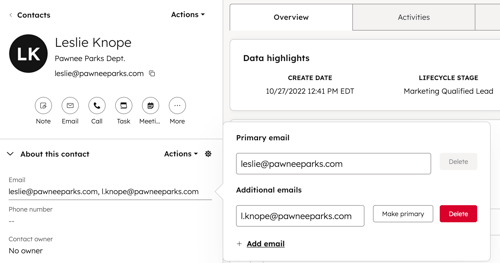
- Klik naast het extra e-mailadres op Verwijderen.
- Klik in het dialoogvenster op E-mail verwijderen om te bevestigen.
- Maak een nieuw contact aan met het verwijderde e-mailadres.
Als een samengevoegd bedrijf meerdere domeinen heeft, kunt u het extra bedrijfsdomein in het samengevoegde bedrijfsrecord verwijderen en een nieuw bedrijf aanmaken met die bedrijfsdomeinnaam:
- Ga in je HubSpot-account naar CRM > Bedrijven.
- Klik op de naam van het bedrijf.
- Beweeg in het gedeelte Over dit bedrijf de muisaanwijzer over de eigenschap Bedrijfsdomeinnaam en klik op hetpotloodpictogram .
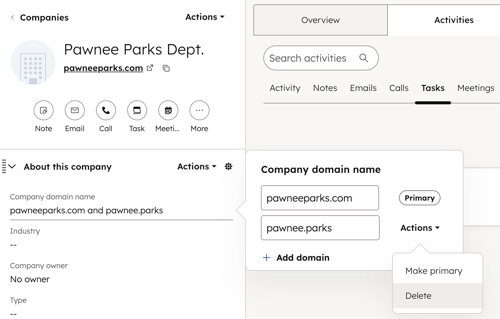
- Klik naast het extra domein op het vervolgkeuzemenu 'Acties ' en selecteer vervolgens 'Verwijderen'. Uw wijziging wordt automatisch opgeslagen. Lees meer over het ongedaan maken van een wijziging in een eigenschapswaarde.
- Maak een nieuw bedrijf aan met de verwijderde bedrijfsdomeinnaam.
