Laatst bijgewerkt: 24 juli 2026
Beschikbaar met elk van de volgende abonnementen, behalve waar vermeld:

Gebruik een CRM-kaart om gegevens over contactpersonen, bedrijven, deals en tickets samen te vatten. Daarnaast kun je met Breeze Assistant chatten om de samenvatting uit te breiden of vragen te stellen over de gegevens. Je kunt gegevens op de volgende manieren samenvatten:
- Gebruik de Breeze Assistant- kaartvoor recordoverzichten bij recordvoorbeelden en recordweergaven. Dit overzicht bevat informatie over de activiteiten, notities en verantwoordelijkheid van het momenteel bekeken record in je CRM. Dit overzicht wordt automatisch gegenereerd en kan niet handmatig worden aangepast. In plaats daarvan wordt het dynamisch beïnvloed door de activiteiten die bij het record zijn vastgelegd.
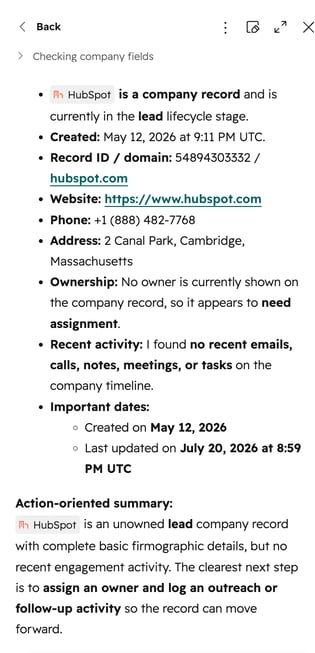
- Genereer een samenvatting van een record of in de Breeze Assistant-chat. Deze samenvatting bevat informatie over de activiteiten, notities en eigenaarschap van het record dat je op dat moment bekijkt. Ook bevat deze algemene details over het record op basis van eigenschapswaarden (bijv. Nick Halden is aangemaakt op 11 april 2025. Andere belangrijke eigenschappen zijn onder meer e-mail: nick.h@finewines.com). Dit overzicht wordt automatisch gegenereerd en kan niet handmatig worden aangepast. In plaats daarvan wordt het dynamisch beïnvloed door de activiteiten die bij het record zijn vastgelegd.
Als u naar een record zoekt, kunt u ook samenvattingen genereren op basis van de zoekresultaten in uw account. Als u gesprekken wilt samenvatten, lees dan meer over het samenvatten van gespreksopnames.
De vereisten begrijpen
Om de AI-functies te kunnen gebruiken die in dit artikel worden besproken, moet u:
-
Schakel CRM- en klantgespreksgegevens in de AI-instellingen van je HubSpot-account in om de Breeze Assistant -kaart met recordoverzicht te kunnen gebruiken. Hierdoor kan Breeze Assistant de gegevens analyseren die in CRM-records zijn vastgelegd.
- Schakel 'Geef gebruikers toegang tot Breeze Assistant' in de AI-instellingen van je HubSpot-account in om Breeze Assistant te kunnen gebruiken. Hierdoor krijgen gebruikers toegang tot de chatfunctie met Breeze Assistant.
Let op: als je 'Gevoelige gegevens' hebt ingeschakeld, kun je te maken krijgen met beperkingen bij het samenvatten van records. Je kunt dan bijvoorbeeld bepaalde activiteiten, zoals telefoongesprekken en verkoopmails, niet samenvatten.
Let op: je kunt toegang tot AI-functies beheren in je AI-instellingen en configureren welke gegevens worden gedeeld. Bekijk HubSpot's AI Trust FAQ's en AI Model Cards voor gedetailleerde informatie over AI-beveiligingscontroles, gegevensgebruik en compliance.
Gebruik de Breeze Assistant-kaart voor het samenvatten van records
U kunt de Breeze Assistant-kaartmet recordsamenvatting gebruiken wanneer u een record in het voorbeeld bekijkt of opent, om een door AI gegenereerde samenvatting van het record te bekijken. De samenvatting bevat informatie over uw relatie met het record, zoals details over activiteiten en eigendom. De samenvatting op de kaart wordt onmiddellijk gegenereerd bij het bekijken van het voorbeeld of het laden van de recordpagina en kan handmatig worden vernieuwd.
Als u algemene beknopte informatie over het record wilt bekijken, kunt u in plaats daarvan Breeze Assistant gebruiken om het record samen te vatten.
Voeg de Breeze Assistant-kaart met recordsamenvatting toe aan een weergave
De Breeze Assistant-kaart met recordsamenvatting wordt standaard bij records weergegeven als u uw record- of voorbeeldweergaven nog niet hebt aangepast. Als u eerder weergaven hebt aangepast, kunt u deze toevoegen als kaart in de middelste kolom of in de rechterzijbalk.
Om de Breeze Assistant-kaart met recordoverzicht toe te voegen:
- Ga naar de editor voor recordvoorbeelden of de recordweergave-editor voor contactpersonen, bedrijven, deals of tickets.
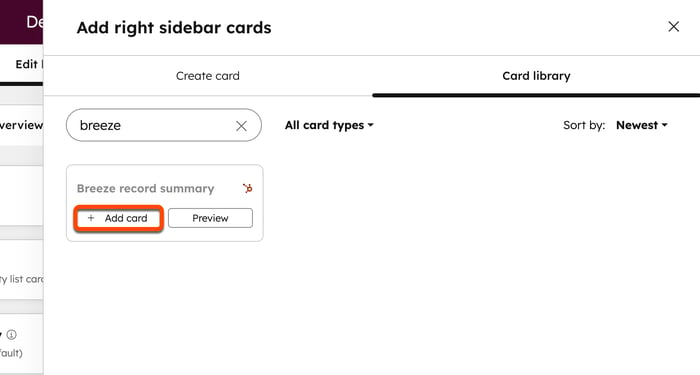
- Beweeg de muisaanwijzer naar de middelste kolom of de rechterzijbalk en klik vervolgens op Kaart toevoegen.
- Klik in het paneel op het tabblad 'Kaartenbibliotheek '.
- Klik op de tegel 'Overzicht van Breeze Assistant-records ' op 'Kaart toevoegen'.
- Klik op de X om het paneel te sluiten.
- Om de volgorde waarin de kaart wordt weergegeven te wijzigen, klikt u op de kaart en sleept u deze naar de gewenste positie.
- Klik rechtsboven op 'Opslaan en afsluiten' om uw wijzigingen toe te passen.
 Lees meer over het verwijderen van een kaart uit een kolom.
Let op: u kunt ook de Breeze Assistant -kaart met het overzicht van records verwijderen uit de verkoopwerkruimte voor doelaccounts en deals.
Bekijk de Breeze Assistant-kaart met recordoverzicht
Zodra u de Breeze Assistant-overzichtskaart voor records hebt toegevoegd aan uw voorbeeld- of recordweergaven, kunt u het overzicht als volgt bekijken:
- Ga naar je records:
- Contacten: Klik in je HubSpot-account op Meer en navigeer vervolgens naar CRM > Contactpersonen. Als Meer niet wordt weergegeven in je account, navigeer dan direct naar CRM > Contactpersonen.
- Bedrijven: Klik in je HubSpot-account op Meer en navigeer vervolgens naar CRM > Bedrijven. Als Meer niet in je account verschijnt, navigeer dan direct naar CRM > Bedrijven.
- Deals: Klik in je HubSpot-account op Meer en navigeer vervolgens naar CRM > Deals. Als Meer niet in je account verschijnt, navigeer dan direct naar CRM > Deals.
- Tickets: Klik in je HubSpot-account op Meer en navigeer vervolgens naar CRM > Tickets. Als Meer niet in je account verschijnt, navigeer dan direct naar CRM > Tickets.
- Om een record te bekijken en de samenvattingskaart te zien, beweeg je de muis over een record en klik je vervolgens op Voorbeeld. De samenvattingskaart van het Breeze Assistant-record wordt weergegeven in het voorbeeldvenster.
- Klik op de naam van een record.
- Ga naar de overzichtskaart van het Breeze Assistant-record.
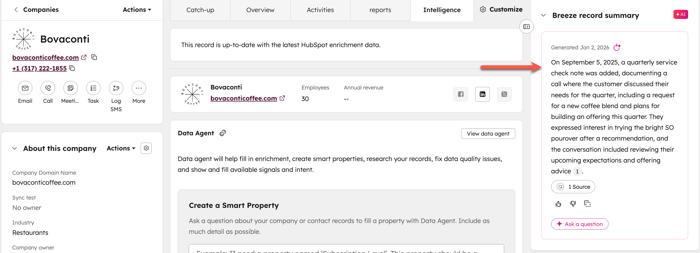
- Klik indien gewenst op het pictogram ' ' om de samenvatting opnieuw te genereren.
Een overzicht voor een record genereren
U kunt een Breeze Assistant-recordoverzicht genereren met behulp van Breeze Assistant, hetzij vanuit het record dat u bekijkt, hetzij in de Breeze Assistant-chat.
- Ga naar je records:
- Contacten: Klik in je HubSpot-account op Meer en navigeer vervolgens naar CRM > Contactpersonen. Als Meer niet wordt weergegeven in je account, navigeer dan direct naar CRM > Contactpersonen.
- Bedrijven: Klik in je HubSpot-account op Meer en navigeer vervolgens naar CRM > Bedrijven. Als Meer niet in je account verschijnt, navigeer dan direct naar CRM > Bedrijven.
- Deals: Klik in je HubSpot-account op Meer en navigeer vervolgens naar CRM > Deals. Als Meer niet in je account verschijnt, navigeer dan direct naar CRM > Deals.
- Tickets: Klik in je HubSpot-account op Meer en navigeer vervolgens naar CRM > Tickets. Als Meer niet in je account verschijnt, navigeer dan direct naar CRM > Tickets.
- Klik op de naam van het record waarvan u een overzicht wilt zien.
- Klik rechtsboven in de linkerzijbalk op het vervolgkeuzemenu 'Acties ' en selecteer 'Samenvatten'. Bekijk de samenvatting van het record in het Breeze Assistant-paneel.
Welke informatie staat er in een samenvatting van een record?
De samenvatting van het record in de Breeze Assistant toont een tabel met de eigenschappen van het record, evenals alinea's waarin de notities en activiteiten van het record worden samengevat. Afhankelijk van het object en de gegevens die in het record zijn opgeslagen, worden de volgende eigenschappen in de tabel weergegeven:
- Bedrijf: Bedrijfsnaam, Aanmaakdatum, Eigenaar, Status (op basis van Type, Levenscyclusfase of Leadstatus), Aantal medewerkers, Omzet, Datum van laatste activiteit, Telefoonnummer, Adres en Branche. Als het bedrijf een prospect is, toont het overzicht ook het aantal openstaande deals, de potentiële omzet en de aankomende afsluitdata. Als het bedrijf een klant is, toont het overzicht ook de ARR uit afgesloten gewonnen deals en het aantal openstaande tickets.
- Contactpersoon: Voornaam, Achternaam, Aanmaakdatum, Eigenaar, Bedrijfsnaam, Associatielabels, Functietitel, Telefoonnummer, E-mail, Status (Levenscyclusfase) en Datum van laatste activiteit. Als de contactpersoon een prospect is, toont het overzicht ook het aantal openstaande deals, de potentiële omzet en de aanstaande afsluitdata. Als de contactpersoon een klant is, toont het overzicht ook de ARR uit gesloten gewonnen deals en het aantal openstaande tickets.
- Deal: naam van de deal, aanmaakdatum, bedrijfsnaam, eigenaar, pijplijn, dealfase, dealbedrag, afsluitdatum, dealtype, datum van laatste activiteit, prognosecategorie en volgende stap.
- Ticket: Ticketnaam, Beschrijving, Aanmaakdatum en -tijd, Tijd sinds het ticket is geopend, Bedrijfsnaam, Eigenaar, Pipeline, Ticketstatus, Bron, Prioriteit, Tijd tot afsluiting, SLA-vervaldatum en Datum van laatste activiteit. Als het ticket is afgesloten, toont het overzicht ook de Afsluitdatum en Oplossing.
Lees meer over het gebruik van Breeze Assistant.