
Laatst bijgewerkt: 24 juli 2026
Beschikbaar met elk van de volgende abonnementen, behalve waar vermeld:

Zodra een deal is aangemaakt, kun je met behulp van de regelitem-editor regelitems toevoegen of bewerken die aan de deal zijn gekoppeld. Voeg regelitems toe op basis van bestaande producten of maak nieuwe aan. Pas kortingen en belastingen toe en controleer de berekeningen van het dealbedrag. Regelitems kunnen ook worden gebruikt in combinatie met omzettools.
Let op: wanneer u regelitems importeert of bijwerkt via de API, wordt het bijbehorende dealbedrag niet bijgewerkt. Als u het dealbedrag wilt bijwerken op basis van een regelitem, koppel het regelitem dan handmatig aan de deal volgens de onderstaande instructies.
Regelregels bij deals beheren
Een regelitem aan een deal toevoegen, bewerken of verwijderen
Machtigingen vereist Er zijn machtigingen voor het aanmaken van aangepaste regelitems vereist om een nieuw regelitem aan te maken dat niet aan de productbibliotheek is gekoppeld.
-
Klik in je HubSpot-account op Meer en navigeer vervolgens naar CRM > Deals. Als Meer niet in je account verschijnt, navigeer dan direct naar CRM > Deals.
-
Klik op de naam van een deal.
-
Om een artikel toe te voegen, klikt u in het rechterpaneel op de kaart 'Artikelen' op 'Toevoegen' om artikelen toe te voegen aan een deal zonder artikelen, of klikt u op 'Bewerken' om bestaande artikelen te bewerken. U wordt dan naar de artikel-editor geleid.
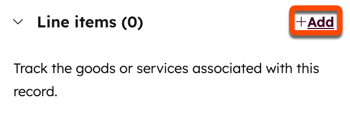
Let op: op de kaart ‘Regelitems’ en in de editor worden maximaal 200 gekoppelde regelitems weergegeven, zelfs als er meer regelitems aan de transactie zijn gekoppeld.
- Klik op 'Regelitem toevoegen' en selecteer vervolgens een van de volgende opties:
- Selecteren uit productbibliotheek: voeg een regelitem toe op basis van een product in je productbibliotheek, inclusief regelitems die zijn aangemaakt via de Shopify-integratie.
- Zoek in het rechterpaneel op productnaam, productbeschrijving of SKU. Klik op Geavanceerde filters om je zoekopdracht te verfijnen.
- Vink de selectievakjes aan naast de producten die je wilt toevoegen en klik vervolgens op ‘Toevoegen’. De producten in je productbibliotheek blijven ongewijzigd.
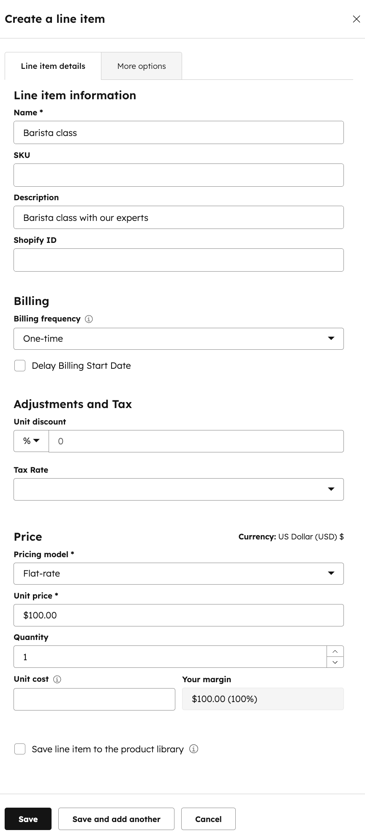
- Aangepaste regelitem aanmaken: met deze optie maakt u een nieuw, aangepast regelitem aan dat uniek is voor deze deal.
- Voer in het rechterpaneel, onder 'Regelinformatie', de details van de regel in.
- Om de factureringsfrequentie te wijzigen, klikt u onder 'Facturering' op het vervolgkeuzemenu 'Factureringsfrequentie' en selecteert u een waarde.
- Als u belastingtarieven hebt ingesteld in uw belastingbibliotheek, klikt u onder 'Aanpassingen en belasting' op het vervolgkeuzemenu 'Belastingtarief' en selecteert u een tarief.
- Selecteer onder 'Prijs' het prijsmodel en voer de eenheidsprijs, het aantal en de eenheidskosten in.
- Schakel het selectievakje 'Regelitem opslaan in de productbibliotheek ' in om het aangepaste regelitem toe te voegen aan uw productbibliotheek. Lees meer over het toevoegen van producten aan uw productbibliotheek.
- Klik op ‘Opslaan’ of op ‘Opslaan en nog een toevoegen’.
- Selecteren uit productbibliotheek: voeg een regelitem toe op basis van een product in je productbibliotheek, inclusief regelitems die zijn aangemaakt via de Shopify-integratie.
- Om een regelitem te bewerken, te klonen of te verwijderen, beweeg je de muisaanwijzer over het product, klik je op 'Acties' en selecteer je vervolgens een optie:
- Bewerken: bewerk de regelpost alleen voor deze deal. U kunt de kolommen bewerken die in de tabel met regelitems worden weergegeven, of als u een superbeheerder bent, kunt u instellen welke kolommen standaard voor alle gebruikers worden weergegeven. Lees hoe ukolommen kuntbewerken.
- Verwijderen: verwijder de regelitem.
- Kopiëren: maak een nieuwe regelitem aan met dezelfde gegevens.
- Herschikken: klik op een regelitem en sleep het met behulp van de.
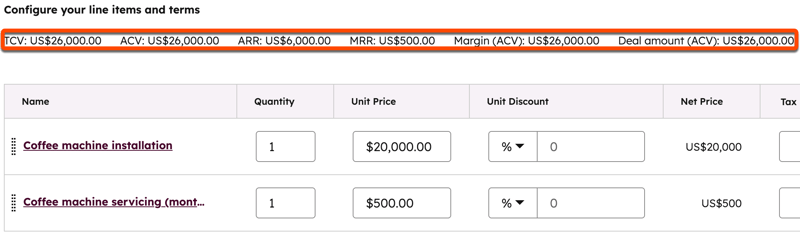
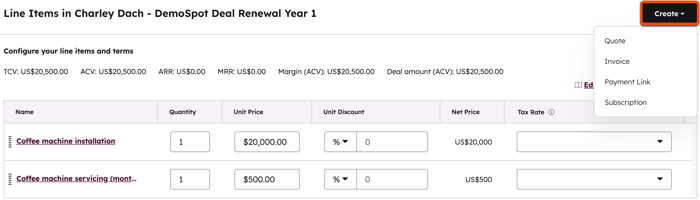
- Boven de regelitem-editor worden verschillende berekeningen voor het dealbedrag weergegeven. De marge en het dealbedrag worden weergegeven op basis van het standaard dealbedrag dat in je accountinstellingen is geselecteerd. Lees hoe dealberekeningen worden uitgevoerd.
- Standaard begint de facturering voor terugkerende posten op het moment van afrekenen. Als u de koper in plaats daarvan op een latere datum voor een artikel wilt laten betalen, klikt u op het vervolgkeuzemenu ‘Startdatum facturering ’ en selecteert u vervolgens een van de volgende opties:
- Aangepaste datum: een specifieke datum in de toekomst. Nadat u deze optie hebt geselecteerd, gebruikt u de datumkiezer om de startdatum te selecteren en klikt u vervolgens op ‘Opslaan’.
- Uitgestelde start (dagen): stel de startdatum van de facturering met een aantal dagen uit na het afrekenen. Nadat u deze optie hebt geselecteerd, voert u een getal in het veld 'Uitgestelde start van de facturering met dagen ' in het rechterpaneel in en klikt u vervolgens op 'Opslaan'.
- Uitgestelde start (maanden): stel de factureringsstartdatum met een aantal maanden uit na het afrekenen. Nadat u deze optie hebt geselecteerd, voert u een getal in het veld 'Factureringsstart uitstellen met maanden ' in het rechterpaneel in en klikt u vervolgens op 'Opslaan'.
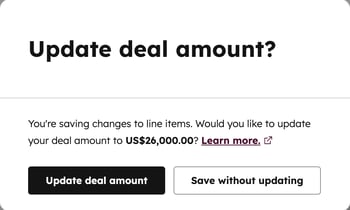
- Als u klaar bent met het aanbrengen van wijzigingen, klikt u op 'Opslaan'. Selecteer in het dialoogvenster of u het dealbedrag wilt bijwerken om uw nieuwe regelitems weer te geven, of dat u de deal wilt opslaan zonder het bedrag bij te werken.
Regelitems gebruiken met omzettools
Maak desgewenst een offerte, factuur, betalingslink of abonnement aan op basis van de regelitems die je hebt geconfigureerd. Klik rechtsboven op het vervolgkeuzemenu ‘Aanmaken’ en selecteer een optie. Meer informatie over:
Berekeningen van dealbedragen begrijpen
Wanneer je regelitems aan een deal toevoegt, worden de berekeningen voor TCV, ACV, ARR en MRR (inclusief marges) boven de regelitem-editor weergegeven. Bij het instellen van de eenheidsprijs van een regelitem in welke valuta dan ook worden maximaal zes decimalen ondersteund. MRR, ARR, ACV en TCV worden afgerond op basis van de precisie van de valuta bij het afrekenen. Als een regelitem bijvoorbeeld $ 10,34 bedraagt met een wekelijkse factureringsfrequentie en geen looptijd, is de berekening $ 10,34 * $ 4,33 = $ 44,7722. Door afronding van de valuta wordt het totaal dan $ 44,77.
Inzicht in MRR, ARR en TCV
Marginberekeningen volgen dezelfde logica als waarden zonder marge.
Voorbeeld: wekelijkse facturering en geen looptijd
Lijnpost van $10 met wekelijkse factureringsfrequentie en geen looptijd.
MRR: neemt een gemiddelde van ~4,33 weken per maand (bijv. $10 * 4,33 = $43,33).
ARR: als er geen looptijd is ingesteld, wordt standaard uitgegaan van één jaar = 52 betalingen (bijv. $10 × 52 = $520).
TCV: als er geen looptijd is ingesteld, wordt standaard één jaar aangenomen = 52 betalingen (bijv. $10 * 52 = $520).
Voorbeeld: wekelijkse facturering en één looptijd
Post van $10 met wekelijkse factureringsfrequentie en een looptijd van 6 weken.
MRR: het gemiddelde bedraagt ~4,33 weken per maand (bijv. $10*4,33 = $43,33).
ARR: als er een looptijd is ingesteld, wordt standaard de looptijd gebruikt = 6 betalingen (bijv. $10*6 = $60.).
TCV: als er een looptijd is ingesteld, wordt standaard de looptijd = 6 betalingen gebruikt (bijv. $10 * 6 = $60).
Voorbeeld: bekijk tweewekelijkse facturering zonder looptijd
Een post van $10 met een factureringsfrequentie van ‘Elke twee weken’ en zonder looptijd.
MRR: gaat uit van gemiddeld ~2,16 tweewekelijkse transacties per maand (bijv. $10*2,16 = $21,60).
ARR: als er geen looptijd is ingesteld, wordt standaard uitgegaan van één jaar = 26 betalingen (bijv. $10*26 = $260).
TCV: als er geen looptijd is ingesteld, wordt standaard één jaar aangenomen = 26 betalingen (bijv. $10 × 26 = $260).
Voorbeeld: bekijk tweewekelijkse facturering en één looptijd
Een post van $10 met een factureringsfrequentie van ‘Elke twee weken ’ en een looptijd van 6 weken.
MRR: gaat uit van gemiddeld ~2,16 tweewekelijkse factureringen per maand (bijv. $10*2,16 = $21,60).
ARR: als er een looptijd is ingesteld, wordt standaard de looptijd gebruikt = 3 betalingen (bijv. $10 × 3 = $30).
TCV: als er een looptijd is ingesteld, wordt standaard de looptijd = 3 betalingen gebruikt (bijv. $10 * 3 = $30).
Kortingen en belastingen toevoegen aan een deal
Kortingen en belastingen kunnen aan afzonderlijke regelitems worden toegevoegd.
Kortingen toevoegen
Om een korting toe te voegen aan een afzonderlijke regel:
- Voer een kortingspercentage in de kolom 'Korting per eenheid' in. Als u de kolom 'Korting per eenheid' niet ziet, lees dan hoe u kolommen kunt toevoegen.
- Controleer het overzicht.
Meer informatie over kortingen.
Belastingen toevoegen
- Moet u een belastingtarief toevoegen aan uw bibliotheek.
- Houd er rekening mee dat, hoewel de mogelijkheid om belasting, kosten of kortingen toe te voegen in HubSpot aanwezig is, uw juridische en boekhoudkundige teams de beste bron zijn om u advies te geven over naleving in uw specifieke situatie.
- Controleer of u de QuickBooks Online-integratie gebruikt. Als dat het geval is, ishet belastingtarief uitgeschakeld om synchronisatieconflicten te voorkomen.
Om belasting toe te voegen aan een regelitem:
- Voeg een regelitem toe.
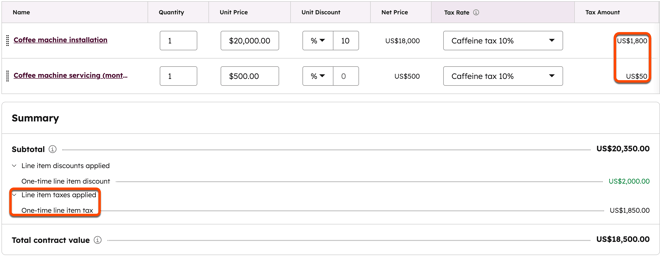
- Klik op het vervolgkeuzemenu 'Belastingtarief' en selecteer het belastingtarief dat u voor de regelitem wilt gebruiken. Het belastingbedrag wordt automatisch bijgewerkt.
- Controleer het overzicht.
Als u'Belastingtarief' of 'Belastingbedrag' niet ziet, lees dan hoe u uw kolommen kunt instellen en bekijk een voorbeeld. U kunt de eigenschap 'Belastingbedrag' gebruiken in andere tools, zoals segmenten, rapportages en workflows.
Bekijk het overzicht van de regelitems
Controleer bij het instellen van uw regelitems het gedeelte 'Overzicht' om te begrijpen hoe uw koper wordt gefactureerd.
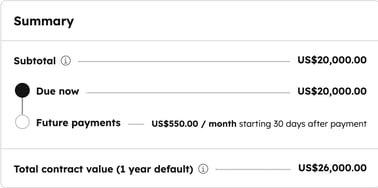
- Het subtotaal geeft alleen de artikelen weer die bij het afrekenen moeten worden betaald. Artikelen die op een later tijdstip in rekening worden gebracht, verschijnen in plaats daarvan in het totaal 'Toekomstige betalingen '. Alle artikelen, ongeacht de vervaldatum van de betaling, worden opgeteld in de 'Totale contractwaarde'.
- Als er kortingen en belastingen op afzonderlijke posten zijn toegepast, worden deze onder het subtotaal weergegeven. Klik op de pijltjes naast elke post om de bedragen te bekijken.
Let op: in rapporten komt de valuta van de eenheidsprijs van de regelitem overeen met de valuta van het transactiebedrag. Als u meerdere valuta’s in uw account gebruikt, lees dan meer over het gebruik van meerdere valuta’s bij uw regelitems.
