
Laatst bijgewerkt: 3 augustus 2026
Beschikbaar met elk van de volgende abonnementen, behalve waar vermeld:
-
 Marketing Hub
Professional, Enterprise
Marketing Hub
Professional, Enterprise
-
 Sales Hub
Professional, Enterprise
Sales Hub
Professional, Enterprise
-
 Service Hub
Professional, Enterprise
Service Hub
Professional, Enterprise
-
 Data Hub
Professional, Enterprise
Data Hub
Professional, Enterprise
-
 Smart CRM
Professional, Enterprise
Smart CRM
Professional, Enterprise
-
 Revenue Hub
Professional, Enterprise
Revenue Hub
Professional, Enterprise
Gebruik de navigatiebalk voor workflows bij het aanmaken en bewerken van je workflows. Hieronder vind je een overzicht van hoe de navigatie in de workflow-editor is ingedeeld. Wanneer je de nieuwe navigatiebalk in de workflow-editor gebruikt, kun je ook sneltoetsen gebruiken.
Machtigingen vereist Je hebt Super Admin- of Workflows- rechten nodig om de workflow-tool te kunnen gebruiken.
- Klik in je HubSpot-account op Meer en navigeer vervolgens naar Automatisering > Workflows. Als Meer niet in je account verschijnt, navigeer dan direct naar Automatisering > Workflows.
- Klik op de naam van een bestaande workflow of maak een nieuwe workflow aan. De nieuwe navigatiebalk voor workflows verschijnt linksboven in de workflow-editor.
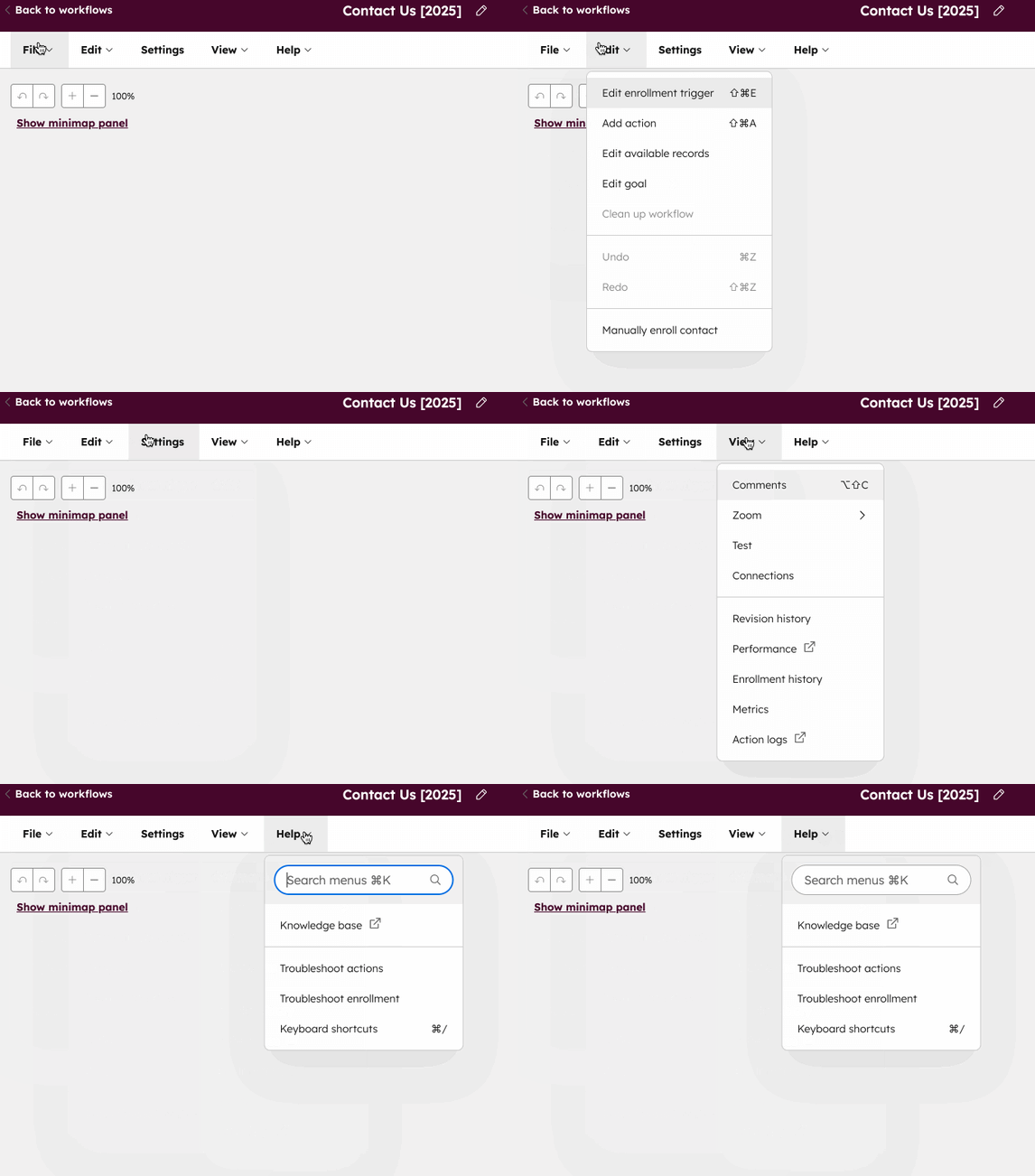
Bestand
- Nieuw: maak een nieuwe workflow aan. De workflow-editor wordt in een nieuw tabblad geopend.
- Kloon: maak een kopie van de bestaande workflow.
- Exporteren als .PNG: exporteer de workflow zoals deze in de workflow-editor wordt weergegeven, als een PNG-bestand.
- Organiseren: beheer de details, koppelingen en indeling van je workflow binnen de workflowtool.
- Over deze workflow: bekijk en werk de naam en beschrijving van de workflow bij. Je kunt de AI-assistent gebruiken om een workflowbeschrijving te genereren.
- Toegang tot de workflow toewijzen: wijs de workflow toe aan een specifiek team. Alleen teams met toegang kunnen de workflow bewerken. Lees meer over het beheren van de toegang tot je HubSpot-assets.
- Label voor bedrijfsonderdeel toevoegen: als je de add-on ‘Bedrijfsonderdelen’ hebt, kun je je workflow koppelen aan een specifiek bedrijfsonderdeel.
- Campagnelabel toevoegen: als je een Marketing Hub Professional- of Enterprise-abonnement hebt, kun je je workflow als campagne-asset aan een campagne toevoegen.
- Verplaatsen naar map: voeg de workflowtoe aan een bestaande workflowmap. Lees meer over het organiseren van je workflow met mappen.
- Verwijderen: verwijder de workflow. Nadat je een workflow hebt verwijderd, kun je deze nog tot 90 dagen lang klonen. Lees meer over het verwijderen van workflows.
Bewerken
- Inschrijvingstrigger bewerken: wijzig de inschrijvingstriggers of gebeurtenis-inschrijvingstriggers voor de workflow.
- Actie toevoegen: voeg een nieuwe actietoe aan de workflow. Deze actie wordt aan het einde van uw workflow toegevoegd.
- Beschikbare records bewerken: bewerk de records die kunnen worden gebruikt om acties te activeren of waarvan de bijbehorende gegevens in velden als gegevensvariabelen worden gebruikt.
- Doel bewerken: stel een doelin en houd uw voortgang bij in op contacten gebaseerde workflows. Contacten die aan het workflowdoel voldoen, worden automatisch uitgeschreven. Lees meer over het gebruik van doelen.
- Workflow opschonen: stroomlijn uw workflow automatisch. Als er geen mogelijkheden zijn om uw workflow op te schonen, is deze optie grijs weergegeven.
- Ongedaan maken: maak de meest recente wijziging in uw workflow in de workflow-editorongedaan .
- Opnieuw uitvoeren: als u eerder de optie Ongedaan maken hebt geselecteerd, gebruikt u deze om dezelfde wijziging opnieuw door te voeren.
- Handmatig [object] toevoegen: voeghandmatig een record toe aan de workflow.
Weergave
- Opmerkingen: bekijken voeg opmerkingen toe aan de workflow in de samenwerkingszijbalk. Lees meer over het toevoegen en beheren van opmerkingen in workflows.
- Inzoomen: zoom in om uw workflow van dichterbij te bekijken, zoom uit om een overzichtelijker beeld van uw workflow te krijgen. U kunt ook een vereenvoudigde minimap van de workflow bekijken.
- Test: bekijk hoe een record door uw workflow zal lopen als het wordt toegevoegd.
- Koppelingen: bekijk de aan de workflow gekoppelde elementen. Als een workflow bijvoorbeeld het indienen van een formulier als toelatingscriterium gebruikt, verschijnt het formulier in deze lijst. Lees meer over het bekijken van de koppelingen van uw workflow.
- Revisiegeschiedenis: bekijk eerdere wijzigingen in de workflow. Lees meer over het bekijken van de geschiedenis van uw workflow.
- Prestaties: bekijk de prestaties van uw workflow. De prestatiepagina van de workflow wordt in een nieuw tabblad geopend.
- Inschrijvingsgeschiedenis: bekijk de inschrijvingen voor uw workflow, inclusief inschrijvingen van meer dan 90 dagen geleden.
- Statistieken: bekijk en gebruik de conversie- en prestatiegegevens van de acties in uw workflow om de effectiviteit van elk onderdeel van de workflow te analyseren. Lees meer over het beheren van de conversie- en prestatiegegevens van uw workflow.
- Actielogboeken: bekijk de actielogboeken van uw workflow. De actielogboeken van de workflow worden in een nieuw tabblad geopend.
Instellingen
- Instellingen: ga naar de instellingenpagina van de workflow. Lees meer over het beheren van workflowinstellingen.
Help
- Kennisbank: ga naar de handleidingen, referentiedocumenten en stappen voor probleemoplossing in de kennisbank van HubSpot. De kennisbankpagina van de workflow wordt in een nieuw tabblad geopend.
- Problemen oplossen: diagnosticeer en los problemen met de uitvoering van de workflow op. Lees meer over het oplossen van problemen met workflows.
- Registratieproblemen oplossen: achterhaal waarom een record niet in een workflow is geregistreerd. Lees hoe je registratieproblemen kunt oplossen.
Sneltoetsen
Gebruik sneltoetsen om het instellen van je workflows te versnellen.
| Navigatie | Actie | Sneltoetsen voor Windows | Mac-sneltoetsen |
| Inschrijvingstrigger bewerken | Wijzig de inschrijvingstriggers of gebeurtenis-inschrijvingstriggers voor de workflow. | Ctrl + Shift + E | ⇧ + ⌘ + E |
| Actie toevoegen | Voeg een nieuwe actie toe aan de workflow. | Ctrl + Shift + A | ⇧ + ⌘ + A |
| Ongedaan maken | Maak de meest recente wijziging in je workflow ongedaan in de workflow-editor. | Ctrl + Z | ⌘ + Z |
| Opnieuw uitvoeren | Als u eerder de optie 'Ongedaan maken' hebt geselecteerd, gebruikt u deze om dezelfde wijziging opnieuw door te voeren. | Ctrl + Shift + Z | ⇧ + ⌘ + Z |
| Opmerkingen | Bekijk de workflow en voeg opmerkingen toe in de samenwerkingszijbalk. | Alt + Shift + C | ⇧ + ⌘ + C |
| Inzoomen | Zoom in om je workflow gedetailleerder te bekijken | Ctrl + + | ⌘ + + |
| Uitzoomen | Uitzoomen om een grotere weergave van je workflow te krijgen | Ctrl + - | ⌘ + - |
| Zoom naar 100% | Zoom in om de workflow op volledige grootte weer te geven. | Ctrl + 0 | ⌘ + 0 |
| Zoom uit naar 50% | Zoom in om de workflow op halve grootte weer te geven. | Ctrl + 9 | ⌘ + 9 |
| Sneltoetsen | Bekijk een lijst met sneltoetsen | Ctrl + / | ⌘ + / |
