
Sist oppdatert: 20 april 2026

Administrer tilgangen til innhold, data og annet, slik at bare de rette teamene og brukerne kan se og redigere dem. Dette kan være nyttig hvis du ønsker å holde ressursene dine adskilt etter avdeling eller team. Det hjelper også brukerne dine med å holde fokus og være organisert.
| Ressursnavn | Hub | ||||||
| Markedsføringshub | Salgshub | Service-hub | Innholdssenter | Datahub | Smart CRM | Handelshub | |
| Alle kontoer | |||||||
| CRM-poster | ✓ | ✓ | ✓ | ✓ | ✓ | ✓ | ✓ |
| CRM-visninger | ✓ | ✓ | ✓ | ✓ | ✓ | ✓ | ✓ |
| Innboks for samtaler | ✓ | ✓ | ✓ | ✓ | ✓ | ✓ | ✓ |
| Professional og Enterprise | |||||||
| Maler | ✓ | ✓ | |||||
| Sekvenser | ✓ | ✓ | |||||
| Dokumenter | ✓ | ✓ | |||||
| Objektpipelines | ✓ | ✓ | ✓ | ✓ | ✓ | ✓ | ✓ |
| Sosiale kontoer | ✓ | ||||||
| Filer | ✓ | ✓ | ✓ | ✓ | ✓ | ✓ | ✓ |
| Bedrift | |||||||
| Kampanjer | ✓ | ||||||
| Handlingsoppfordringer | ✓ | ✓ | |||||
| Dashbord | ✓ | ✓ | ✓ | ✓ | ✓ | ✓ | ✓ |
| Rapporter | ✓ | ✓ | ✓ | ✓ | ✓ | ✓ | ✓ |
| Egenskaper | ✓ | ✓ | ✓ | ✓ | ✓ | ✓ | ✓ |
| Ta opp sidefelt | ✓ | ✓ | ✓ | ✓ | ✓ | ✓ | ✓ |
| Blogginnlegg | ✓ | ✓ | |||||
| Domener | ✓ | ✓ | |||||
| Landingssider | ✓ | ✓ | |||||
| Nettsider | ✓ | ||||||
| E-post | ✓ | ||||||
| Skjemaer | ✓ | ✓ | |||||
| Segmenter | ✓ | ✓ | ✓ | ✓ | ✓ | ✓ | ✓ |
| Arbeidsflyter | ✓ | ✓ | ✓ | ✓ | |||
| Spillbøker | ✓ | ✓ | |||||
| Annonser | ✓ | ||||||
| Innstillinger for e-postabonnement (BETA) | ✓ | ||||||
| HubDB | ✓ | ✓ | |||||
Før du begynner
Før du konfigurerer tilgang til innholdet og ressursene dine, må du være oppmerksom på følgende:
- Selv om tilgangen til bestemte ressurser er begrenset til visse team eller brukere, har superadministratorerfortsatt muligheten til å se dem.
- Ressurser, som maler, sekvenser, dokumenter og playbooks, kan bare vises av superadministratorer og de teamene og brukerne som har tilgang. For å se mer enn de fem første dokumentene eller malene i en konto, må du ha entildeltSales Hub- ellerServiceHub-lisens.
- A Innhold eller Marketing HubEnterprise -abonnement er nødvendig for å begrense tilgangen til blogginnlegg og sider etter team.
- Generelt sett, hvis en bruker har tillatelsen Begrens tilgang etter team , men er i et team som ikke har et underordnet team, vil ikke alternativet for å tilordne til team vises.
- Ressurser som ikke er oppført i tabellen ovenfor, kan ikke få begrenset tilgang for øyeblikket.
- Hvis du begrenser tilgangen til et verktøy for en bruker, men har Begrens tilgang etter team(kun Enterprise) aktivert, vil brukeren fortsatt ha tilgang til verktøyet hvis teamet har tilgang. Lær hvordan du redigerer brukerrettigheter.
Angi standardtillatelser for markedsføringsinnhold
Abonnement påkrevd A Content Hub eller Marketing Hub Enterprise -abonnement for å angi standardtillatelser for markedsføringsinnhold.
Som standard er nyopprettede markedsføringsressurser tilgjengelige for alle brukere med rettigheter til ressursen. Det kan imidlertid være lurt å bare la bestemte brukere eller team opprette eller
redigere
ressurser.
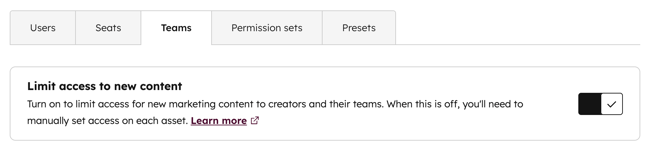
I kontoinnstillingene dine kan du automatisk begrense tilgangen til nyopprettede markedsføringsressurser, slik at bare oppretteren av ressursen og teamet deres kan se og redigere dem. Dette gjelder ikke andre ressurstyper, for eksempel filer og mapper i filverktøyet.
- I HubSpot-kontoen din klikker du på innstillinger-ikonet i den øverste navigasjonslinjen.
- I menyen i venstre sidefelt navigerer du tilBrukere og team.
- Klikk på fanenTeam.
- Klikk for å slå på bryteren Begrens tilgang til nytt innhold.
Slik begrenser du tilgangen
Du kan begrense tilgangen til verktøy ved å følge trinnene nedenfor. For dashbord, CRM-visninger og innstillinger for e-postabonnement, se den verktøyspesifikke delen nedenfor.
- I HubSpot-kontoen din går du til verktøyet du vil begrense tilgangen til.
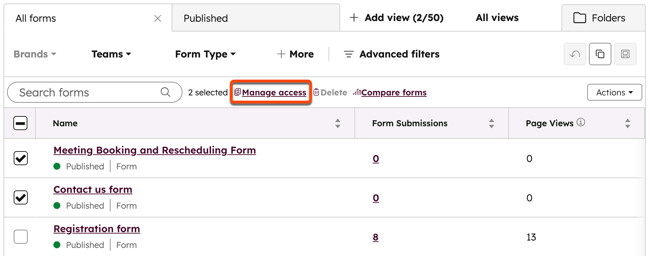
- For å tildele én ressurs, hold musepekeren over ressursen du vil tildele, klikk deretter pårullegardinmenyen Handlingerog velgAdministrer tilgang.
- For å tildele ressurser i bulk, merk av ibokseneved siden av ressursen du vil tildele, og klikk deretter på Administrer tilgang eller Tildel brukere og team.
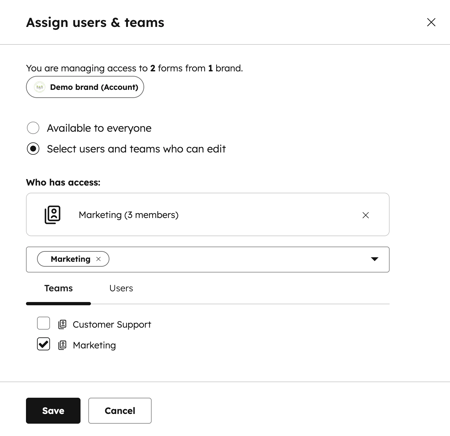
- I dialogboksen velger du Tilgjengelig for alle eller Velg brukere og team som kan redigere.
- For å tildele innholdet til team eller brukere, klikk på fanenTeam eller Brukere, og klikk deretter påavmerkingsboksen ved sidenav teamene og brukerne du vil tildele.
- Klikk påLagre. Ressursen vil nå bare være synlig for de valgte brukerne og teamene.
Verktøyspesifikke instruksjoner
CRM-poster
Som standard kan brukere se og redigere alle kontakter, selskaper, avtaler og billetter. Du kan justere en brukers tillatelser slik at de kun kan se og redigere poster som eies av dem selv eller deres team.
For å begrense tilgangen til CRM-poster for brukerne dine:
- I HubSpot-kontoen din klikker du på innstillinger-ikonet i den øverste navigasjonslinjen.
- I menyen i venstre sidefelt navigerer du tilBrukere og team.
- Hold musepekeren over navnet på brukeren du vil redigere. Klikk deretter på Rediger tillatelser.
- I menyen i venstre sidepanel klikker du for å utvide CRM > CRM-objekter.
- PåCRM-fan en klikker du på [Objekt] for å utvide seksjonen.
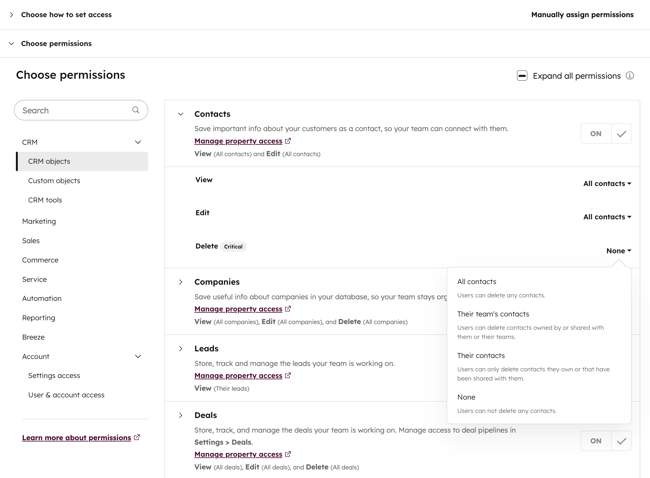
- Klikk på rullegardinmenyene ved siden av tillatelseneVis,Rediger og Slettfor en bestemt posttype.
- Velg Alle kontakter, Kontaktene til teamet deres eller Deres kontakter. Når du konfigurerer Rediger- eller Slett-tillatelser , kan du også velge Ingen.
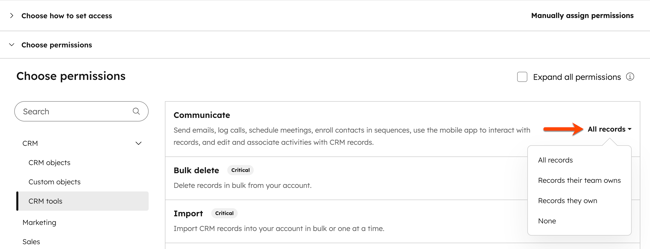
- For å redigere hvem som kan kommunisere med en post, klikker du på CRM > CRM-verktøy i menyen i venstre sidefelt.
- Klikk på rullegardinmenyen ved siden av Kommunisere.
- Velg Alle poster, Poster deres team eier,Poster de eier ellerIngen.
- Når du har oppdatert tillatelsene, klikker du på Lagre øverst til høyre .
Merk: Brukerne må logge ut av kontoen og logge inn på nytt før endringene i tillatelsene trer i kraft. Les mer om brukertillatelser
CRM-visninger
Hvilke ressurser du kan begrense tilgangen til, avhenger av HubSpot-abonnementet ditt:
Du kan ikke begrense tilgangen til standardvisninger, men tilpassede CRM-visninger kan settes til å være synlige bare for deg, synlige for teamet ditt eller synlige for alle.
Slik begrenser du tilgangen til en tilpasset CRM-visning:
- Gå til postene dine(f.eks.CRM>Kontakter).
- Klikk på Alle visninger øverst.
- Hold musepekeren overvisningsnavnet, og klikk deretter på Alternativer. I rullegardinmenyen velger duAdministrer deling.
- I dialogboksen velger du ett av følgende alternativer:
- Privat: visningen vil kun være synlig for deg.
- Mitt team: visningen vil kun være synlig for brukere i teamet ditt.
- Alle: visningen vil være synlig for alle brukere i HubSpot-kontoen din.
- Tilpasset: visningen vil kun være synlig for de brukerne og teamene du velger.
- Klikk påLagre.
Innboks for samtaler
Etter at du har opprettet en innboks, kan du redigere hvilke brukere og team som kan se den ved å redigere innboksens tilgangsinnstillinger. Lær hvordan du administrerer brukerne i innboksen din.
- I HubSpot-kontoen din klikker du på innstillinger-ikonet i den øverste navigasjonslinjen.
- I menyen i venstre sidefelt navigerer du til Innboks og helpdesk > Innbokser.
- Hold musepekeren over innboksen du vil administrere, og klikk på Rediger.
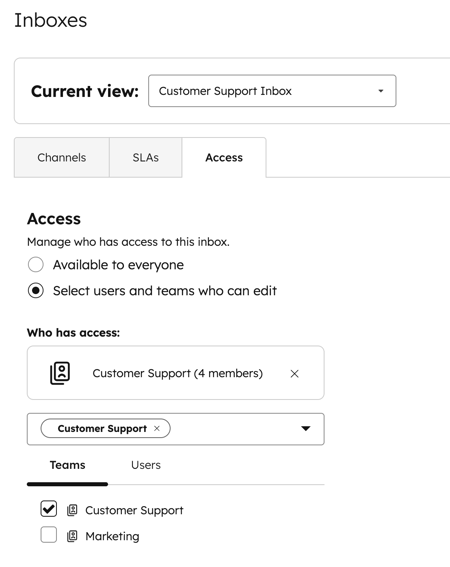
- Klikk på Tilgang-fanen øverst.
- Under delen Tilgang velger du Tilgjengelig for alle eller Velg brukere og team som kan redigere.
Dashbord
Abonnement påkrevd En Enterprise -abonnement for åangi hvilke team som har visnings- og redigeringsadgang til tilpassede dashbord.
- Gå til Rapportering > Instrumentpaneler i HubSpot-kontoen din.
- Klikk på den tildelte [tilgangen] øverst til høyre .
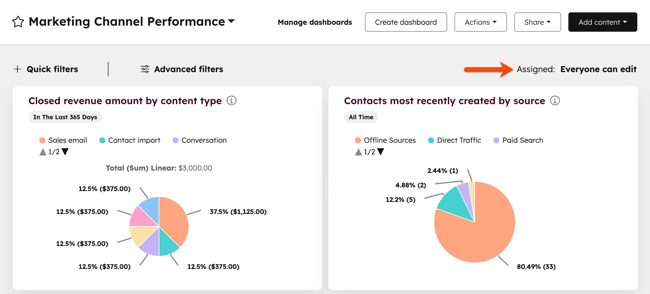
- I panelet til høyre velger du blant følgende alternativer:
- Begrenset til superadministratorer og eier: tillat kun superadministratorer og eieren av dashbordet å se dashbordet.
- Privat for eieren: tillat kun eieren av dashbordet å se dashbordet.
- Tillat alle å se og redigere: tillat alle brukere å se og redigere dashbordet.
- Tillat alle å se: tillat alle brukere å se dashbordet.
- Tilordne team og brukere (kunEnterprise): tillat kun bestemte team og brukere å få tilgang til dashbordet.
- Klikk påLagre.
Objektpipelines
Abonnement påkrevd Det kreves et Professional- eller Enterprise -abonnement for å begrense tilgangen til objektpipelines.
Superadministratorerkan administrere hvilke brukere og team som har tilgang til bestemte rørledninger. For hver rørledning kan superadministratorer gi tilgang til alle brukere i kontoen, eller begrense tilgangen til enkeltbrukere og team.
- I HubSpot-kontoen din klikker du på innstillinger-ikonet i den øverste navigasjonslinjen.
- I menyen i venstre sidefelt navigerer du til Objekter, og velger deretterobjektet med den pipelinen du vil administrere tilgangen til.
- Klikk på Rørledninger -fanen øverst.
- I delen Velg en pipeline klikker du på rullegardinmenyen og velger en pipeline du vil redigere.
- Klikk på Handlinger, og velg deretter Administrer tilgang.
- I panelet til høyre velger du Privat for meg, Tilgjengelig for alle eller Velg brukere og team som kan redigere.
Hvis du eksplisitt gir en bruker eller et team tilgang til en pipeline, vil dette begrense tilgangen for alle andre. Hvis en bruker ikke har tillatelse til å se pipelinen:
- Begrensede pipeliner vil være nedtonet i HubSpot-kontoen på datamaskinen og i mobilappen.
- De kan se en bestemt post hvis de får tilsendt en direkte lenke fra en bruker med tilgang til pipelinen.
- De kan se poster fra begrensede pipeliner i rapporter.
- De kan se poster fra begrensede pipeliner som tilknytninger til poster.
- De kan søke etter poster i pipelinen.
- De vilikke kunne opprette nye poster i pipelinen.
Dokumenter, playbooks, sekvenser og salgsmaler
Abonnement påkrevd Det kreves et Sales Hub- eller Service Hub Professional- eller Enterprise-abonnementfor å begrense tilgangen til dokumenter, playbooks, sekvenser eller maler
Administrer tilgangsnivået for dokumenter, playbooks, sekvenser eller maler. Du kan gjøre dem private for eieren, dele dem med alle eller dele dem med bestemte brukere og team.
Lær hvordan du begrenser tilgangen til salgsinnhold.
Domener
Abonnement påkrevd En Marketing Hub eller Content Hub Enterprise -abonnement for å begrense tilgangen til domener.
Som standard kan brukere med tillatelse til domeneinnstillinger vise og redigere alle domener, samt publisere innhold til alle domener. Du kan også begrense hvilke brukere som kan redigere eller publisere innhold til bestemte domener.
Lær hvordan du tildeler publiseringsrettigheter for domener til team.
Sosiale kontoer
Abonnement påkrevd Et Marketing HubProfessional- eller Enterprise-abonnement er nødvendig for å begrense tilgangen til sosiale kontoer.
Når du begrenser tilgangen til sosiale kontoer, må du være oppmerksom på følgende:
- Hvis flere brukere er koblet til en sosial konto, er det kun superadministratorer som kan administrere hvilke brukere og team som har tilgang til den sosiale kontoen.
- Hvis det bare er én bruker koblet til den sosiale kontoen, vil både superadministratorer og brukeren som koblet til kontoen kunne administrere tilgangen til den kontoen.
Hvis du eksplisitt gir en bruker eller et team tilgang til en sosial konto, vil dette begrense tilgangen for alle andre. Brukere eller team uten tilgang kan ikke se eller administrere innlegg fra den kontoen i det sosiale verktøyet. Lær mer om hvordan du administrerer brukernes sosiale publisering og kontotilgang.
- I HubSpot-kontoen din klikker du på innstillinger-ikonet i den øverste navigasjonslinjen.
- I menyen i venstre sidefelt navigerer du tilMarkedsføring > Sosiale medier.
- Hold musepekeren over den sosiale kontoen din, og klikk på Rediger i kolonnen Kontoadgang.
- I panelet til høyre velger du Privat for meg, Tilgjengelig for alle eller Velg brukere og team som kan redigere. Kun kunder med en Marketing Hub Enterprise-abonnement kan begrense tilgangen for brukere og team.
- Hvis du velger bestemte brukere eller team, søker du i søkefeltet og merker av i boksen til venstre for brukeren eller teamet.
- For å fjerne tilgang fra en konto, fjern merket i avmerkingsboksen ved siden av brukerens eller teamets navn, eller klikk på X-en i delen Hvem har tilgang.
- Klikk på Lagre nederst i panelet .
E-post
Abonnement påkrevd Det kreves etMarketing Hub Enterprise -abonnement for å administrere tilgang til markedsførings-e-poster.
Tildel redigeringsadgang til bestemte markedsførings-e-poster til enkeltbrukere eller team fra e-postdashbordet ved å
følge
de generelle instruksjonene. E-poster som er tildelt et team, kan bare redigeres av brukere i det teamet. Alle e-poster som ikke er tildelt, vil være tilgjengelige for alle brukere og team med e-postbrukerrettigheter.
Hvis en bruker i HubSpot-kontoen din ikke har tilgang til å redigere en bestemt e-post, kan vedkommende be om tilgang til den ved å følge trinnene nedenfor:
- Gå til Markedsføring > E-post i HubSpot-kontoen din.
- Klikk pånavnet på e-posten du vil ha redigeringsrettigheter til.
- Hold musepekeren over knappenGjennomgå og send øverst til høyre, og klikk deretterpå Be om oppdatering av tillatelse.
- I dialogboksen klikker du på rullegardinmenyen «Godkjenner» og velger en administrator i teamet ditt.
- Du kan eventuelt skrive enmelding for å forklare hvorfor du trenger redigeringsadgang til e-posten.
- Klikk påSend forespørsel. Godkjenneren du valgte, vil få beskjed om at du har bedt om tilgang til e-posten. Du vil deretter motta en bekreftelses-e-post etter at godkjenneren har gitt tilgang.
Filer
Abonnement påkrevd Det kreves et Professional- eller Enterprise-abonnement for å begrense filtilgang.
Tillatelser påkrevd Superadministratorrettigheter er påkrevd for å administrere filtilgang.
Administrer tilgang til individuelle filer, mapper og undermapper i filverktøyet for å kontrollere hvilke brukere eller team som kan se eller redigere dem.
Når du konfigurerer filtilgangen, kan du gi alle brukere eller team tilgang til en hovedmappe, men begrense tilgangen til en undermappe. Du kan ikkekonfigurere innstillinger for mappetilgang på systemmapper generert av HubSpot.
Slik begrenser du tilgangen til filene eller mappen din:
- I HubSpot-kontoen din, naviger til Innhold > Filer. Hvis du bruker HubSpots gratisverktøy, navigerer du til Markedsføring > E-post. Øverst til høyre klikker du på E-postverktøy og velger Filer.
- Hold musepekeren over en fil ellermappeog klikk påHandlinger. Velg deretterAdministrer tilgang.
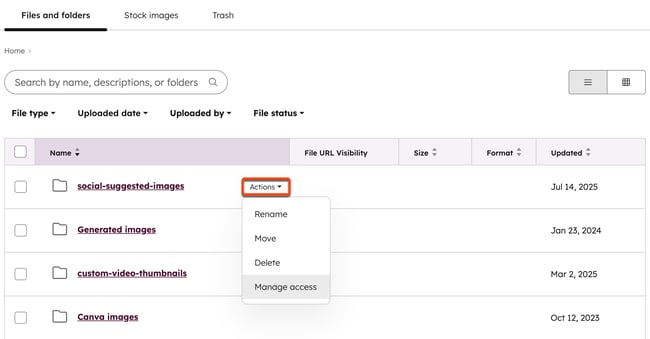
- I panelet til høyre konfigurerer du tilgangen til filen eller mappen:
- Privat for meg: begrens tilgangen til kun din brukerkonto.
- Tilgjengelig for alle:alle brukere kan se og redigere filen eller mappen.
- Velg brukere og team som har tilgang: bare utvalgte brukere kan redigere filen eller mappen. Hvis du har et Professional- eller Enterprise-abonnement, kan du også begrense tilgangen til tildelte team. Lær mer om hvordan du administrerer team.
- Merk av iboksen ved siden av brukerne eller teamene du vil gi tilgang til.
- For å fjerne tilgang fra et team, fjern merket iavmerkingsboksen ved sidenav brukerens eller teamets navn, eller klikk påXi delenHvem har tilgang.
- Klikk påLagre nederst i panelet.
Egenskaper
Abonnement påkrevd Det kreves etEnterprise -abonnementfor å begrense tilgangen til egenskaper.
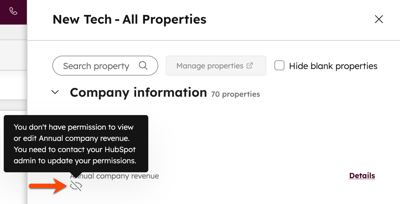
Superadministratorerkan begrense tilgangen til en egenskap slik at bare bestemte brukere og team kan redigere egenskapen i poster. En begrenset egenskap vil fortsatt være synlig for alle brukere.
Brukere og team som ikke har fått tilgang, vil se meldingenDu har ikke tillatelse til å redigere verdien i dette feltet når de holder musepekeren over egenskapen i en post. Lær hvordan du begrenser redigeringstilgang for egenskaper.
Sidefelt i poster
Du kan tilpasse sidefeltene som vises i kontakt-, bedrifts-, avtale- og ticketposter, slik at ulike team har ulike visninger. Lær hvordan du tilpasser sidefeltene i poster for bestemte team.
Rapporter
Abonnement påkrevd Det kreves et Enterprise-abonnementfor å begrense tilgangen til rapporter.
Det finnes flere måter å begrense tilgangen til rapporter på:
- Hvis en rapport ikke er lagt til et dashbord, kan du begrense tilgangen til den individuelt fra rapportverktøyet.
- Hvis en rapport er lagt til et dashbord, kan du begrense tilgangen til dashbordet ved å tildele tilgang til dashbordet.
Du kan ikke begrense tilgangen til rapporter som finnes i delen for analyseverktøy eller individuelle tilpassede analysevisninger.
Segmenter
Abonnement påkrevd Det kreves et Enterprise-abonnement for å begrense tilgangen til segmenter.
Superadministratorerkan angi hvilke team som har innsyn i hvilke segmenter ved å redigere segmenttilgang. Du kan også administrere tilgangen ytterligere ved å tildele segmenter og begrense poster basert på eierskap til postene.
Arbeidsflyter
Abonnement påkrevd Et Smart CRM-, Marketing Hub-, Service Hub- eller Sales Hub Enterprise- abonnement er nødvendig for å begrense tilgangen til arbeidsflyter.
Tildel arbeidsflyter til et bestemt team fra arbeidsflyt-dashbordet ved å følge de generelle instruksjonene.
Arbeidsflyter som er tildelt et team, kan bare vises og redigeres av brukere i det teamet. Alle arbeidsflyter som ikke er tildelt, vil være tilgjengelige for alle brukere og team medbrukerrettigheten til arbeidsflyter.
Kampanjer
Abonnement påkrevd Et Marketing Hub Enterprise -abonnement er nødvendig for å begrense tilgangen til markedsføringskampanjer.
Begrens tilgangen til markedsføringskampanjene dine for å la bestemte team administrere kampanjens detaljer og endre hvilke ressurser som er knyttet til den.
- I HubSpot-kontoen din navigerer du til Markedsføring > Kampanjer.
- Hold musepekeren over en kampanje du vil redigere tilgangen til, klikk deretter på rullegardinmenyenHandlinger og velg Administrer tilgang.
- I panelet til høyre velger duTilgjengelig for alle ellerVelg team som kan redigere.
- I søkefeltet søker du etter og merker av iboksen til venstre for navnet på teamet du vil gi tilgang til kampanjen.
- For å fjerne tilgang til kampanjen, fjern merket iavmerkingsboksen ved siden av teamets navn, eller klikk påX-en idelen Hvem har tilgang.
- Klikk påLagre nederst i panelet.
Annonser
Abonnement påkrevd Et Marketing Hub Enterprise -abonnement er nødvendig for å begrense tilgangen til annonser.
Når du har koblet Google-, Facebook- eller LinkedIn-annonsekontoer til HubSpot, kan du tilordne dem til bestemte brukere og team.
- I HubSpot-kontoen din klikker du på innstillinger-ikonet i den øverste navigasjonslinjen.
- I menyen i venstre sidefelt navigerer du tilMarkedsføring >Annonser.
- Hold musepekeren over en annonsekonto du vil redigere tilgangen til, og klikk deretter på rullegardinmenyen Handlinger. Velg Administrer tilgang.
- I panelet til høyre velger duTilgjengelig for alle ellerVelg team som kan redigere.
- I søkefeltet søker du etter og merker av iboksen til venstre for navnet på teamet du vil gi tilgang til annonsekontoen.
- For å fjerne tilgang til kampanjen fjerner du merket iavmerkingsboksen ved siden av teamets navn, eller klikker påX-en idelen Hvem har tilgang.
- Klikk påLagre nederst i panelet.
