
Sist oppdatert: 19 mai 2026

Sammendrag
Breeze Assistant er en samtaleassistent som støtter salgs-, markedsførings- og serviceteam i HubSpot. Når du bruker Breeze Assistant, kan du benytte lagrede spørsmål for å øke effektiviteten, organisere samtalene dine i prosjekter og holde oversikt over tidligere samtaler ved hjelp av «minner».
Bruk Breeze Assistant til å finpusse eller generere innhold, forberede møter, oppsummere data og få hjelp med andre oppgaver. For markedsføringsrelaterte spørsmål bruker Breeze Assistant innhold fra HubSpot Academy, nettstedsanalyse og veiledning fra Loop Marketing for å gi mer kontekstuelle og relevante svar.
Merk: Du kan administrere tilgang til AI-funksjoner i AI-innstillingene dine og konfigurere hvilke data som deles. Se HubSpots vanlige spørsmål om AI-tillit og AI-modellkort for detaljert informasjon om AI-sikkerhetskontroller, databruk og overholdelse.
Denne artikkelen omhandler bruk av Breeze Assistant på en stasjonær PC. For å installere Breeze Assistant-mobilappen, skann QR-koden nedenfor eller følg trinnene beskrevet i dokumentasjonen for Breeze Assistant-mobilappen:

Før du begynner
Før du begynner å jobbe med denne funksjonen, må du sørge for at du forstår hvilke trinn som må tas på forhånd, samt funksjonens begrensninger og potensielle hensyn ved bruk av den.
Forstå kravene for å bruke Breeze Assistant
- For å bruke Breeze Assistant må du slå på Gi brukere tilgang til Breeze Assistant i AI-innstillingene dine.
- For å bruke funksjoner som er avhengige av tilkoblede kontoer, apper eller tilpassede assistenter, må du først bekrefte at disse er konfigurert på datamaskinen. For eksempel:
- For å forberede deg til møter, må du kontrollere at kalenderen din er tilkoblet.
- For å bruke apper må du koble appene til Breeze Assistant. Les mer om hvordan du bruker Breeze Assistant med tilkoblede apper.
- For å bruke tilpassede assistenter må du opprette eller tilpasse assistenter.
- Brukerrettigheter avgjør hvilke handlinger som kan utføres med Breeze Assistant.
Forstå begrensninger og hensyn ved bruk av Breeze Assistants
- For en oversikt over hvordan du konfigurerer kontoen din for AI-funksjoner, kan du se hvordan du setter opp en HubSpot-konto for å ta i bruk AI-funksjoner.
- Innholdsgenerering med Breeze Assistant er begrenset til 30 ganger per minutt og 1 000 ganger per dag.
- Søk i tilkoblede apper (f.eks. Gmail) støtter ikke filtre for naturlig språk. Når du for eksempel søker i Gmail, bruker du Gmail-søkeordet m:john is:unread
Slik bruker du Breeze Assistant i HubSpot
Bruk Breeze Assistant til å starte en chat, legge til kontekst i forespørselen din og samhandle med svarene.
Slik starter du en chat med Breeze Assistant
- Klikk påAssistant i den øverste navigasjonslinjen.
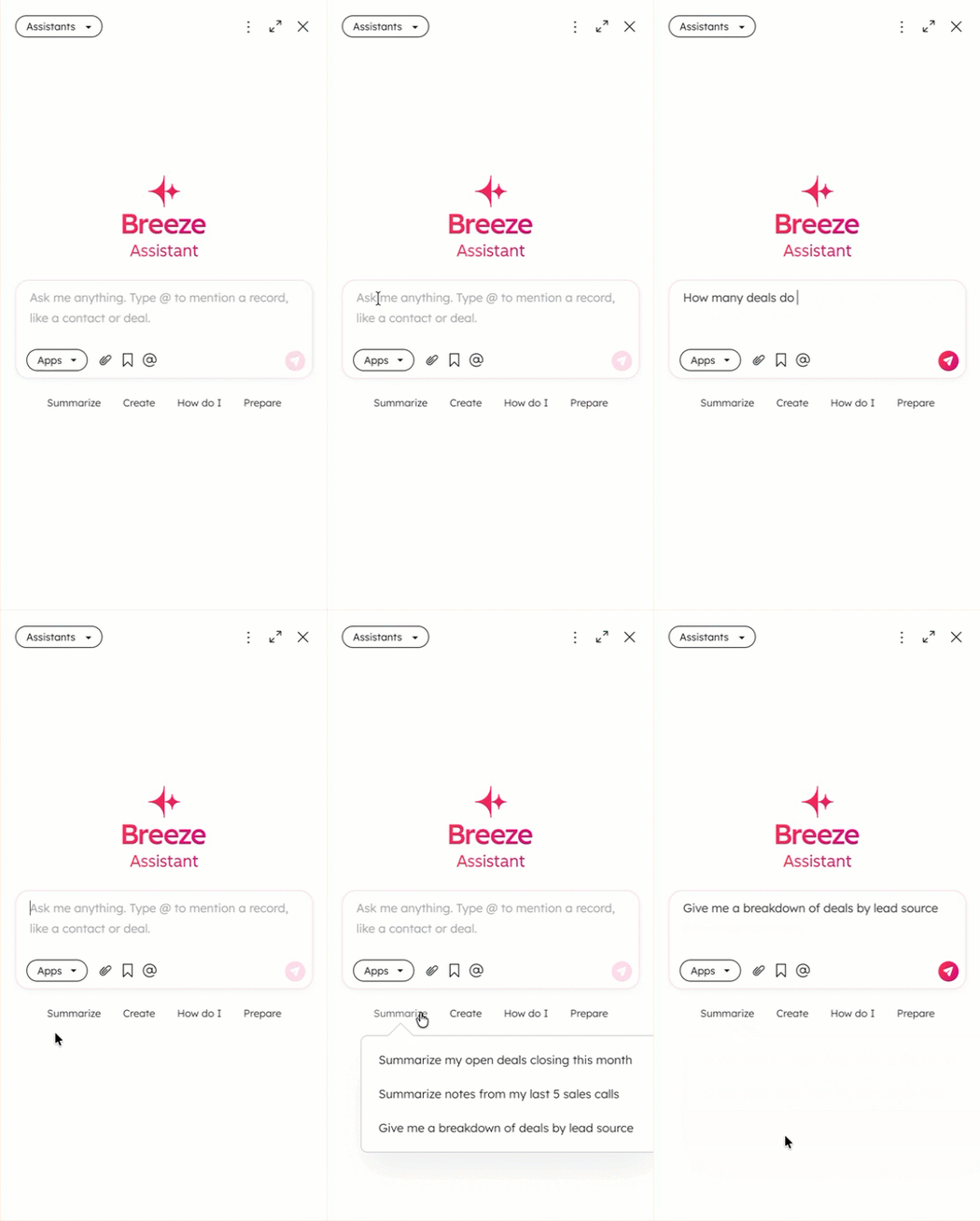
- For å sende en chat, skriv inn spørsmålet ditt, klikk på et foreslått spørsmål eller bruk et lagret spørsmål, og klikk deretter på send-ikonet nederst til høyre.
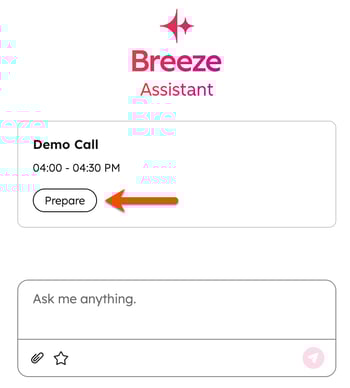
- Hvis du har koblet til kalenderen din, kan du forberede deg på kommende møter ved å klikke påForbered-knappen under møtenavnet:
Slik legger du til kontekst i spørsmålet ditt i Breeze Assistant
- For å koble apper til Breeze Assistant, klikk på rullegardinmenyen «Apps» og merk av i boksen ved siden av hver app du ønsker å inkludere i spørsmålet ditt. Hvis du aldri har installert en app for Breeze Assistant, blir du sendt videre til Breeze Marketplace. Les mer om hvordan du bruker Breeze Assistant med tilkoblede apper.
- For å søke i alle apper, slå på bryteren Bruk alle apper som kilder.
- For å lagre de valgte appene for fremtidige chatter med Breeze Assistant, slik at disse appene blir søkt i først, slår du på bryteren Behold valg for fremtidige chatter.

- For å legge ved en fil, velg å laste opp en ny fil eller velg en eksisterende fil fra filverktøyet. Les mer om filtyper og filstørrelser som støttes når du laster opp filer til Breeze Assistant.
- For å laste opp en fil, klikk påikonet vedlegg og velg Last opp fra datamaskinen. Velg deretter en fil.
- For å legge til en fil fra filverktøyet, klikk påikonet vedlegg og velg Velg fil. Deretter velger du en fil.
Slik administrerer du chatter og spørsmål i Breeze Assistant
- For å starte en ny chat, klikk på ikonet ny chatøverst til høyre.
- For å se tidligere chatter, klikk påikonet med tre vertikale prikker (menyen ) og velg Chatterøverst til høyre.
- For å bruke en lagret melding, klikkpå ikonet med tre vertikale prikker ( ) og velg«Meldinger» øverst til høyre. Velg deretter en melding. Skriv inn eventuell tilleggsinformasjon, og klikk deretter på send-ikonet.
- For å lagre spørsmålet ditt som en favoritt, hold musepekeren over meldingendin ,og klikk deretter på favorittstjerneikonet.
Slik arbeider du med svar fra Breeze Assistant
- I Breeze Assistant-svar kan det være flere handlinger du kan utføre, for eksempel å oppsummere en tilknyttet aktivitet. Klikk på en handling (f.eks. Oppsummer) for å sende meldingen.
- For å kopiere et svar, klikk på Kopier melding undermeldingen.
- Slik gir du tilbakemelding på et svar fra Breeze Assistant:
- Hvis svaret var som forventet, klikker du på tommel opp-ikonet.
- Hvis svaret ikke var det du forventet, klikker du påtommel ned-ikonet.
Slik administrerer du lagrede minner i Breeze Assistant
Breeze Assistant kan huske viktig informasjon om en bruker, for eksempel navn, stilling, tone, skrivestil og gjentakende instruksjoner. Ved å lagre denne informasjonen kan Breeze Assistant gi mer personlige svar over tid.
- Klikk påAssistant i den øverste navigasjonslinjen.
- Skriv inndetaljene duvil legge til eller fjerne fra Breeze Assistants minner, og klikk deretter på breezeSendIcon-ikonet for å sende. Du kan for eksempel be Breeze Assistant om å huske at du foretrekker punktlister eller glemme at du bruker en vennlig tone.
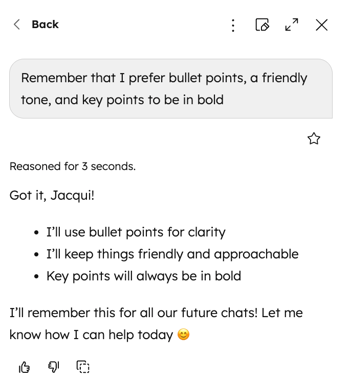
- For å se eksisterende minner, klikk påvertikalMeny-ikonet og velgMinnerøverst til høyre.
- For å slette et minne, klikk på slette-ikonet ved siden av det minnet.
Hvilke spørsmål kan jeg bruke for å henvise til tidligere samtaler for å gi kontekst
Breeze Assistant kan søke i tidligere samtaler for å finne kontekst. Dette gir kontinuitet på tvers av chatter uten at du må skrive inn konteksten manuelt på nytt.
Samtalehistorikk er slått på som standard. Når det er relevant, kan Breeze Assistant automatisk henvise til tidligere chatter for å gi mer nøyaktige svar.
For å henvise til tidligere samtaler manuelt, spør Breeze Assistant ved å bruke naturlig språk. For eksempel:
Finn all informasjon i våre tidligere samtaler om [emne].
Kan du finne samtalen om [emne]?
Gjenta fremgangsmåten du brukte sist [oppgave].
Hvordan gjennomgår jeg kildene til Breeze Assistants svar?
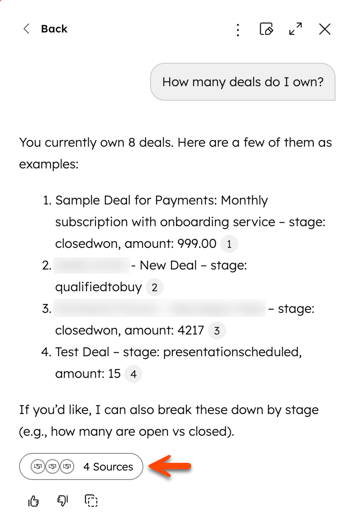
Breeze Assistant kan inkludere henvisninger i svarene for å vise hvor informasjonen kommer fra, for eksempel poster, tilkoblede apper og lagrede minner. Bruk henvisninger og Kilder-delen til å se hva Breeze Assistant refererte til da svaret ble generert.
- Klikk påAssistant i den øverste navigasjonslinjen.
- For å sende en chat, skriv inn spørsmålet ditt, klikk på et foreslått spørsmål eller bruk et lagret spørsmål, og klikk deretter på send-ikonet nederst til høyre.
- For å se en enkelt kildehenvisning, hold musepekeren over [#] kildehenvisningen og se popup-vinduet. Hvis du klikker på kildehenvisningen, blir du sendt til den enkelte posten, den tilknyttede appen eller det lagrede minnet.
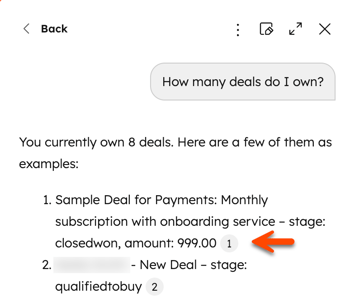
- For å se gjennom alle refererte kilder og minner for et svar, klikk på [#] Kilder under svaret.
Hvilke ulike måter kan jeg bruke Breeze Assistant på?
Breeze Assistant kan brukes på tvers av ulike verktøy og arbeidsflyter i HubSpot-kontoen din, avhengig av oppgaven du ønsker å fullføre. Du kan for eksempel bruke den til å jobbe med CRM-poster, analysere ytelsesdata, generere innhold eller automatisere prosesser.
Eksemplene nedenfor viser vanlige måter å bruke Breeze Assistant på for oppgaver innen salg, markedsføring og CRM-administrasjon. Les mer ved å gå gjennom HubSpots bibliotek med bruksscenarier.
Hvor kan jeg lære mer om Breeze Assistant?
For å lære mer om spesifikke funksjoner i Breeze Assistant:
