
Sist oppdatert: 31 mars 2026
Tilgjengelig med et av følgende abonnementer, unntatt der det er angitt:

Du kan gå gjennom opptak som er laget via HubSpots samtaleverktøy, enten ved hjelp av HubSpots integrasjoner med Zoom eller Google Meet, eller ved å bruke en tredjeparts samtaleleverandør som er integrert med HubSpot.
Hvis du er en bruker med en tildelt Sales Hub- eller Service Hub Professional - ellerEnterprise-lisens, kan du transkribere og analysere opptakene. Dette gjør det mulig for deg å veilede teamet ditt mer effektivt og få verdifull kundeinnsikt fra opptakene og transkripsjonene.
Merk:
- Alle brukere som tar opp samtaler fra HubSpot, kan gjennomgå og gi veiledning basert på samtaleopptaket. Kun opptak laget av brukere med tildelt Sales Hub eller Service HubProfessional- eller Enterprise-lisenser, blir automatisk transkribert.
- Talemeldinger for numre som er koblet til et delt arbeidsområde, som innboks eller helpdesk, blir ikke transkribert.
Hvis du bruker HubSpot-mobilappen, kan du lære hvordan du kan gå gjennom opptak mens du er på farten.
Før du begynner
- Konfigurer samtaleverktøyet. Du kan:
- Skaffe et telefonnummer fra HubSpot.
- Registrere ditt utgående telefonnummer hos HubSpot.
- Konfigurere HubSpots integrasjon med Zoom.
Merk: HubSpotstøtter kun en utvalgt gruppe tredjepartsleverandører av samtaletjenester. Les mer om hvilke leverandører som støttes i HubSpot App Marketplace.
- HubSpot-samtaleopptak er slått på som standard. Sørg for at samtaleopptak er slått på i innstillingene dine.
- Hvis du bruker Zoom til å ringe, må du sørge for at skyopptak er aktivert.
- Gjennomgå lovene om samtaleopptak i ditt område.
Slå på samtaleopptak, transkripsjon og analyse
Abonnement påkrevd A Det kreves et ellerService HubProfessional- ellerEnterprise-abonnement for å kunne bruke transkripsjonsanalyse drevet av Conversation Intelligence.
Conversation Intelligence (CI) driver transkripsjon og analyse for samtaler foretatt av brukere med en Sales Seat eller Service Seat. Dette inkluderer samtaler foretatt via HubSpots samtaleverktøy, HubSpotsZoom-integrasjon, Google Meet-integrasjon eller enkelte tredjeparts samtaleleverandører. Ved å bruke CI i HubSpot kan du:
- Gjennomgå opptak: Bruk talerspor, delingsalternativer, transkripsjoner og søkefunksjoner for å gjennomgå samtaler.
- Få tilgang til opptak i samtaleindeksen: Samtaler i samtaleindeksen kan filtreres etter egenskaper som bruker, team, samtaleresultat og varighet.
- Søke etter nøkkelord: Bruk global søk for å finne nøkkelord i samtaleopptak.
- Få tilgang til tilknyttede poster: Forhåndsvis opptaksdetaljer på tilknyttede poster for å få mer kontekst.
- Gjennomgå sporte termer: Bruk sporte termer til å lage rapporter om samtaleinnhold (kunEnterprise ).
Merk: Hvis du bruker HubSpots Zoom-integrasjon, må du ha skyopptak aktivert i Zoom-kontoen din for å kunne bruke CI.
Slik aktiverer du samtaleopptak og transkripsjon og analyse drevet av CI:
- I HubSpot-kontoen din klikker du på innstillinger-ikonet i den øverste navigasjonslinjen.
- I menyen i venstre sidefelt navigerer du til Samtaler > Samtaleinnstillinger.
- Klikk på fanen Samtalekonfigurasjoner.
- Slå på bryteren forsamtaleopptak. Hvis denne innstillingen ikke er slått på, vises ikkeOpptak -knappen når du ringer.
- Transkripsjon og analyse er slått på som standard. Hvis den ikke er slått på, kan superadministratoren slå på bryteren forTranskripsjoner og analyse. Les mer om hvordan HubSpot bruker data for å forbedre kvaliteten på transkripsjonene dine.
- Slik slår du på sporede termer:
- Klikk påRediger sporede termer.
- I panelet til høyre klikker du på + Legg til kategori.
- Rediger kategorin avnet ogde sporte begrepene.
- Klikk på Lagre.
Automatiske tilknytninger
Abonnement påkrevd A Det kreves et ellerService HubProfessional- ellerEnterprise-abonnement for å kunne bruke automatiske tilknytninger.
Med Conversation Intelligence får du tilgang til automatiske tilknytninger. Dette verktøyet lar deg knytte samtaler til relevante CRM-poster, for eksempel kontakter, selskaper, avtaler og saker.
- Samtale til kontakt: For hvert møte som er knyttet til samtalen, vil opptil fem kontakter knyttet til det møtet bli knyttet til samtalen.
- Samtale til selskap: For hver kontakt knyttet til samtalen vil opptil fem selskaper knyttet til den kontakten bli knyttet til samtalen.
- Samtale til avtale: en AI-modell ser etter likheter mellom samtalen og avtalene i kontoen din. Modellen kan for eksempel se om avtalen og samtalen er knyttet til samme selskap, eller om avtalenavnet er i samtalenavnet.
- Samtale til ticket: En AI-modell ser etter likheter mellom samtalen og ticketene i kontoen din. Modellen kan for eksempel se om ticketet og samtalen begge er knyttet til samme kontakt, eller om ticketets emne er i samtalenavnet.
Som standard vil HubSpot AI automatisk knytte samtaleopptak til det primære selskapet som er knyttet til samtalens deltakere. For å slå dette av:
- I HubSpot-kontoen din klikker du på innstillinger-ikonet i den øverste navigasjonslinjen.
- I menyen i venstre sidefelt navigerer du tilSamtaler > Samtaleoppsett.
- Klikk på fanen Samtaleinnstillinger.
- Slå av bryterenKoble samtaler automatisk til tilknyttede objekter ved hjelp av HubSpot AI.
Gjennomgå opptak
For å få tilgang til opptaket og legge til notater:
- Gå til CRM > Samtaler i HubSpot-kontoen din.
- Klikk påsamtaletittelen.
- For å starte opptaket, klikk på Spill av til venstre på gjennomgangsskjermen. Du kan også bruke kontrollene til å spole frem eller å spole tilbake. Hvis du gjennomgår et Zoom-skyopptak, kan du også spille av, pause eller spole frem.
- Klikk på Notater nederst, og klikk deretter på Legg til notater for å legge til samtalenotater. For å sende en melding til et annet teammedlem, skriver du @ etterfulgt av brukerens navn. Skriv inn notatet ditt, og klikk deretter på Lagre. Hvis du har en Sales Hub eller Service Hub Professional- ellerEnterprise- konto, kan du også legge til trådede innebygde kommentarer.
- Nederst kan du se et AI-generert sammendrag av samtalen(Sales Hub eller Service HubProfessional eller Enterprise). Sammendraget er delt inn i flere seksjoner: formålet med samtalen, viktige diskusjonspunkter, beslutninger som er tatt, stemning og neste trinn. Dette feltet kan ikke redigeres. Bruk tekstboksen Notater nedenfor for å legge til tilleggsinformasjon.
- Hvis du vil be Breeze Assistant om mer informasjon om samtalen, klikker du på Still et spørsmål. Eksempler på spørsmål er: «Nevnte kunden noe om budsjett?» eller «Hva var den generelle tonen til den som snakket?»
- For å gi tilbakemelding på sammendraget, klikk på opp- eller tommel ned-ikonet.
- For å kopiere sammendraget, klikk på ikonet for å kopiere melding.
- For å skjule sammendraget, klikk på «Lukk».
Merk: For å bruke Breeze-samtalesammendrag må du aktivere Breeze Assistantog samtaleopptak i kontoen din.
- Hvis du har en Sales Hub eller Service Hub Professional- ellerEnterprise-konto, klikker du til høyre mellom faneneInnsikt,Statistikk ogTranskripsjon for å se sporede termer, samtalestatistikk og samtaletranskripsjonen. For å kopiere en transkripsjon klikker du på Kopier transkripsjon til utklippstavlenpå fanen Transkripsjon. Du kan bare se sporede termer hvis du har en Sales Hub eller Service HubEnterprise -konto og en superadministrator har lagt til sporede termer.
Del opptak eller legg til opptak i spillelister
Du kan dele opptak med teammedlemmer eller legge til opptak i coaching-spillelister for å hjelpe med opplæring av representanter- Slik deler du opptaket:
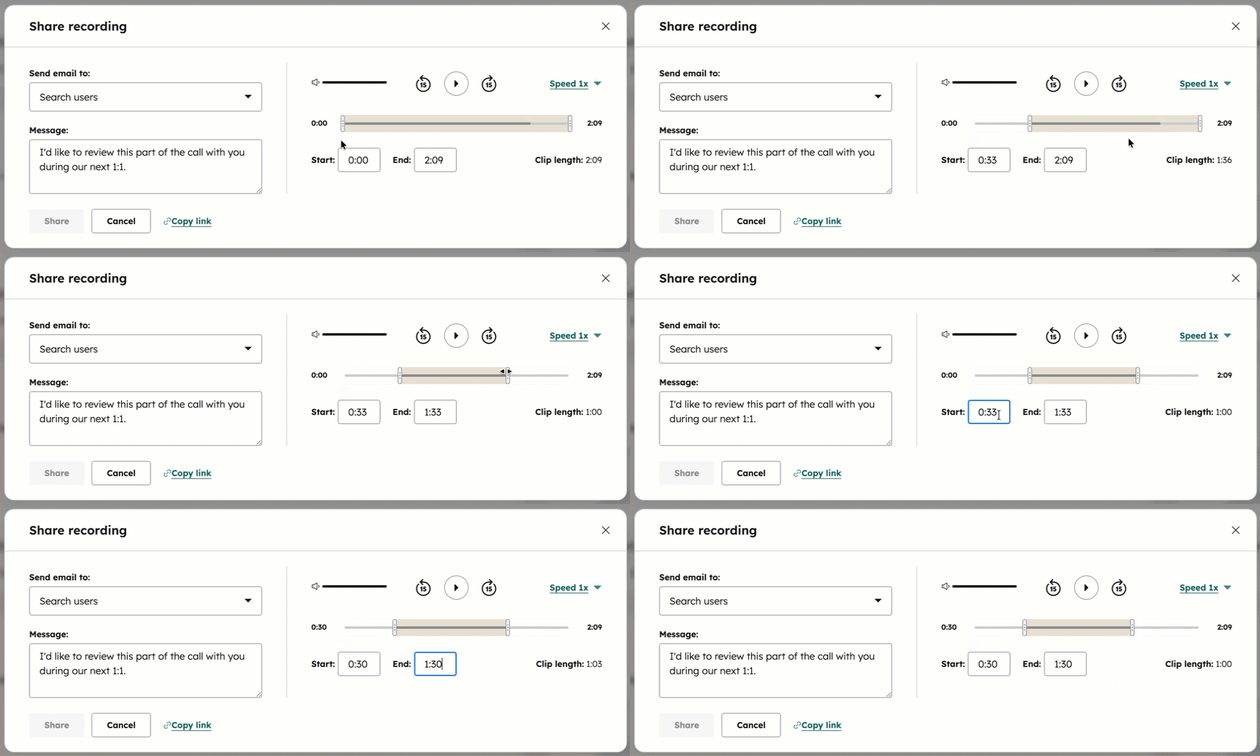
- Klikk på Del -knappen øverst til høyre.
- Klikk på rullegardinmenyen Send e-post til for å legge til teammedlemmer du vil dele opptaket med.
- Skriv enmelding i tekstboksen.
- Bruk avspillingshåndtakene eller tekstboksene Start og Slutt for å justere delen av opptaket du vil dele.
- Klikk på Del ellerKopier lenke. Hvis du har en Sales Hub eller Service Hub Professional- ellerEnterprise-konto, kan du også dele bestemte utdrag fra transkripsjonen.
Merk: brukere med tillatelse til å se et utdrag av en opptak kan også lytte til hele opptaket. Formålet med utdraget er å gi et klart fokus og en klar retning.
- Slik legger du til en opptak i en spilleliste:
- Klikk på + Legg til i spilleliste.
- Klikk på rullegardinmenyenVelg spilleliste for å legge opptaket til forskjellige spillelister.
- Skriv inn en beskrivelse i tekstboksen.
- Bruk avspillingshåndtakene eller tekstboksene Start og Slutt for å justere den delen av opptaket du vil dele.
- Klikk på Legg til.
Gjennomgå sporte termer
Du kan opprette sporede termer for å gå til deler av transkripsjonen der termen er nevnt.
Abonnement påkrevd A Det kreves et ellerService HubEnterprise -abonnement for å bruke sporede termer.
Tillatelser påkrevd Bare superadministratorer kan legge til eller redigere sporede termer.
- Klikk på fanenInnsikt i høyre panel for å se sporede termer.
- For å redigere sporede termer, klikk påRediger.
- I panelet til høyre kan du klikke på + Legg til kategori for å legge til kategorier for sporte termer.
- For å legge til et sporet begrep i en kategori, klikk på+ Legg til sporet begrep, ogskriv deretterinn det sporede begrepet i tekstboksen.
- Nederst i høyre panel klikker du på Lagre.
Legg til samtaleaktører og vis samtalestatistikk
Abonnement påkrevd A Det kreves et ellerService HubProfessional- eller Enterprise -abonnement for å legge til samtaledeltakere og vise samtalestatistikk.
Du kan se samtalestatistikk ved å knytte deltakernes kontaktoppføringer til samtalen.
- For å koble samtaledeltakere til poster, klikker du påDeltakere øverst. I høyre panel klikker du på koblingsknappen ved siden av deltakeren i delenSamtalemottaker. I søkefeltet skriver du inn navnet på kontakten. Hvis det ikke finnes en post, klikker du på+ Legg til kontakt for å opprette en post for kontakten. Klikk deretter påKoble til. For å fjerne koblingen til en kontakt, klikker du på koblingsknappen igjen for å bryte koblingen.

Merk: HubSpot vil automatisk matche talernavn på transkriberte samtaler mellom to parter som er foretatt med Zoom Basic eller Pro. Manuell talermatching er ikke tilgjengelig for samtaler foretatt med Zoom Business, Business Plus eller Enterprise, siden disse transkripsjonene leveres av Zoom og ikke av HubSpot.
- For å få tilgang til kontaktinformasjonen til samtalemottakeren, klikker du på kontaktensnavn i høyre panel for å gå til den aktuelle kontaktoppføringen.
- Etter at du har lagt til deltakere, klikker du på fanen Statistikk i høyre panel for å se følgende samtalestatistikk.
- Samtaleinnehaverens taletid: prosentandelen av tiden samtaleinnehaveren snakker.
- Snakkehastighet: antall ord per minutt for samtaleinnehaveren.
- Lengste monolog: den lengste tiden samtaleeieren snakker.
- Lengste kundehistorie: den lengste tiden en kunde snakker.
- Interaktivitet: mengdeninteraksjon i samtalen.
- Tålmodighet: antall pauser mellom deltakerne.
Gjennomgå transkripsjoner og legg til trådede kommentarer
Abonnement påkrevd A Det kreves et ellerService HubProfessional- ellerEnterprise -abonnement for å gjennomgå transkripsjoner og legge til trådede kommentarer.
Når du gjennomgår transkripsjoner, kan du legge til trådede kommentarer eller dele en lenke til en bestemt del av transkripsjonen. Kundemedarbeidere kan enkelt svare på kommentarer, noe som holder samtalene fokuserte og sikrer at all relevant informasjon er samlet på ett sted.
Merk: automatisk transkripsjon er tilgjengelig for språkene som støttes av HubSpots samtaletranskripsjon. HubSpot bruker automatisk språkdeteksjon og transkriberer på språket eller språkene som oppdages i opptaket. Les mer om HubSpots språktilbud.
- I panelet til høyre klikker du på fanen«Transkripsjon» for å se samtaletranskripsjonen. Bruk søkefeltet til å søke etter bestemte nøkkelord. Resultatene viser alle deler av transkripsjonen der nøkkelordet ble brukt.
- For å sende en varsling til et annet teammedlem eller legge til en kommentar med tidsstempel, gjør du ett av følgende:
- Klikk på fanen «Kommentarer» under avspillingen av opptaket. Skriv @ etterfulgt av brukerens navn i tekstboksen. Skriv inn kommentaren din, og klikk deretter på «Lagre».
-
- For å legge til et tidsstempel:
- Skriv inn tidsstemplet under tekstboksen, og klikk deretter på tekstboksen for å bruke tidsstemplet. På fanen Transkripsjon til høyre vil den hoppe til den delen av transkripsjonen.
- For å legge til et tidsstempel:
-
-
- I transkripsjonenholder du musepekeren over den delen av transkripsjonsutdraget du vil legge til en kommentar til. Klikk påkommentarknappen. I fanen«Kommentarer» under avspillingen av opptaket åpnes et tekstfelt med riktig tidsstempel.
- Klikk på«Kommentar».
- Klikk på«Svar »-knappen under en av kommentarene for å starte en tråd. Etter at du har skrevet svaret ditt, klikker du på «Svar».
-
- For å dele en bestemt del av transkripsjonen, hold musepekeren over det aktuelle utdraget, og klikk deretter Del-knappen. I dialogboksen kan du bruke håndtakene langs talersporet eller skrive inn start- ogsluttidspunkt for å endre lengden på opptaksklippet. Hvis du vil dele hele opptaket, må du sørge for at håndtakene langs talersporet er plassert ved begynnelsen og slutten av opptaket.
Merk: brukere med tillatelse til å se et opptaksklipp kan også lytte til hele opptaket. Formålet med klippet er å gi et klart fokus og en klar retning.
Samtaleutvidelse for samtaletranskripsjoner (BETA)
En Enterprise -abonnement for å bruke samtaleutvidelse for samtaletranskripsjoner.
Samtaleutvidelse for samtaletranskripsjoner kan oppdatere kontakt- og firmaposter basert på innsikt fra ustrukturerte samtaletranskripsjoner.
Merk: Hvis du er superadministrator, kan du melde deg på betaversjonen av samtaleutvidelse for transkripsjoner.
Når samtaleutvidelse er aktivert:
- Gjennomgår transkripsjoner av innkommende samtaler
- Identifiserer ulike talere i samtalen
- Henter ut relevante datapunkter
- Oppdaterer eksisterende poster eller oppretter nye i henhold til konfigurasjonen
Krav
For å bruke samtaleutvidelse for samtaletranskripsjoner gjelder følgende krav:
- Conversational Intelligence må være aktivert.
- Samtaletranskripsjoner må være loggført på kontoen din.
Slå på samtaleutvidelse for samtaletranskripsjoner
Slik slår du på samtaleutvidelse for samtaletranskripsjoner:
- I HubSpot-kontoen din klikker du på innstillinger-ikonet i den øverste navigasjonslinjen.
- I menyen i venstre sidefelt navigerer du til Datahåndtering > Databerikelse
- Klikk på fanen Samtaleutvidelse .
- Slå på bryteren forutvidelse av samtaletranskripsjoner.
Nå vil følgende kontakt- og firmaegenskaper bli oppdatert:
- Kontakter:
- Stilling
- Ansiennitet
- Telefonnummer
- Foretrukket navn
- Innkjøpsrolle
- Andre identifiserbare standardkontaktattributter
- Selskap:
- Bransje
- Antall ansatte
- Årlig omsetning
- Viktige webteknologier
- Nåværende teknologiportefølje
- Ytterligere informasjon om selskapet når tilgjengelig
Synkroniser Zoom-opptak
Hvis du har en Zoom Business- eller Enterprise-konto, kan du synkronisere Zoom-skyopptakene dine for å se dem i HubSpot. Når skyopptak er slått på i Zoom-kontoen din, vises opptakene på tidslinjen til den tilknyttede posten. Hvis du er en bruker med en tildeltSales Hub - eller Service Hub Professional - eller Enterprise- -lisens, vil Conversation Intelligence transkribere Zoom-skyopptakene, og disse transkripsjonene vil også synkroniseres til postens tidslinje.
- Skyopptak synkroniseres ikke til kontaktens post hvis det ikke er oppgitt noen e-postadresse for møtedeltakeren i Zoom. Vær oppmerksom på at dette kan skje hvis du deaktiverer innstillingen«Bare autentiserte brukere kan delta i møter » i Zoom.
- Opptak laget av en gratistbruker blir ikke automatisk transkribert og importert til HubSpot.
Slik konfigurerer du Zoom-opptak ved hjelp av Conversation Intelligence:
- Aktiver skyopptak i Zoom. Sørg for at avmerkingsboksen for lydtranskripsjoner er valgt, slik at du mottar transkripsjoner i HubSpot fra Zoom-opptakene dine.
- M erk av for «Synkroniser data fra opptak og transkripsjoner» i innstillingene for Zoom-integrasjonen. Når du merker av for «Synkroniser data fra opptak og transkripsjoner », vil alle nye opptak og transkripsjoner automatisk synkroniseres til HubSpot for både møter og webinarer. Du kan slette et samtaleopptak fra siden «Samtaleindeks».
Merk:
- Alle opptak fra møter og webinarer synkroniseres automatisk til HubSpot og vil være synlige for alle brukere av HubSpot-kontoen din, basert på objektadgangstillatelsene dine for kontakter. Les mer om brukertillatelser i HubSpot.
- Lover og forskrifter rundt opptak og transkripsjon er komplekse, så du bør samarbeide med ditt eget juridiske team for å forstå hvordan disse lovene forholder seg til disse funksjonene. Du er ansvarlig for å fastslå og sikre overholdelse av lovene som gjelder for deg. Les mer om HubSpots funksjoner for samtaleopptak.
- For å tilordne opptak til brukere i HubSpot-kontoen din, må du sørge for at de kobler til Zoom-kontoene sine. Opptak av engasjementsaktiviteter vil bli tilordnet en bruker i HubSpot-kontoen din hvis e-postadressen deres samsvarer med e-postadressen til en Zoom-bruker på samtalen.
Synkroniser Google Meet-opptak og transkripsjoner
Abonnement påkrevd A Sales Hub eller Service HubProfessional- eller Enterprise- abonnement for å synkronisere Google Meet-opptak og transkripsjoner drevet avConversation Intelligence.
Hvis du har en Google Meet Business- eller Enterprise-konto, kan du synkronisere Google Meet-opptak og transkripsjoner til HubSpot for gjennomgang.
- Hvis du er en bruker med en tildelt Sales Hub eller Service Hub - eller Enterprise- lisens, vil Conversation Intelligence transkribere opptakene. Disse transkripsjonene synkroniseres til tidslinjen i kontaktoppføringen.
- Hvis du er en bruker med en Core- eller View-only-lisens, har du kun tilgang til opptakene.
Angi tillatelser og installer appen
Slik konfigurerer du Google Meet-opptak ved hjelp av Conversation Intelligence:
- Superadministratorer bør:
- Tildele en Sales Hub eller Service HubProfessional- eller Enterprise -lisens til alle brukere som skal kunne synkronisere opptak og transkripsjoner fra Google Meet-kontoen sin.
- Slå på samtaleopptak og transkripsjon og analyse drevet av Conversation Intelligence i kontoen.
- Installer Google Meet-appen. Hvis Google Meet-appen allerede er installert, kobler du appen til på nytt:
-
- I HubSpot-kontoen din klikker du på innstillinger-ikonet i den øverste navigasjonslinjen. Gå til Integrasjoner > Tilkoblede apper i menyen i venstre sidefelt.
- Klikk påGoogle Meet.
- Klikk påKoble til på nytt.
Konfigurer synkronisering av opptak og
transkripsjon Du kan konfigurere synkronisering av opptak og transkripsjon i Google Meet slik at den bare gjelder deg, eller du kan synkronisere opptak og transkripsjoner for bestemte Google Meet-brukere, eller for alle tilkoblede Google Meet-brukere på HubSpot-kontoen din.
Slik konfigurerer du synkronisering av opptak og transkripsjon for din egen bruker, og ikke for andre brukere:
- I HubSpot-kontoen din klikker du på innstillinger-ikonet i den øverste navigasjonslinjen. Gå til Integrasjoner > Tilkoblede apper i menyen i venstre sidefelt.
- Klikk påGoogle Meet.
- Klikk på fanen Møter.
- På fanen Mine innstillinger:
-
- Les avsnittet Viktig merknad om opptak før du fortsetter.
- Under «Automatisk opptak» slår du på bryteren«Aktiver automatisk opptak av møter i Google Meet » for å aktivere alternativet for automatisk opptak i Google Meet-innstillingene dine. Når denne innstillingen er aktivert, blir alle Google Meet-møter tatt opp. Opptakene synkroniseres automatisk hvis du slår på synkroniseringsinnstillingen.
- UnderMøter velger duSynkroniser møteopptak og transkripsjoner for åautomatisk synkronisere alle nye opptak og transkripsjoner til HubSpot for møter. Skriv inn etmøte-ID i feltetAdministrer individuelle møter for å søke etter et møte du vil synkronisere manuelt.
Merk:
- Hvis Synkroniser møteopptak og transkripsjoner er nedtonet, må superadministratoren for Google Workspace aktivere integrasjonen/tillatelsene i Google Workspace.
- For møter som er planlagt via HubSpot, angir du Google Meet som møtested. Disse innstillingene må konfigureres før møtet finner sted for at opptaket og transkripsjonen skal synkroniseres.
Slik synkroniserer du opptak og transkripsjoner for utvalgte eller alle tilknyttede Google Meet-brukere i HubSpot-kontoen din:
- I HubSpot-kontoen din klikker du på innstillinger-ikonet i den øverste navigasjonslinjen. Gå til Integrasjoner > Tilkoblede apper i menyen i venstre sidefelt.
- Klikk påGoogle Meet.
- Klikk på fanen Møter.
- Klikk på fanenGlobale innstillinger.
- Les avsnittet Viktig merknad om opptak før du fortsetter.
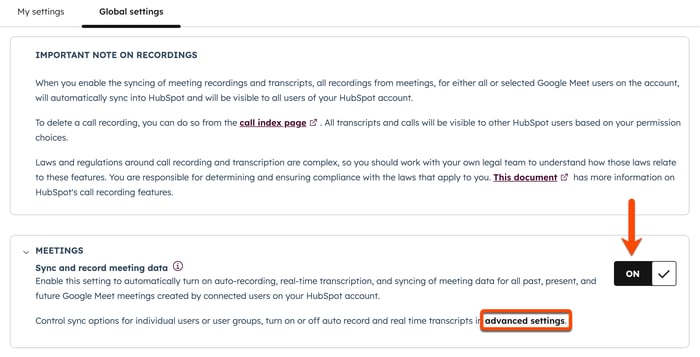
- Under Møter slår du på bryteren Synkroniser og ta opp møtedata.
- Klikk deretter på Avanserte innstillinger.
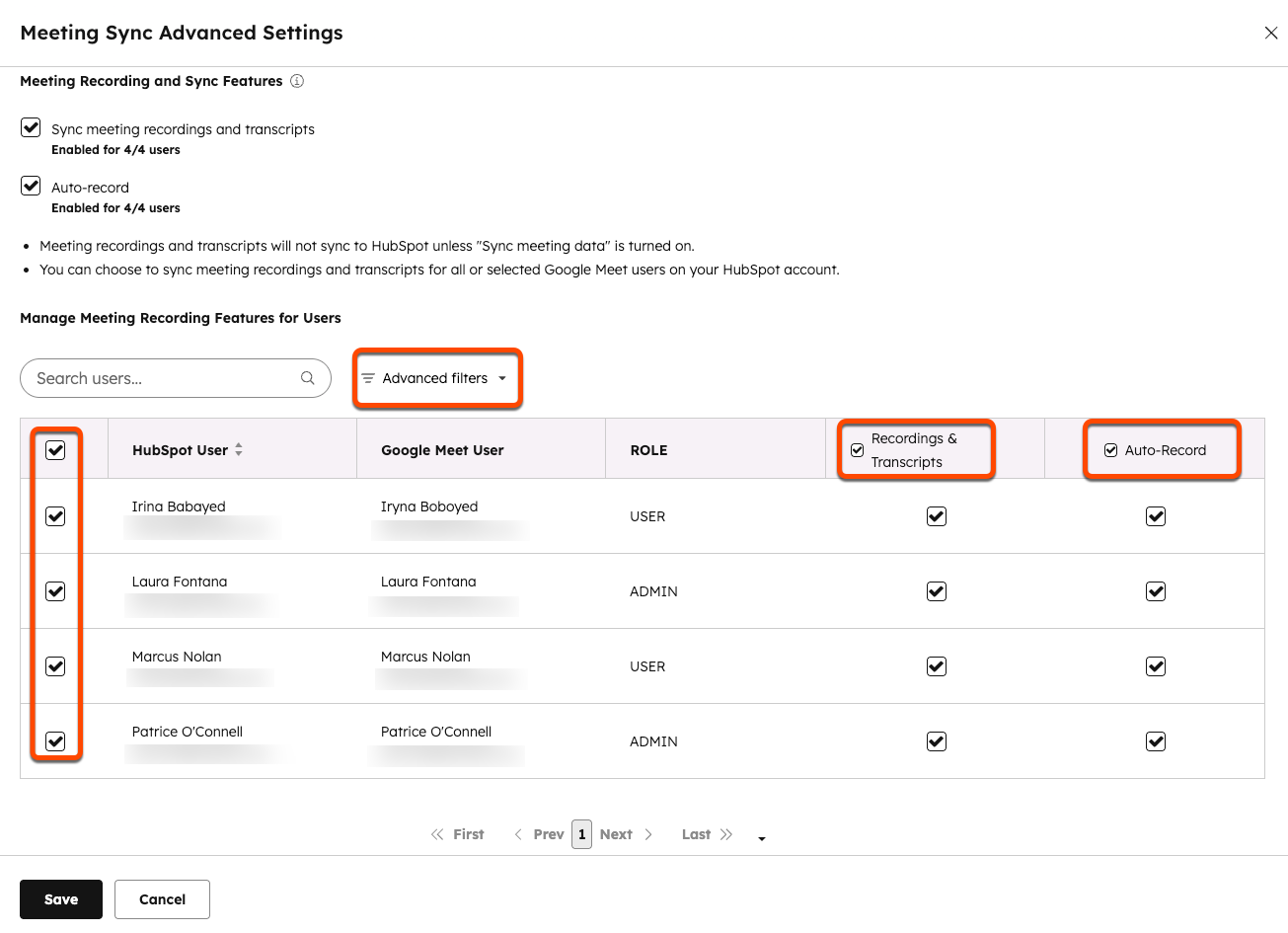
- I høyre sidepanel under Avanserte innstillinger for møtesynkronisering kan du gi alle eller utvalgte brukere i organisasjonen tilgang til automatisk opptak og synkronisering av Google Meet-møteopptak og transkripsjoner.
- Merk av for Synkroniser møteopptak og transkripsjoner for å aktivere innstillingen for alle brukere.
- Merk av for «Automatisk opptak» for å aktivere innstillingene for alle brukere.
- I delen Administrer møteopptaksfunksjoner for brukere kan du tilpasse hvilke tillatelser du vil gi hver bruker.
- Klikk på avmerkingsboksene ved siden av brukerne og i kolonnene «Opptak og transkripsjoner» og «Automatisk opptak».
- Du kan også klikke på rullegardinmenyen Avanserte filtre for å gruppere brukere etter rolle eller lisens type og bruke innstillinger på dem.
- Klikk på «Lagre».
Gjennomgå og slett opptak
- Du kan gjennomgå opptakene fra samtaleindekssiden. Opptakene blir automatisk knyttet til poster.
- Du kan slette en samtaleopptak fra samtaleindekssiden.
Knytt opptak til andre poster
Som standard vil HubSpot AIautomatisk knytte opptak til det primære selskapet som er knyttet til samtalens deltakere.
Du kan også knytte et opptak til andre kontakt-, selskaps-, avtale-, ticket- eller møteposter i CRM-systemet ditt. Opptaket vises på tidslinjen til den tilknyttede posten, slik at du kan få tilgang til opptaksdetaljene for mer kontekst.
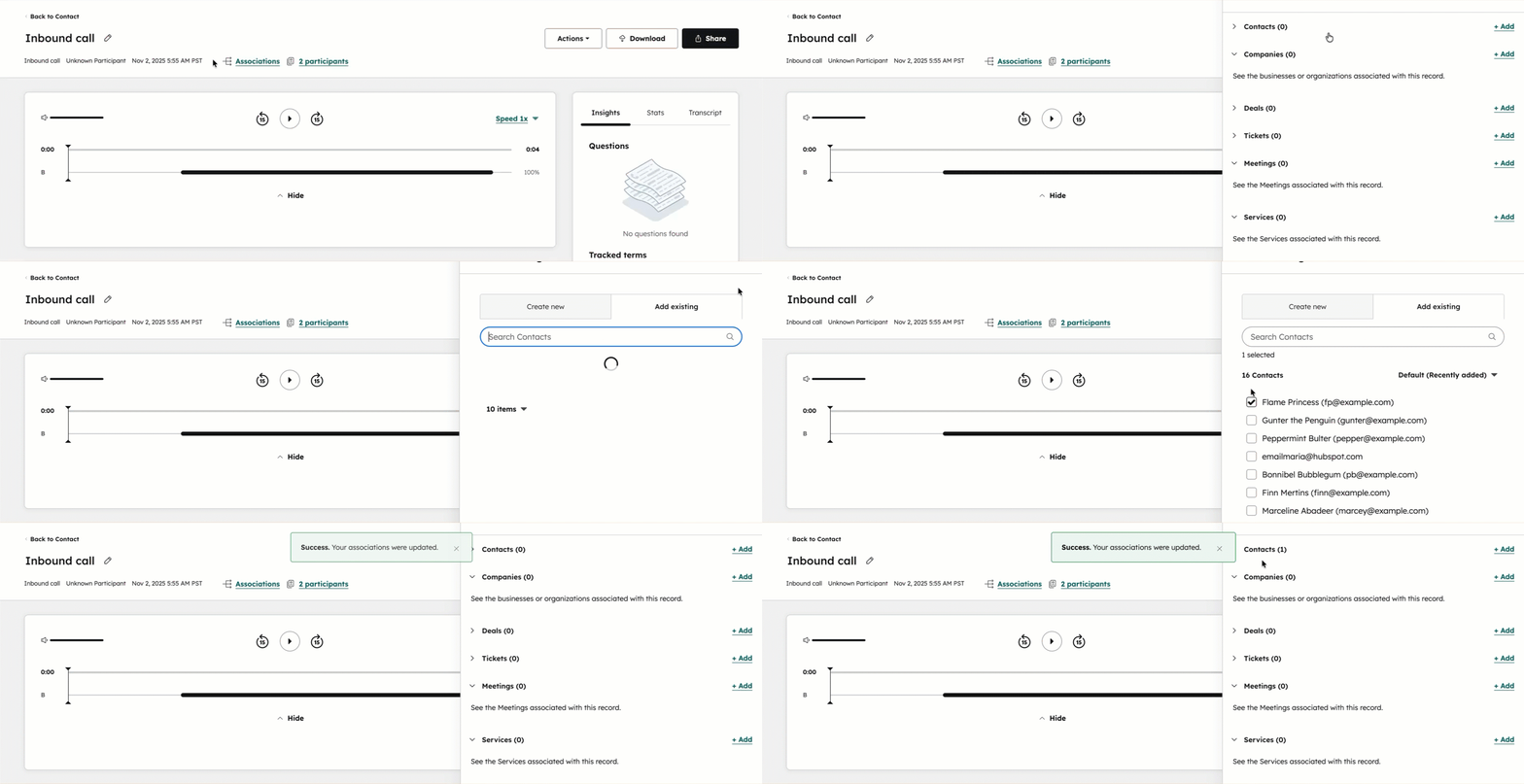
- Gå til CRM > Samtaler i HubSpot-kontoen din.
- Klikk på samtaletittelen.
- Klikk på Tilknytninger øverst.
- For å legge til en tilknytning, klikk på + Legg til ved siden av en av objekt- eller aktivitetsfanene i høyre panel. Den vil nå knyttes til det objektet eller den aktiviteten.
De tilknyttede postene vises også på siden Anropsindeks. Hvis de tilknyttede postene ikke vises i tabellen, kan du redigere tabellens kolonner.
