
Sist oppdatert: 12 mai 2026
Tilgjengelig med et av følgende abonnementer, unntatt der det er angitt:
-
 Commerce Hub
Professional, Enterprise
Commerce Hub
Professional, Enterprise
-
 Seter påkrevd
Bruk tilbudsfunksjonen til å opprette og sende tilbud, registrere aksept av tilbud og motta betalinger. Etter at du har opprettet og sendt tilbud, kan du vise, administrere, spore og eksportere tilbudene i kontoen din. Gå gjennom alle tilbudene i kontoen din, og oppdater eller endre dem etter behov.
Du kan filtrere, kontrasignere, tilbakekalle, arkivere, annullere og slette tilbud, samt merke dem som signert. Du kan også spore statusen til tilbud ved å overvåke aktiviteten deres og bruke rapporter, samt eksportere tilbud for bruk i andre verktøy.
Merk:
- Denne artikkelen refererer til tilbudverktøyet, som er en del av HubSpots nye AI-drevne CPQ, og er tilgjengelig i en Commerce Hub Professional- eller Enterprise-konto.
- Hvis du ikke har en Commerce Hub Professional- eller Enterprise-konto , kan du lese mer om eldre tilbud. Les mer omforskjellene mellom eldre tilbud og Commerce Hub -tilbud i « ».
- Hvis du har tilgang til eldre tilbud og er tildelt en Commerce Hub -lisens, mister du tilgangen til eldre tilbud og eldre tilbudsmaler. Hvis innstillingen for å tillate oppretting av eldre tilbud er slått på, kan du velge hvilken tilbudstype du vil opprette. Eller, for å gjenvinne tilgang til eldre tilbud og eldre tilbudsmaler, endrer du lisensen til en kjerne- eller visningslisens.
Vis tilbud
Tillatelser påkrevd Du må ha superadministratorrettigheter eller rettigheter til å vise eller redigere avtaler for å kunne se tilbud.
Vis tilbud fra tilbudsindekssiden, avtaleindekssiden eller i tavlevisninger på avtaleindekssiden eller i salgsarbeidsområdet.
Vis tilbud på tilbudsindekssiden
Indekssiden for tilbud viser alle tilbud sammen med statusen deres. Fra indekssiden kan du vise tilbud i forskjellige tabellvisninger eller legge til egendefinerte visninger. Administrer utkast og publisertetilbud, og naviger til andre tilbudsverktøy, inkludert temaredigereren, malbyggeren, tilbudsrapportering, analyse av publiserte tilbud og siden for gjenoppretting av poster.
- Bruk fanene øverst på indekssiden for å vise alle tilbud, tilbud som snart utløper, tilbud som venter på aksept eller tilbud som venter på godkjenning. Klikk Legg til visning øverst til høyre for å legge til en tilpasset visning.
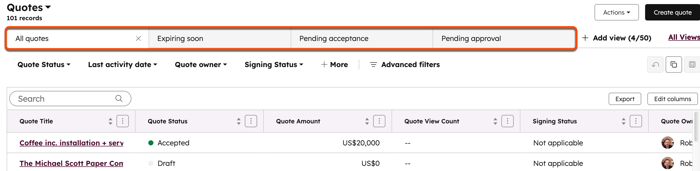
- Forå filtrere indekssiden, klikk på rullegardinmenyene Status, Dato for siste aktivitet, Eier og Signeringsstatus, eller klikk på Avanserte filtre over tabellen. Tilbud kan ha følgende statuser:
- Utkast: et tilbud som er under utarbeidelse og ikke er publisert.
- Venter på godkjenning: et tilbud som venter på godkjenning.
- Endringer forespurt: et tilbud som krever godkjenning og hvor det er forespurt endringer fra godkjenneren.
- Publisert: et publisert tilbud der elektronisk signatur eller onlinebetalinger ikke er aktivert.
- Publiseres: tilbudet er i ferd med å bli publisert.
- Akseptert: et tilbud som har fullført alle nødvendige trinn (f.eks. godkjenning, akseptmetode, betaling).
- Utløpt: et utløpt tilbud.
- Ugyldig: et ugyldiggjort tilbud.
- Arkivert: et arkivert tilbud.
- Tilbud kan ha følgende signeringsstatus:
- Ikke aktuelt: det er ikke lagt til en akseptmetode i tilbudet.
- Venter på signatur: tilbudet venter på en signatur, der akseptmetodener angitt somSkriv ut og signer ellerE-signatur.
- Signert: et signert tilbud.
- For å konfigurere avanserte filtre klikker du påAvanserte filtre.
- I panelet til høyre klikker du på + Legg til filter. Søk etter og velg egenskapen du vil filtrere etter, og angi deretter filterkriteriene. For å legge til et nytt filter i filtergruppen, under og, klikker du på + Legg til filter.
- For å legge til en ekstra filtergruppe, klikk på + Legg til filtergruppe under «eller».
- Klikkpå X øverst til høyrei panelet når du har konfigurert filteret. Lær mer om hvordan du konfigurerer filtre og lagrer visninger.
- For å gå til andre sitatverktøy klikker du på «Handlinger» øverst til høyre og velger deretter et alternativ:
- Tilpass tilbudsstil: tilpass utseendet til tilbudene, inkludert skrifttyper, farger, layout og utforming.
- Tilpass tilbudsmaler: opprett og rediger tilbudsmaler som selgere kan bruke for å gjøre det raskere å lage et tilbud og for å bidra til å standardisere tilbudene for kjøpere.
- Gå til tilbudsrapporter:naviger til Commerce Analytics-pakken.
- Analyser dine publiserte tilbud: analyser publiserte tilbud.
- Rediger egenskaper: vis standard tilbudsegenskaper, og legg til eller rediger tilpassede egenskaper for bruk i tilbud.
- Gjenopprett poster: gjenopprett slettede tilbud. Tilbud som har onlinebetalinger eller e-signatur , kan ikke gjenopprettes.
- Last ned publiserte tilbud: last ned alle publiserte tilbud. En nedlastingslenke vil bli sendt via e-post.

Vis tilbud i avtalevisninger
Vis tilbud fra indekssiden for avtaler, eller tavlevisningen på indekssiden for avtaler eller i salgsarbeidsområdet.
Slik viser du tilbud på indekssiden for avtaler:
- Gå til CRM > Avtaler i HubSpot-kontoen din.
- Hvis kolonnen «Deal Quote » ikke er lagt til på indekssiden:
- Klikk påRediger kolonner øverst til høyre.
- Merk av for Deal Quoteog klikkpå Bruk.
- Se tilbudet i kolonnen Deal Quote.

- Tilbud kan ha følgende statuser, med en tilhørende fargeindikator:
- Ingen tilknyttet tilbud: grå.
- Utkast: grå.
- Publisert: gul.
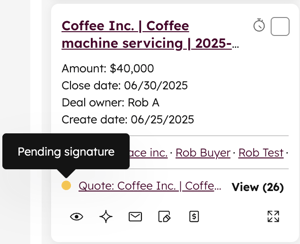
- Venter på signatur: gul.
- Publisert – sendt: gul.
- Sendt – venter på signatur: gul.
- Venter på godkjenning: gul.
- Endringer forespurt: rød.
- Publisert – vist: gul.
- Vist – venter på signatur: gul.
- Venter på kontrasignering: gul.
- Godkjent: grønn.
Slik får du tilgang til tilbud fra avtalene eller tavlevisningen i salgsarbeidsområdet:
- Åpne styrevisningen fra avtaleindekssiden eller salgsarbeidsområdet:
- Gå til CRM > Avtaler i HubSpot-kontoen din. Klikk på rutenettikonet øverst til venstre.
- Gå til Salg > Salgsarbeidsområde i HubSpot-kontoen din. Hvis du er superadministrator, kan du registrere kontoen din i Kanban-tavlen for avtaler nå i salgsarbeidsområdet . Klikk på fanen Avtaler øverst.
- Tilbud vises nederst på et avtalekort.
Administrer tilbud
Tillatelser påkrevd Du må ha superadministratorrettigheter eller redigeringsrettigheter for avtaler for å kunne redigere tilbud.
Tillatelser påkrevd Superadministratorrettigheter eller slettingsrettigheter for avtaler er påkrevd for å slette tilbud.
På tilbudsindekssiden kan du administrere utkast, publiserte eller utløpte tilbud. Publiserte tilbud kan administreres uansett om de er akseptert eller ikke, eller om de venter på betaling eller er betalt.
Når du forhåndsviser et tilbud, vises en sidepanel med kort som viser tilbudsinformasjon og tilknytninger, vedlegg og data fra HubSpot-verktøy. Lær hvordan du tilpasser forhåndsvisningssidepanelet for tilbud.
Administrer utkast til tilbud
- I HubSpot-kontoen din navigerer du til Handel > Tilbud.
- Hold musepekeren over et utkast til tilbud og klikk på Forhåndsvisning-knappen.
- Klikk på Handlinger øverst til høyre, og velg deretter et alternativ:
- Vis tilbud: vis og rediger tilbudet.
- Aktivitet: vis aktiviteten til tilbudet.
- Klon: klone et eksisterende tilbud. Klonede tilbud inkluderer tilknytningene til det opprinnelige tilbudet og egenskapsverdiene for linjepostene, inkludert pris, vilkår og rabatt.
- Annuller: annuller tilbudet. Tilbudet forblir i kontoen din, men det kan ikke redigeres. Du kan fortsatt vise tilbudet og få tilgang til det i rapporter, arbeidsflyter og tilknyttede poster.
- Slett: slett tilbudet fra kontoen din. Lær hvordan du gjenopprette slettede utkast til tilbud.
Merk: utkast til tilbud kan inkluderes i arbeidsflyter.
Administrer publiserte og utløpte tilbud
- I HubSpot-kontoen din navigerer du til Handel > Tilbud.
- Hold musepekeren over et tilbud og klikk på Forhåndsvisning-knappen.
- Klikk på Handlinger øverst til høyre, og velg deretter et alternativ:
- Vis sitat: vis sitatet i tilbudsredigereren.
- Vis publisert sitat: vis det det publiserte sitatet.
- Aktivitet: se aktiviteten til tilbudet.
- Kopier godkjenningslenken: kopier lenken for å godkjenne tilbudet. Dette gjelder kun tilbud som krever godkjenning.
- Kopier lenke: kopier tilbudets URL.
- Send via e-post: åpne Send tilbud for å sende tilbudet via e-post.
- Last ned: last ned en PDF av tilbudet.
- Kontrasignere: når tilbudet krever en kontrasignatur, velg dette alternativet for å åpne tilbudet og kontrasignere det.
- Merk som signert: når tilbudet krever en skriftlig signatur, merk tilbudet manuelt som signert.
- Konverter til faktura eller abonnement: konverter tilbudet til en faktura eller et abonnement. Alternativet for å konvertere til en faktura vises for tilbud med engangsposter. Alternativet for å konvertere til et abonnement vises for tilbud med gjentakende poster.
- Klon: klone et eksisterende tilbud. Klonede tilbud inkluderer det opprinnelige tilbudets tilknytninger til poster og egenskapsverdiene til linjepostene, inkludert pris, vilkår og rabatter.
- Hent frem og rediger: foreta endringer i et tilbud som allerede er publisert. Tilbud kan hentes frem før de er godkjent, godkjent av alle parter, eller betalt.
Merk: Hvis et tilbud krever flere elektroniske signaturer, og ikke alle parter har signert tilbudet elektronisk, kan tilbudet hentes tilbake, redigeres eller slettes.
-
- Arkiver: merk et tilbud som arkivert. Tilbudet blir fjernet fra publisering, skjult fra standard visningen på indekssiden, og hindrer kjøpere i å få tilgang til det. Du kan fortsatt se, laste ned, klone og slette tilbudet i kontoen din. Se dine arkiverte tilbud ved å filtrere indekssiden etter arkivstatus. Arkiverte tilbud som har onlinebetalinger eller e-signatur aktivert, kan ikke gjenopprettes.
- Annuller: annuller tilbudet. Tilbudet forblir i kontoen din, men kan ikke redigeres. URL-en til tilbudet deaktiveres. Du kan fortsatt se annullerte tilbud og få tilgang til dem i rapporter, arbeidsflyter og tilknyttede poster.
- Slett: Slett tilbudet for å fjerne det permanent fra kontoen din og hindre kjøpere i å få tilgang til tilbudet. Slettede tilbud som har aktivert onlinebetaling eller e-signatur, kan ikke gjenopprettes. For å slette et publisert tilbud som ikke er akseptert eller betalt, velger du Tilbakekall og rediger, og velg deretter Slett.
Oppdater det primære tilbudet for en avtale manuelt
Et primært tilbuder det publiserte eller aksepterte tilbudet knyttet til en avtale som oppdaterer avtalens beløp og linjeposter. Det primære tilbudet for en avtale kan oppdateres manuelt, avhengig av statusen:
- Publisert:det primære tilbudet kan bare oppdateres til et annet publisert tilbud. For å tilordne et akseptert tilbud som det primære tilbudet, oppretter du et nytt tilbud og knytter det til avtalen.
-
Godkjent: det primære tilbudet kan bare oppdateres til et annet godkjent tilbud.
Slik oppdaterer du det primære tilbudet for en avtale manuelt:
-
Gå til CRM > Avtaler i HubSpot-kontoen din.
- Klikk på navnet påavtalen.
- I høyre sidefelt, på«Sitat »-kortet, holder du musepekeren over sitatet du vil gjøre til hovedsitat. Klikk påikonet med de tre horisontale prikkene ( ) og velg «Sett som hovedsitat». Hvis «Sitat »-kortet ikke vises som standard i avtaleposten, kan du lese hvordan du legge det til manuelt.
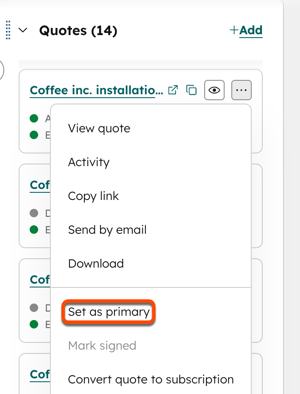
- Klikk påSett som primær i dialogboksen for å bekrefte.
- Avtalebeløpet og linjepostene oppdateres for å gjenspeile det tilknyttede primære tilbudet.
Analyser tilbud
Se en oversikt over publisert tilbudsaktivitet, inkludert utløpsdatoer, en oversikt over tilbudspipeline, informasjon om publiserte tilbud og anbefalte oppfølginger.
Du kan også bruke tilbudsrapportering for å få en mer detaljert analyse, eller for å lage tilpassede rapporter for tilbud.
- I HubSpot-kontoen din navigerer du til Handel > Tilbud.
- Klikk påHandlinger øverst til høyre, og velg deretterAnalyser dine publiserte tilbud.
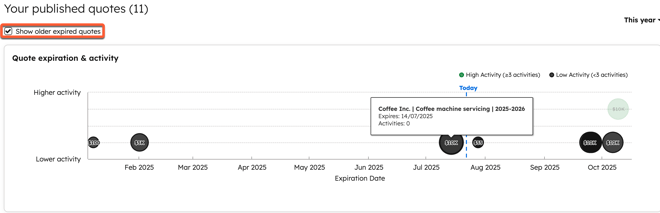
- For å filtrere hvilke tilbud som vises basert på utløpsdatoen, klikker du på rullegardinmenyen for tidsperiode øverst til høyre i diagrammet Dine publiserte tilbud og velger en tidsperiode.
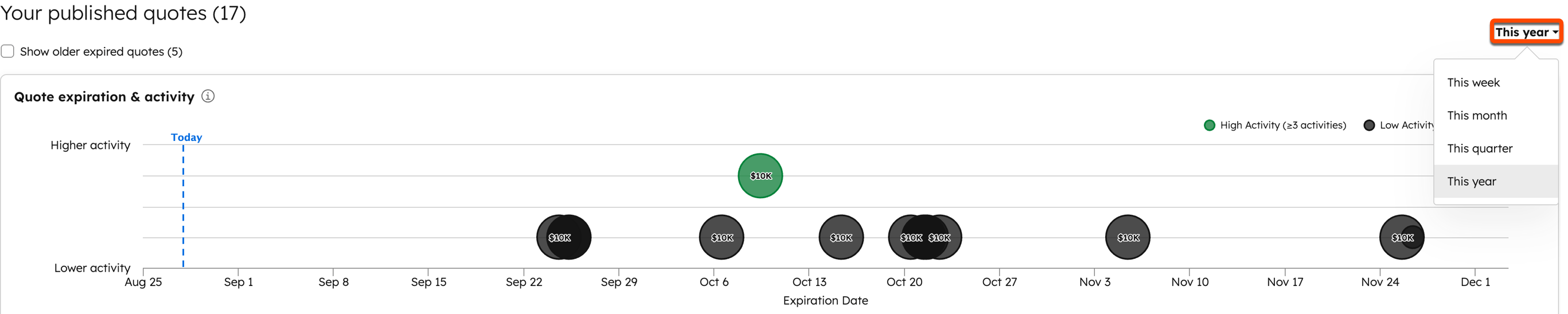
- Tilbud med færre aktiviteter enn terskelen som er angitt i tilbudsinnstillingene, er uthevet i svart. Tilbud med flere aktiviteter enn aktivitetsterskelen er uthevet i grønt. Hold musepekeren over en tilbudsboble for å se tilbudsnavnet, utløpsdatoen og antall aktiviteter. Merk av for Vis eldre utløpte tilbud for å se tidligere utløpte tilbud.
- Under Oversikt over salgspipeline kan du se verdien av tilbud med høy aktivitet og tilbud som risikerer å utløpe, sammen med prosentandelen for tilbudsaksept.
- UnderNylig tilbudsaktivitet kan du se nylig aktivitet på tilbud med navn, dato for siste aktivitet, tilbudsbeløp og utløpsdato.
- UnderAnbefalte oppfølginger kan du se anbefalte oppfølginger for tilbud basert på aktivitet på tilbudet og utløpsdatoer (f.eks. tilbud uten aktivitet på lenge, eller tilbud som snart utløper). Klikk påSend en oppfølging for å åpne dialogboksenSend tilbud.
Knytt tilbud til tilpassede objekter
Abonnement påkrevd Et Enterprise- abonnement er nødvendig for å opprette egendefinerte objekter.
Tillatelser påkrevd Superadministratorrettigheter er påkrevd for å konfigurere datamodellen.
Knytt tilbud til tilpassede objekter for å gi bedre kontekst i datamodellen din når du bruker tilpassede objekter sammen med HubSpots standardobjekter. Lær mer om tilknytningsbegrensninger i produkt- og tjenestekatalogen.
- Opprett et tilpasset objekt.
- Gå til Datahåndtering > Datamodell i HubSpot-kontoen din.
- Klikk påRediger datamodell øverst til høyre.
- Klikk på Vis alt på kortet for det tilpassede objektet.

- Klikk på + ved siden av kortet for det tilpassede objektet.

- Klikk på rullegardinmenyenVelg objektet du vil knytte til [navn på tilpasset objekt] og velgTilbud.
- Klikk påOpprett.
- Slik legger du til, viser eller fjerner tilknytninger til tilbud fra et tilpasset objekt:
- I HubSpot-kontoen din navigerer du til CRM > [tilpasset objekt].
- Klikk på navnet på en tilpasset objektpost.
- I høyre sidefelt navigerer du til kortet «Tilbud ». Hvis kortet «Tilbud» ikke vises i posten din som standard, kan du lære hvordan du legge det til manuelt til HubSpot-posten din.
- Klikk på+ Legg til for å knytte eksisterende tilbud til det tilpassede objektet.
- I panelet til høyre merker du av i boksene ved siden av tilbudene du vil knytte til, og klikker på Lagre.
- For å vise, kopiere eller forhåndsvise tilbudet, eller fjerne tilknytningen, hold musepekeren over tilbudet og velg et alternativ:
- Klikk påikonet for å åpne lenken ( ) for å åpne tilbudet i en ny nettleserfane.
- Klikk påkopieringsikonet for å kopiere en lenke til tilbudet.
- Klikk påforhåndsvisningsikonet for å vise tilbudsdetaljene i høyre panel.
- Klikk påikonet med tre horisontale prikker og velg et alternativ for å administrere tilbudet. Klikk på Fjern tilknytning for å fjerne tilknytningen mellom tilbudet og det tilpassede objektet. Lær mer om hvordan du administrerer utkast til tilbud og publiserte tilbud.
Spor tilbudsaktivitet
Tillatelser påkrevd Superadministratorrettigheter eller visnings- eller redigeringsrettigheter for avtaler er påkrevd for å se tilbudsaktivitet.
Når et tilbud deles, sporer HubSpot viktige aktiviteter, både frakjøpere og interne brukere. Dette hjelper deg med å forstå hvordan kjøpere interagerer med tilbud og hvilke interne handlinger som har funnet sted.
Kjøperaktivitet
Følgende sporte handlinger logges som aktivitet på tilbudet:
- Tilbud sendt: tilbudet er delt med kjøperen.
- Tilbud vist: kjøperenhar åpnet tilbudet.
- Tilbud lastet ned: kjøperenhar lastet ned PDF-filen.
- Tilbud skrevet ut:kjøperen har skrevet ut dokumentet.
- Tilbud kjøper signert: tilbudet ble e-signert av kjøperen.
- Tilbudet er signert manuelt: tilbudetble merket som signert.
- Tilbud akseptert: tilbudet har fullført alle nødvendige trinn, for eksempel intern godkjenning, akseptmetode (f.eks. e-signatur) eller betaling.
Selgeraktivitet
Følgende selgerhendelser spores på tilbud:
- Tilbud publisert: tilbudeter publisert.
- Godkjenning av tilbud forespurt:Det er forespurtom godkjenning.
- Godkjenning av tilbud avvist / endringer forespurt: tilbudet er avvist, eller det er forespurt endringer.
- Tilbud godkjent: tilbudeter godkjent.
- Tilbud tilbakekalt: tilbudeter tilbakekalt.
- Tilbud kontrasignert: tilbudeter kontrasignert.
- Tilbudet er omfordelt: Den som skal signere tilbudet elektronisk, er omfordelt.
- Signeringsforsøk mislyktes: kjøperen prøvde å signere tilbudet, men signeringen mislyktes.
- Chat startet: kjøperen startet en chat med avslutningsagenten.
- Tilbud utløpt: tilbudet har utløpt.
Vis aktiviteter på indekssiden
- I HubSpot-kontoen din navigerer du til Handel > Tilbud.
- Bruk følgende kolonner i tabellen for å forstå aktiviteten:
- Dato for siste aktivitet: datoen for den siste aktiviteten på tilbudet.
- Antall aktiviteter: det totale antallet aktiviteter på tilbudet.
- Antall aktiviteter siden siste kommunikasjon: antall aktiviteter siden siste kommunikasjon ble sendt til en kontakt i tilbudet.
- Visningstall: antall visninger av et tilbud.
Vis aktiviteter på tilbud
- I HubSpot-kontoen din navigerer du til Handel > Tilbud.
- Hold musepekeren over et tilbud og klikk på Forhåndsvisning-knappen.
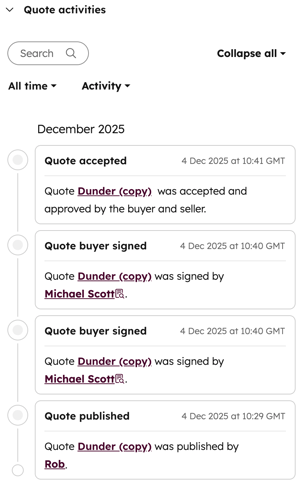
- Se aktiviteten i høyre sidefelt på kortet«Tilbudsaktiviteter».
Vis tidslinjen for aktivitet på et tilbud
- I HubSpot-kontoen din navigerer du til Handel > Tilbud.
- Hold musepekeren over et tilbud og klikk på forhåndsvisningsknappen.
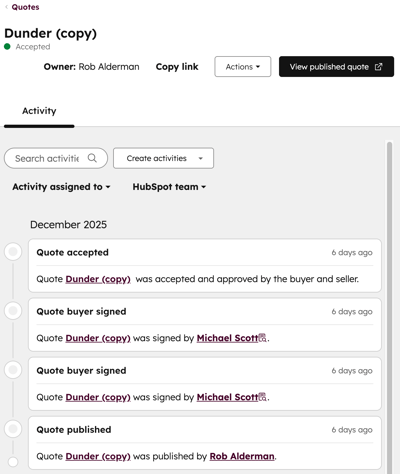
- Klikk på Handlinger øverst til høyre, og velg deretterAktivitet.
- Den fullstendige aktivitetstidslinjen vises.
Lag rapport om tilbud
Lag rapporter om tilbud ved hjelp av Commerce Analytics Suite, eller ved å opprette en rapport for ett enkelt objekt ved hjelp av tilbudsobjektet.
Eksporter tilbud
Tillatelser påkrevd Du må ha superadministrator- eller eksportrettigheter for å eksportere tilbud.
- I HubSpot-kontoen din navigerer du til Handel > Tilbud.
- Klikk på Eksporter øverst i tabellen.
- I dialogboksen:
- Skriv inn et eksportnavn i tekstboksenEksportnavn.
- Klikk på rullegardinmenyenFilformat, og velg etformat.
- Klikk på rullegardinmenyenSpråk for kolonneoverskrifter og velg etspråk.
- Klikk påTilpass for åvelge eksportalternativer:
- UnderEgenskaper inkludert i eksport velger du et alternativ for hvilke egenskaper som skal inkluderes i eksporten.
- UnderTilknytninger inkludert i eksporten merker du av forInkluder navn på tilknyttede poster for å inkludere navn på tilknyttede poster (f.eks. avtalen eller fakturaen).
- UnderTilknytninger inkludert i eksport velger du om du vil inkludere opptil 1 000tilknyttede posterelleralle tilknyttede poster.
- Klikk påEksporter. Les mer om eksport av poster.
Neste trinn
- Administrer tilbudsgodkjenninger for å lære hvordan du administrerer og godkjenner tilbud som krever godkjenning.
- Tilpass tilbudsmerkevarebygging for å konfigurere hvordan tilbudene ser ut for kjøperen.
- Tilpass tilbudsmaler for å konfigurere standardiserte, gjenbrukbare maler for tilbud, noe som sparer selgere tid og skaper konsistens.
