
Sist oppdatert: 1 april 2026

Lær hvordan du kan se og administrere abonnementsinnstillingene til kontaktene dine via CRM-indekssider, poster eller arbeidsflyter. E-postabonnementsinnstillinger er knyttet til en e-postadresse, ikke til en kontakt. Dette betyr at abonnementsstatusen beholdes hvis kontakten slettes og opprettes på nytt med samme e-postadresse.
Merk:Kontoen dinkan bruke tilpassede navn for hvert objekt (f.eks. konto i stedet for selskap). Denne artikkelen refererer til objekter ved hjelp av deres standardnavn i HubSpot.
Administrer abonnementer for enkeltkontakter
Du kan se gjennom, abonnere på eller avslutte abonnementer for kontakter manuelt fra posten deres:- I HubSpot-kontoen din navigerer du til CRM > Kontakter.
- Klikk på navnet til kontakten.
- I venstre sidefelt, under delen Kommunikasjonsabonnementer, klikker du på Vis abonnementer.
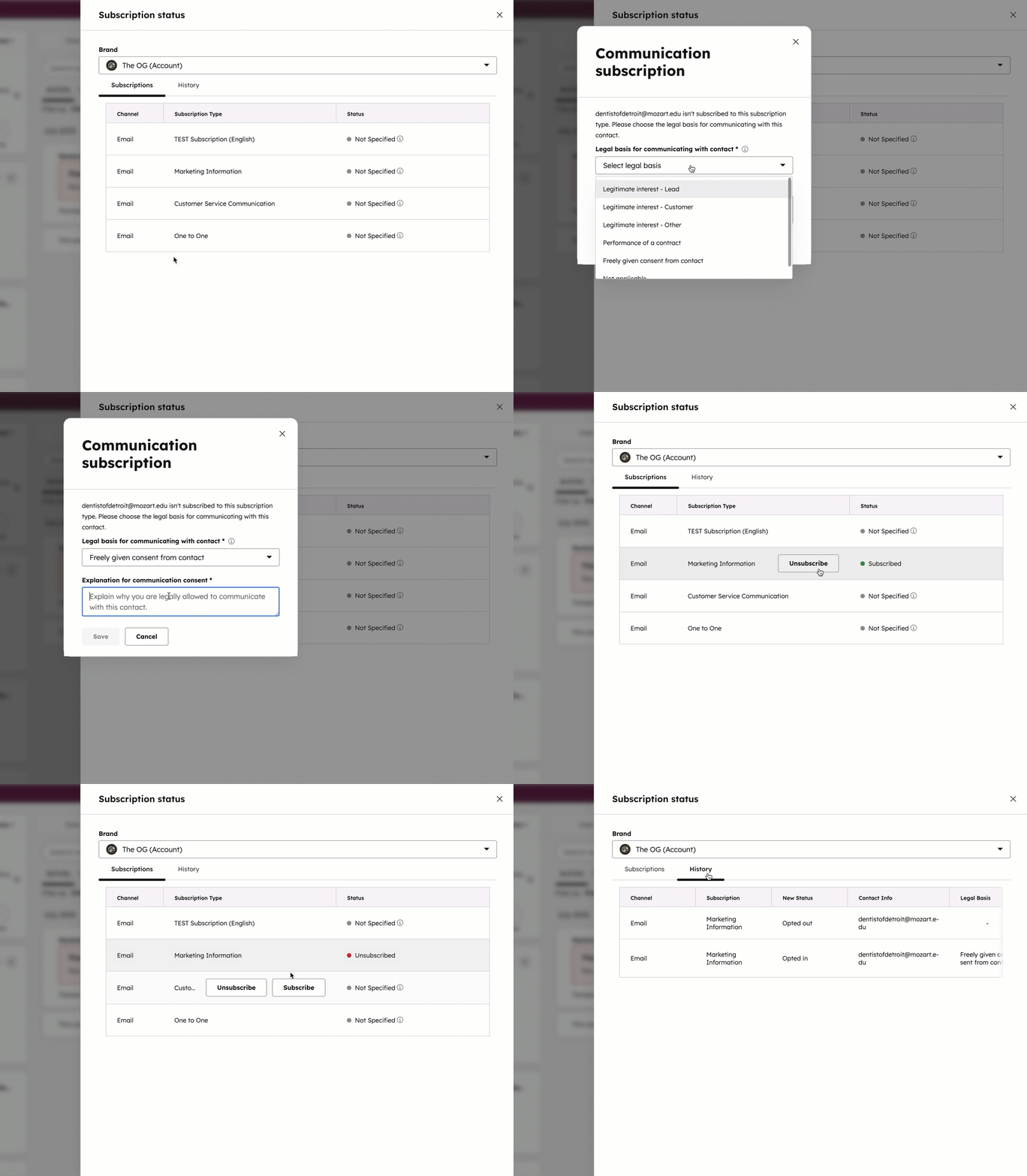
- I panelet til høyre viser fanenAbonnementer en oversikt over kontaktens gjeldende abonnementer.
- Hvis du har kjøpt tilleggsfunksjonen Merker og viser alle merker, kan du filtrere kontaktens abonnementer etter merke. Klikk på rullegardinmenyen Merkeog velg et merke.
- Du kan se historikken for kontaktens abonnementsaktivitet ved å klikke på fanen Historikk.
- Slik abonnerer eller fornyer du et abonnement manuelt for en kontakt for en bestemt abonnementstype:
- Hold musepekeren over abonnementstypen:
- Hvis kontakten ennå ikke har angitt sine preferanser for mottak av e-post for abonnementet, klikker du på Abonner.
- Hvis kontakten tidligere har valgt å ikke motta e-post for abonnementstypen, kan du abonnere på nytt ved å klikke på Abonner på nytt.
- I dialogboksen klikker du pårullegardinmenyen «Kommunikasjonsabonnementstyper»og velger deretter enabonnementstype.
- Velg etrettslig grunnlag for kommunikasjonog skriv inn en forklaring på samtykket til kommunikasjon. I tillegg må du også legge til et rettslig grunnlag for å behandle, spore og lagre kontaktens opplysninger i databasen din.
- Klikk påLagre.
- Hold musepekeren over abonnementstypen:
- Hvis du vil melde en kontakt manuelt av et abonnement, holder du musepekeren over abonnementet og klikker deretter påAvmeld.
Oppdater abonnementer i bulk
Du kan abonnere eller avmelde kontakter fraabonnementstyper i bulk fra kontaktindekssiden eller automatisk via arbeidsflyter.
Merk: Hvis en kontakt selv har meldt seg ut av et abonnement, kan det abonnementet ikke legges til ved hjelp av bulkhandlinger. I stedet kan du abonnere dem på nytt fra deres individuelle oppføring.
Oppdater abonnementer på kontaktindekssiden
Abonnement påkrevd
- A Marketing Hub Professional- eller Enterprise- abonnement er nødvendig for å administrere SMS-abonnementer.
- Et Marketing eller Service Hub Professional- eller Enterprise-abonnement er nødvendig for å administrere WhatsApp-abonnementer.
Oppdater abonnementstypen til en kontakt i bulk på kontaktindekssiden. Du kan også fjerne en status for «avmeldt alle e-poster» som ble lagt til manuelt av en bruker i HubSpot-kontoen din.
- I HubSpot-kontoen din navigerer du til CRM > Kontakter.
- Merk av i boksene ved siden av kontaktene hvis abonnementer du vil oppdatere.
- Klikk på rullegardinmenyen Mer, og velg deretter Rediger kommunikasjonsabonnementer.
- I panelet til høyre:
- Hvis du har flere meldingskanaler, velger du enkanal:
- E-post: oppdater kontaktens preferanser for e-postabonnement.
- WhatsApp: hvis du har koblet en WhatsApp-bedriftskonto til samtaleinnboksen eller helpdesken din, kan du oppdatere kontaktens WhatsApp-abonnementsinnstillinger.
- SMS: Hvis du harkonfigurert SMS-meldinger i HubSpot, oppdaterer du kontaktens SMS-abonnementsinnstillinger.
- Klikk påNeste.
- Velg ønsket status. Avhengig av personverninnstillingene dine, varierer navnene på statusetikettene:
- Hvis du har aktivert personverninnstillinger:
- Meld deg på: Kontakten blir meldt på de valgte abonnementene.
- Ikke valgt: Kontakten blir verken valgt inn eller ut av de valgte abonnementene.
- Meld deg av: Kontakten blir meldt av de valgte abonnementene.
- Hvis du har slått av personverninnstillingene:
- Abonner: Kontakten blir meldt på de valgte abonnementene.
- Ikke valgt: Kontakten vil verken være påmeldt eller avmeldt de valgte abonnementene.
- Avmeld: Kontakten blir avmeldt fra de valgte abonnementene.
- Hvis du har aktivert personverninnstillinger:
- Hvis du har flere meldingskanaler, velger du enkanal:
-
- Klikk på rullegardinmenyen for kommunikasjonsabonnementstyper, og merk deretter av i boksene for de abonnementstypene du ønsker å oppdatere.
-
- Hvis du har aktivert personverninnstillinger, må du velge et rettslig grunnlag for å kommunisere med kontakten. Du må også legge til etrettslig grunnlag for å behandle, spore og lagre kontaktens opplysninger i databasen din.
-
- Skriv inn en forklaring på samtykket til kommunikasjon for disse kontaktene.
- Hvis oppdateringen din berører 10 000 eller flere kontakter eller mer enn 10 % av kontoens totale antall kontakter, merker du av i dialogboksen for å bekrefte, og klikker deretterpå Fullfør.
- Klikk på Fullfør.
- 10 000 eller flere kontakter.
- 10 % eller mer av det totale antallet kontakter i kontoen din.
Oppdater abonnementsstatusen til kontakter med en arbeidsflyt
Abonnement påkrevd Det kreves et Professional- eller Enterprise-abonnement for å bruke arbeidsflyter.
Du kan melde kontaktene dine på en kommunikasjonsabonnementstype i bulk ved hjelp av en kontaktbasert arbeidsflyt.
Du kan ikke bruke denne handlingen til å melde kontakter på nytt som selv har meldt seg av et abonnement. Du kan imidlertid bruke denne arbeidsflythandlingen til å melde kontakter på nytt som tidligere ble meldt av gjennom brukerhandlinger i kontoen din, for eksempel manuell avmelding eller arbeidsflythandlingen Administrer kommunikasjonsabonnement.
Når du registrerer en mottaker på nytt, må du sørge for at du har samtykke til å sende markedsførings-e-poster til den mottakeren. Slik oppdaterer du abonnementsstatusen til kontakter ved hjelp av en arbeidsflyt:
- Gå til Automatisering > Arbeidsflyter i HubSpot-kontoen din.
- Velg en eksisterende arbeidsflyt eller opprett en kontaktbasert arbeidsflyt.
- Konfigurer registreringsutløserne for å bestemme hvilke kontakter som skal registreres.
- Klikk på +-ikonetfor å legge til arbeidsflyt-handlinger.
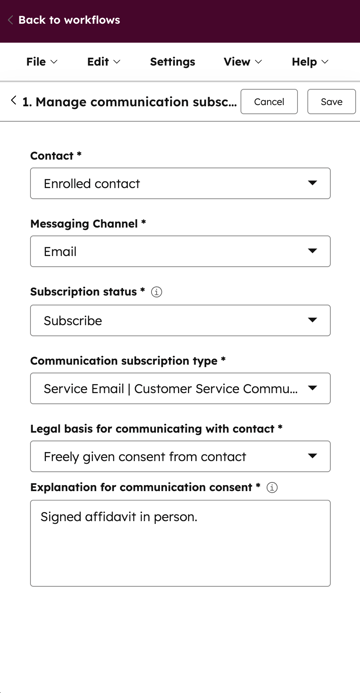
- I venstre panel klikker du på CRM for å utvide seksjonen, og velger deretter Administrer kommunikasjonsabonnementer.
- Klikk på rullegardinmenyenMeldingskanal, og velg deretter en kanal:
- E-post: oppdater kontaktens preferanser for e-postabonnement.
- WhatsApp: hvis du har koblet en WhatsApp-bedriftskonto til samtaleinnboksen eller helpdesken din, oppdaterer du kontaktens WhatsApp-abonnementsinnstillinger.
- SMS: Hvis du harkonfigurert SMS-meldinger i HubSpot, kan du oppdatere kontaktens SMS-abonnementsinnstillinger.
- Klikk på rullegardinmenyen for Abonnementsstatus for å velge enstatus for samtykke.
- Klikk på rullegardinmenyen for kommunikasjonsabonnementstype, og velg deretter enabonnementstype.
- Hvis du har slått på personverninnstillinger, klikker du på rullegardinmenyen Juridisk grunnlag for kommunikasjon med kontakt , og velger deretter et alternativ. Deretter oppgir du en forklaring på hvorfor du lovlig har lov til å kommunisere med den registrerte kontakten.
- Klikk på Lagre.
- Legg til eventuelle tilleggsaksjoner i arbeidsflyten, og rediger innstillingene for arbeidsflyten.
- Når du er ferdig, klikker du på Gjennomgå og publiser øverst til høyre .
Fjern en kontakt fra et abonnement
Hvis du har deaktivert « » i personverninnstillingene dine, kan du sende markedsførings-e-poster til en kontakt uten eksplisitt samtykke fra vedkommende. HubSpot sporer når en kontakt melder seg av mailinglisten din, men du kan også fjerne en kontakt manuelt eller fjerne en gruppe kontakter via en import.
Merk: Juridisk avdeling er alltid den beste kilden til råd om samsvar i din spesifikke situasjon.
Bruk egenskapene for kontakter som har
meldt seg
av e-post
Hvis personverninnstillingene er deaktivert i kontoen din, kan du sjekke om en kontakt har meldt seg av abonnementene dine ved å bruke egenskapenefor «Meldt av e-post»:
- I HubSpot-kontoen din navigerer du til CRM > Kontakter.
- Klikk pånavnet tilkontakten.
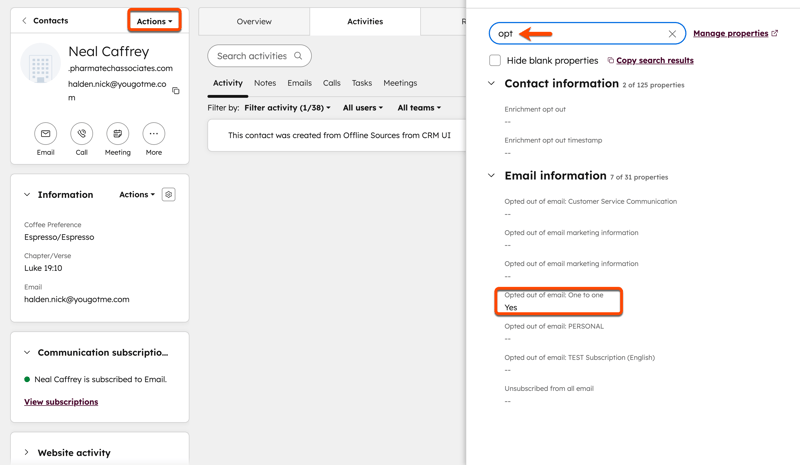
- I venstre sidefelt klikker du på Handlinger, og velger deretterVis alle egenskaper.
- I panelet til høyre:
- Skriv inn Opt into i søkefeltet for egenskapsnavn. Du vil se en egenskap for«Opted out of email » for hver e-posttype i kontoen din, sammen med egenskapen «Unsubscribed from all email ».
-
- Hvis en kontakt har meldt seg av en bestemt abonnementstype, for eksempel «En-til-en», vil den tilhørende egenskapen ha verdien «Ja».
- Hvis en kontakt har meldt seg av all kommunikasjon, vil egenskapen «Meldt av alle e-poster » ha verdien «true».
Merk: Når kontaktattributtet «Meldt av alle e-poster » er «true»:
- Du kan ikke ringe kontakten uten først å oppgi et engangsrettslig grunnlag for å kommunisere med vedkommende.
- Hvis kontoen din bruker merkevarer, kan verdien være «true» selv om kontakten kun har meldt seg av ett merke. I dette tilfellet, hvis du filtrerer kontakter for å sende en melding, anbefales det å filtrere basert på spesifikke merkevareabonnementer fremfor egenskapen «Meldt av alle e-poster ».
Filtrer kontakter etter abonnementene deres
For å filtrere kontakter basert på abonnementene deres, kan du filtrere på kontaktindekssiden etter avmeldingsstatus eller i segmenter etter spesifikke abonnementer.
Filtrer etter avmeldingsstatus i visninger på indekssiden
For å filtrere etter avmeldingsstatus på kontaktindekssiden:
- I HubSpot-kontoen din navigerer du til CRM > Kontakter.
- Klikk påAvanserte filtre. Les mer om filtrering av poster.
- I panelet til høyre:
- Søk etter «Opted out of».
- Velg egenskapen «Meldt seg ut» for abonnementet du vil filtrere etter, og angi deretter kriteriene dine.
Du kan for eksempel filtrere for å vise kontaktersom har meldt seg av markedsførings-e-poster, men ikke har meldt seg av én-til-én-e-postkommunikasjon.
- I HubSpot-kontoen din navigerer du til CRM > Kontakter.
- Klikk påAvanserte filtre.
- I panelet til høyre:
- Søk etter «Meldt seg av».
- Klikk på Melde seg av markedsføringsinformasjon via e-post.
- Klikk på rullegardinmenyen Søk og velg Ja.
- Klikk på Legg til filter og søketter Avmeldt.
- Klikk på«Meldt seg av e-post: En-til-en».
- Klikk på rullegardinmenyenSøk og velgNei.
- Klikk påX øverst til høyre.
Filtrer etter abonnementer i segmenter
Slik oppretter du et segment for å filtrere kontakter etter abonnementene deres:
- På HubSpot-kontoen din navigerer du til CRM > Segmenter.
- Opprett eller rediger et kontaktbasert aktivt segment.
- Klikk på Legg til filter.
- Klikk på fanenHendelser.
- Klikk på E-postabonnementer som hendelseskategori.
- Klikk på E-postabonnement.
- Velg et alternativ: Kontakten har meldt seg på alle, Kontakten har meldt seg av alle eller Kontakten har ikke meldt seg på alle.
- Klikk på rullegardinmenyen Søk, og merk deretter av iboksenefor abonnementene du vil filtrere etter.
- Klikk på Neste øverst til høyre.
- I panelet til høyre konfigurerer du segmentinnstillingene.
- Når du er ferdig, klikker du påLagre og behandle segment.
- På HubSpot-kontoen din navigerer du til CRM > Segmenter.
- Opprett eller rediger et kontaktbasert aktivt segment.
- Klikk på Legg til filter.
- Klikk på fanenHendelser.
- Klikk på E-postabonnementer som hendelseskategori.
- Klikk på E-postabonnement.
- Klikk på rullegardinmenyen Søk, og merk deretterav forMarkedsføringsinformasjon ogEn-til-en.
- Klikk på Neste øverst til høyre.
- Konfigurer segmentinnstillingene i panelet til høyre.
- Når du er ferdig, klikker du påLagre og behandle segment.
