
Sist oppdatert: 3 august 2026
Tilgjengelig med et av følgende abonnementer, unntatt der det er angitt:
-
 Markedsføring Hub
Professional, Enterprise
Markedsføring Hub
Professional, Enterprise
-
 Salg Hub
Professional, Enterprise
Salg Hub
Professional, Enterprise
-
 Service Hub
Professional, Enterprise
Service Hub
Professional, Enterprise
-
 Data Hub
Professional, Enterprise
Data Hub
Professional, Enterprise
-
 Smart CRM
Professional, Enterprise
Smart CRM
Professional, Enterprise
-
 Revenue Hub
Professional, Enterprise
Revenue Hub
Professional, Enterprise
Bruk navigasjonslinjen for arbeidsflyter når du oppretter og redigerer arbeidsflyter. Nedenfor finner du en oversikt over hvordan navigasjonen er organisert i arbeidsflytredigereren. Når du bruker den nye navigasjonslinjen i arbeidsflytredigereren, kan du også benytte hurtigtaster.
Tillatelser påkrevd Du må ha Super Admin- eller Workflows- rettigheter for å kunne bruke arbeidsflytverktøyet.
- I HubSpot-kontoen din klikker du på Mer og navigerer deretter til Automatisering > Arbeidsflyter. Hvis Mer ikke vises i kontoen din, navigerer du direkte til Automatisering > Arbeidsflyter.
- Klikk på navnet til en eksisterende arbeidsflyt eller opprett en ny arbeidsflyt. Den nye navigasjonslinjen for arbeidsflyter vises øverst til venstre i arbeidsflytredigereren.
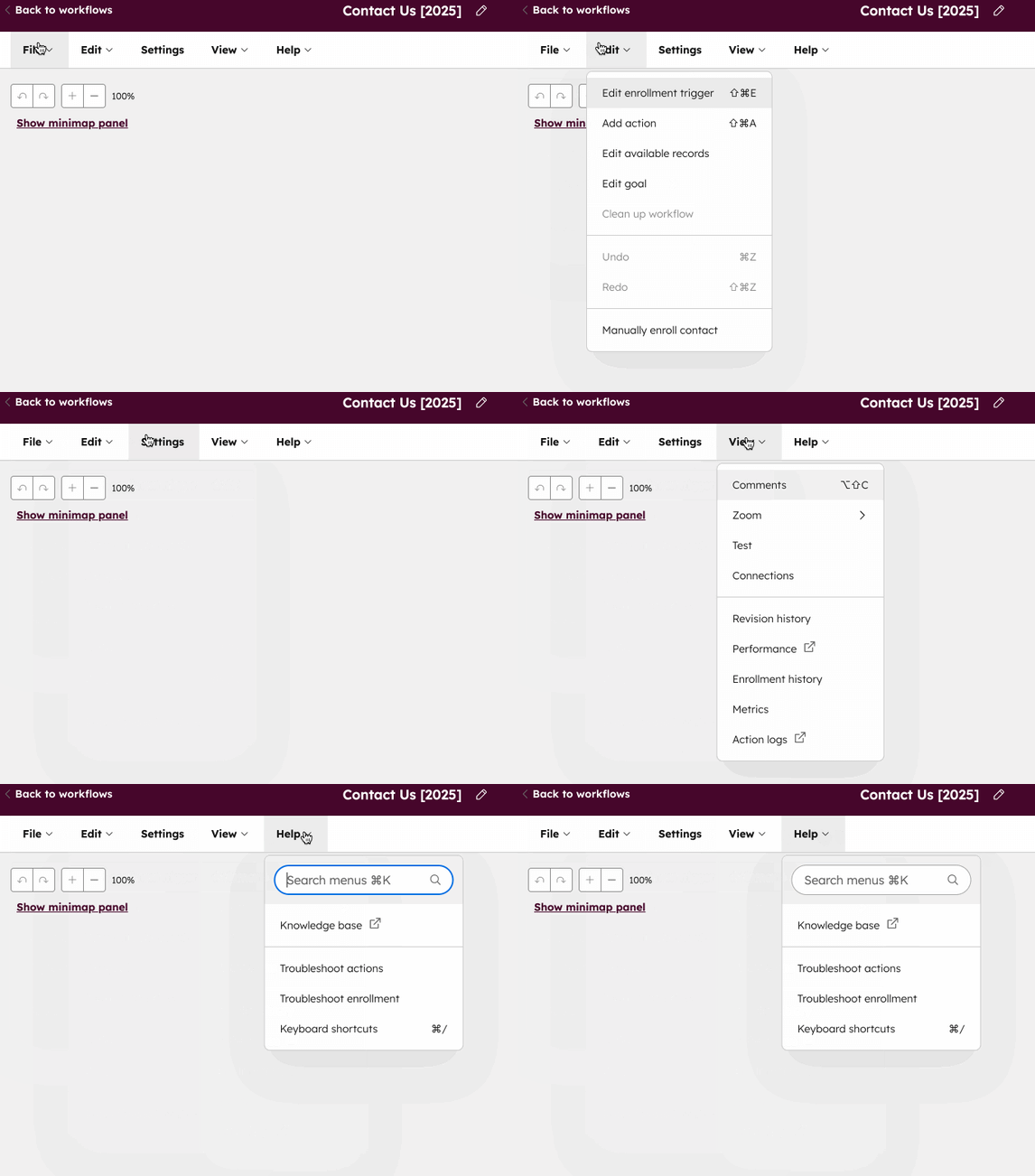
Fil
- Ny: opprett en ny arbeidsflyt. Arbeidsflytredigereren åpnes i en ny fane.
- Klon: opprett en kopi av den eksisterende arbeidsflyten.
- Eksporter som .PNG: eksporter arbeidsflyten slik den vises i arbeidsflytredigereren, som en PNG-fil.
- Organiser: Administrer arbeidsflytens detaljer, tilknytninger og organisering i arbeidsflytverktøyet.
- Om denne arbeidsflyten: Gjennomgå og oppdater arbeidsflytens navn og beskrivelse. Du kan bruke AI-assistenten til å generere en beskrivelse av arbeidsflyten.
- Tildel tilgang til arbeidsflyten: Tildel arbeidsflyten til et bestemt team. Kun team med tilgang vil kunne redigere arbeidsflyten. Les mer om hvordan du administrerer tilgang til HubSpot-ressursene dine.
- Legg til forretningsenhetsetikett: Hvis du har tillegget «Forretningsenheter», kan du knytte arbeidsflyten til en bestemt forretningsenhet.
- Legg til kampanjelabel: Hvis du har et Marketing Hub Professional- eller Enterprise-abonnement , kan du legge til arbeidsflyten i en kampanje som et kampanjeressurs.
- Flytt til mappe: Legg til arbeidsflyten i en eksisterende arbeidsflytmappe. Les mer om hvordan du organiserer arbeidsflyten din med mapper.
- Slett: Slett arbeidsflyten. Etter at du har slettet en arbeidsflyt, kan du fortsatt klone den i opptil 90 dager. Les mer om å slette arbeidsflyter.
Rediger
- Rediger registreringsutløser: endre registreringsutløserne eller hendelsesregistreringsutløserne for arbeidsflyten.
- Legg til handling: Legg til en ny handling i arbeidsflyten. Denne handlingen vil bli lagt til på slutten av arbeidsflyten.
- Rediger tilgjengelige poster: Rediger postene som kan brukes til å utløse handlinger, eller som har tilknyttede data som brukes i felter som datavariabler.
- Rediger mål: Angi et mål og hold oversikt over fremdriften din i kontaktbaserte arbeidsflyter. Kontakter som oppfyller målet for arbeidsflyten, blir automatisk avmeldt. Les mer om bruk av mål.
- Rydd opp i arbeidsflyten: Strømlinjeform arbeidsflyten automatisk. Hvis det ikke er muligheter for å rydde opp i arbeidsflyten, vil dette alternativet være nedtonet.
- Angre: Tilbakestill den siste endringen i arbeidsflyten din i arbeidsflytredigereren.
- Gjør om: Hvis du tidligere har valgt alternativet Angre, bruker du dette for å foreta den samme endringen på nytt.
- Registrer [objekt] manuelt: Registrer en postmanuelt i arbeidsflyten.
Vis
- Kommentarer: Gjennomgåog legg til kommentarer til arbeidsflyten i samarbeidssidepanelet. Les mer om hvordan du legger til og administrerer kommentarer i arbeidsflyter.
- Zoom: Zoom inn for å se arbeidsflyten nærmere, og zoom ut for å se den i et større perspektiv. Du kan også vise et forenklet minikart over arbeidsflyten.
- Test: forhåndsvis hvordan en post vil gå gjennom arbeidsflyten din hvis den blir registrert.
- Tilknytninger: Gjennomgå arbeidsflytens tilknyttede ressurser. Hvis en arbeidsflyt for eksempel bruker innsending av et skjema som et registreringskriterium, vil skjemaet vises i denne listen. Lær mer om hvordan du gjennomgår arbeidsflytens tilknytninger.
- Endringshistorikk: Gjennomgå historiske endringer i arbeidsflyten. Les mer om hvordan du gjennomgår arbeidsflytens historikk.
- Ytelse: Gjennomgå arbeidsflytens ytelse. Siden for arbeidsflytens ytelse åpnes i en ny fane.
- Registreringshistorikk: Gjennomgå registreringene i arbeidsflyten din, inkludert registreringer fra mer enn 90 dager siden.
- Metrikker: Gjennomgå og bruk konverterings- og ytelsesdataene for arbeidsflytens handlinger for å analysere effektiviteten til hver del av arbeidsflyten. Les mer om hvordan du administrerer konverterings- og ytelsesdataene for arbeidsflyten din.
- Handlingslogger: Gjennomgå handlingsloggene for arbeidsflyten din. Handlingsloggene for arbeidsflyten åpnes i en ny fane.
Innstillinger
- Innstillinger: Gå til innstillingssiden for arbeidsflyten. Les mer om hvordan du administrerer innstillingene for arbeidsflyten.
Hjelp
- Kunnskapsbase: Få tilgang til veiledninger, referansedokumenter og feilsøkingsinstruksjoner for arbeidsflyten i HubSpots kunnskapsbase. Siden for arbeidsflytens kunnskapsbase åpnes i en ny fane.
- Feilsøking: diagnostiser og feilsøkproblemer med utførelsen av arbeidsflyten. Lær mer om feilsøking av arbeidsflyter.
- Feilsøking av registrering: diagnostiser hvorfor en post ikke ble registrert i en arbeidsflyt. Lær hvordan du feilsøker problemer med registrering.
Hurtigtaster
Bruk tastatursnarveier for å gjøre prosessene for å sette opp arbeidsflyter raskere.
| Navigasjon | Handling | Windows-hurtigtaster | Mac-snarveier |
| Rediger utløser for registrering | Endre registreringsutløserne eller hendelsesregistreringsutløserne for arbeidsflyten. | Ctrl + Skift + E | ⇧ + ⌘ + E |
| Legg til handling | Legg til en ny handling i arbeidsflyten. | Ctrl + Skift + A | ⇧ + ⌘ + A |
| Angre | Tilbakestill den siste endringen i arbeidsflyten i arbeidsflytredigereren. | Ctrl + Z | ⌘ + Z |
| Gjenta | Hvis du tidligere har valgt alternativet Angre , kan du bruke dette til å utføre den samme endringen på nytt. | Ctrl + Skift + Z | ⇧ + ⌘ + Z |
| Kommentarer | Gjennomgå og legg til kommentarer til arbeidsflyten i samarbeidssidepanelet. | Alt + Skift + C | ⇧ + ⌘ + C |
| Zoom inn | Zoom inn for å se arbeidsflyten nærmere | Ctrl + + | ⌘ + + |
| Zoom ut | Zoom ut for å få en mer oversiktlig visning av arbeidsflyten din | Ctrl + - | ⌘ + - |
| Zoom til 100 % | Zoom inn for å vise arbeidsflyten i full størrelse. | Ctrl + 0 | ⌘ + 0 |
| Zoom til 50 % | Zoom for å vise arbeidsflyten i halv størrelse. | Ctrl + 9 | ⌘ + 9 |
| Tastatursnarveier | Se en liste over hurtigtaster | Ctrl + / | ⌘ + / |
