
Data ostatniej aktualizacji: 17 kwietnia 2026
Dostępne z każdą z następujących podpisów, z wyjątkiem miejsc, w których zaznaczono:

Dzięki rozszerzeniu lub dodatku HubSpot Sales do poczty e-mail możesz automatycznie rejestrować wiadomości e-mail wysłane spoza HubSpot w systemie CRM. Jeśli nie korzystasz z rozszerzenia lub dodatku Sales, możesz użyć adresu BCC lub adresu przekierowania HubSpot, aby ręcznie rejestrować wiadomości e-mail.
E-maile zarejestrowane w HubSpot przy użyciu adresu BCC lub adresu przekierowania będą zawierały treść wiadomości oraz wszelkie załączniki dołączone do wiadomości. Zarejestrowany e-mail zostanie automatycznie powiązany z rekordem kontaktu odbiorcy, jego głównym powiązanym rekordem firmy oraz pięcioma najnowszymi rekordami otwartych transakcji powiązanymi z tym kontaktem. Dowiedz się więcej o rejestrowaniu odpowiedzi na e-maile w HubSpot.
Wymagane uprawnienia
- Aby rejestrować wiadomości e-mail przy użyciu adresu BCC lub adresu do przekazywania, wymagany jestdostęp do osobistej poczty e-mail.
- Uprawnieniado tworzenia kontaktów są wymagane do rejestrowania wiadomości e-mail i tworzenia kontaktów dla nowych odbiorców przy użyciu adresu BCC lub adresu przekierowania.
Ograniczenia i kwestie do rozważenia
- Użytkownicy z licencją tylko do przeglądania nie mogą rejestrować wiadomości e-mail z adresem BCC lub adresem do przekazania. Dowiedz się więcej o zarządzaniu kontami.
- Całkowity limit rozmiaru wiadomości e-mail rejestrowanych z wykorzystaniem pola BCC lub adresu przekierowania wynosi 40 MB. Limit ten dotyczy łącznego rozmiaru treści wiadomości, nagłówków oraz wszystkich załączników.
Użyj adresu BCC
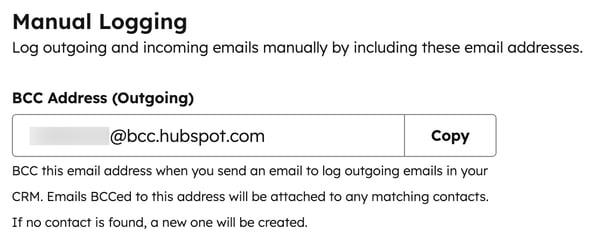
Wysyłając wiadomość e-mail z klienta poczty, dodaj adres BCC do pola BCC wiadomości. Treść wiadomości zostanie automatycznie zarejestrowana w rekordzie kontaktu w HubSpot.
- Na koncie HubSpot kliknij
ikonę ustawień w górnym pasku nawigacyjnym. -
W menu na lewym pasku bocznym, w sekcji Zarządzanie danymi, przejdź do Obiekty.
-
W górnej części Obiekty kliknij przycisk menu rozwijane i wybierz Działania.
-
Wzakładce „ ” ( Rejestrowanie i śledzenie wiadomości e-mail) w sekcji „Manual Logging ” ( Rejestrowanie ręczne ) kliknij przycisk „Copy” (Kopiuj) obok pola„BCC Address” (Adres BCC ).
- Przejdź do skrzynki odbiorczej i utwórz nową wiadomość e-mail.
- Dodaj skopiowany adres BCC do pola BCC wiadomości e-mail.
Wysłana wiadomość e-mail zostanie zarejestrowana w rekordzie kontaktu w HubSpot. Jeśli odbiorca wiadomości e-mail nie jest powiązany z rekordem kontaktu w HubSpot, zostanie utworzony nowy rekord.
Wymagania dotyczące rejestrowania wiadomości e-mail w CRM przy użyciu adresu BCC
Aby wiadomość e-mail została zarejestrowana w CRM, musi spełniać następujące kryteria:
- Użytkownik wysyłający wiadomość e-mail musi mieć dostęp do osobistej skrzynki e-mail.
- Adres e-mail, z którego wysyłasz wiadomość, musi być jednym z następujących:
- Użytkownik na Twoim koncie.
- Jeden z połączonych adresów e-mail.
- Alias w kliencie poczty e-mail ( alias skonfigurowany w połączonej skrzynce odbiorczej Gmaila lub alias dodany w sekcji Profil i preferencje).
- Adres e-mail odbiorcy nie znajduje się na liście „Nigdy nie loguj”.
- Adres e-mail nie został wcześniej trwale usunięty.
- Jeśli włączyłeś ustawienia prywatności RODO na swoim koncie HubSpot, musisz mieć podstawę prawną do komunikowania się z odbiorcami wiadomości e-mail.
Uwaga: jeśli ręcznie użyjesz adresu BCC w kliencie poczty e-mail bez śledzenia, spowoduje to jedynie zarejestrowanie wiadomości e-mail w rekordzie kontaktu w HubSpot. Nie pozwoli to na śledzenie otwarć ani kliknięć w wiadomościach e-mail.
Użyj adresu do przekazywania
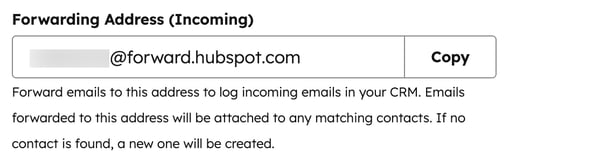
Użyj adresu przekierowania, aby zarejestrować odpowiedź na wiadomość e-mail na osi czasu rekordu kontaktu. Adres przekierowania jest przydatny, gdy chcesz zarejestrować wiadomość e-mail po jej otrzymaniu. Zanim zaczniesz, upewnij się, że Twój klient poczty obsługuje funkcję przekierowania.
- Na koncie HubSpot kliknij
ikonę ustawień w górnym pasku nawigacyjnym. -
W menu na lewym pasku bocznym, w sekcji Zarządzanie danymi, przejdź do Obiekty.
-
W górnej części strony strony kliknij przycisk menu rozwijane i wybierz Działania.
-
Wzakładce „Rejestruj i śledź wiadomości e-mail”( ), wsekcji „Rejestrowanie ręczne” (Manual Logging ), kliknij przyc isk „Kopiuj” (Copy) obok pola „Adres przekazujący” (Forwarding Address).
- Przejdź do skrzynki odbiorczej i otwórz wiadomość e-mail, którą chcesz zarejestrować w HubSpot.
- Prześlij wiadomość e-mail na skopiowany adres przekazujący.
Przekazana wiadomość e-mail zostanie zarejestrowana w rekordzie kontaktu w HubSpot. Jeśli odbiorca wiadomości e-mail nie jest powiązany z rekordem kontaktu w HubSpot, zostanie utworzony nowy rekord.
Wymagania dotyczące rejestrowania odpowiedzi w CRM przy użyciu adresu przekierowania
Aby wiadomość e-mail została zarejestrowana w CRM, musi spełniać następujące kryteria:
- Użytkownik wysyłający wiadomość e-mail musi mieć dostęp do osobistej skrzynki e-mail.
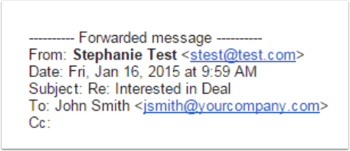
- Przekazujesz indywidualną wiadomość e-mail z odpowiedzią (a nie inne części łańcucha wiadomości). Musi być obecny nagłówek przekazanej wiadomości wygenerowany przez klienta poczty e-mail:
- Adres e-mail używany do wysyłania przekazanej wiadomości musi być jednym z następujących:
- Użytkownik na Twoim koncie.
- Jedna z połączonych skrzynek pocztowych.
- Alias w Twoim kliencie poczty ( alias skonfigurowany w połączonej skrzynce odbiorczej Gmaila lub alias dodany w sekcji Profil i preferencje).
- Adres e-mail kontaktu nie znajduje się na liścieliście „Nigdy nie rejestruj”.
- Jeśli w swoim koncie HubSpot włączyłeś ustawienia prywatności zgodne z RODO, musisz mieć podstawę prawną do komunikowania się z odbiorcami wiadomości e-mail.
- Jeśli osoba, która wysłała Ci pierwotną wiadomość e-mail, nie figuruje w Twoim systemie CRM, przekazanie tej wiadomości spowoduje utworzenie rekordu kontaktu, o ile jej adres e-mail lub domena nie znajdują się na liście„Nigdy nie rejestruj”.
- Przekazana wiadomość musi być w jednym z języków obsługiwanych przez HubSpot.
- Przekazana wiadomość musi zawierać zarówno sekcję HTML, jak i sekcję zwykłego tekstu wiadomości e-mail.
- Twój serwer pocztowy musi zezwalać na przekazywanie wiadomości na zewnątrz.
Nie ma standardowego formatowania dla wiadomości e-mail przekazywanych dalej. Jeśli HubSpot nie będzie w stanie przetworzyć formatu wiadomości e-mail, wiadomość nie zostanie zarejestrowana w HubSpot. Dowiedz się, jak ręcznie zarejestrować wiadomość e-mail w HubSpot.
Uwaga: jeśli otrzymasz odpowiedź e-mailową od kontaktu lub potencjalnego klienta, a oni umieszczą odbiorców w kopii (CC), HubSpot nie doda tych kopii do listy kontaktów na Twoim koncie.
Klienty poczty obsługujące funkcję przekazywania wiadomości
Jeśli przekazana wiadomość e-mail spełnia powyższe wymagania, ale nadal nie jest rejestrowana w HubSpot, Twój klient poczty e-mail może być niekompatybilny z funkcją przekazywania wiadomości w HubSpot. Jeśli Twój klient poczty e-mail nie jest kompatybilny z funkcją przekazywania wiadomości, nie będziesz w stanie przekazać wiadomości e-mail do rekordu w HubSpot.
Poniższe klienty poczty elektronicznej są kompatybilne z narzędziem do przekazywania wiadomości:
- Apple iPhone
- Gmail
- Apple Mail
- Outlook Desktop 2010–2019
- Yahoo! Mail
- Samsung Mail
- Apple iPad
- Google Android
- Windows Live Mail
- Outlook.com
- Thunderbird
Przypisywanie nadawcy w przypadku wiadomości e-mail wysłanych z użyciem pola BCC i przekazanych
Podczas wysyłania wiadomości e-mail przy użyciu adresu BCC lub adresu przekierowania następujące zasady określają, który użytkownik jest przypisany jako nadawca wiadomości e-mail zarejestrowanej w CRM. Zasady te, w kolejności według priorytetu, określają, które wiadomości e-mail są wliczane do całkowitej aktywności użytkownika w raportach sprzedaży.
- Jeśli tylko jeden użytkownik ma adres e-mail nadawcy jako powiązany adres e-mail osobisty, przypisz go temu użytkownikowi.
- Jeśli tylko jeden użytkownik ma adres e-mail nadawcy jako adres e-mail swojego konta użytkownika HubSpot, przypisz wiadomość temu użytkownikowi.
- Jeśli tylko jeden użytkownik ma adres e-mail nadawcy jako alias, przypisz go temu użytkownikowi.
- Jeśli wielu użytkowników ma adres e-mail nadawcy jako połączony adres e-mail osobisty, przypisz go do użytkownika, który był zalogowany w momencie wysłania wiadomości. Jeśli wysyłanie odbywa się za pośrednictwem adresu BCC przy użyciu rozszerzenia sprzedaży, przypisz go do użytkownika, który był zalogowany do rozszerzenia sprzedaży w momencie wysłania.
Jeśli zarejestrujesz wiadomość e-mail spoza HubSpot przy użyciu adresu BCC i wysyłasz ją z adresu e-mail, który jest połączony jako adres e-mail zespołu w HubSpot, wiadomość ta zawsze zostanie przypisana użytkownikowi, który pierwotnie połączył konto e-mail zespołu. Jeśli jednak wiadomość e-mail zostanie wysłana przy użyciu adresu BCC za pośrednictwem rozszerzenia sprzedaży, zostanie ona przypisana użytkownikowi, który był zalogowany do rozszerzenia sprzedaży w momencie wysyłania.
