
Data ostatniej aktualizacji: 23 marca 2026
Dostępne z każdą z następujących podpisów, z wyjątkiem miejsc, w których zaznaczono:

Import rekordów dla wielu obiektów w celu dodania lub aktualizacji danych w różnych obiektach. Możesz importować rekordy, takie jak firmy lub transakcje, a także działania, takie jak połączenia lub spotkania, i tworzyć powiązania między nimi. W zależności od struktury danych, importuj dwa obiekty za pomocą jednego pliku lub wielu plików.
Jeśli importujesz tylko jeden obiekt, zamiast tego obserwuj kroki importu pojedynczego obiektu .
Jeśli jesteś nowym użytkownikiem HubSpot i chcesz przenieść istniejące dane CRM do funkcji systemu CRM HubSpot, możesz skorzystać z samoobsługowego transferu w celu przeprowadzenia audytu i synchronizacji danych.
Uwaga: konto może używać spersonalizowanych nazw dla każdego obiektu (np. Konto zamiast Firma). Ten artykuł odnosi się do obiektów poprzez ich domyślne nazwy HubSpot.
Przed rozpoczęciem
Wymagana subskrypcja
- Subskrypcja Marketing Hub Starter, Professional lub Enterprise z Marketing Contacts jest wymagana, aby oznaczyć importowane kontakty jako marketingowe.
- Do importowania etykiet powiązań wymagana jest subskrypcja Professional lub Enterprise .
Wymagane uprawnienia Do importu rekordów i aktywności wymagane są uprawnienia Import i Edycja dla importowanego obiektu.
Uwaga: istniejące wiadomości e-mail, spotkania, notatki i zadania nie mogą być aktualizowane poprzez import, niezależnie od sposobu importu danych.
Przed rozpoczęciem importu należy dokonać oceny artykułu dotyczącego rozpoczęcia importu.
Import rekordów dla wielu obiektów (pojedynczy plik)
- Na koncie HubSpot przejdź do opcji Zarządzanie danymi > Integracja danych. Możesz także kliknąć Import w prawym górnym rogu dowolnej strony indeksu obiektów.
- W sekcji Import pliku kliknij przycisk Importuj dane.
- Kliknij przycisk Import zaawansowany (wszystkie obiekty).
- Wybierz obiekty (np. transakcje, spotkania), które chcesz zaimportować, a następnie kliknij przycisk Dalej.
- Wybierz opcję Pojedynczy plik.
- Kliknij menu rozwijane Wybierz sposób importu [obiektów] dla każdego obiektu i wybierz jedną z poniższych opcji:
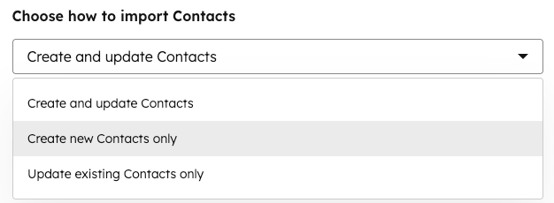
- Utwórz i zaktualizuj [rekordy]: import utworzy nowe rekordy i działania, a także zidentyfikuje i zaktualizuje istniejące rekordy. Aby utworzyć nowe rekordy lub działania, plik musi zawierać wymagane właściwości dla danego Obiektu/działania. Aby zaktualizować istniejące rekordy, plik musi zawierać unikalny identyfikator.
- Utwórz tylko nowe [rekordy]: import utworzy tylko nowe rekordy i działania. Rekordy istniejące w pliku importu zostaną zignorowane. Aby utworzyć nowe rekordy lub działania, plik musi zawierać wymagane właściwości dla danego obiektu/działania.
- Tylko aktualizuj istniejące [rekordy]: import zaktualizuje tylko istniejące rekordy. Nowe rekordy lub działania w pliku importu zostaną zignorowane. Aby zaktualizować istniejące rekordy, plik musi zawierać unikalny identyfikator.
- Kliknij przycisk View import property requirements , aby otworzyć pytanie pop-up i dokonać oceny wymaganych właściwości.
- Skonfiguruj sposób importu danych:
- Prześlij plik: kliknij wybierz plik, a następnie wybierz plik importu.
- Kopiuj i wklej: kliknij wklej bezpośrednio z arkusza kalkulacyjnego i wklej dane. Dane muszą zostać skopiowane z pliku arkusza kalkulacyjnego (np. Numbers, Google Sheets).
- Język: jeśli importujesz dane w języku innym niż domyślny, kliknij menu rozwijane Wybierz język nagłówków kolumn w pliku i wybierz język. Wybranie odpowiedniego języka pozwala HubSpot lepiej dopasować nagłówki kolumn do istniejących domyślnych właściwości. Jeśli nie ma dopasowania w wybranym języku, HubSpot wyszuka właściwość w języku angielskim.
- Kliknij przycisk Dalej.
- Upewnij się, że zmapowałeś prawidłowe unikalne identyfikatory:
- ID rekordu: w wierszu ID rekordu kliknij menu rozwijane Właściwość HubSpot i wybierz ID rekordu. Jeśli wiersz w pliku nie zawiera wartości dla ID Rekordu, zostanie utworzony nowy rekord.
- E-mail (tylko kontakty): w wierszu E-mail kliknij menu rozwijane Właściwość HubSpot i wybierz E-mail. Prawidłowy wyświetla ikonę klucza.
- Nazwa domeny firmy (tylko firmy): w wierszu Nazwa domeny firmy kliknij menu rozwijane Właściwość firmy HubSpot i wybierz Nazwa domeny firmy. Prawidłowy wyświetla ikonę klucza. Właściwość Nazwa domeny firmy akceptuje tylko wartości do domeny najwyższego poziomu (np. .com, .edu).
- Właściwość niestandardowa, która wymaga unikatowych wartości(tylko kontakty, firmy, transakcje, bilety i obiekty niestandardowe): jeśli utworzyłeś właściwość, która wymaga unikatowych wartości, mapuj kolumnę do tej właściwości w kolumnie właściwości HubSpot. W przypadku importu wielu unikalnych właściwości wartości, przed zakończeniem importu na stronie Szczegóły należy wybrać, która właściwość ma zostać użyta jako identyfikator.
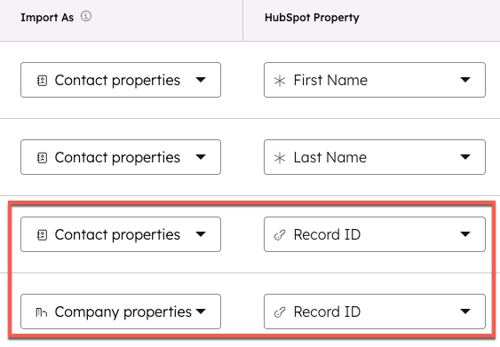
Uwaga: w przypadku korzystania z niektórych unikalnych identyfikatorów, stosuje się następujące zachowanie:
- Jeśli użyjesz Rekord ID jako unikalnego identyfikatora, zastąpi on wszelkie inne unikalne identyfikatory zawarte w imporcie.
- Jeśli używasz niestandardowej właściwości, która wymaga unikalnych wartości jako unikalnego identyfikatora:
- W przypadku firm właściwość Nazwa domeny firmy nie będzie już wymagać unikatowych wartości.
- W przypadku kontaktów właściwość Email nadal będzie wymagać unikalnych wartości.
- W przypadku kontaktów, jeśli użyjesz dodatkowego adresu e-mail istniejącego kontaktu jako unikalnego identyfikatora, dodatkowy adres e-mail nie zastąpi głównego adresu e-mail, o ile nie umieścisz w pliku kolumny Rekord ID . Jeśli w pliku znajduje się zarówno dodatkowy adres e-mail, jak i identyfikator rekordu, dodatkowy adres e-mail zastąpi główny adres e-mail podczas importu.
- Mapowanie innych właściwości:
- W wybranym wierszu kliknij menu rozwijane HubSpot Właściwość i wybierz właściwość.
- Jeśli nie chcesz importować wiersza, kliknij menu rozwijane Importuj jako i wybierz opcję Nie importuj kolumny.
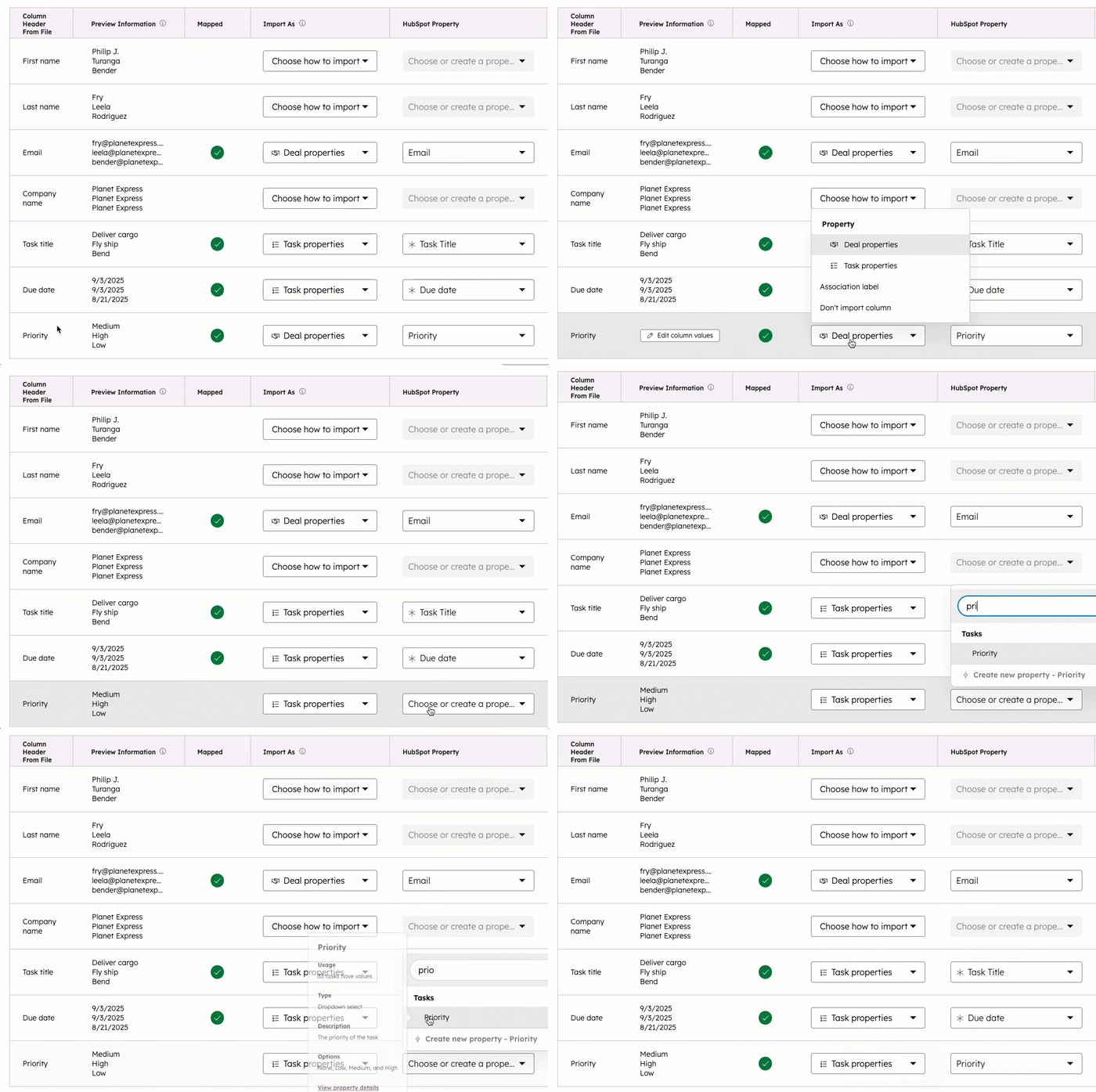
Uwaga: podczas importu spotkań upewnij się, że plik zawiera kolumnę właściciela, którą mapujesz na Aktywność przypisaną do właściwości. To mapowanie jest wymagane do śledzenia spotkań z celami Sales.
- W razie potrzeby skonfiguruj następujące opcje zaawansowane lub przejdź do następnego kroku:
- Zapobieganie nadpisywaniu właściwości: jeśli aktualizujesz istniejące rekordy, zapobiegaj nadpisywaniu przez import istniejących wartości właściwości rekordów dla wiersza (np. Imię).
- Po wybraniu tej opcji dla właściwości, import zaktualizuje właściwość dla nowych rekordów i istniejących rekordów, które nigdy nie miały wartości dla tej właściwości.
- Nie zaktualizuje właściwości dla istniejących rekordów, które mają wartość lub miały wartość w przeszłości, nawet jeśli obecnie są puste.
- W kolumnie Zarządzaj istniejącymi wartościami zaznacz pole wyboru Nie nadpisuj .
- Import etykiet powiązań:
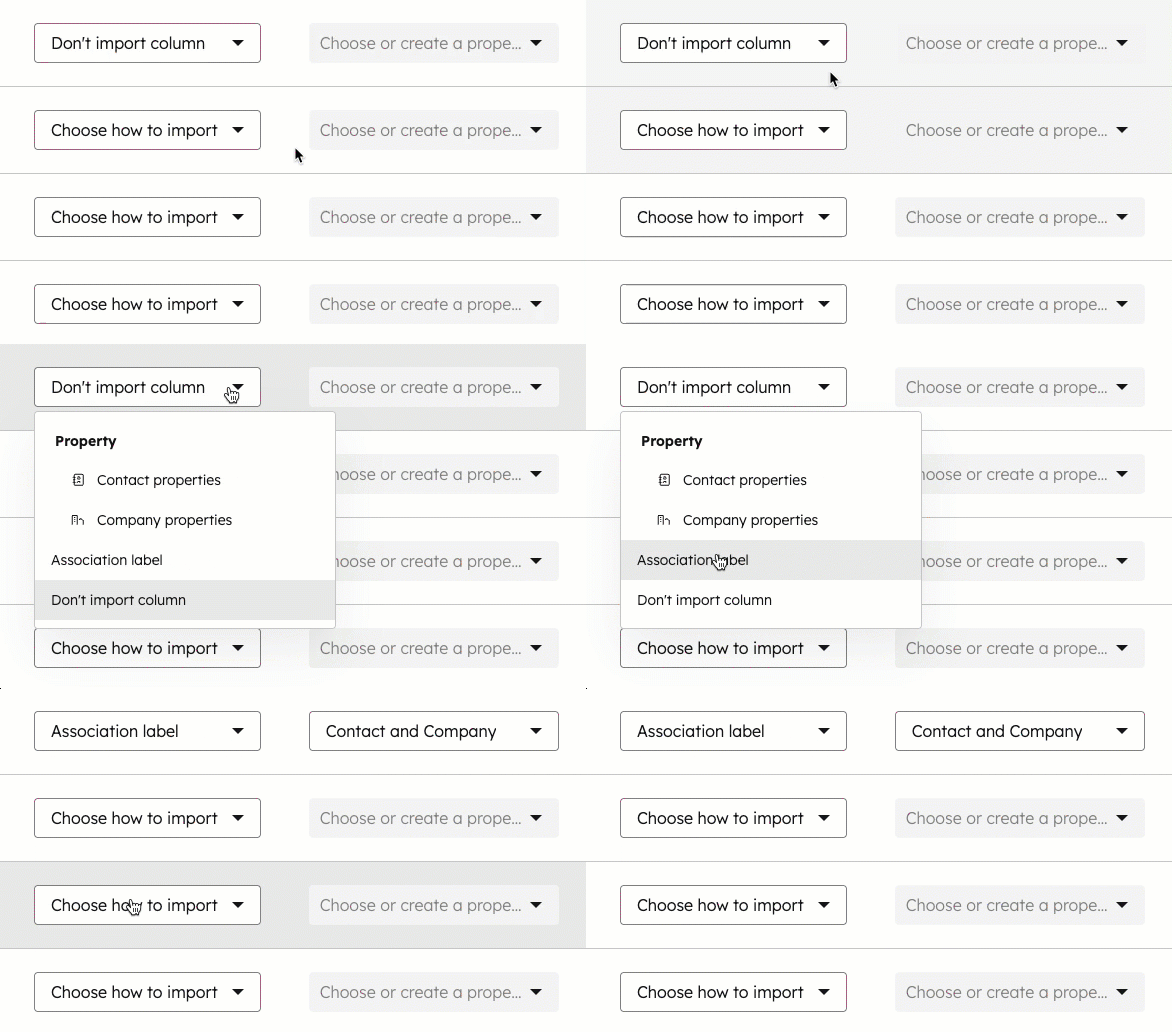
- W kolumnie Importuj jako kliknij menu rozwijane i wybierz Etykietę powiązania. Import nowej etykiety powiązania nie spowoduje nadpisania istniejącej etykiety powiązania. Zaimportowana etykieta zostanie dodana do rekordu jako dodatkowa etykieta powiązania. Dowiedz się, jak ręcznie usunąć etykietę powiązania z rekordu.
- Podczas importowania dwóch obiektów, kolumna Właściwość firmy HubSpot automatycznie wypełni relację obiektu dla importowanych obiektów (np. Kontakt i Firma). Jeśli importujesz więcej niż dwa obiekty, wybierz dwa obiekty , których powiązania opisują etykiety powiązań.
- Zapobieganie nadpisywaniu właściwości: jeśli aktualizujesz istniejące rekordy, zapobiegaj nadpisywaniu przez import istniejących wartości właściwości rekordów dla wiersza (np. Imię).
- Kliknij przycisk Dalej.
- W polu tekstowym Import name wprowadź nazwę.
- Zaznacz pole wyboru Zgoda , aby wyrazić zgodę na to, że kontakty oczekują wiadomości od Ciebie i że plik importu nie zawiera zakupionej listy. Dowiedz się więcej o zasadach dopuszczalnego użytkowania HubSpot.
- W razie potrzeby skonfiguruj następujące opcje zaawansowane lub przejdź do następnego kroku:
- Wybierz właściwość unikalnej wartości (tylko kontakty, firmy, transakcje, zgłoszenia, obiekty niestandardowe): jeśli plik zawiera wiele właściwości unikalnej wartości dla jednego obiektu, musisz wybrać właściwość, która ma zostać użyta do deduplikacji.
- Opcja ta nie pojawi się, jeśli dołączono również identyfikator rek ordu, ponieważ automatycznie zastąpi on inne unikalne identyfikatory.
- Kliknij menu rozwijane Właściwość do użycia w celu znalezienia istniejących [obiektów] i wybierz właściwość , której chcesz użyć do aktualizacji lub deduplikacji rekordów.
- Wybierz właściwość unikalnej wartości (tylko kontakty, firmy, transakcje, zgłoszenia, obiekty niestandardowe): jeśli plik zawiera wiele właściwości unikalnej wartości dla jednego obiektu, musisz wybrać właściwość, która ma zostać użyta do deduplikacji.
-
- Utwórz segment z zaimportowanych kontaktów: zaznacz pole wyboru Utwórz segment kontaktów z tego importu , aby automatycznie utworzyć segment z zaimportowanych kontaktów.
- Ustaw podstawę prawną do przetwarzania danych kontaktu: jeśliwłączyłeś ustawienia prywatności danych na swoim koncie, kliknij menu rozwijane Ustaw podstawę prawną do przetwarzania danych kontaktu i wybierz podstawę prawną przetwarzania .
- Tworzenie kontaktów marketingowych: zaznaczpole wyboru Ustaw ten kontakt jako kontakt marketingowy , aby mógł być używany w narzędziach marketingowych, takich jak marketing e-mail. Dowiedz się więcej o rozliczaniu kontaktów marketingowych .
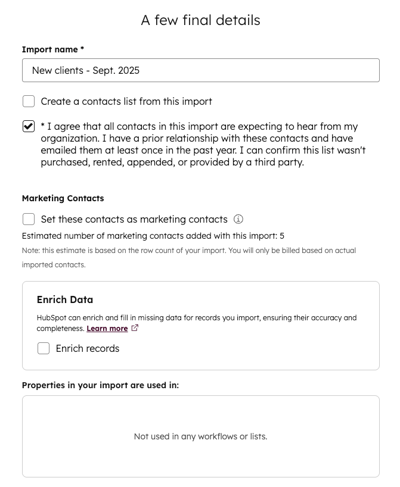
- Wzbogać rek ordy: zaznaczpole wyboru Wzbogać rekordy , aby wzbogacić kontakty i firmy w Breeze.
- Konfiguracja formatowania daty i liczb:
- Jeśli importujesz właściwości daty lub daty i godziny, kliknij menu rozwijane Format daty i potwierdź sposób formatowania wartości daty w arkuszu kalkulacyjnym. W przypadku właściwości daty i godziny kliknij menu rozwijane Strefa czasowa , aby potwierdzić strefę czasową, której właściwość ma używać po imporcie.
- Jeśli importujesz plik z właściwością liczbową, kliknij menu rozwijane Format liczbowy i potwierdź, który format liczbowy kraju ma zostać użyty dla Twoich danych.
- Kliknij przycisk Zakończ import.
Import rekordów dla wielu obiektów (wiele plików)
Wymagana subskrypcja Do importowania etykiet powiązań wymagana jest subskrypcja Professional lub Enterprise .
- Rozpoczęcie importu.
- Wybierz dwa żądane obiekty.
- Wybierz sposób importu danych.
- W sekcji Czy dane znajdują się w jednym lub wielu plikach? kliknij opcję Wiele plików.
- Wybierz plik dla każdego obiektu.
- Kliknij przycisk Dalej.
- Wskaż, która kolumna jest zawarta w obu plikach:
- Kliknij menu rozwijane Wspólne nagłówki kolumn znajdujące się w plikach i wybierz nazwę wspólnej kolumny.
- Kliknij menu rozwijane Which object is [common column] the unique key for? , a następnie wybierz obiekt , do którego właściwość ma zostać zaimportowana. Na przykład, jeśli importujesz kontakty i firmy i używasz nazwy firmy jako wspólnej kolumny, wybierz Firma , aby przesłać te dane do rekordów firmy. Ocena przykładowego pliku.
- Mapowanie właściwości.
- Wprowadź nazwę importu i skonfiguruj opcjonalne ustawienia.
- Kliknij przycisk Zakończ import.
Zarządzanie błędami podczas mapowania
W zależności od błędu, należy go rozwiązać na etapie mapowania procesu importu.
- W kolumnach mapy na ekranie pliku kliknij [x] błędy , aby dowiedzieć się, jak je rozwiązać.

- W prawym panelu:
- Ocena szczegółów błędu.
- Kliknij Edytuj błędne wartości , a następnie wybierz jedną z poniższych opcji:
- Wprowadź lub wybierz wartość zastępczą dla każdego wiersza.
- Kliknij ikonę trzy pionowe kropki i kliknij opcję Nie importuj tej wartości , aby zatrzymać import wybranej wartości.
- Po zakończeniu kliknij przycisk Gotowe .
- Wykonaj pozostałe czynności importu.
Następne kroki
Po dokonaniu importu można wyświetlić:
- Nowe i zaktualizowane rekordy na stronie indeksu każdego obiektu.
- Nowe zadania na stronie indeksu zadań.
