
Data ostatniej aktualizacji: 9 stycznia 2026
Dostępne z każdą z następujących podpisów, z wyjątkiem miejsc, w których zaznaczono:

Importuj, aby dodać obiekty — takie jak kontakty, firmy, transakcje, usługi i działania — do HubSpot. Przesyłając arkusz kalkulacyjny i mapując jego kolumny do właściwości HubSpot, możesz tworzyć nowe rekordy, aktualizować istniejące i definiować relacje między nimi. Zapoznaj się z procesem importowania i terminologią poniżej, aby upewnić się, że dane są poprawnie sformatowane przed przesłaniem pliku.
Jeśli jesteś nowym użytkownikiem HubSpot i chcesz przenieść istniejące dane CRM do CRM HubSpot, możesz poprosić zespół ds. migracji platformy HubSpot o przeprowadzenie migracji danych.
Słownik
-
Obiekt CRM: informacje o klientach i procesach biznesowych, takie jak kontakty, firmy, transakcje i zgłoszenia. Podczas importowania obiekt jest typem zestawu danych, który importujesz do HubSpot.
-
Rekord: pojedyncza instancja obiektu (np. „Neal Caffrey” jest rekordem kontaktu). W pojedynczym pliku importu obiektów każdy wiersz pliku reprezentuje jeden rekord obiektu. Jeśli importujesz wiele obiektów w jednym pliku, każdy wiersz będzie reprezentował rekordy, które są ze sobą powiązane.
- Działanie: interakcja, która może być powiązana z rekordami, taka jak wiadomość e-mail wysłana do kontaktu lub notatka zarejestrowana w rekordzie zgłoszenia. W przypadku narzędzia do importu obsługiwane działania obejmują połączenia, wiadomości e-mail, spotkania, notatki i zadania.
- Właściwość: pole utworzone w celu przechowywania informacji o rekordach i działaniach. Podczas importu właściwości będą odpowiadać nagłówkom kolumn w pliku.
W poniższym przykładzie importowanym obiektem są kontakty. Każdy wiersz reprezentuje rekord kontaktu, a każda kolumna informacji reprezentuje właściwość kontaktu (imię, nazwisko, adres e-mail).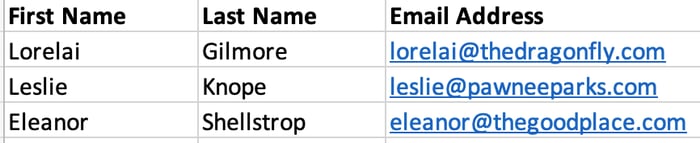
Obsługiwane obiekty i
działania Poniżej przedstawiono typy importów, które można wykonać, oraz obiekty i działania obsługiwane dla każdego z nich.
Import pojedynczego obiektu lub działania
Możesz importować w celu utworzenia i/lub aktualizacji jednego obiektu lub działania naraz. W przypadku importu pojedynczego obiektu:
- Można tworzyć i/lub aktualizować kontakty, firmy, transakcje, zgłoszenia, spotkania, kursy, oferty, usługi, połączenia, produkty, projekty, zamówienia, koszyki, subskrypcje i rekordy obiektów niestandardowych.
- Można tworzyć zadania, ale nie można ich aktualizować.
Import wielu obiektów i działań
Możesz importować, aby utworzyć, zaktualizować i/lub powiązać wiele obiektów i działań jednocześnie. Możesz importować wiele obiektów i działań w jednym pliku lub dwa obiekty/obiekt i działanie w dwóch oddzielnych plikach. W przypadku korzystania z dwóch oddzielnych plików muszą one zawierać wspólną kolumnę.
W przypadku importu wielu obiektów:
- Można tworzyć i/lub aktualizować kontakty, firmy, transakcje, zgłoszenia, spotkania, kursy, oferty, usługi, połączenia, zamówienia, projekty, koszyki i rekordy obiektów niestandardowych.
- Można tworzyć i/lub aktualizować pozycje, ale muszą one być powiązane z transakcjami.
- Można tworzyć, ale nie aktualizować wiadomości e-mail, spotkań, notatek i zadań. Wiadomości e-mail, spotkania i notatki muszą być powiązane z obiektem.
Przykład: użycie dwóch plików do importowania dwóch obiektów
Masz dwa pliki z innej bazy danych, które chcesz zaimportować do HubSpot, jeden zawiera kontakty, a drugi transakcje. Oba mają wspólną kolumnę„Nazwa transakcji”, która odpowiada powiązanemu kontaktowi w pliku kontaktów. Podczas importu użyjnazwy transakcji jako wspólnej kolumny i unikalnego klucza dla pliku kontaktów. Dzięki temu kolumna wypełni właściwość nazwy transakcji, jednocześnie powiązując transakcje z kontaktami w HubSpot.
Inne rodzaje importów
Z poziomu strony importu można również uzyskać dostęp do procesu importu dla innych narzędzi, jednak przebiega on inaczej niż import obiektów lub działań.
- Import arkuszy kalkulacyjnych z rezygnacją
- Importowanie niestandardowych zdarzeń
- Importowanie zestawów danych
Konfiguracja plików importu
Przed przesłaniem pliku do narzędzia importu należy odpowiednio skonfigurować pliki, aby zapewnić prawidłowe dodanie danych do konta. Poniższe sekcje zawierają ważne informacje i wymagania dotyczące prawidłowej konfiguracji plików.
Gotowe pliki przykładowe można znaleźć w tym artykule.
Wymagania
Informacje na temat ograniczeń technicznych i ogólnych wymagań można znaleźć w artykule dotyczącym konfiguracji plików importu.
Unikalne identyfikatory
Unikalny identyfikator to wartość właściwości, której HubSpot używa do rozpoznawania każdego rekordu jako jedynego w swoim rodzaju. Podczas importu potrzebny jest unikalny identyfikator, aby aktualizować rekordy, unikać tworzenia duplikatów (np. dwóch rekordów dla „Tom Smith”) i łączyć rekordy ze sobą (np. importować „Tom Smith” i powiązać go z jego firmą „Smith Inc.”). W przypadku kontaktów i firm zaleca się używanie ich unikalnych identyfikatorów podczas importowania (adres e-mail,nazwa domeny firmy).
Unikalne identyfikatory dostępne do użycia podczas importowania to:
- Adres e-mail: adres e-mail kontaktu. Jest on wymagany podczas importowania kontaktów, aby uniknąć duplikatów lub powiązać kontakty z innym obiektem. Jeśli nie masz adresów e-mail kontaktów, użyj identyfikator rekordu , aby zaktualizować i powiązać istniejące rekordy kontaktów.
- Nazwa domeny firmy: domena internetowa firmy (np. example.com). Jest to wymagane podczas importowania firm, aby uniknąć duplikatów lub powiązać firmy z innym obiektem. Jeśli nie masz nazw domen firm, użyj identyfikator rekordu , aby zaktualizować i powiązać istniejące rekordy firm.
- Identyfikator rekordu: unikalna wartość właściwości nadana każdemu rekordowi przez HubSpot. Jeśli eksportujesz istniejące rekordy z HubSpot, każdy rekord będzie miał identyfikator rekordu. Jest to domyślny unikalny identyfikator dla transakcji, zgłoszeń, spotkań, kursów, ofert, usług, działań i obiektów niestandardowych, ale może być również używany jako unikalny identyfikator dla kontaktów i firm, jeśli nie masz adresów e-mail lub nazw domen firmowych. Jeśli identyfikator rekordu jest zawarty w imporcie, zastąpi on wszelkie inne unikalne identyfikatory.
- Właściwość niestandardowa wymagająca unikalnych wartości: jeśli utworzyłeś właściwość wymagającą unikalnych wartości, możesz użyć tej właściwości jako unikalnego identyfikatora w plikach importu. Jest to obsługiwane w przypadku kontaktów, firm, transakcji, zgłoszeń, spotkań, kursów, ofert, usług i obiektów niestandardowych.
W przypadku kontaktów i firm zaleca się używanie ich unikalnych identyfikatorów podczas importowania (adres e-mail,nazwa domeny firmy). Pozwala to zachować jakość danych.
Przykład: użycieidentyfikatora rekordu do aktualizacji istniejących transakcji
Chcesz zaktualizować kilka właściwości dla wszystkich istniejących transakcji w swoim pipeline. Wyeksportuj te transakcje i uwzględnij tylko właściwości, które chcesz edytować, oraz identyfikator rekordu. Wprowadź żądane aktualizacje w arkuszu kalkulacyjnym, pozostawiając kolumnęidentyfikatora rekordu bez zmian. Wykonaj import transakcji i użyjidentyfikatora rekordu jako unikalnego identyfikatora w części procesu dotyczącej mapowania kolumn.
Powiązania
Wymagana subskrypcja Aby dodać etykiety powiązań, wymagana jest subskrypcja Professional lub Enterprise.
Możesz również importować dane, aby powiązać rekordy między sobą i dodać etykiety powiązań w celu określenia relacji między rekordami. Obejmuje to powiązania między obiektami, takie jak transakcja z kontaktem, lub powiązania tego samego obiektu, takie jak kontakt z kontaktem.
Dowiedz się więcej o tym, jak prawidłowo uwzględniać powiązania w plikach importu.
Przykład: import powiązania tego samego obiektu kontaktu
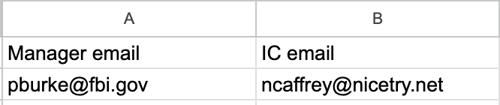
Twoja firma śledzi relacje między menedżerami a indywidualnymi współpracownikami (IC) za pomocą obiektu kontaktu. Menedżerowie już istnieją w HubSpot. Skonfiguruj pojedynczy plik importu tak, aby zawierał główny adres e-mail obu kontaktów w oddzielnych kolumnach (np.Adres e-mail menedżera, Adres e-mail IC). Wartość właściwości adresu e-mail menedżera powinna być zgodna z wartością już istniejącą w HubSpot. Rozpocznij import kontaktów, wybierz opcję tworzenia powiązań tego samego obiektu, skonfiguruj pozostałe szczegóły i zakończ import. Możesz również użyć niestandardowych etykiet powiązań, aby oznaczyć relację.
Przewodnik po mapowaniu
Na stronie Mapuj kolumny w pliku do właściwości [obiektu] HubSpot zmapuje kolumny w pliku do właściwości wybranego obiektu na podstawie nagłówka, języka nagłówka i nazwy właściwości.
W sekcji Przewodnik po mapowaniu kliknij ikonę rozwijania, a następnie sprawdź następujące informacje:
- Właściwości: właściwości wymagane do utworzenia i/lub aktualizacji obiektu. Jeśli w pliku brakuje którejkolwiek z właściwości potrzebnych do osiągnięcia celu importu (np. zdecydowałeś się zaktualizować istniejące transakcje, ale nie uwzględniłeś kolumny „Identyfikator rekordu”), musisz poprawić plik importu, wykonując jedną z następujących czynności:
- Popraw arkusz kalkulacyjny i ponownie uruchom import.
- W kolumnie Mapowane kliknij [x] błędy do rozwiązania podczas procesu importowania. Dowiedz się więcej o zarządzaniu błędami podczas mapowania.
- Błędy: liczba błędów znalezionych w maksymalnie 1000 wierszach. Jeśli plik jest większy, błędy mogą nie być wyświetlane w karcie Przewodnik po mapowaniu.
Mapowanie kolumn do właściwości
Po przesłaniu pliku do narzędzia importu w procesie importu pojawi się monit o dopasowanie nagłówków kolumn w pliku do właściwości HubSpot. Prawidłowe mapowanie gwarantuje, że dane trafią we właściwe miejsce (tj. do właściwego obiektu i właściwej właściwości) po dodaniu do HubSpot.
Na przykład w przypadku pliku kontaktów należy zmapować kolumnę „Imię
”do właściwości kontaktu „Imię”.

W przypadku pliku powiązanego z wieloma obiektami należy wybrać odpowiedni obiekt i właściwość dla każdej kolumny.

-
- Nagłówek kolumny z pliku: nazwa nagłówka z pliku importu.
- Podgląd informacji: podgląd pierwszych trzech wierszy arkusza kalkulacyjnego dla kolumny.
- Przypisane: wyświetla status przypisania kolumny do właściwości HubSpot. Kliknij menu rozwijaneWszystkie statusy przypisania, aby wyświetlić typy statusów i posortować tabelę według nich. W przypadku wykrycia pewnych błędów zostanie wyświetlona ikona ostrzegawcza . Kliknij [x] błędy, aby dowiedzieć się, jak je rozwiązać.
- Importuj jako: menu rozwijane umożliwiające wybranie właściwości [obiektu] (np.właściwości zadania), które importujesz, lub opcji nieimportowania kolumny.
- Właściwość HubSpot: menu rozwijane, aby wybrać właściwość HubSpot do przypisania do kolumny.
- Zarządzaj istniejącymi wartościami: pole wyboru, aby nadpisać istniejące wartości dla rekordu w CRM. Aby filtrować stronę mapowania według statusu mapowania lub obiektu, kliknij menu rozwijane i wybierz status lub obiekt, który chcesz wyświetlić.
Błędy importu
Jeśli podczas procesu mapowania wystąpią błędy importu, możesz zarządzać niektórymi błędami, aby naprawić dane przed dodaniem ich do konta. Jeśli po imporcie wystąpią błędy, możesz je przejrzeć i rozwiązać, aby dodać lub zaktualizować dane, których dotyczą.
Dodatkowe sposoby aktualizacji danych w HubSpot
Zamiast importowania istnieją dodatkowe sposoby zbiorczego tworzenia, synchronizowania lub kojarzenia rekordów, które możesz rozważyć:- W przypadku kontaktów i firm możesz włączyć ustawienie automatycznego tworzenia i kojarzenia firm z kontaktami na podstawie domeny e-mail kontaktu. Jeśli masz kontakty z domenami e-mail różniącymi się od domen ich firm lub importujesz inne obiekty, postępuj zgodnie z instrukcjami, aby powiązać swoje rekordy poprzez import.
- Jeśli masz dane w innym systemie i chcesz skonfigurować synchronizację dwukierunkową, dowiedz się, jak połączyć i korzystać z synchronizacji danych HubSpot.
